CSVによるレポート
この機能を使用すると、複数の条件を設定せずとも、取得する必要があるユーザーに基づいて必要な属性と値を含むCSVファイルをアップロードすることでレポートを生成できます。
レポート生成の手順
- [レポート]タブに移動します。
- 左ペインで[Azure Active Directory]→[ユーザーレポート]に移動します。
- [CSVレポート]列の {CSVからレポート]を選択してください。
- [Microsoft365のテナント]を選択します。
- [CSVのインポート]セクションで、ユーザーをフィルタリングするための必須属性と対応する値を含むCSVファイルをアップロードしてください。
サンプルCSV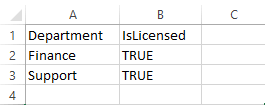
- [インポートされたデータ]オプションで、CSVファイル内のデータを確認します。
- [条件を変更する]オプションを使用して、アップロードしたCSVファイルの属性に基づいてユーザーデータをさらに絞り込みます。[条件を変更する]オプションをクリックすると、ユーザーをフィルタリングする基準となるデフォルト条件を表示するポップアップが開きます。
- 上記のCSVファイルの場合、ポップアップは次のようになります。

- CSVファイルに記載された属性のみが[条件を変更する]ポップアップに表示されます。つまり、ユーザーはこれらの属性に基づいてのみフィルタリングできます。したがって、CSVファイルを作成する前に要件を十分に把握してください。
- 必要に応じてデフォルトの条件を変更してください。
- たとえば、財務部門またはサポート部門のいずれかに所属するライセンスユーザーのリストを取得するには、上記のフィルター条件を設定します。
注記: [条件を変更する]ポップアップで設定された条件は、行内の属性(CSVの列)に対してのみ適用されます。行間では「OR」条件が適用され、変更することはできません。
- [レポートを取得]をクリックします。
CSVで許可される属性と値
| Microsoft365における項目 | CSVファイルのヘッダー |
|---|---|
| 表示名 | DisplayName |
| ユーザー名(ユーザープリンシパル名) | UserPrincipalName |
| 名 | FirstName |
| 姓 | LastName |
| ライセンス付与済み | IsLicensed |
| 携帯電話 | MobilePhone |
| 役職 | Title |
| 部署 | Department |
| マネージャー | Manager |
| Fax | Fax |
| 営業所 | Office |
| 会社 | Company |
| 電話番号 | PhoneNumber |
| その他の電話番号 | OtherTelephone |
| 自宅の電話番号 | HomePhone |
| その他の自宅電話 | OtherHomePhone |
| 連絡用メールアドレス | AlternateEmailAddresses |
| 連絡用携帯電話 | AlternateMobilePhones |
| 市区町村 | City |
| 都道府県 | State |
| 郵便番号 | PostalCode |
| 国 | Country |
| 利用場所 | UsageLocation |
| ユーザーアカウントプロパティー | UserAccountControl |
| サインイン名 | SignInName |
| イニシャル | Initials |
| ユーザータイプ | UserType |
| 受信者の種類 | RecipientType |
| 受信者の種類の詳細 | RecipientTypeDetails |
| 前の受信者の種類 | PreviousRecipientTypeDetails |
| ブロックされた資格情報 | BlockCredential |
| 強力なパスワードが必要 | StrongPasswordRequired |
| パスワードを無期限にする | PasswordNeverExpires |
| Blackberryユーザー | IsBlackberryUser |