SMTP
SMTPを使用すると、Basic認証またはOAuth認証でメールサーバーを作成し、認証することができます。
SMTPメールサーバーの設定方法
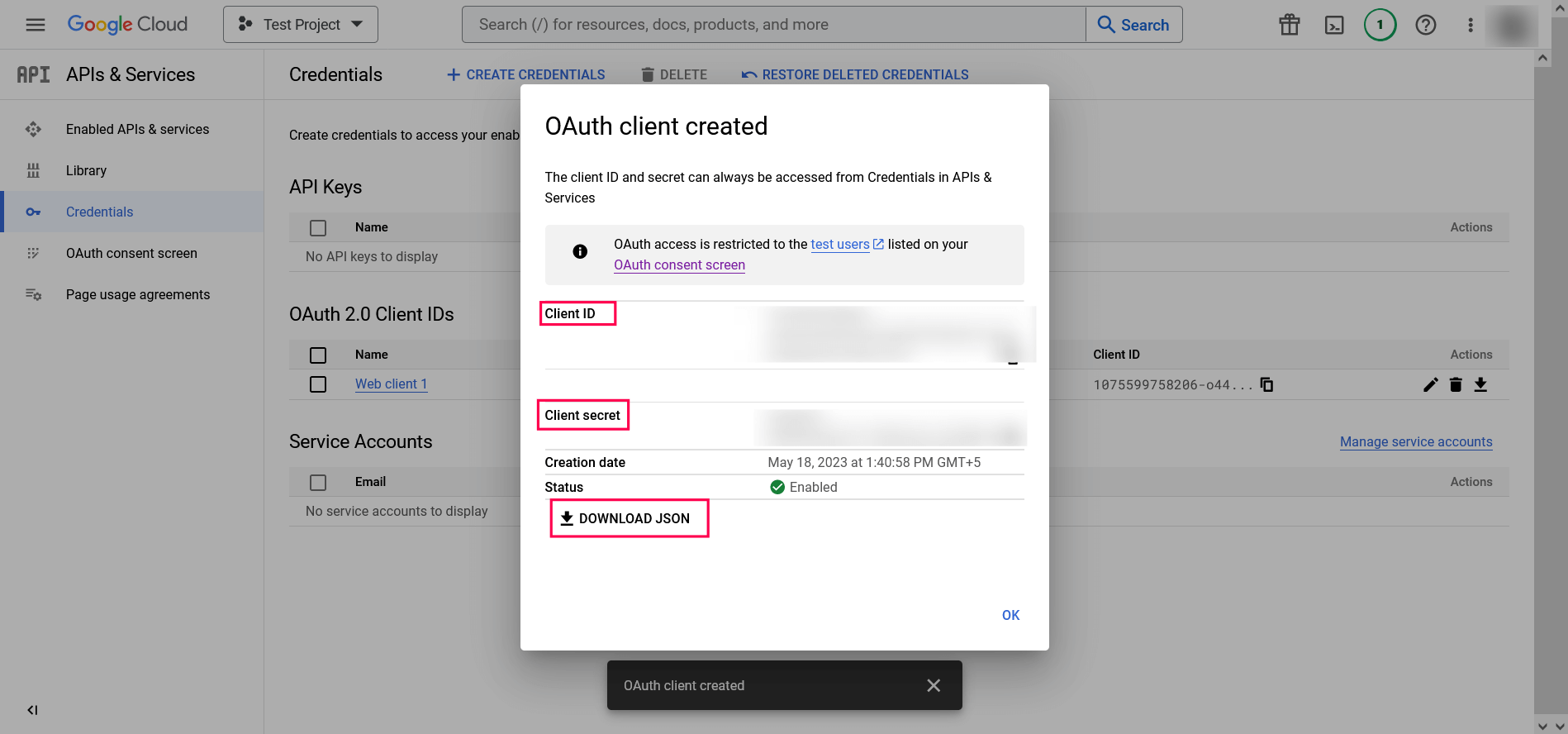
- [モード]で[SMTP]を選択します。
- それぞれのフィールドに、自身のメールサーバーの[サーバー名またはIP]と[IP/ポート]番号を入力します。
- [差出人]フィールドで、 M365 Manager Plusからの通知やアラートなどの送信に使用するメールアドレスを入力します。
- [管理者のメールアドレス]フィールドで、 Eメール通知を送信するEメールアドレスをカンマ区切りで入力します。
- [保護接続 (SSL/TLS)]で、SSL、TLS、または、なしのオプションから接続セキュリティタイプを選択します。
- オプションから認証タイプを選択する:
- 基本認証
- メールサーバーへのアクセスに使用するユーザー名とパスワードを入力します。
- メールサーバーが認証を必要としない場合、フィールドは空のままにしてください。
- OAuth認証
- [メールプロバイダー]の利用可能なオプションから選択します。: Microsoft または Google
- メールプロバイダーがMicrosoftの場合、[ユーザー名、テナントID、クライアントID]、そして、[クライアントシークレット]をそれぞれのフィールドに入力します。M365 Manager Plusでは、Azure CloudがデフォルトのAzure環境とみなされています。 [適切なAzure環境を選択してください] リンクをクリックすると、Azure 環境の設定を変更できます。
- メールプロバイダーがGoogleの場合、[ユーザー名、テナントID]、そして、[クライアントシークレット]をそれぞれのフィールドに入力します。
- 手順の6で[基本認証]を選択した場合、 [テストメール]ボタンをクリックして、M365 Manager Plusにテストメールを送信させることができます。
- 手順の6で[OAuth認証]を選択した場合、各メールプロバイダーの認証サーバーログインページにリダイレクトされ、そこで管理者認証情報を使ってログインし、同意する必要があります。
- [設定を保存] をクリックしてメールサーバーの設定を保存します。
- これでメールサーバーの作成、認証が完了しました。このサーバーを使用して、M365 Manager Plusから通知テンプレートを使用して自動メールを送信できるようになりました。

注記:AzureテナントID、クライアントID、クライアントシークレットの確認方法については、こちらをご覧ください。
注記:GoogleクライアントIDとクライアントシークレットの確認方法については、こちらをご確認ください。
SMTPメールサーバー設定のためのAzureテナントID、クライアントID、クライアントシークレットの確認手順
- portal.azure.comにログインします。
- [Azure Active Directory]を開きます。
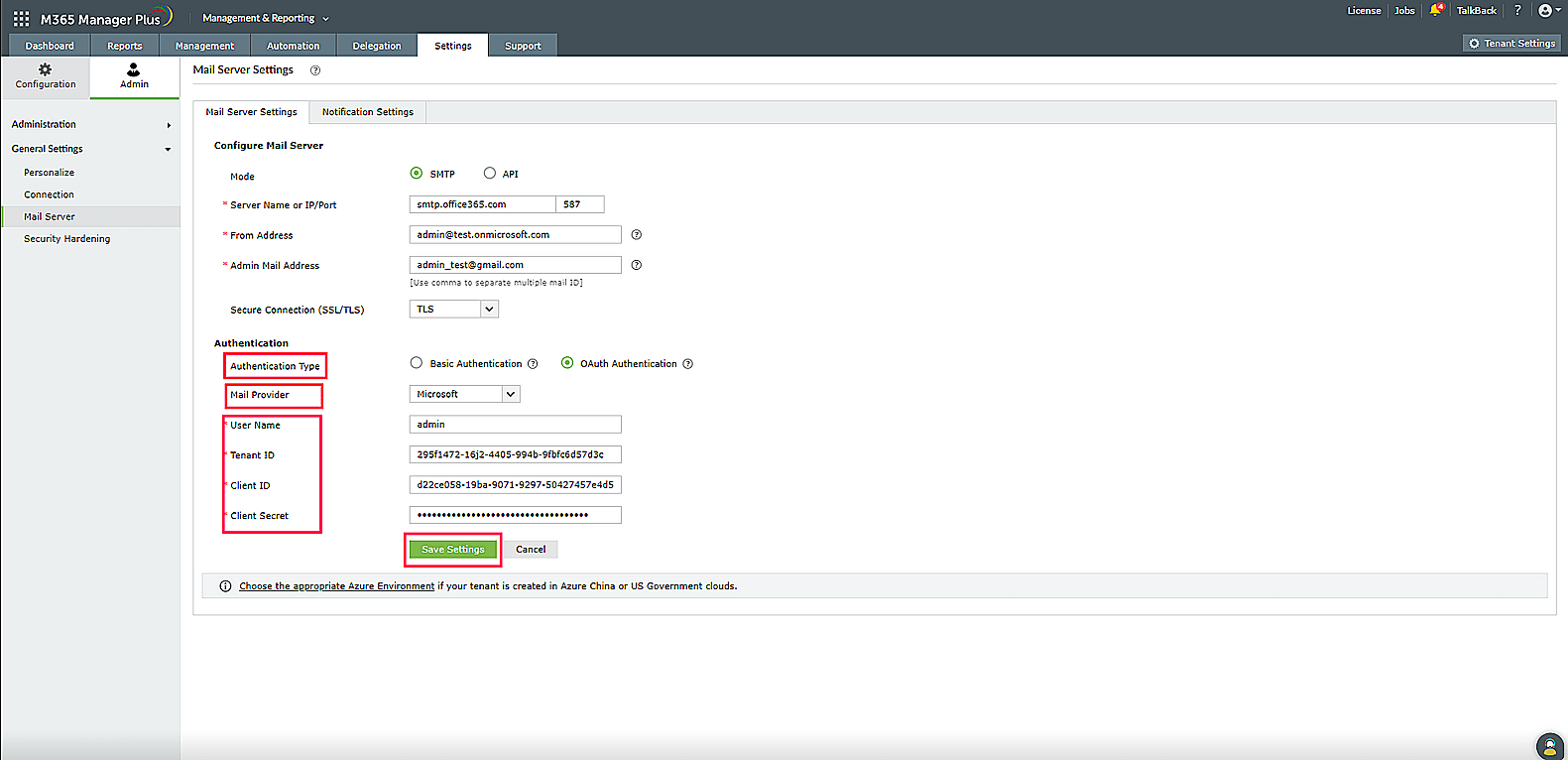
- [管理]配下、[アプリの登録 > 新規登録]に進みます。
- [名前]を入力し、[サポートされているアカウントの種類]を選択します。
- [リダイレクトURI]フィールドで、 以下のOAuthリンクを貼り付けます。:
- [登録]をクリックしてアプリケーションの登録を完了させます。
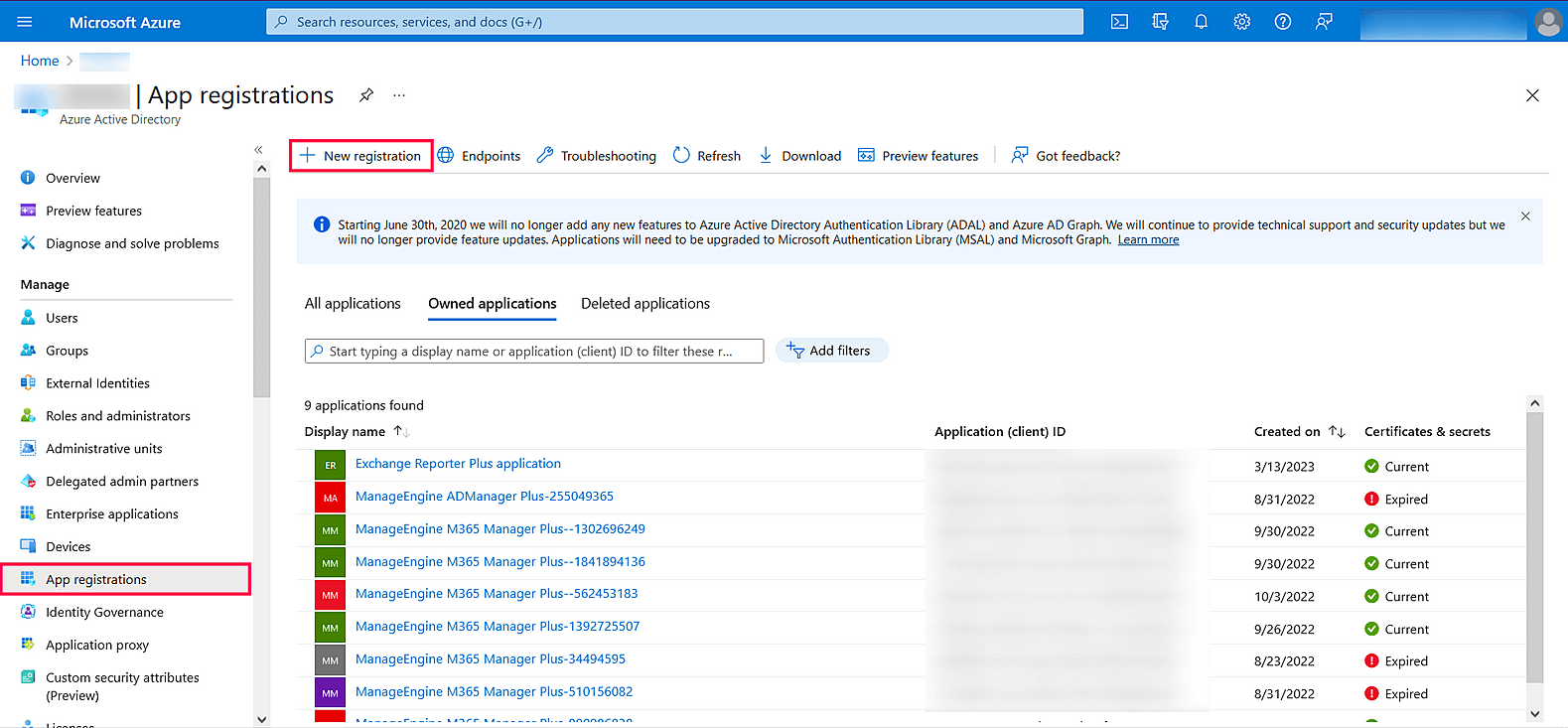
- 次のページでは、アプリケーションの詳細をご覧いただけます。[クライアントID]と[テナントID]ををコピーします。
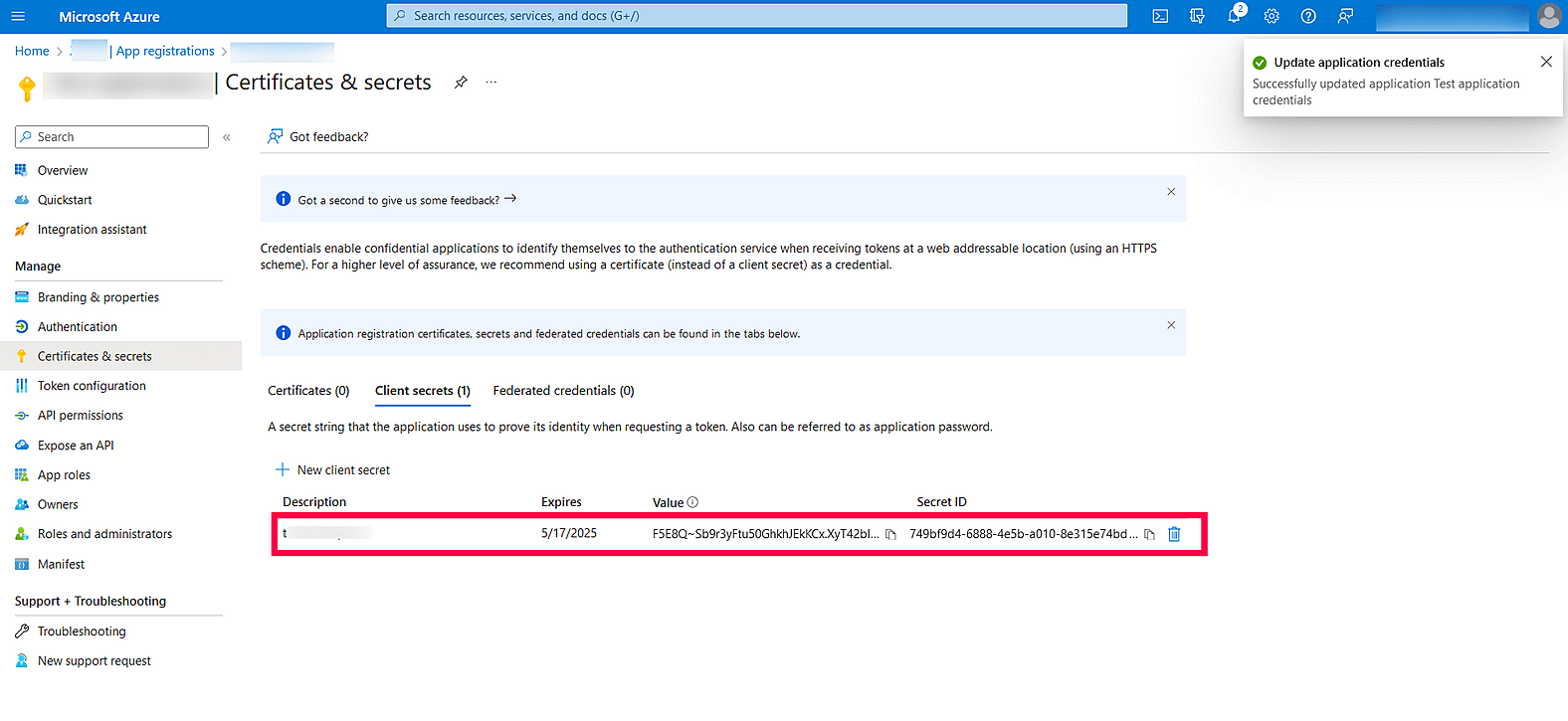
- 左ペインで、[証明書とシークレット > 新しいクライアントシークレット]に進みます。
- クライアントシークレットの[説明]を入力し、[有効期限]フィールドで、クライアントシークレットの有効性を選択して、[追加]をクリックします。
- クライアントシークレットが生成されます。値の下の文字列をコピーします。
- すでにアプリケーションが設定されている場合は、同じアプリケーションのリダイレクトURIを追加し、アプリケーションページからクライアントシークレットをコピーします。
- M365 Manager Plusで[設定を保存]し、認証プロンプトを完了します。
以下の構文でlocalhostリダイレクトAPIを追加することもできます。:
プロトコル://localhost:port_number/RestAPI/WC/OAuthSetting
例: http://localhost:8365/RestAPI/WC/OAuthSetting
注記:リダイレクトURIとしてlocalhostのみを追加した場合は、localhostを使用して製品にアクセスし、メールサーバーを設定する必要があります。


SMTPメールサーバー設定のためのGoogle WorkspaceクライアントIDとクライアントシークレットの確認手順
- console.developers.google.comにログインします。
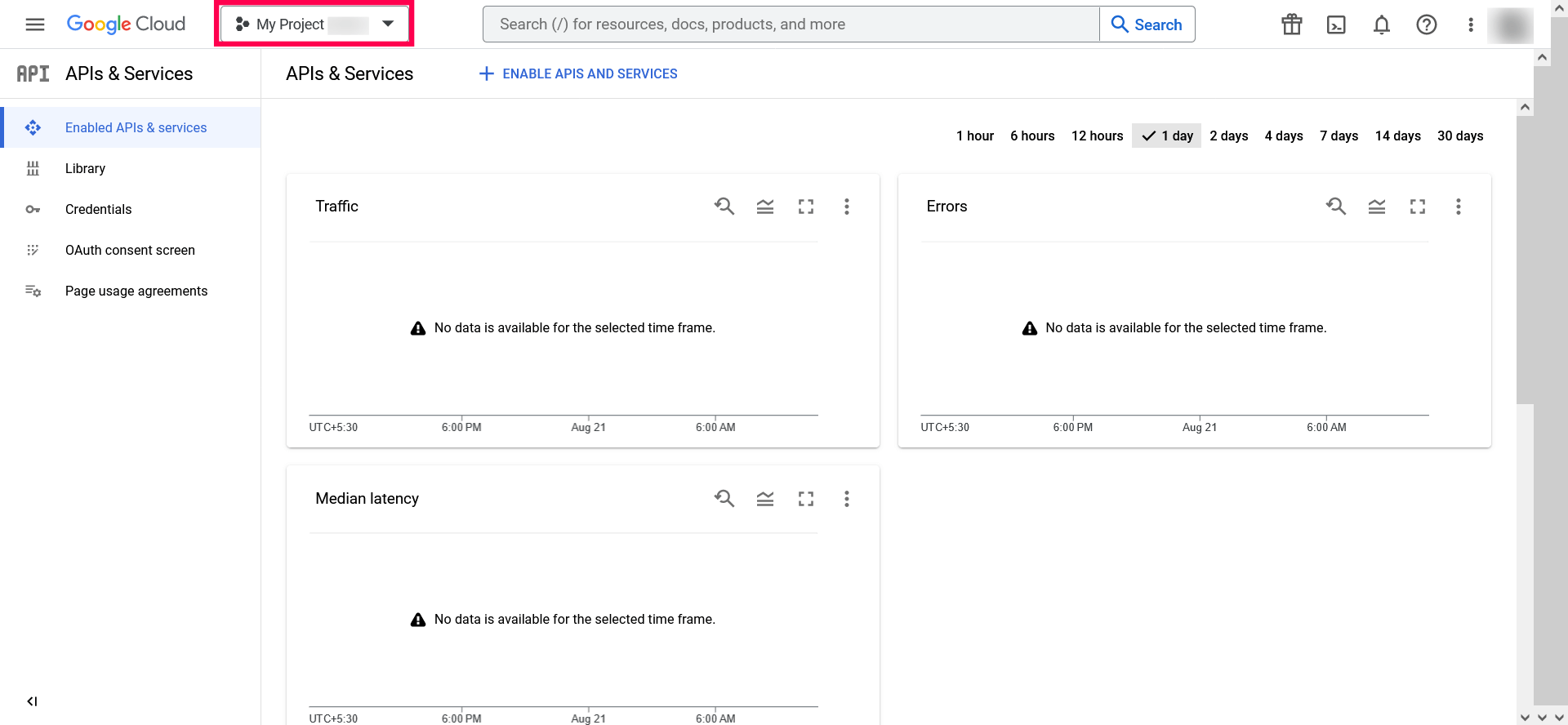
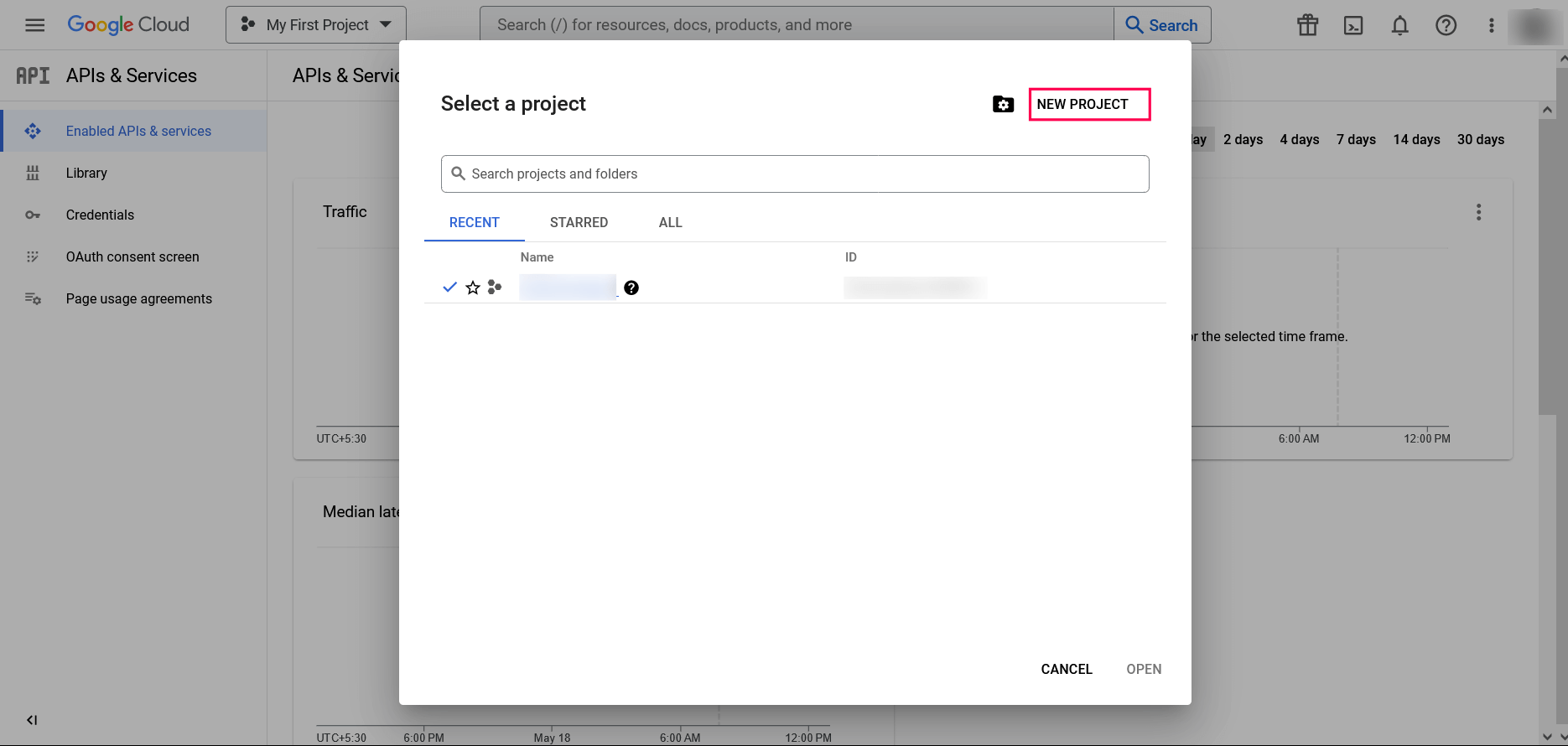
- ダッシュボードで、プロジェクトの選択ドロップダウンリストから既存のプロジェクトを選択するか、[新しいプロジェクト]をクリックします。
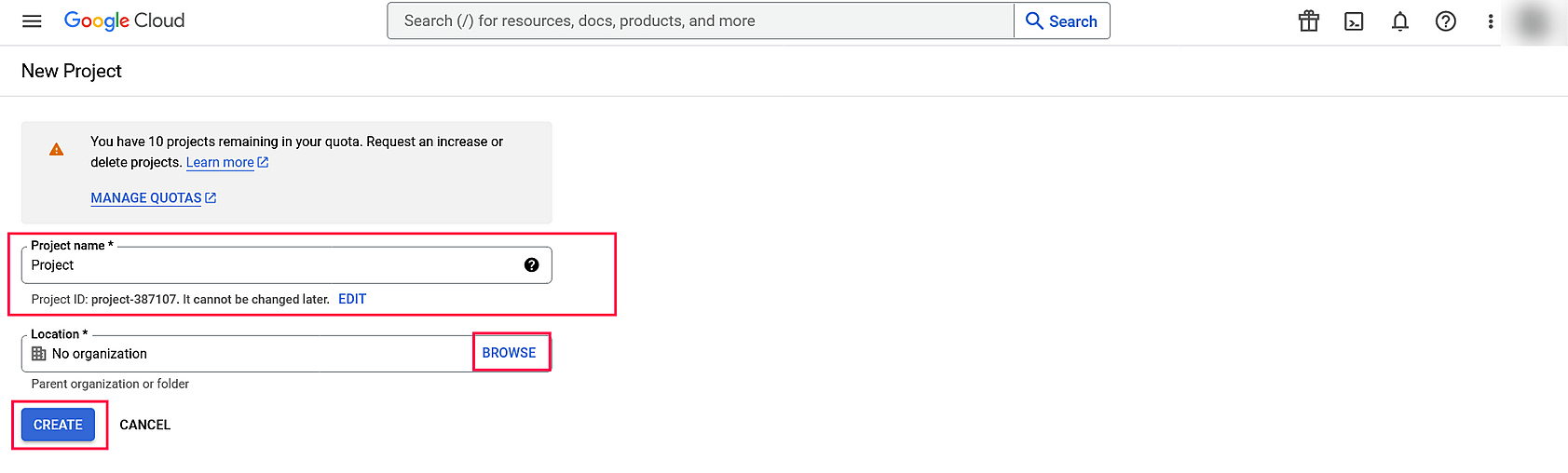
- [プロジェクト名]を入力します。[場所]フィールドで、[参照]をクリックして、親組織を選択します。[作成]をクリックします。
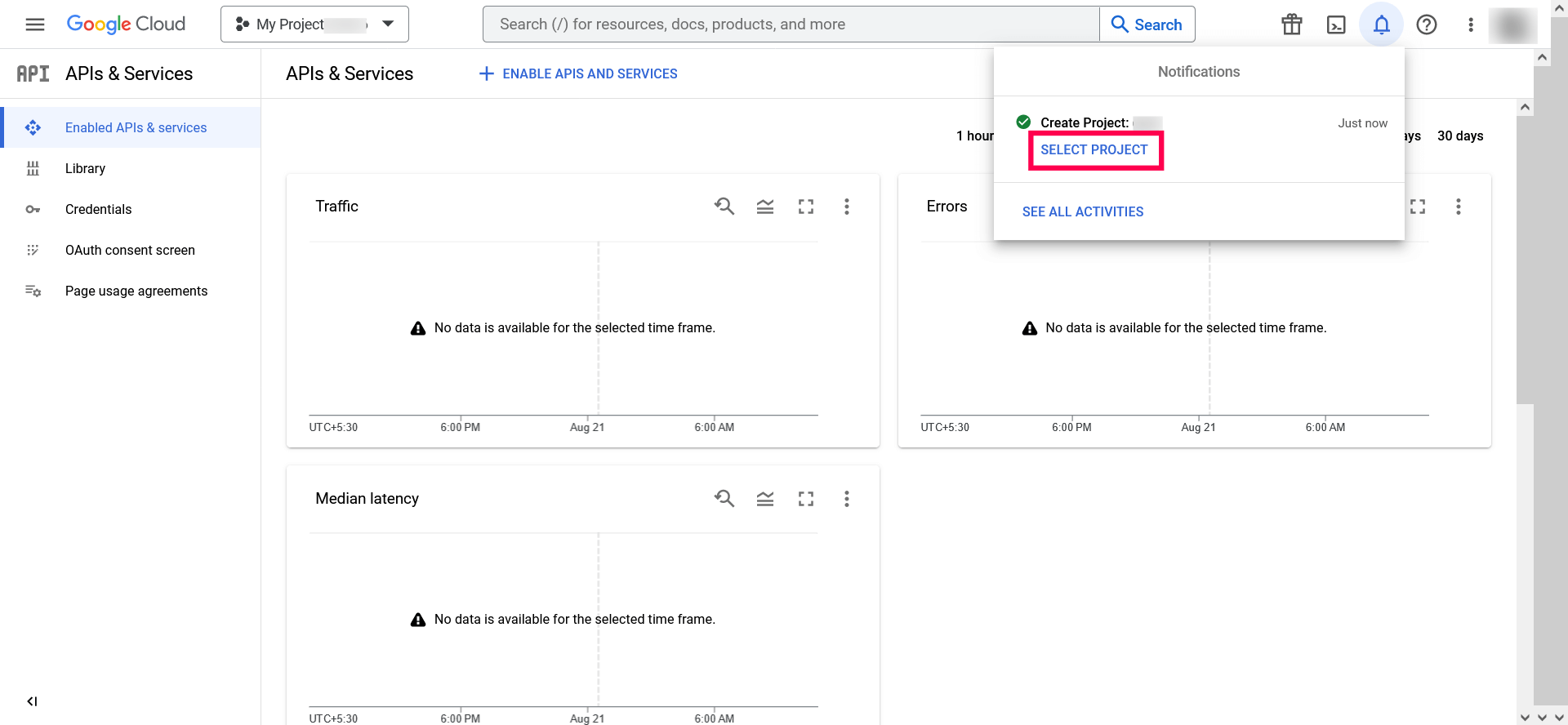
- プロジェクトが作成されたら、通知プロンプトで[プロジェクトを選択]をクリックします。
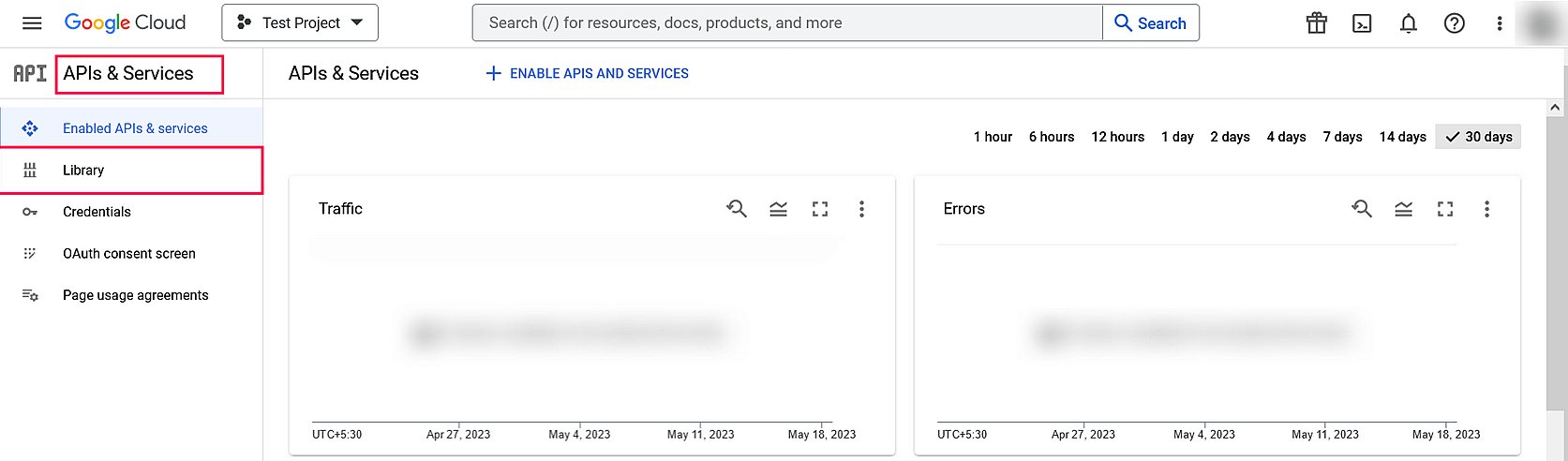
- 表示されたプロジェクトの詳細ページの左ペインで、[APIとサービス > ライブラリ]をクリックします。
- 利用可能なAPIのリストから、[Gmail API]を選択し、[有効にする]をクリックします。 検索オプションを使えば、APIを素早く見つけることができます。
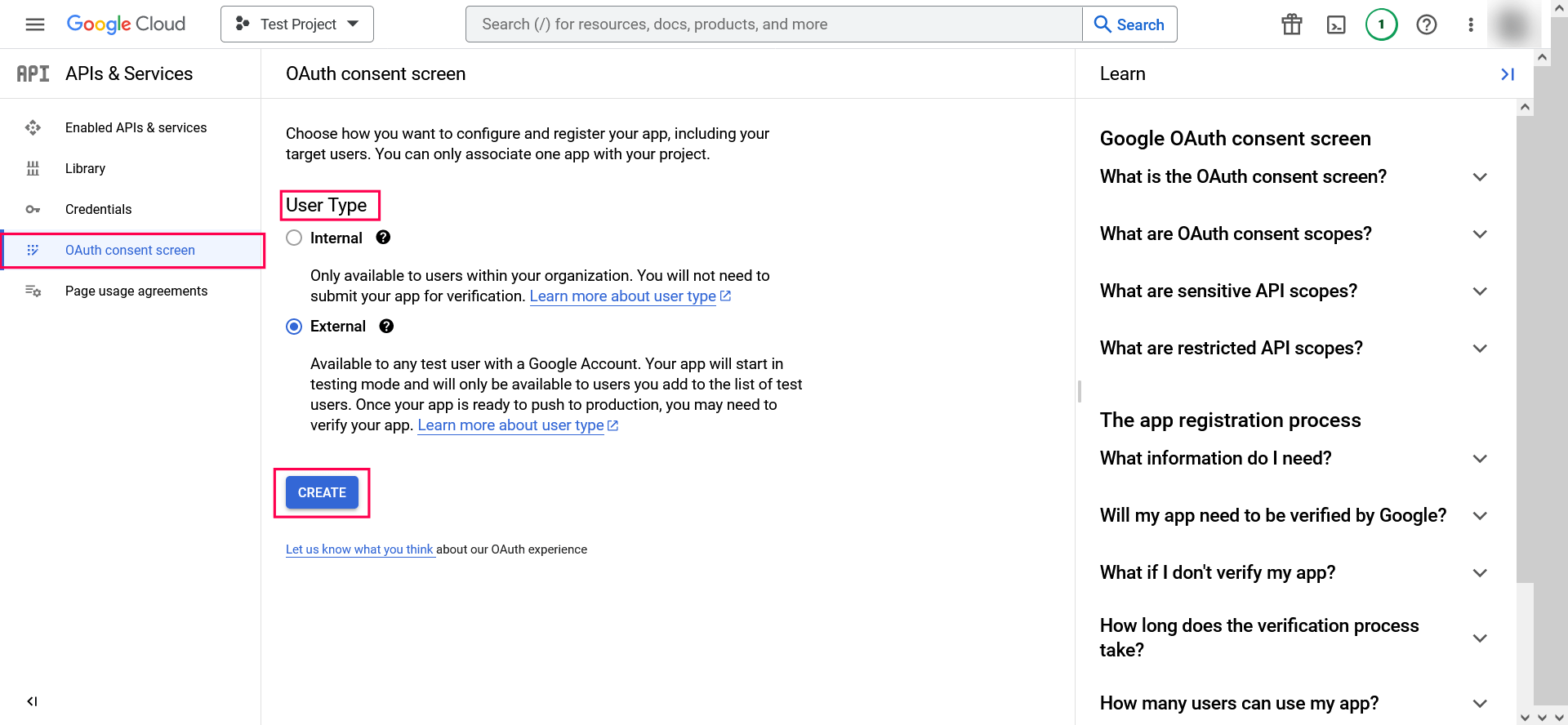
- 左のペインで、[OAuth同意画面]をクリックし、ユーザーの種類を選択します。Google Workspaceアカウントをお持ちでない場合、[外部]を選択してください。
- [作成]をクリックします。
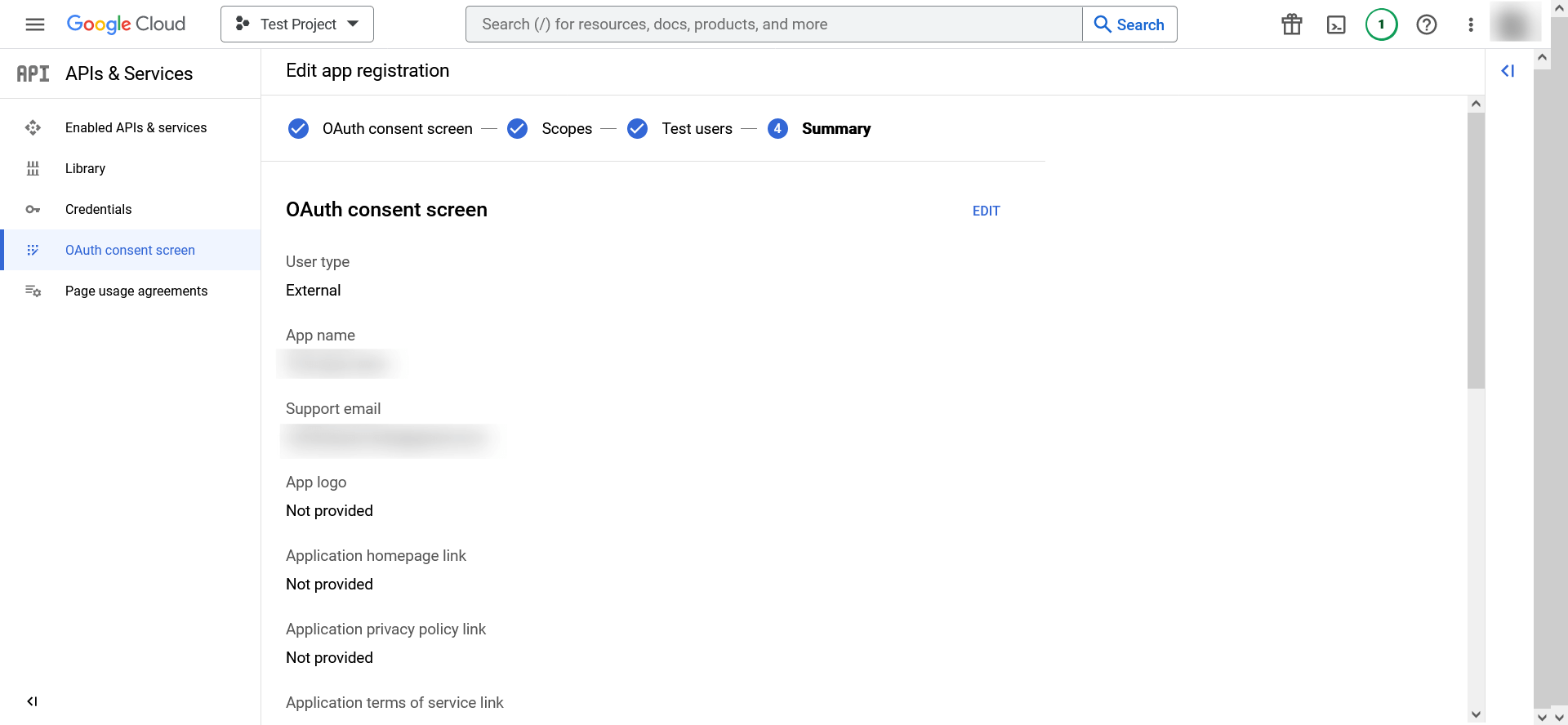
- アプリ登録の編集画面で、[アプリケーション名、アプリケーションロゴ]、およびヘルプデスクのメールアドレス、開発者情報を入力して、[保存と続行]をクリックします。
- 指標画面で、[指標追加または削除]をクリックし、Gmail API (https://mail.google.com/)を選択、[更新]をクリックします。
- [保存と続行]をクリックします。
- テストユーザー画面で、 テストユーザーを追加し、[保存と続行]をクリックします。
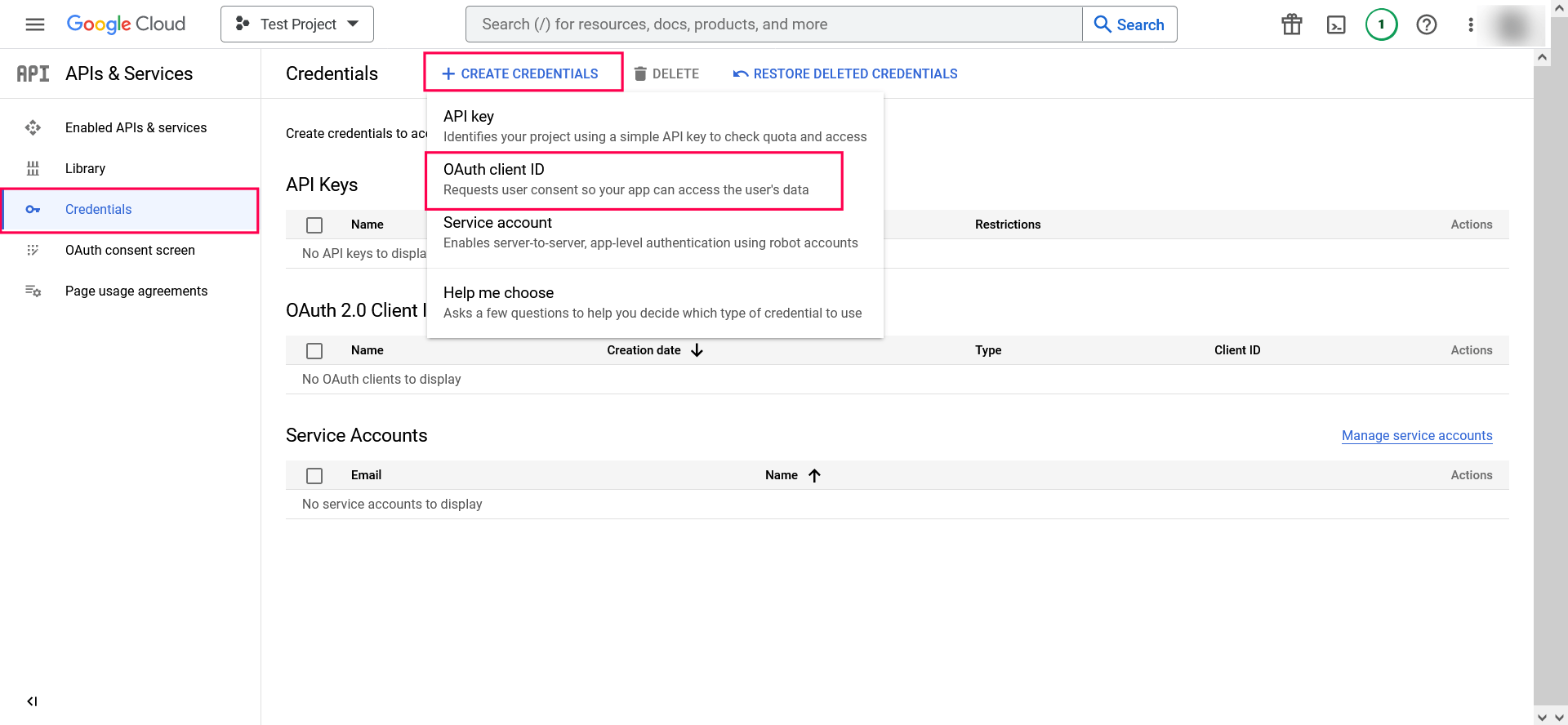
- 左ペインで、[認証情報 > 認証情報を作成 > OAuthクライアントID]を選択します。
- アプリケーションの種類を[ウェブアプリケーション]として選択し、名前を入力します。
- [承認済みのリダイレクトURL]で、 以下のOAuthリンクを貼り付けてください。
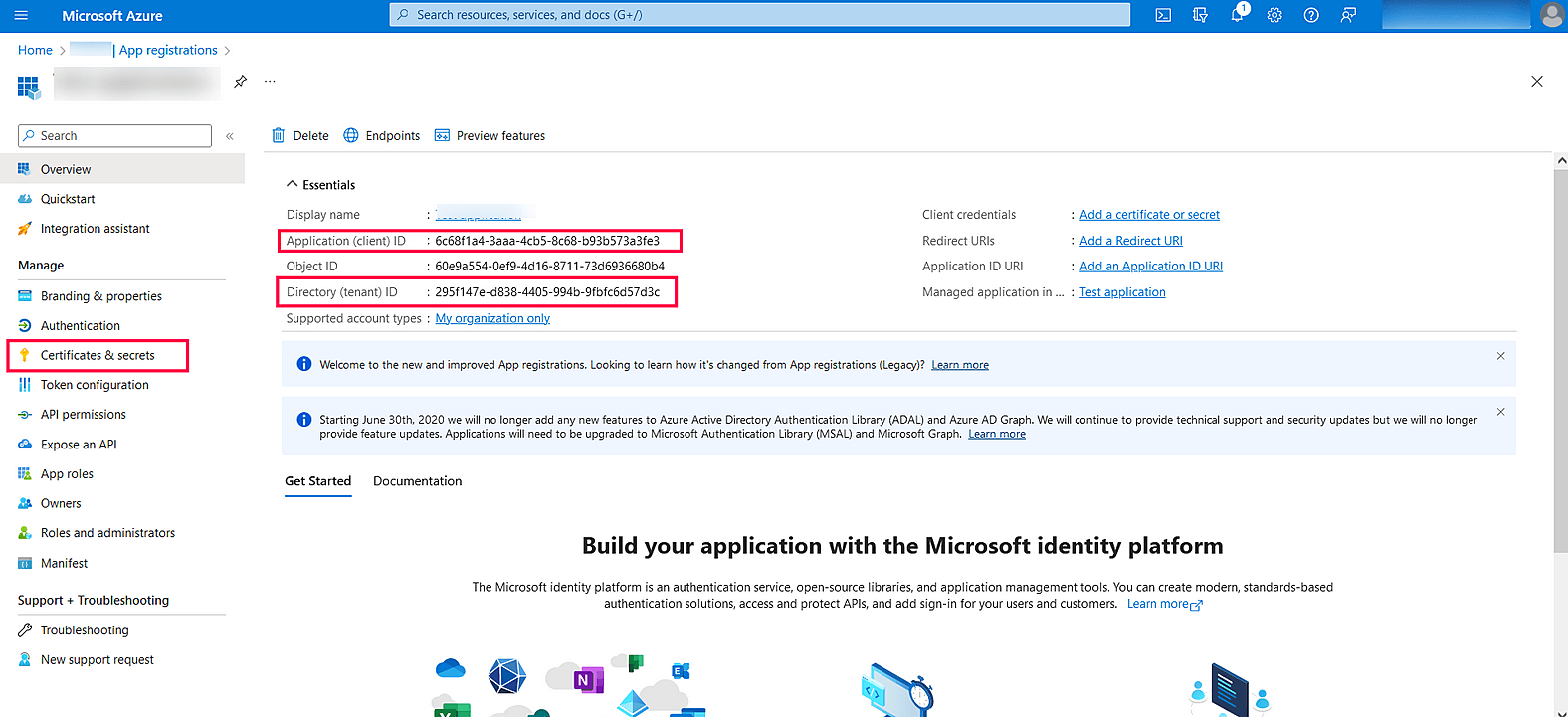
- [作成]をクリックします。
- [JSONをダウンロード]をクリックして、認証サーバーの詳細を含むファイルをダウンロードしてください。表示されている[クライアントID]と[クライアントシークレット]をコピーします。
- これで、メールサーバーのOAuth認証を設定する際に、コピーしたクライアントIDとクライアントシークレットをそれぞれのフィールドに貼り付けることができます。
注記:既存のプロジェクトを選択する場合は、手順10に進んでください。
以下のパターンでlocalhostリダイレクトAPIを追加することもできます。:
protocol://localhost:port_number/context_if_any/RestAPI/WC/OAuthSetting
例: http://localhost:8365/RestAPI/WC/OAuthSetting
注記:リダイレクトURIとしてlocalhostのみを追加した場合は、localhostを使用して製品にアクセスし、メールサーバーを設定する必要があります。