IPアドレス/IPネットワーク/IPレンジにもとづいてIPグループを作成する方法
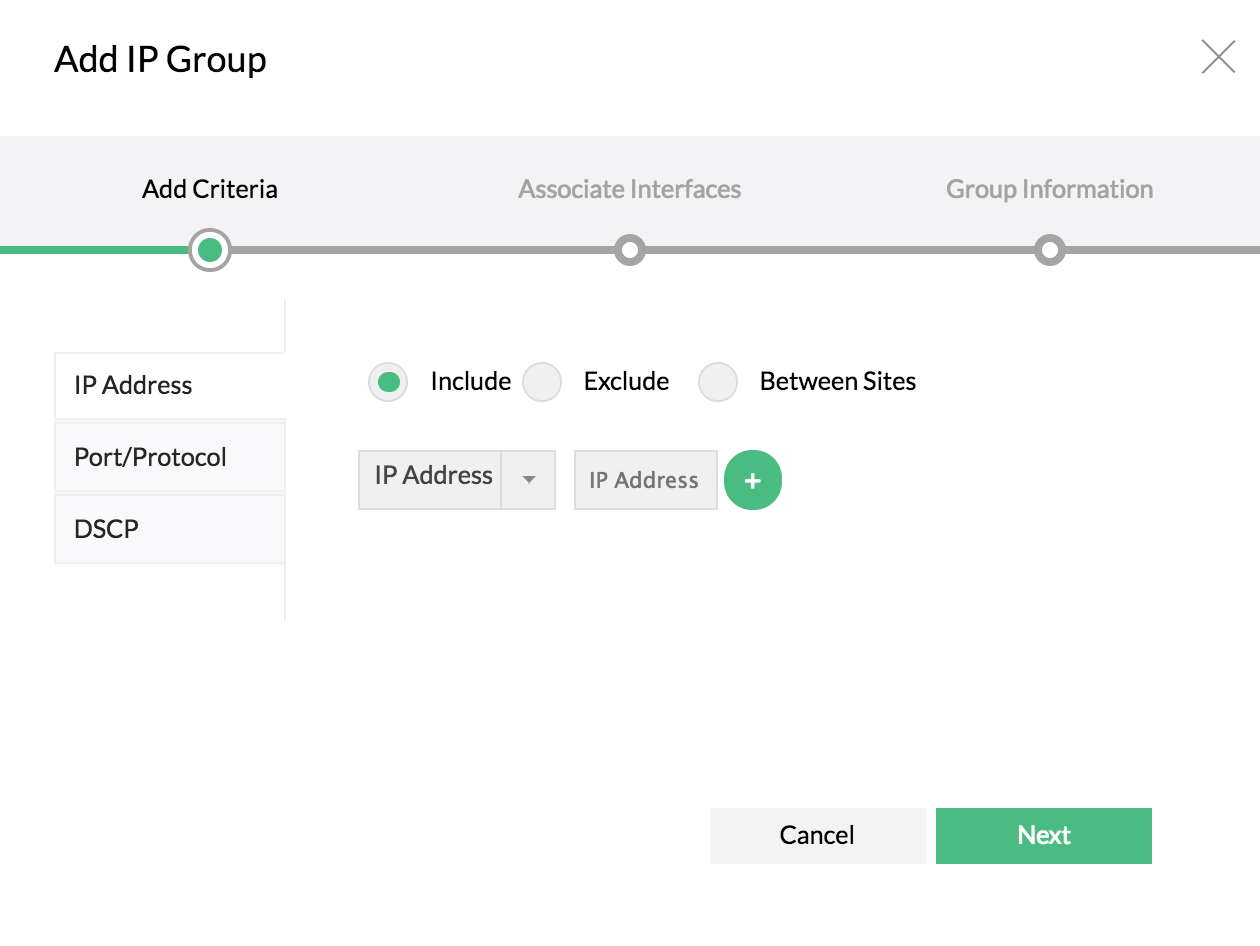
- 「設定」 > 「フロー解析」 > 「グループ設定」 > 「IPグループ」に移動します。
- 「追加」をクリックします。
- 条件を追加するには、「包含」、「除外」、「サイト間」のオプションを指定して、IPタイプをIPアドレス、IPネットワーク、IPレンジから選択、「+」ボタンをクリックして「次へ」をクリックします。
- インターフェースを関連付けるには、該当するすべてのインターフェースを選択し、「次へ」をクリックします。
- 「グループ情報」に、グループ名、説明、IPグループ速度を入力します。
- 保存をクリックしてください。
IP、ポート、プロトコルの組み合わせにもとづいてIPグループを作成する方法
- 「設定」 > 「フロー解析」 > 「グループ設定」 > 「IPグループ」に移動します。
- 「追加」をクリックします。
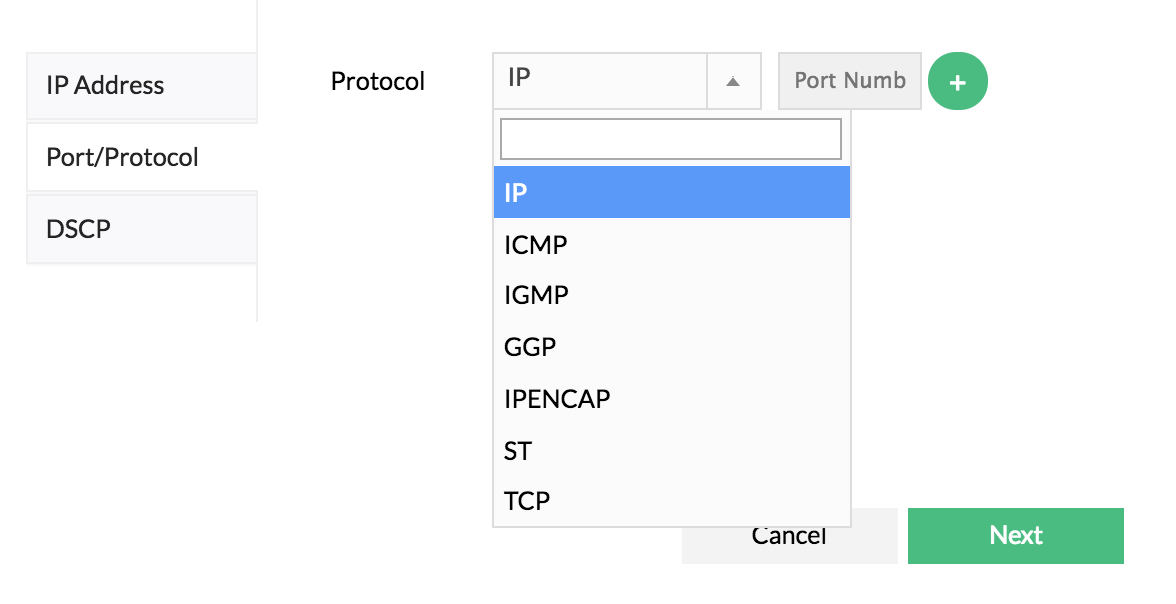
- 条件を追加するには、「ポート/プロトコル」オプションを選択します
- リストからプロトコルを選択し、そのIPグループのポート番号を入力します。
- 「+」ボタンをクリックして条件を追加し、「次へ」をクリックします。
- インターフェースを関連付けるには、該当するすべてのインターフェースを選択し、「次へ」ボタンをクリックします。
- 「グループ情報」に、グループ名、説明、IPグループ速度を入力します。
- 保存をクリックしてください。
2つのサイト間の帯域を監視するIPグループを作成する方法
- 「設定」 > 「フロー解析」 > 「グループ設定」 > 「IPグループ」に移動します。
- 「追加」をクリックします。
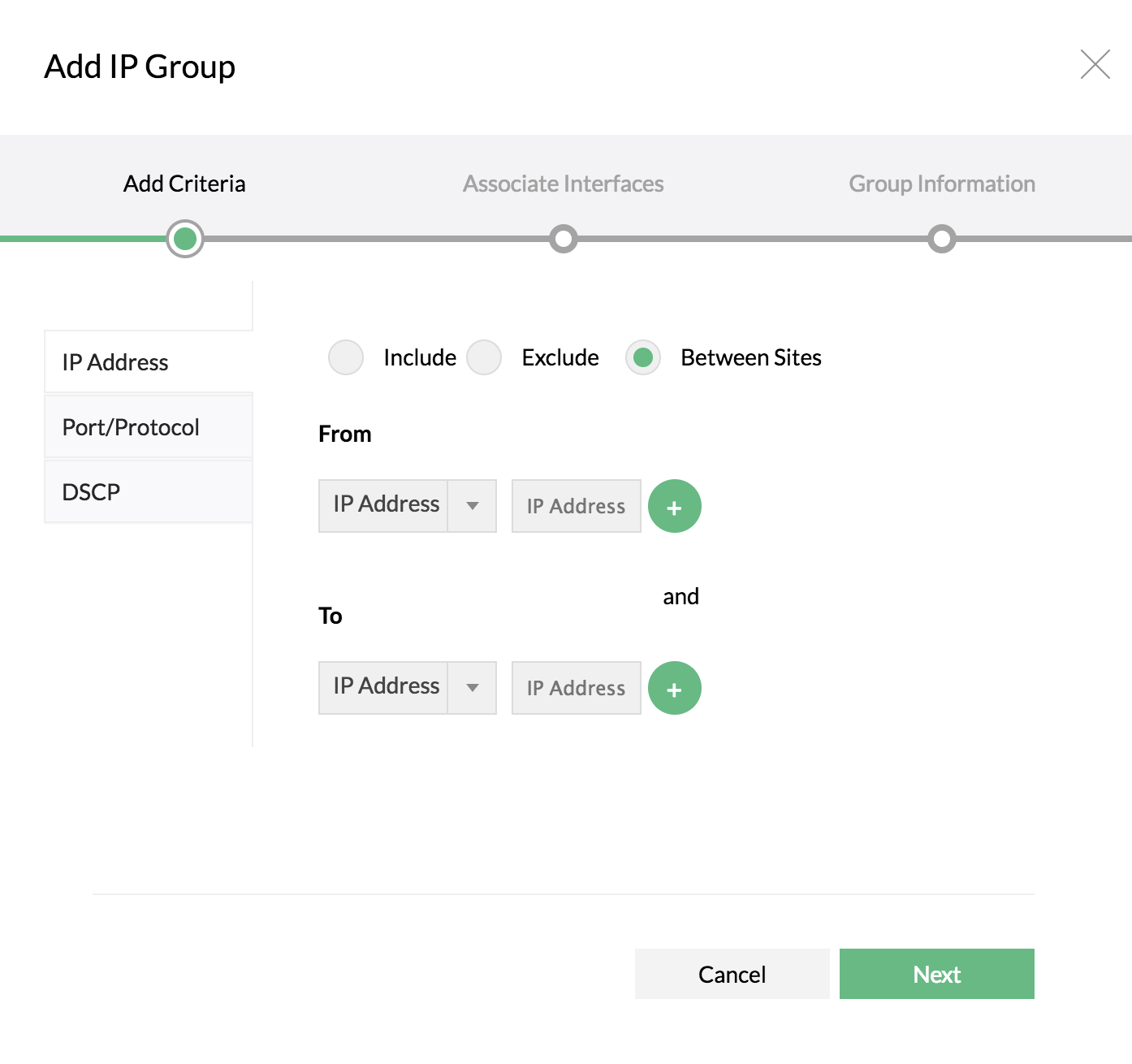
- サイト間で複数の「送信元」および「宛先」IPアドレスを追加できます。
- IPアドレス/IPネットワーク/IPレンジを選択します。
- 両方のサイトのIP詳細を提供します。
- 「+」ボタンをクリックして条件を追加し、「次へ」をクリックします。
- インターフェースを関連付けるには、該当するすべてのインターフェースを選択し、「次へ」ボタンをクリックします。
- 「グループ情報」に、グループ名、説明、IPグループ速度を入力します。
- 保存をクリックしてください。
IPグループを削除する方法
「設定」 > 「フロー解析」 > 「グループ設定」 > 「IPグループ」で、IPグループ名の横にある削除アイコンをクリックします。
IPグループを編集する方法
既存のIPグループ名をクリックして、条件/インターフェース/速度を変更し、「保存」をクリックします。
IPグループを一括で読み込む方法
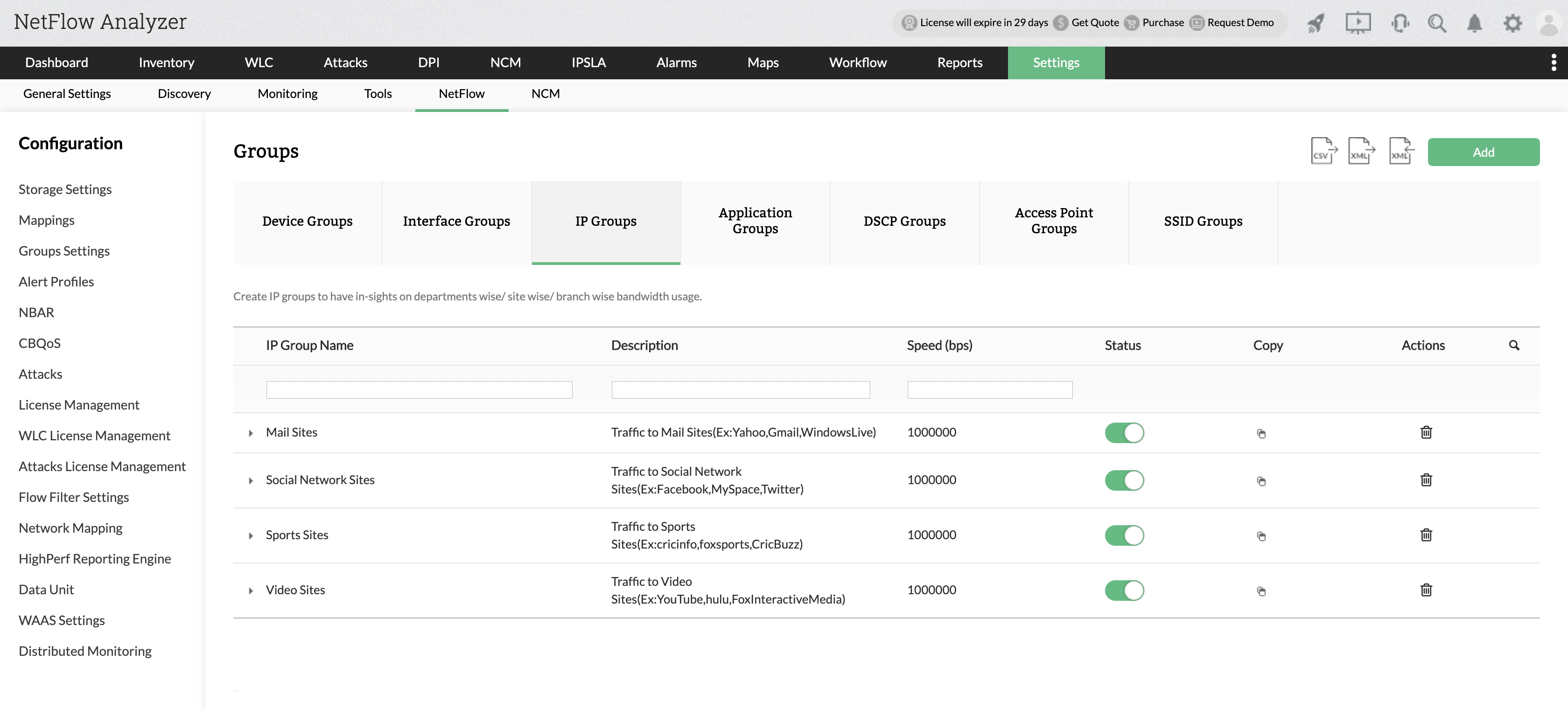
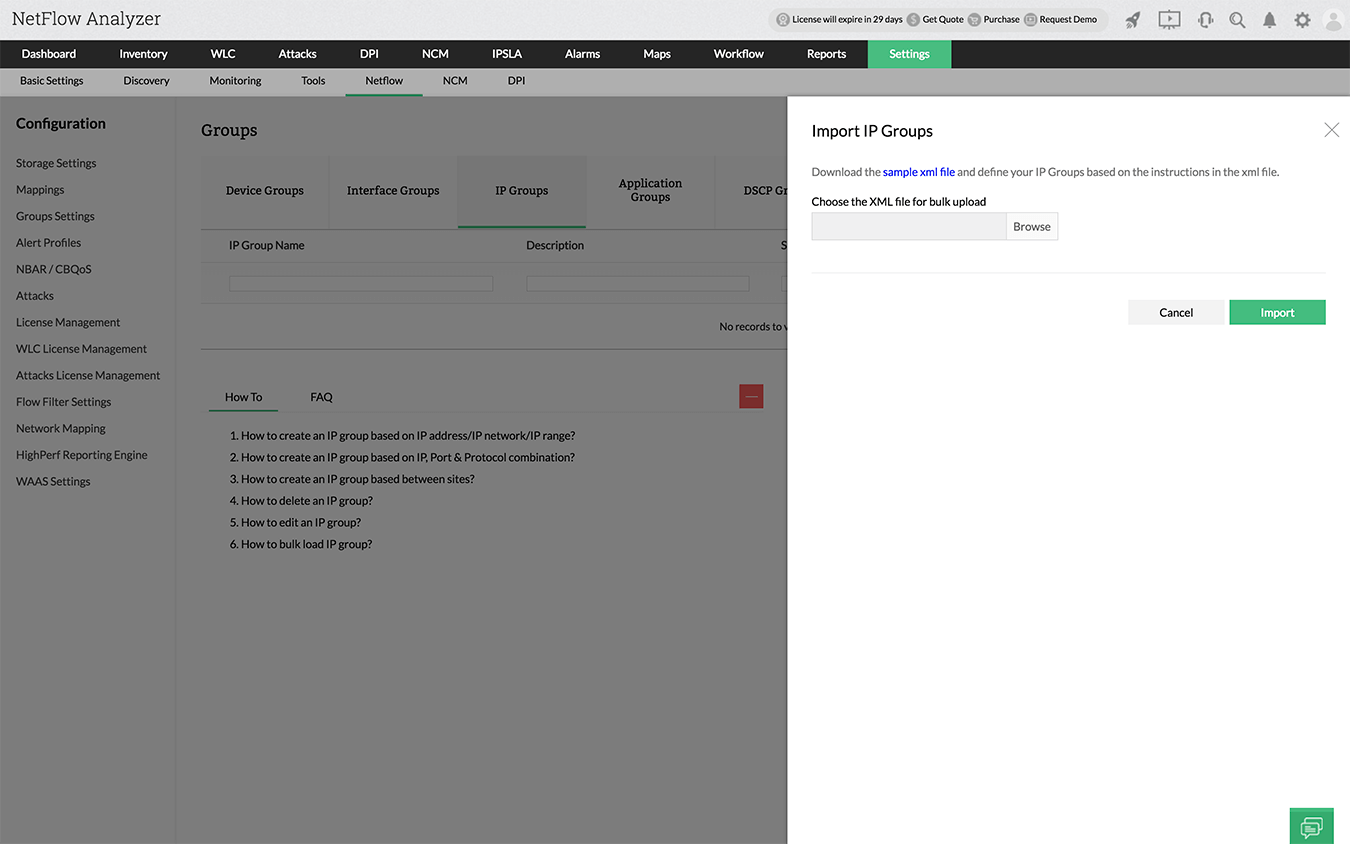
- IPグループを一括アップロードするには、
 アイコンをクリックします。
 - サンプルxmlファイルをダウンロードし、手順に従ってIPグループを定義します。
- 必要に応じてコードを編集し、「参照」をクリックします。
- ファイルをアップロードして「インポート」します。