PDF形式でのレポート出力に失敗する場合のトラブルシューティング
OpManagerでは、作成したレポートをPDF形式で出力することができます。
これらのPDFの多くはPhantomJSを利用して生成されますが、一部の環境でレポート出力に失敗する事象が確認されています。
PDF形式でのレポート出力に失敗する場合は、本資料を基にトラブルシューティングを実施してください。
目次
1.Phantom jsのサービスを再起動する
まずは以下の手順で解消されるか確認してください。
- OpManagerのインストールサーバーにログインし、管理者権限でコマンドプロンプトを開きます。
- 「OpManagerインストールディレクトリ/Export/phantomJs」に移動します。
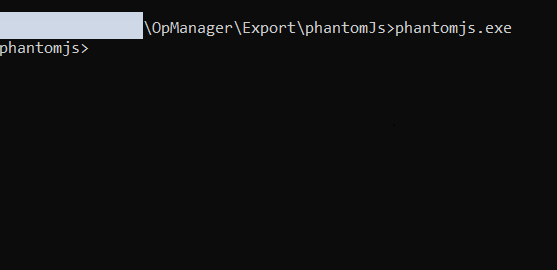
- 「phantomjs」ファイルを実行します。
- 以下のスクリーンショットの画面が表示され、phantomJsがスタンドアロンのアプリケーションとして起動したことを確認します。
![PDFエクスポートのトラブルシューティング]()
- 事象が解消されたか確認し、解消されない場合は次の手順に進みます。
2.製品内部ファイルを修正する
「1.Phantom jsのサービスを再起動する」を実行後も事象が解消されない場合は、以下の手順を実行します。
- OpManagerのインストールサーバーにログインします。
- ブラウザーを開き、以下のURLに接続できるか確認し、接続できない場合は次の手順に進みます。
プロトコル://DNS名:ポート番号/apiclient/fluidicv2/export.html※プロトコル、DNS名、ポート番号はそれぞれOpManagerに接続する際の物を入力します。
例:https://dnsNameOfTheOPMServer:8060/apiclient/fluidicv2/export.html - 「OpManagerインストールディレクトリ/conf/OpManager/serverparameters.conf」を開きます。
- 以下のパラメータを追記します。
report_alias_name OpManagerインストールサーバーのDNS名もしくはIPアドレス
例:report_alias_name dnsNameOfTheOPMServer - OpManagerのサービスを再起動し、事象が解消されるか確認します。
3.(Linux環境限定)フォントファイルを補完する
phantomJsをコマンドから起動した際、以下のエラーメッセージが表示された場合の対応方法を説明します。
Linuxのディストリビューションには、デフォルトでフォントに関するパッケージ「libfontconfig.so.1」がインストールされていないものがあります。
Phantom jsの起動には「libfontconfig.so.1」が必要であり、存在しない場合はPhantom jsの起動に失敗することがあります。
上記に該当する場合、以下の手順を実施してください。
- OpManagerインストールサーバーに「libfontconfig.so.1」をインストールします。
- OpManagerのサービスを再起動し、事象が解消されるか確認します。
事象が改善しない場合、スクリーンショットを取得の上サポート窓口にお問い合わせください。