アクセス制御が設定された特権アカウントへのアクセス
ビルド8310以降の場合は、このヘルプ ドキュメントを参照してください。
PAM360 は、構造化されたパスワード アクセス制御ワークフローを適用して特権認証情報へのアクセスを規制し、セキュリティ、アカウンタビリティ、コンプライアンスを確保します。機密パスワードへの無制限のアクセスを許可するのではなく、ユーザーはアクセス要求を送信し、指定された管理者によって承認されて初めて、特権パスワードを取得できるようになります。ユーザーは、優先度の高いタスクに対して即座にパスワードを要求したり、計画されたメンテナンスや特権アクセスを必要とするその他のアクティビティに対して事前にパスワード要求をスケジュールしたりできます。ユーザーは、アクセス要求を迅速に送信し、承認ステータスを追跡し、承認されるとシームレスにパスワードを取得できます。このワークフローは、不正アクセスを防止し、セキュリティ リスクを軽減し、特権認証情報が必要な場合にのみ使用されるようにすることで、ユーザーがコンプライアンスを確保しながらタスクを効率的に実行できるようにします。
このヘルプ ドキュメントでは、PAM360 インターフェースを介してパスワード アクセス要求を行う手順、承認後にボールトからパスワードをチェックアウトする手順、使用後にボールトにパスワードをチェックインする手順について詳しく説明します。
1.パスワードへのアクセスの要求
アクセス制御が設定された特権リソースにアクセスするには、パスワード アクセス要求を送信し、認可管理者によって承認される必要があります。パスワード アクセスを要求するには、次の手順に従ってください。
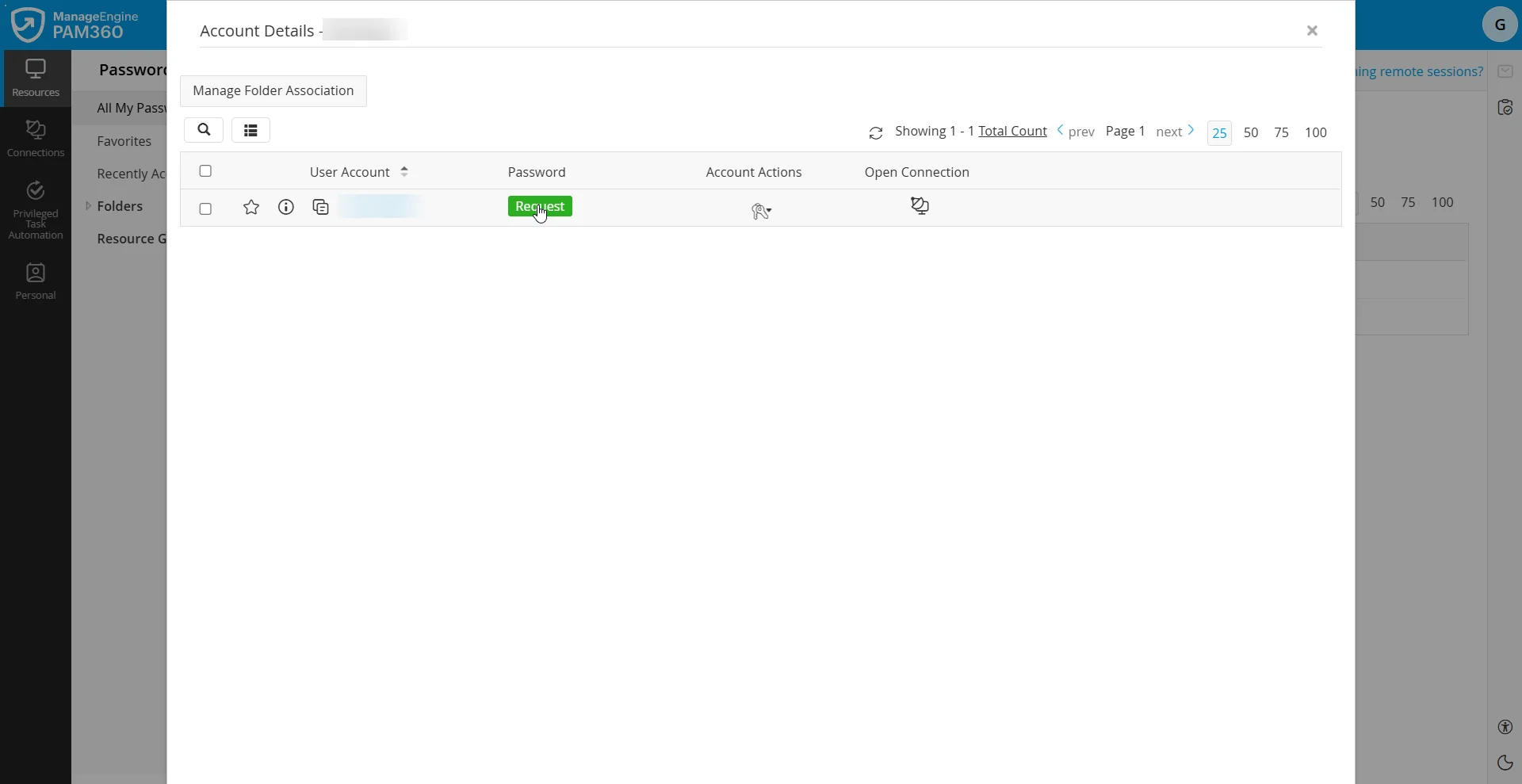
- [リソース] タブに移動し、アクセスするアカウントが含まれているリソースをクリックします。[アカウント情報]
ウィンドウで、希望するアカウントの横にある [要求] ボタンをクリックします。
![access-control-process-1]()
- または、[パスワード] タブに切り替えると、共有されているすべての特権アカウントのリストが表示されるので、アクセスしたいアカウントの横にある [要求] ボタンをクリックすることもできます。
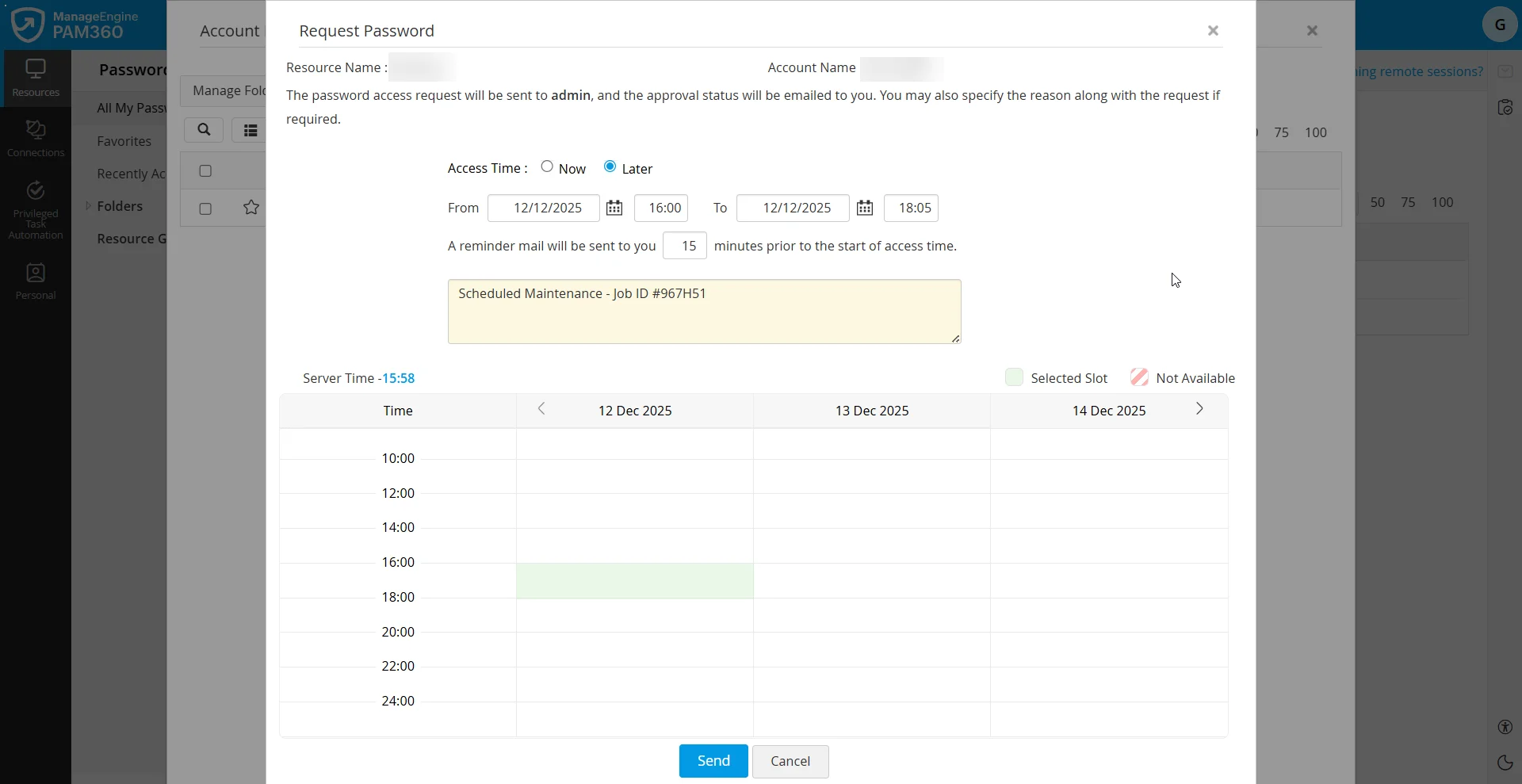
- [パスワードを要求]ウィンドウで、次の詳細を指定します。
- [パスワードをアクセスする} - 次のいずれかのオプションを選択します。
- [今] - パスワードにすぐにアクセスします
- [後で] - 将来のアクセスをスケジュールします
- 時間スロット - カレンダー オプションを使用して、パスワード アクセスの開始時刻と終了時刻を選択します。[予約済みスロット] では、現在パスワードが予約されている時間スロットを表示できます。
- メール通知 -要求が承認された後、アクセス期間の何分前に PAM360 からリマインダー メールを受け取るかを指定します (分単位)。
![access-control-process-2]()
- [パスワードをアクセスする} - 次のいずれかのオプションを選択します。
- [コメント]欄に要求の理由を入力します。
- 自動承認のために環境でチケットシステム連携が有効になっている場合は、[チケット ID]欄にチケット ID の詳細を入力します。
- リソース名とアカウント名を確認し、[送信] をクリックしてパスワード アクセス要求を送信します。アカウント名の横のステータスが [承認待ち] に変わります。
パスワード アクセス要求が承認のために正常に送信されました。管理者が要求を承認すると、アクセス期間とステータスを示すメール通知が届きます。承認後、パスワードをチェックアウトできます。
2.ドメイン アカウントのパスワードへのアクセスの要求
ドメイン アカウント パスワードへのアクセスを要求するには、次の手順に従います:
- [リソース] タブに移動し、アクセスするアカウントが含まれている Windows ドメイン リソースをクリックします。[アカウント情報] ウィンドウで、希望するアカウントの横にある [要求] ボタンをクリックして、パスワード アクセスを要求します。
- または、[パスワード] タブに切り替えると、共有されているすべてのユーザー アカウントのリストが表示されるので、アクセスしたい Windows ドメイン アカウントの横にある [要求] ボタンをクリックすることもできます。
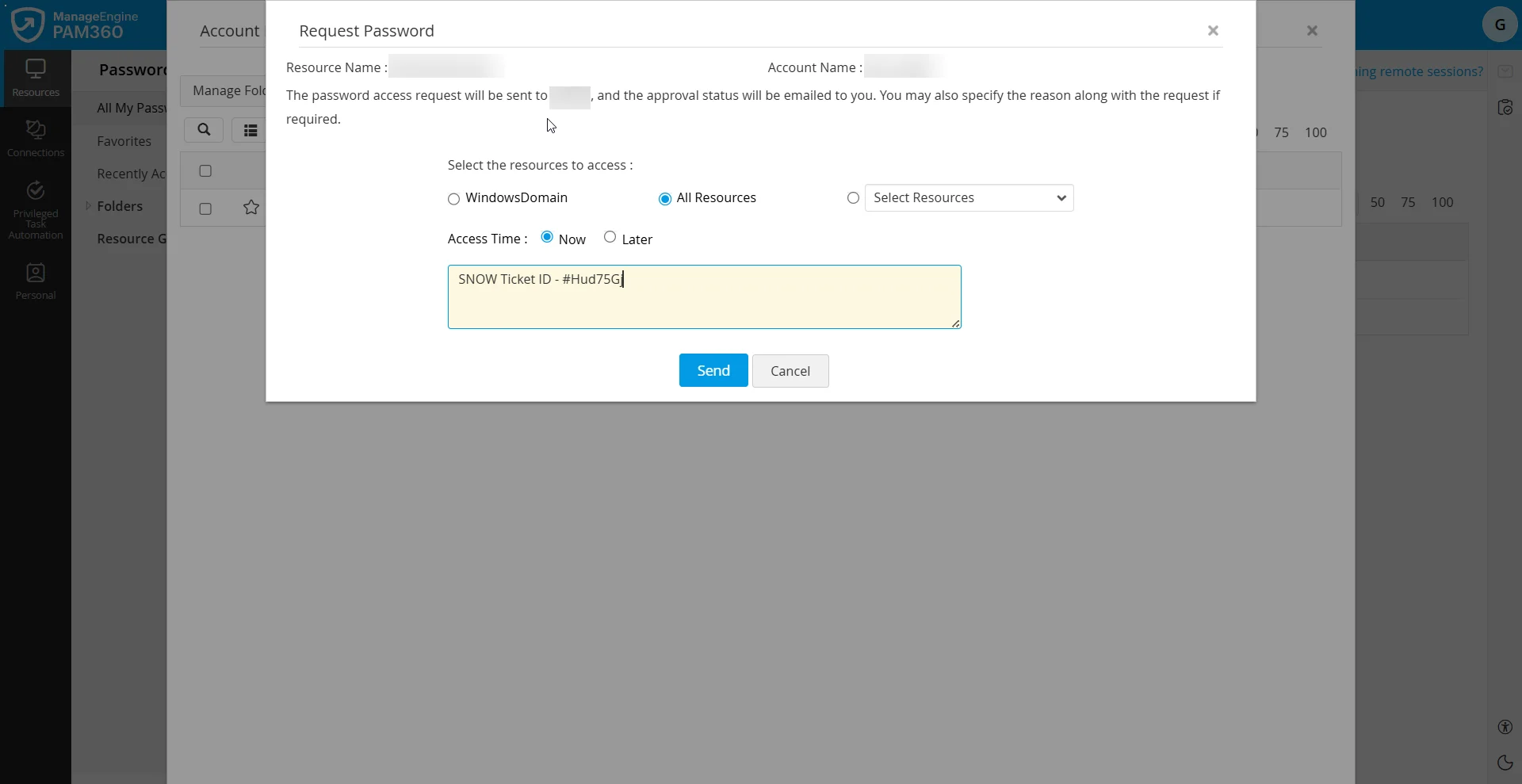
- [パスワードを要求]ウィンドウで、次の詳細を指定します。
- リソース - 選択したドメイン アカウント パスワードを使用してアクセスするメンバー マシンを選択します。
- ドメイン コントローラー - ドメイン コントローラーにアクセスする場合。
- すべてのリソース - 共有されているすべての Windows ドメイン メンバー マシンにアクセスする場合。
- 選択 - 共有されている特定の Windows ドメイン メンバー マシンにアクセスする場合。
- パスワードをアクセスする - 次のいずれかのオプションを選択します。
- 今 - パスワードにすぐにアクセスする場合。
- 後で - 将来の時間にアクセスをスケジュールする場合。
![access-control-process-3]()
- 時間スロット - カレンダー オプションを使用して、パスワード アクセスの開始時刻と終了時刻を選択します。[予約済みスロット] では、パスワードが現在予約されている期間を確認できます。
- メール通知 - アクセス期間の何分前に PAM360 からリマインダー メールを受け取るかを指定します (分単位)。
- リソース - 選択したドメイン アカウント パスワードを使用してアクセスするメンバー マシンを選択します。
- [コメント]欄に要求の理由を入力します。
- 自動承認のために環境でチケットシステム連携が有効になっている場合は、[チケット ID]欄にチケット ID の詳細を入力します。
- リソースとアカウント名を確認し、[送信] をクリックしてパスワード アクセス要求を送信します。アカウント名の横のステータスが
[承認待ち] に変わります。
![access-control-process-4]()
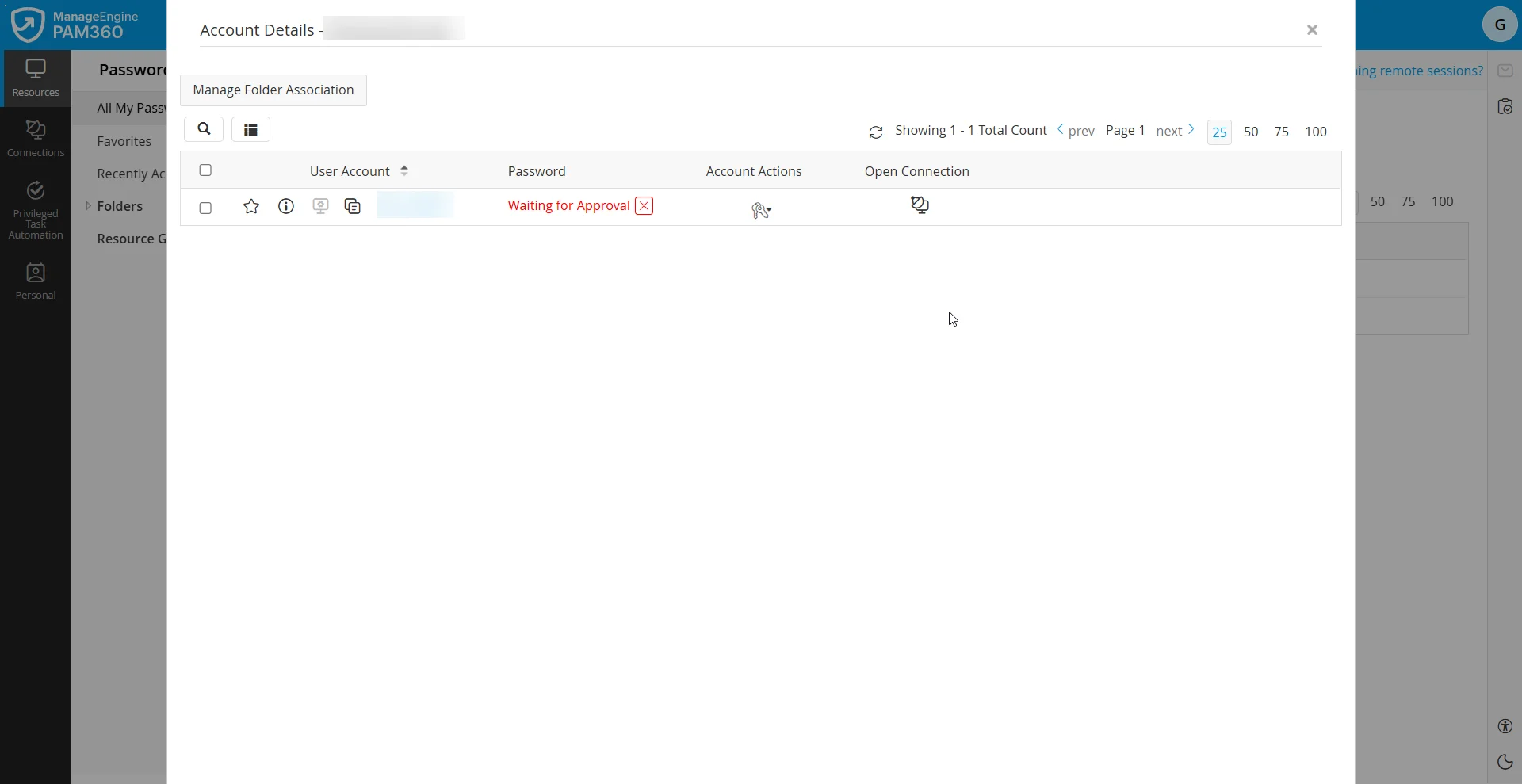
パスワード アクセス要求が承認のために正常に送信されました。管理者が要求を承認すると、アクセス期間とステータスを指定したメール通知が届きます。承認後にパスワードをチェックアウトできます。
メモ:
- パスワードへのアクセスは、パスワード アクセス要求で指定された開始時刻と終了時刻の間だけに制限されるため、時間枠を慎重に選択してください。
- 管理者は承認中にアクセス期間を変更する場合があるため、要求が承認されたらアクセス期間を確認してください。
3.パスワードのチェックイン/チェックアウト
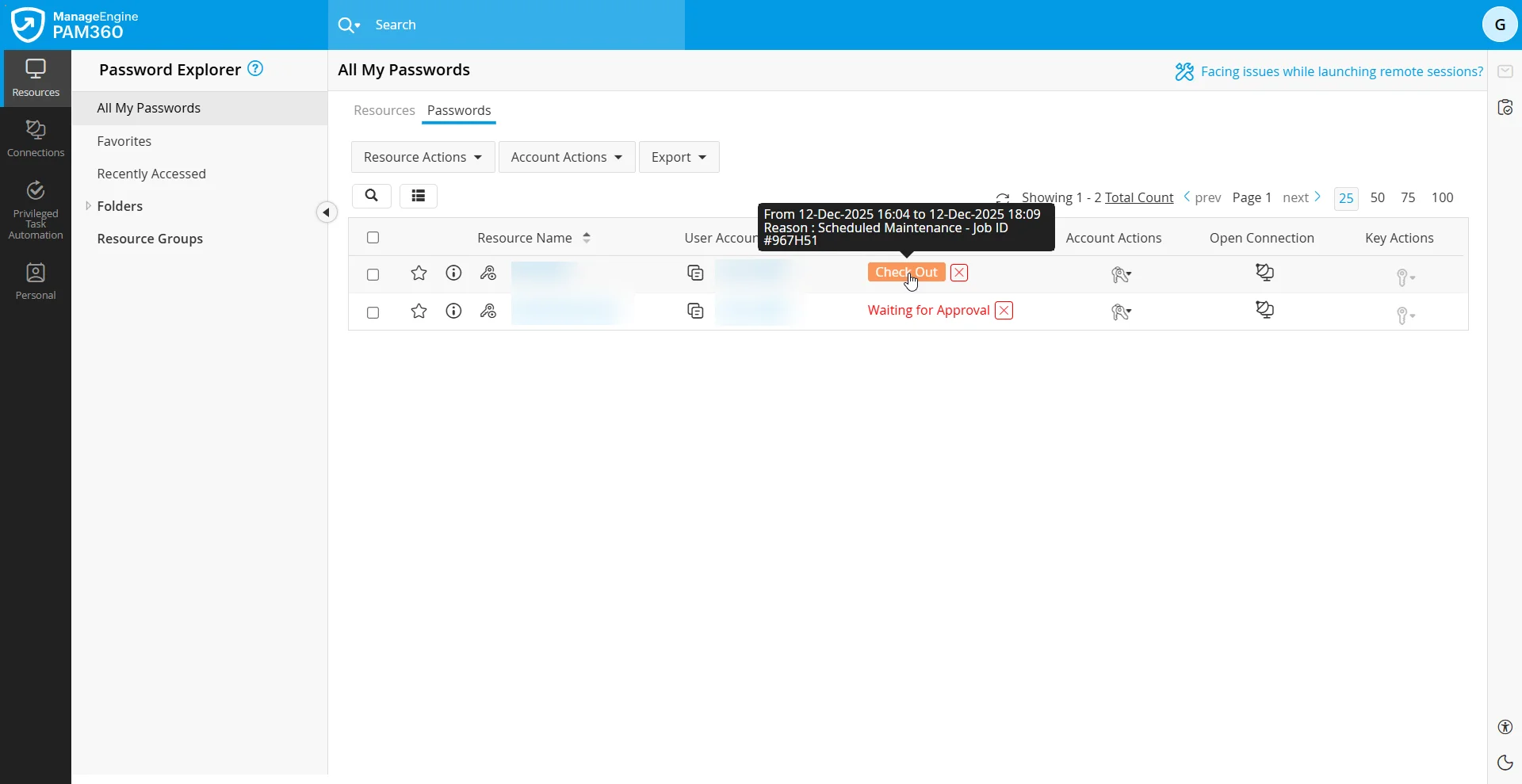
アクセス要求が指定された管理者によって承認され、アクセス期間が開始されると、パスワードをチェックアウトできます。PAM360のボールトからパスワードをチェックアウトするには、次の手順に従います。
- [リソース] タブに移動し、[パスワード] ウィンドウに切り替えて、パスワード アクセス要求を行ったそれぞれのアカウントの横にある
[チェックアウト] ボタンをクリックします。
![access-control-process-9]()
- または、それぞれのリソースをクリックし、[アカウント情報] ウィンドウで目的のアカウントの横にある [チェックアウト] ボタンを選択します。
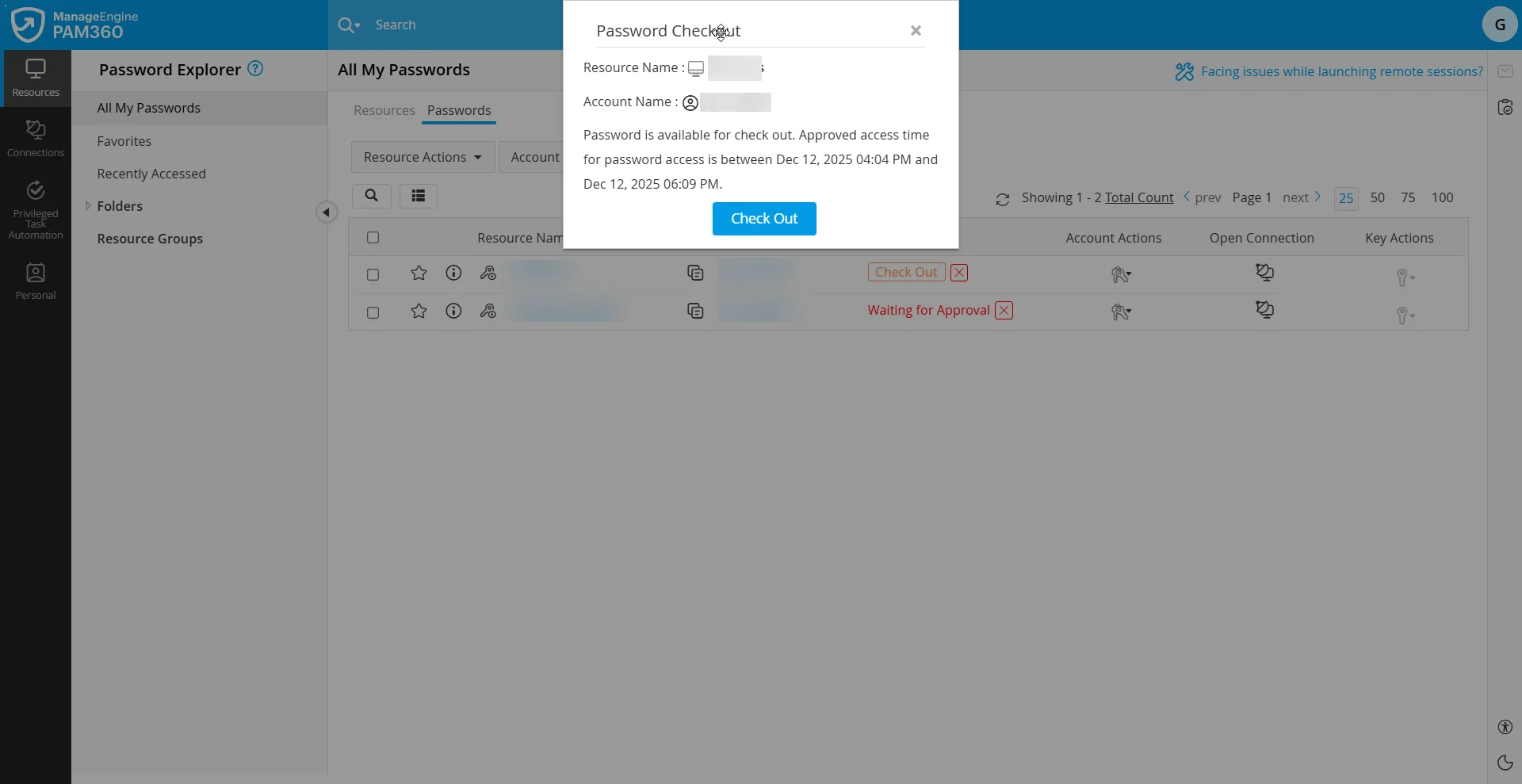
- [パスワードの
チェックアウト]の確認ポップアップには、リソースとアカウントの詳細と、承認されたアクセス期間が表示されます。[チェックアウト]
をクリックして、ボールトからパスワードを取得します。その後、取得したパスワードを使用してリモート接続を開始し、割り当てられたタスクを実行できます。
![access-control-process-10]()
メモ:
アクセス期間が開始した後にのみ、ボールトからパスワードをチェックアウトできます。承認されたアクセス期間が始まる前にこのウィンドウにアクセスした場合、パスワードをチェックアウトすることはできません。アクセス期間が開始されるまで、[チェックアウト] ボタンは無効のままになります。
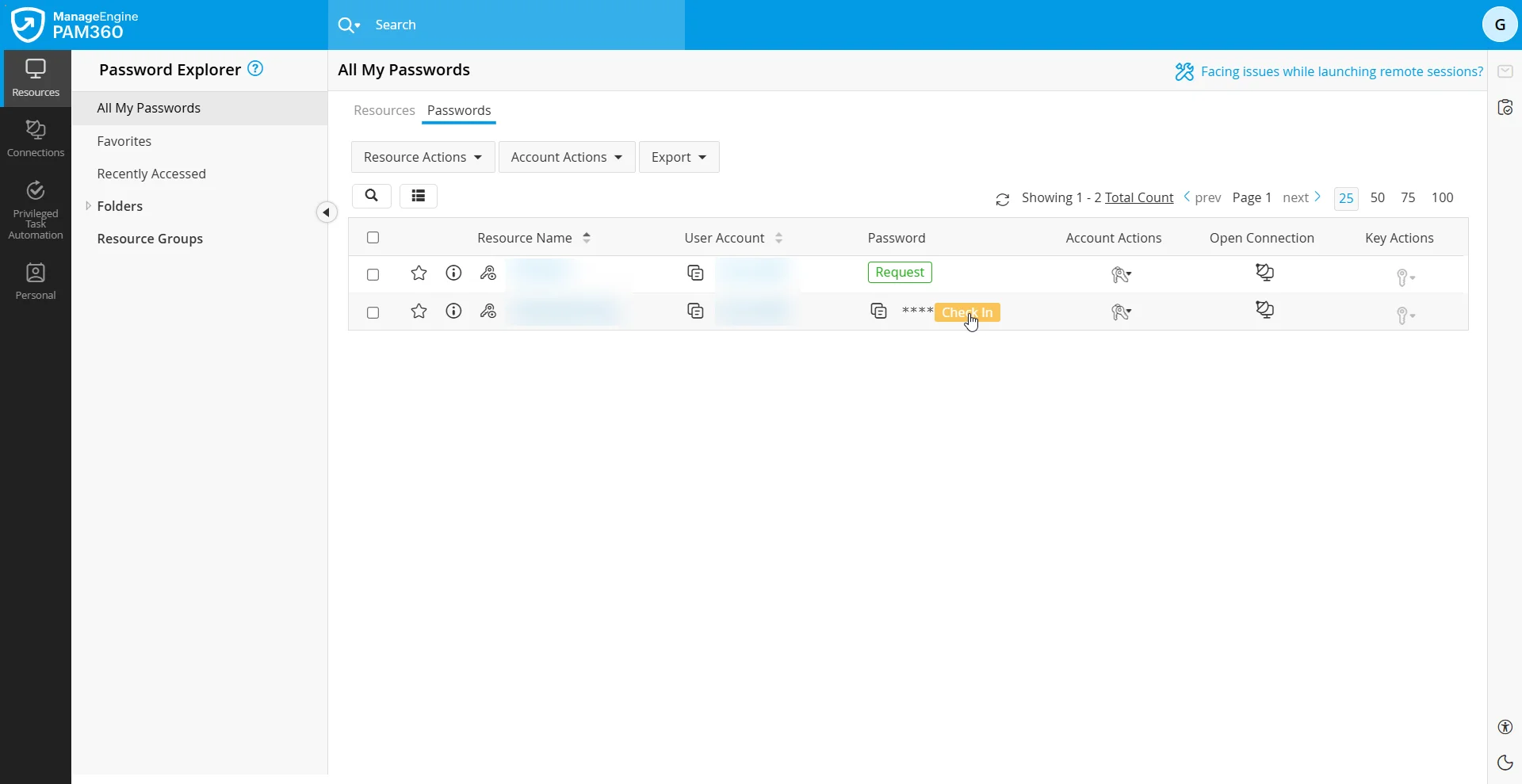
作業が完了したら、パスワードをボールトに戻します。ボールトへパスワードをチェックインするには、次の手順に従います。
- [リソース] タブに移動し、[パスワード] ウィンドウに切り替えて、パスワードをチェックアウトした各アカウントの横にある
[チェックイン] ボタンをクリックします。
![access-control-process-11]()
- または、それぞれのリソースをクリックし、[アカウント情報] ウィンドウで目的のアカウントの横にある [チェックイン] ボタンを選択します。
- 「パスワードの チェックイン]の確認ポップアップに、リソースとアカウントの詳細が表示されます。パスワードへのアクセスを放棄するには、[チェックイン] をクリックします。
メモ:
パスワードを手動でボールトにチェックインするか、パスワード アクセス要求で規定されたアクセス期間が終了すると、パスワードにアクセスできなくなります。パスワードに再度アクセスする必要がある場合は、要求-承認ワークフローに従って新しいパスワード アクセス要求を送信する必要があります。