Active Directory 同期スケジュール
PAM360では、Active
Directoryからユーザーとリソースをインポートできるだけでなく、ADドメイン内の特定のグループやOUに対して自動同期を設定するオプションも利用できます。この機能は、Active
Directoryを定期的に照会することで、ユーザーデータベースを常に最新の状態に保ちます。同期を設定するには、まずPAM360がこれらのクエリを実行する時間間隔(数時間から数日まで)を指定し、次にインポートを開始するためのドメインの詳細を提供する必要があります。
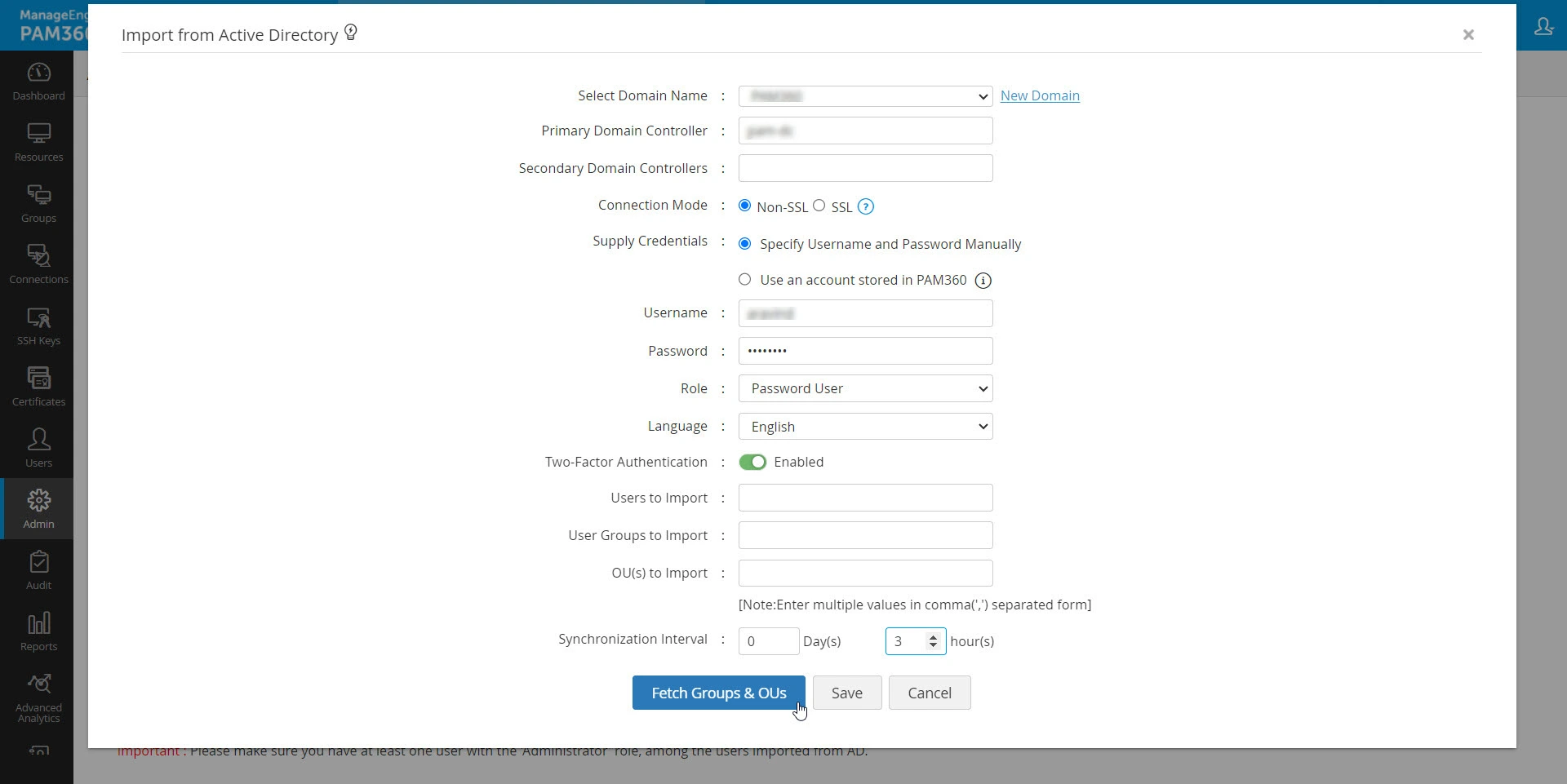
さまざまな AD ドメインのすべての同期スケジュールを管理および表示するには、[管理] >> [認証] >> [Active Directory] >>
[同期スケジュールを表示]
に移動します。表示されたページでは、同期が設定されているすべてのADドメインがサイドバーに一覧表示されます。さらに、ユーザーとリソースの同期スケジュールは、下の画像に示すように、別々のセクションに表示されます。
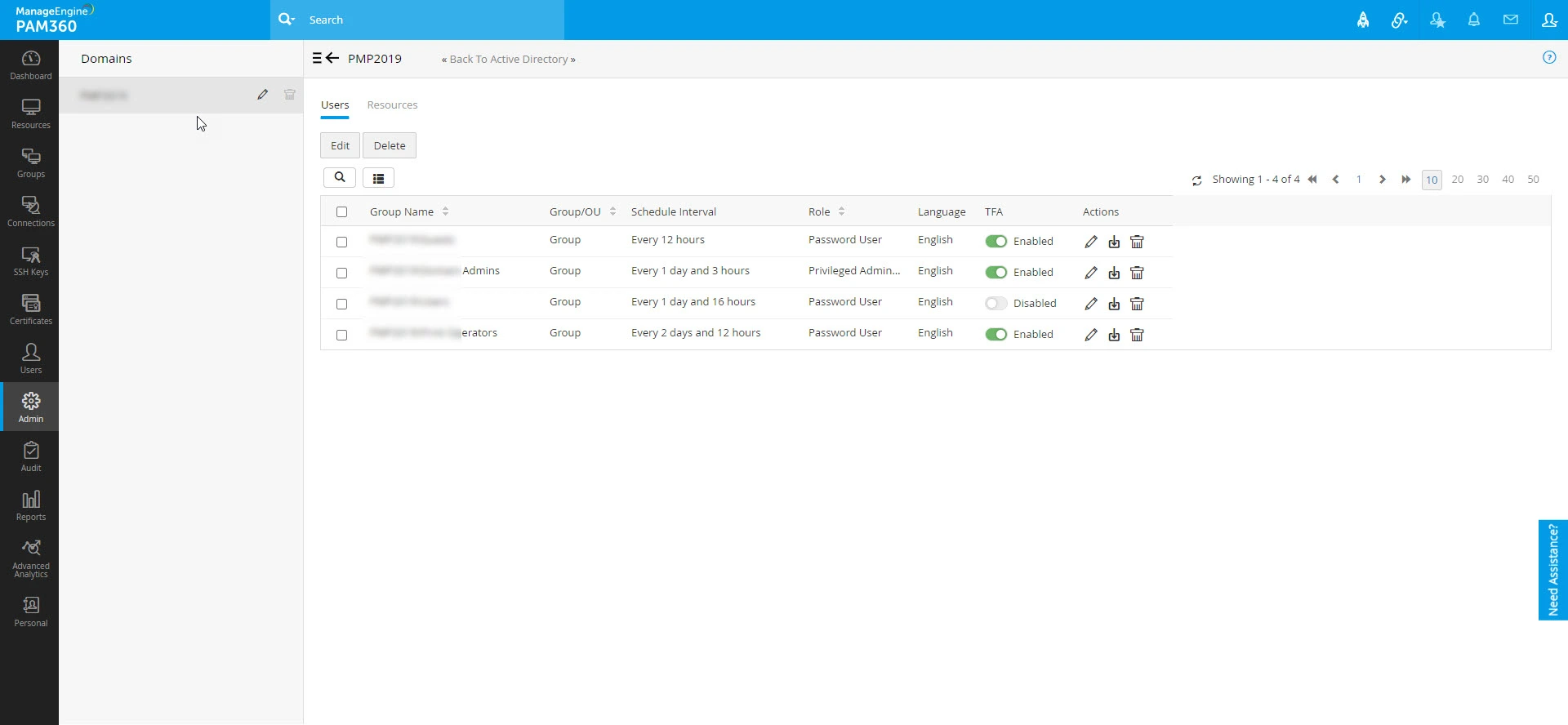
このページから、設定済みのドメインとActive Directoryの同期スケジュールを管理できます。
1.ADドメインの詳細の変更
PAM360でActive
Directory(AD)ドメインの詳細を変更するには、まずサイドバーのナビゲーションタブで目的のドメインを探します。ドメイン名の横にある編集アイコンをクリックすると、必要な変更を行えるダイアログボックスが開きます。ドメイン名、プライマリドメインコントローラー、セカンダリドメインコントローラー、接続モードなど、ドメインの詳細を更新できます。変更を加えたら、保存をクリックして適用してください。
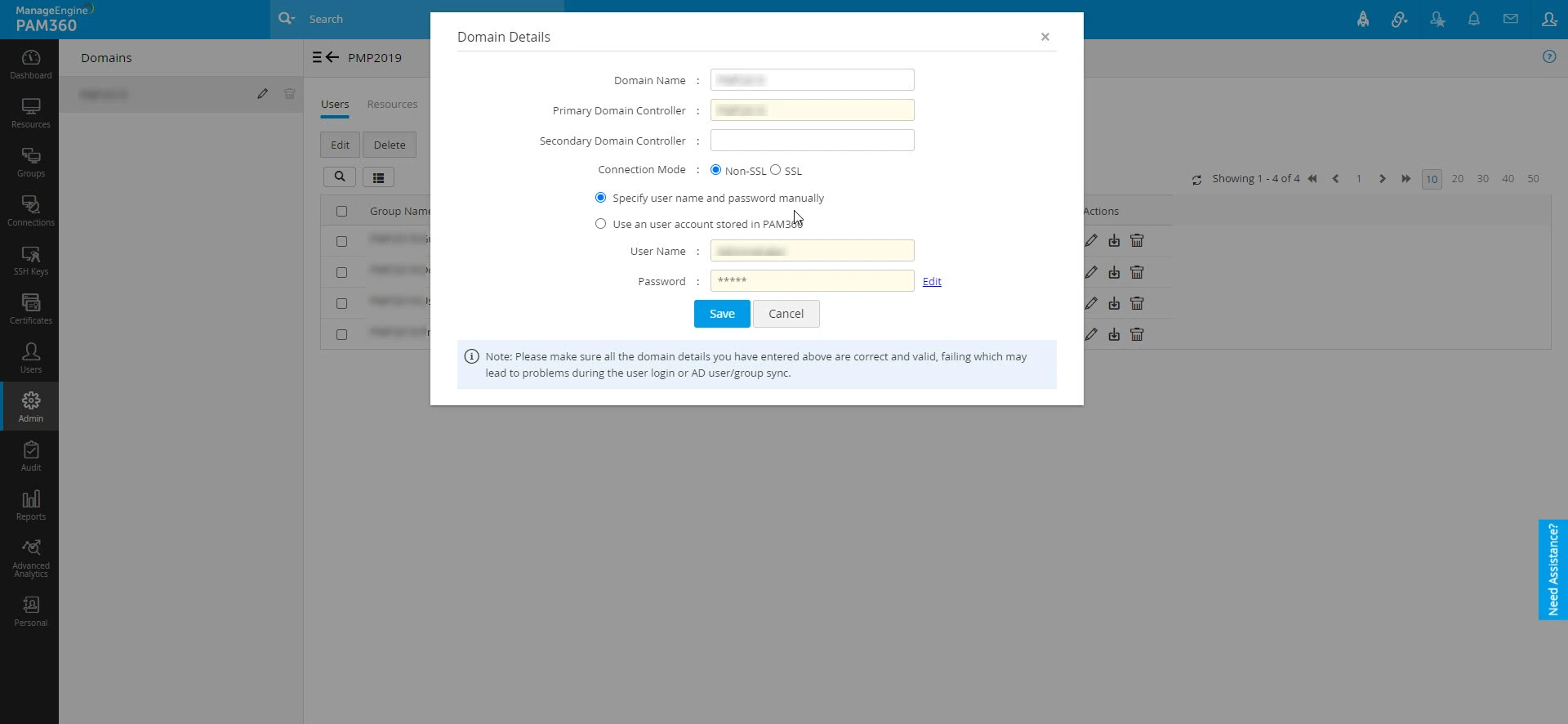
メモ:
ドメインの詳細を変更した後、PAM360は次回ドメインと通信してデータ同期を行う際に、更新された情報を使用します。
ドメインを削除する必要がある場合は、サイドバーのナビゲーションタブで該当するドメインを見つけ、ドメイン名の横にある削除アイコンをクリックしてください。OKをクリックして削除を確定してください。
メモ:
ドメインを削除すると、そのドメインからのユーザーおよびリソースのインポート用に設定されているすべての同期スケジュールが削除されます。ユーザーまたはリソースの同期を再度設定する場合は、[管理] >> [認証] >> [Active Directory] >> [いますぐインポート] または [リソース] >> [リソースディスカバリー] に移動してください。
2.AD同期スケジュールの変更
ユーザーまたはリソースのインポート操作中に、以前に AD ドメインの同期スケジュールを設定している場合は、後でこれらのスケジュールを変更できます。ドメイン内の個々のグループまたは組織単位ごとに、ユーザーとリソースのインポートの両方について、同期間隔を調整できます。
特定のグループまたはOUの同期スケジュールを変更するには:
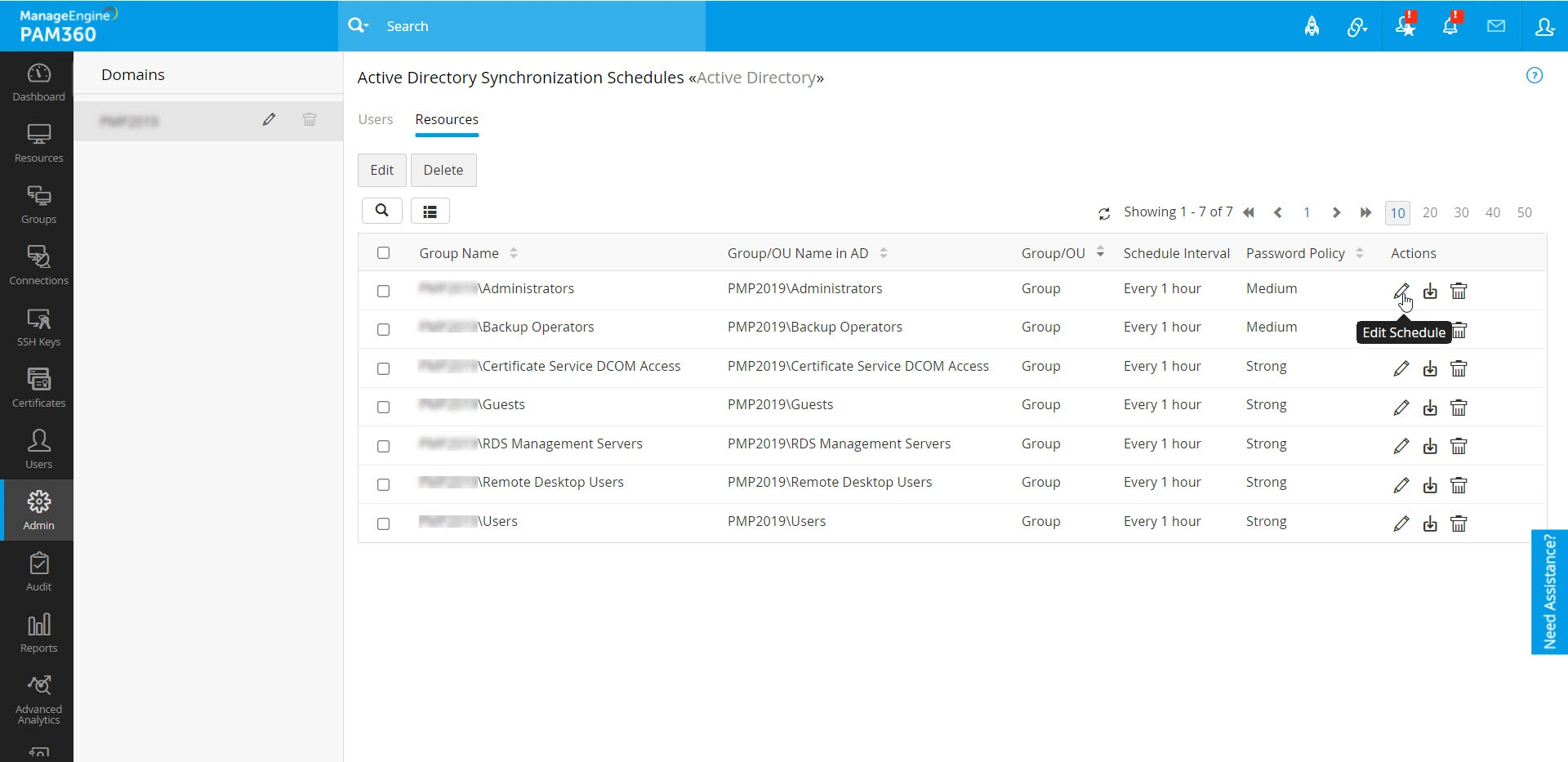
- サイドバーのナビゲーションタブで目的のADドメインを見つけてクリックします。PAM360は、そのドメイン内でユーザー同期がスケジュールされているすべてのグループ/OUのリストを表示します。リソース同期スケジュールを変更するには、リソースセクションに切り替えてください。
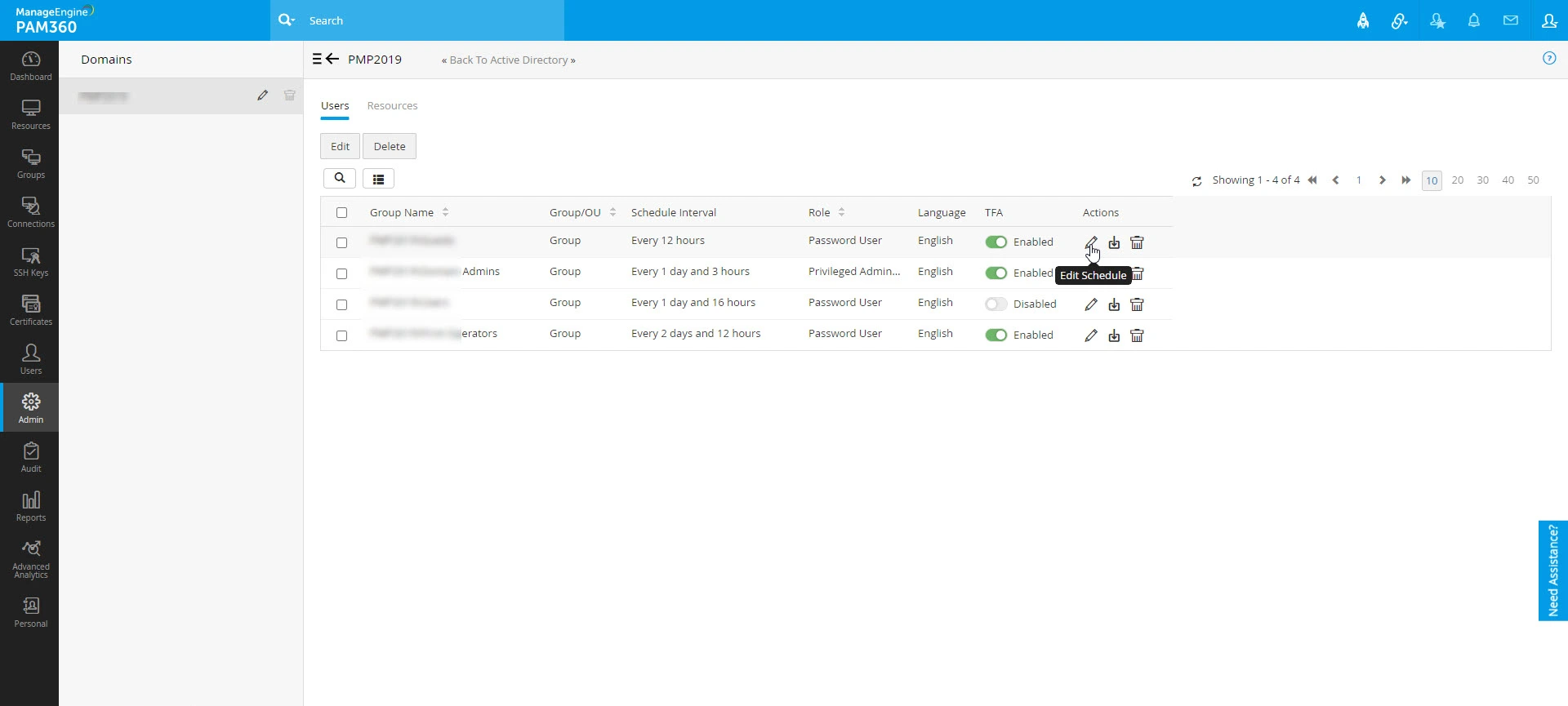
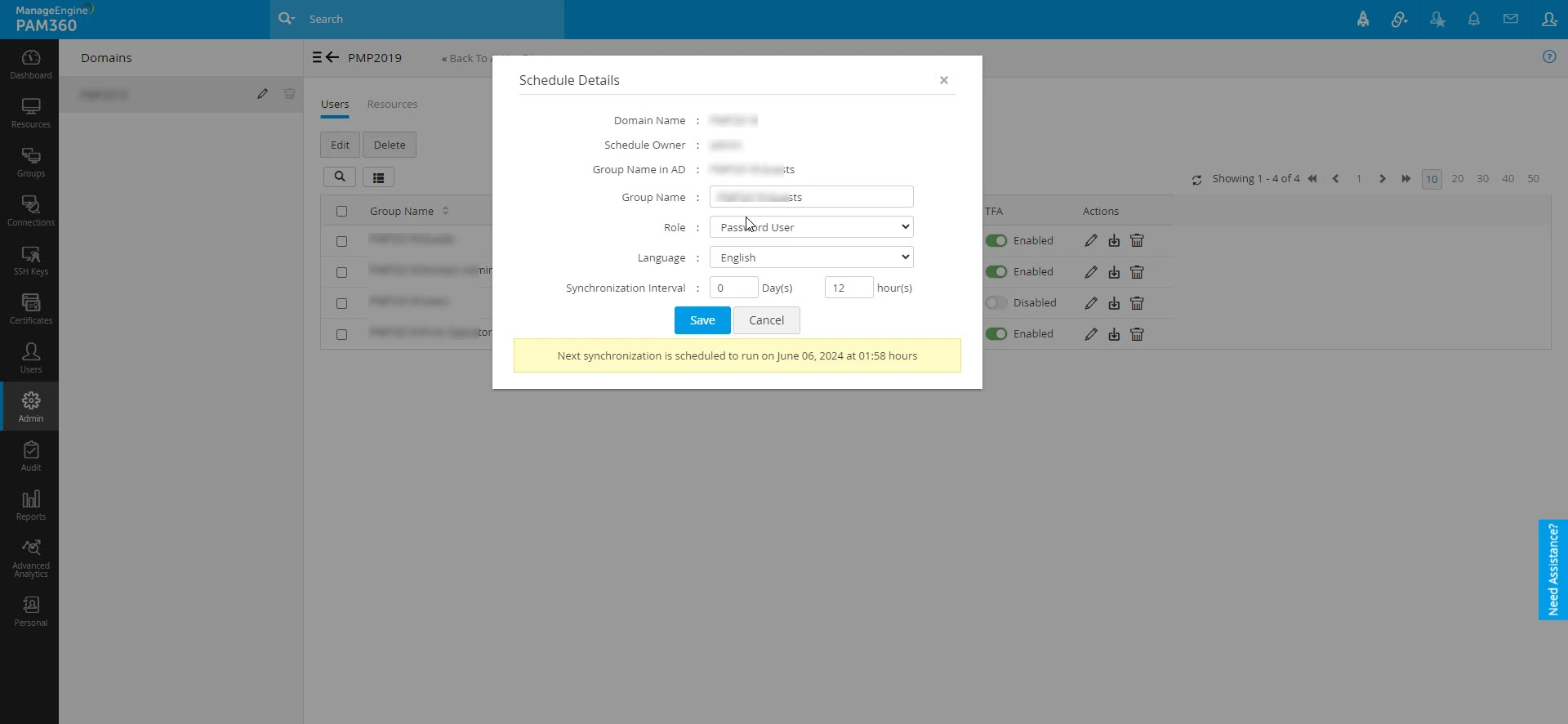
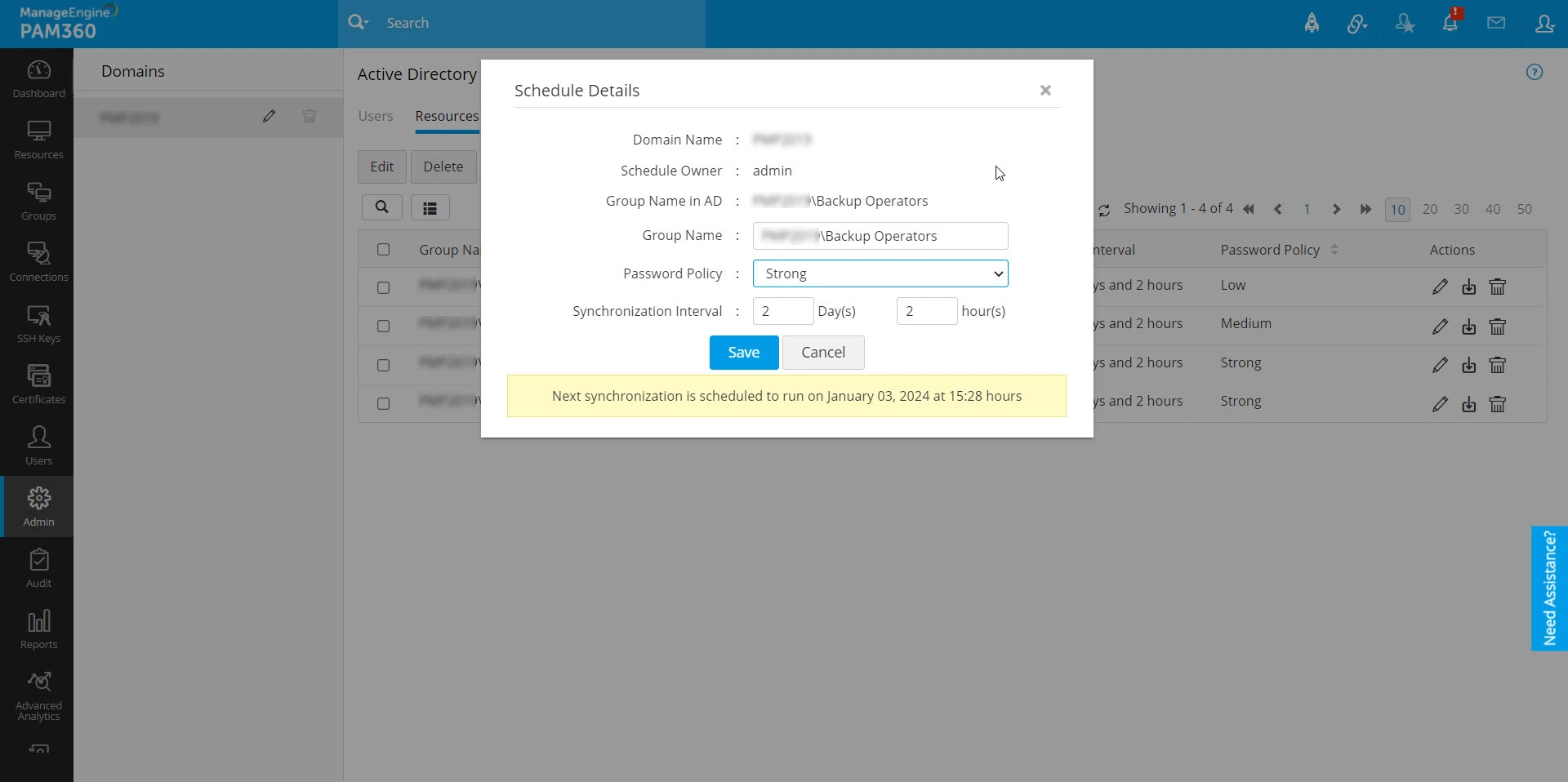
- 更新したいグループまたは組織単位(OU)を見つけて、アクションコラムの下にあるスケジュールを編集アイコンをクリックします。開いたダイアログボックスで、同期間隔、役割、言語、その他の設定を必要に応じて調整できます。グループやOUにカスタム表示名を設定することもできます。設定した表示名は、ユーザーやリソースなど、グループ/OUが一覧表示される他のすべてのタブにも反映されます。スケジュール情報ダイアログボックスのグループ名フィールドに新しい表示名を入力し、保存をクリックして変更を適用します。
![active_directory_5]()
![active_directory_6]()
- リソース同期スケジュールを変更する場合は、リソースタブに移動し、スケジュールを編集アイコンをクリックしてください。開いたダイアログボックスで、グループ名、パスワードポリシー、同期間隔を更新できます。[保存]をクリックして変更を適用します。
![active_directory_7]()
![active_directory_7a]()
メモ:
カスタム表示名を設定しても、Active Directory内のグループ/OUの元の名前は上書きされません。元のAD名は保持されます。
- スケジュールを削除する必要がある場合は、スケジュール一覧から該当するスケジュールを探し、その横にある同期を削除アイコンをクリックしてください。OKをクリックして削除を確定してください。
複数のスケジュールを一度に変更または削除するには:
- スケジュールを変更または削除する必要がある場所に応じて、ユーザーまたはリソースセクションに移動してください。
- 更新したいスケジュールを選択してください。
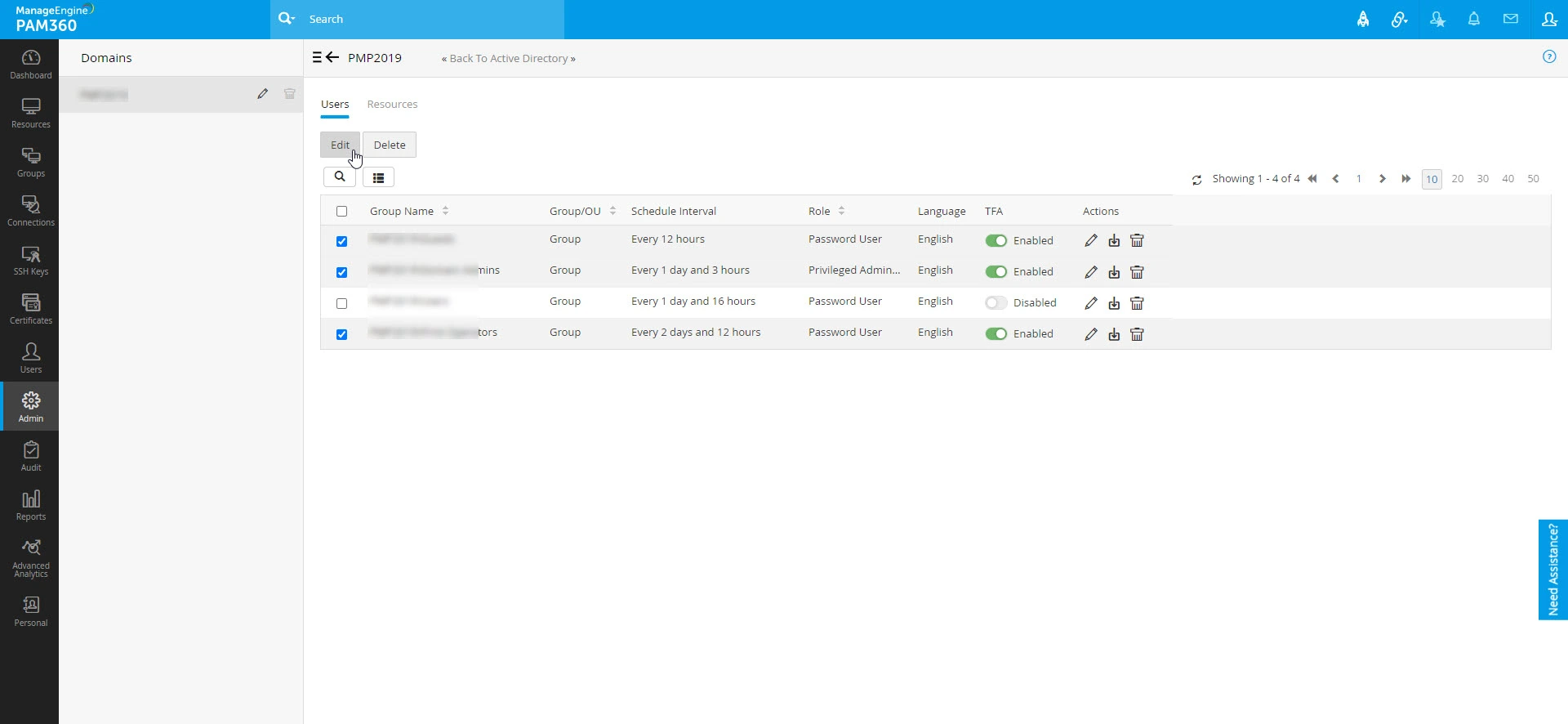
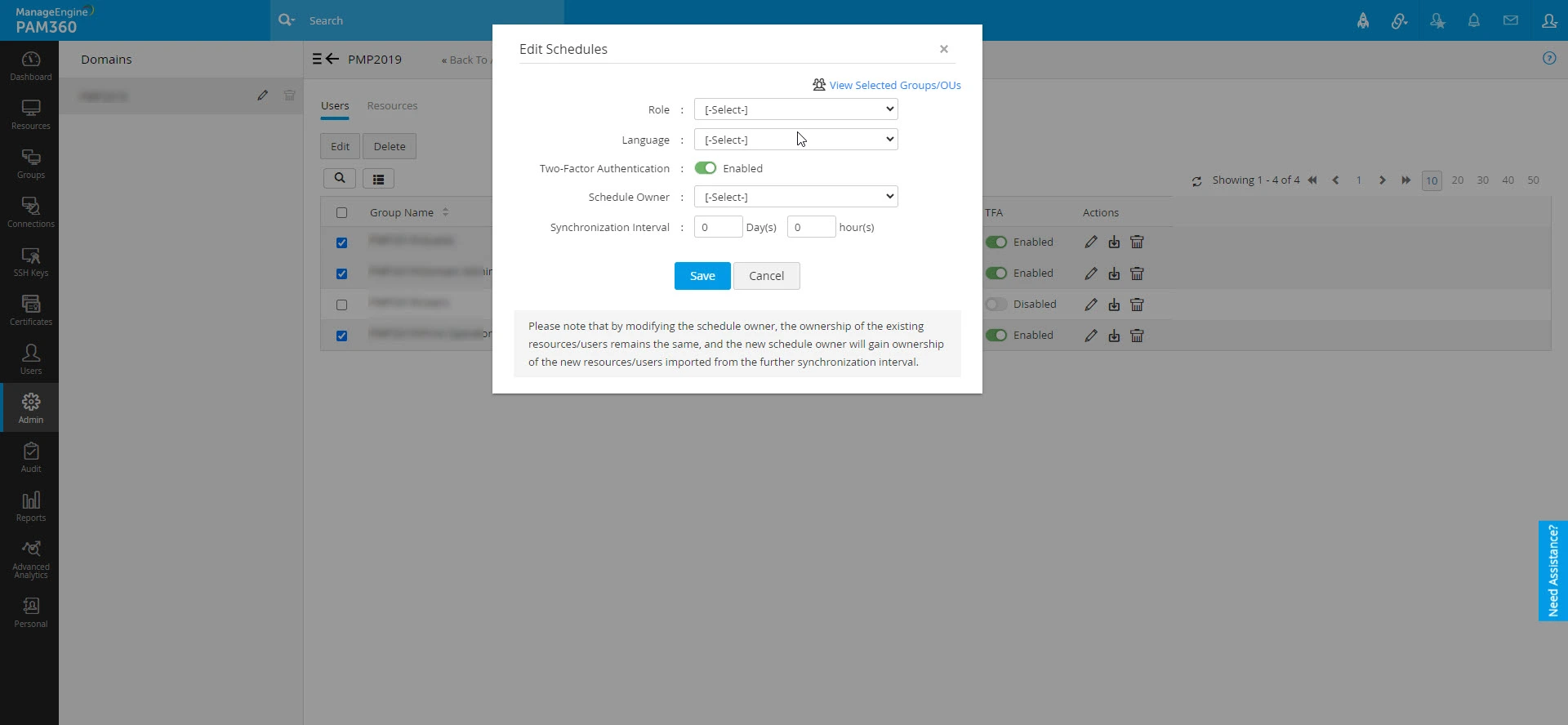
- 選択したスケジュールの同期間隔を一括変更するには、スケジュール一覧の上にある編集をクリックしてください。開いたダイアログボックスでは、役割、言語、二要素認証、スケジュール所有者、同期間隔などの設定を更新できます。右上隅の選択したグループ/OUの表示をクリックすると、選択したグループまたは組織単位を表示することもできます。
![active_directory_8]()
![active_directory_8a]()
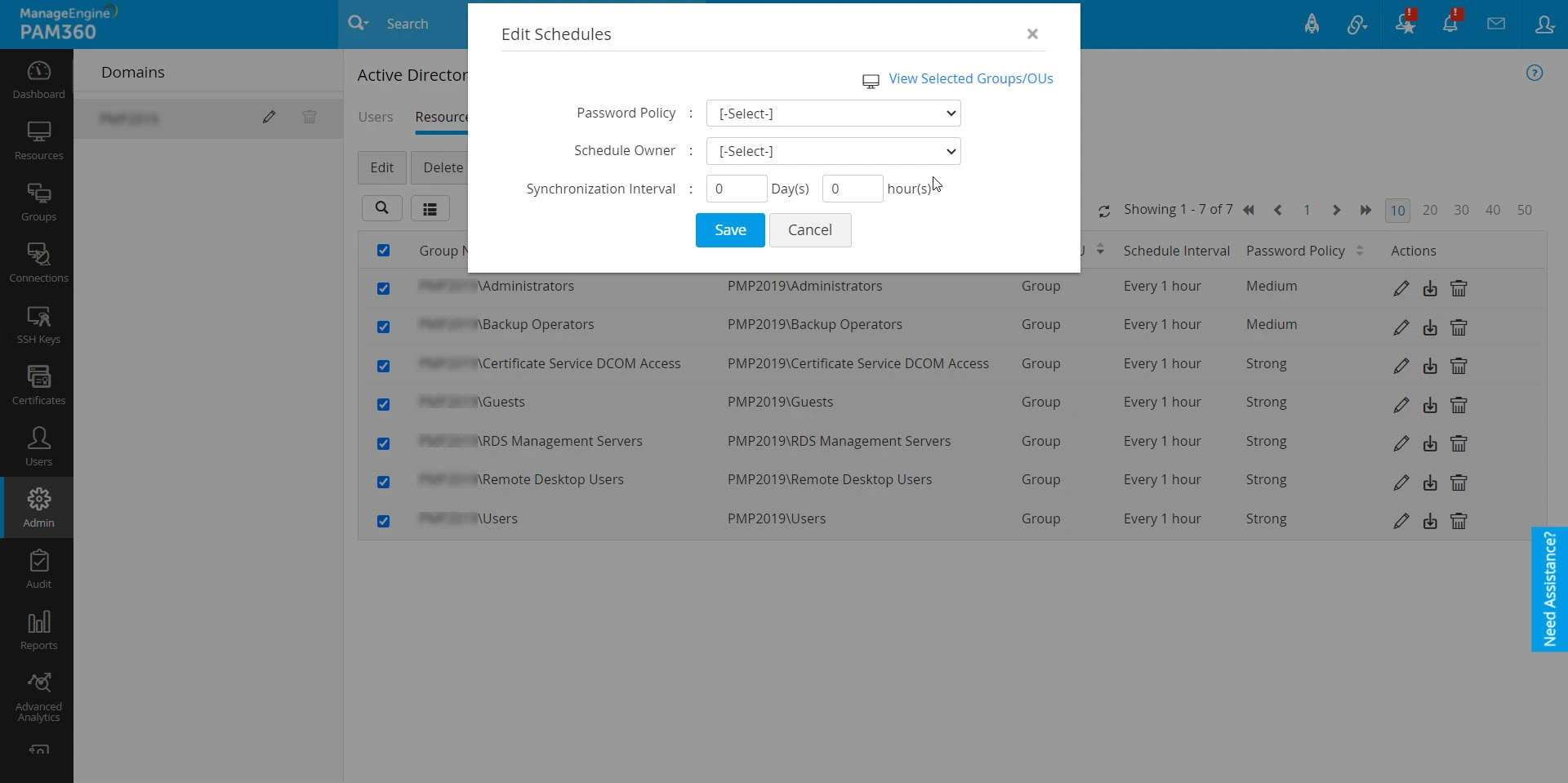
- リソース同期スケジュールについては、パスワードポリシー、スケジュール所有者、および同期間隔を変更できます。[保存]をクリックして変更を適用します。
![active_directory_9]()
メモ:
スケジュールの所有者を変更しても、リソースやユーザーの既存の所有権は変更されません。新しいスケジュール所有者は、今後の同期間隔中にインポートされた新しいリソースまたはユーザーの所有権のみを取得します。さらに、スケジュールの所有権は、役割にActive Directory管理権限を持つユーザーにのみ譲渡できます。
- 選択したスケジュールを一括削除するには、スケジュール一覧の上にある削除をクリックし、OKをクリックして削除を確定します。