SSH鍵とSSL証明書の追加フィールド
PAM360の追加フィールドを使用すると、デフォルトの属性に加えて、SSH鍵とSSL証明書に関する追加のメタデータを取得して保存できます。これらのフィールドは、組織名、参照ID、連絡先メールアドレスなど、よく使用される情報を、保存されているすべての鍵と証明書で標準化するのに役立ちます。
PAM360は、以下の4種類の追加フィールドをサポートしています。文字、数値、日付、およびメールです。作成されると、追加フィールドとそのデフォルト値が選択されたエンティティに自動的に適用され、すべてのユーザーに表示されます。ビューを整理して関連性の高い状態に保つため、コラムの選択を使用すると、SSH鍵と証明書のビュー、レポートページ、ダッシュボードページ全体で、デフォルトフィールドと追加フィールドの両方の表示と順序を制御できます。
この文書を読み終える頃には、以下のトピックについて詳しく理解しているはずです。
1.追加フィールドの作成
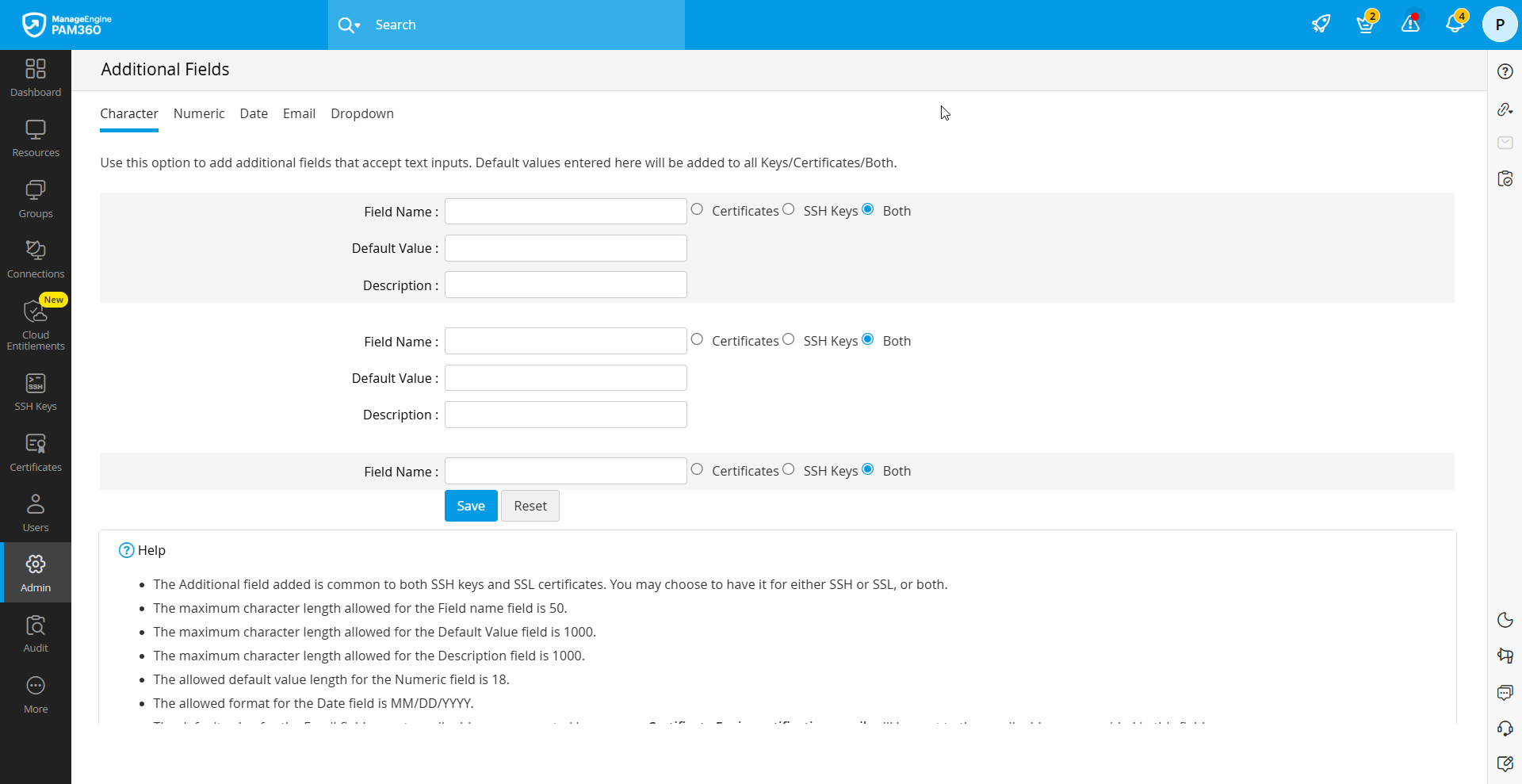
以下の手順に従って、[キー]タブと[証明書]タブの両方に適用される追加フィールドを作成します。
- [管理] >> [PKI Management] >> [追加のフィールド] へ移動します。
- 以下のいずれかのフィールドタイプに対して、新しい追加フィールドを作成します。
- 文字:テキスト入力を保存します
- 数値: 数値入力を保存します
- 日時:日付と時刻の入力を保存します
- 電子メール:関連するメールアドレスを保持します
- ドロップダウン:同じフィールドに複数の値を格納し、それらの値をさまざまな証明書に対して多様に利用します。
- フィールド名、既定値、説明を入力します。[SSH鍵]または[証明書]タブを選択して、いずれかのタブに追加フィールドを追加します。フィールドを両方のタブに追加するには、[両方]を選択して、[保存].をクリックします。
![additional-fields-1]()
メモ:
タイプの追加フィールド電子メールに指定したメールアドレスに、証明書有効期限通知メールが送信されます。これらの通知メールは、[管理] >> [PKI Management] >> [通知設定] または [管理] >> [PKI Management] >> [SSH/SSL スケジュール] の設定に従ってカスタマイズされます。
2.追加のフィールドの表示
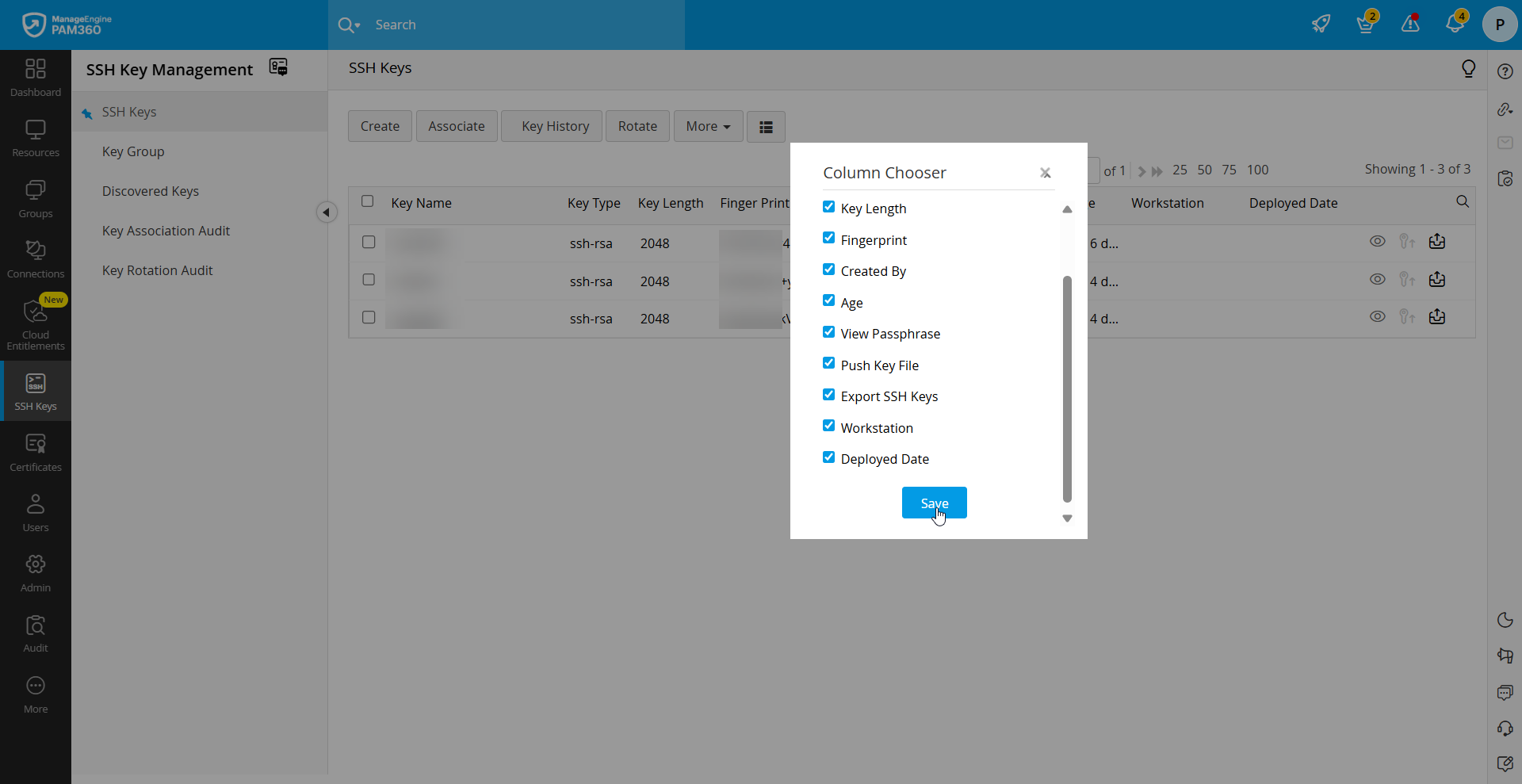
文字/数値/日時/電子メール/ドロップダウンのいずれかの追加フィールドを作成すると、そのフィールドはSSH鍵タブと証明書タブの両方に即座に追加されます。追加フィールドを表示するには、以下の手順に従ってください。
- [SSH鍵] または [証明書] タブに移動します。
- 上部のバーにあるコラムの選択アイコンをクリックしてください。
- コラムの選択ポップアップで、追加した追加フィールドの横にあるチェックボックスを選択し、[Save]をクリックします。これで、追加フィールドとその作成時に追加されたデフォルト値が他のフィールドの間に表示されます。同じフィールド値が鍵と証明書リポジトリ内のすべてのエントリに適用されますが、個々の証明書の編集オプションを使用して値を編集およびカスタマイズできます。
![additional-fields-2]()
3.追加フィールドの編集
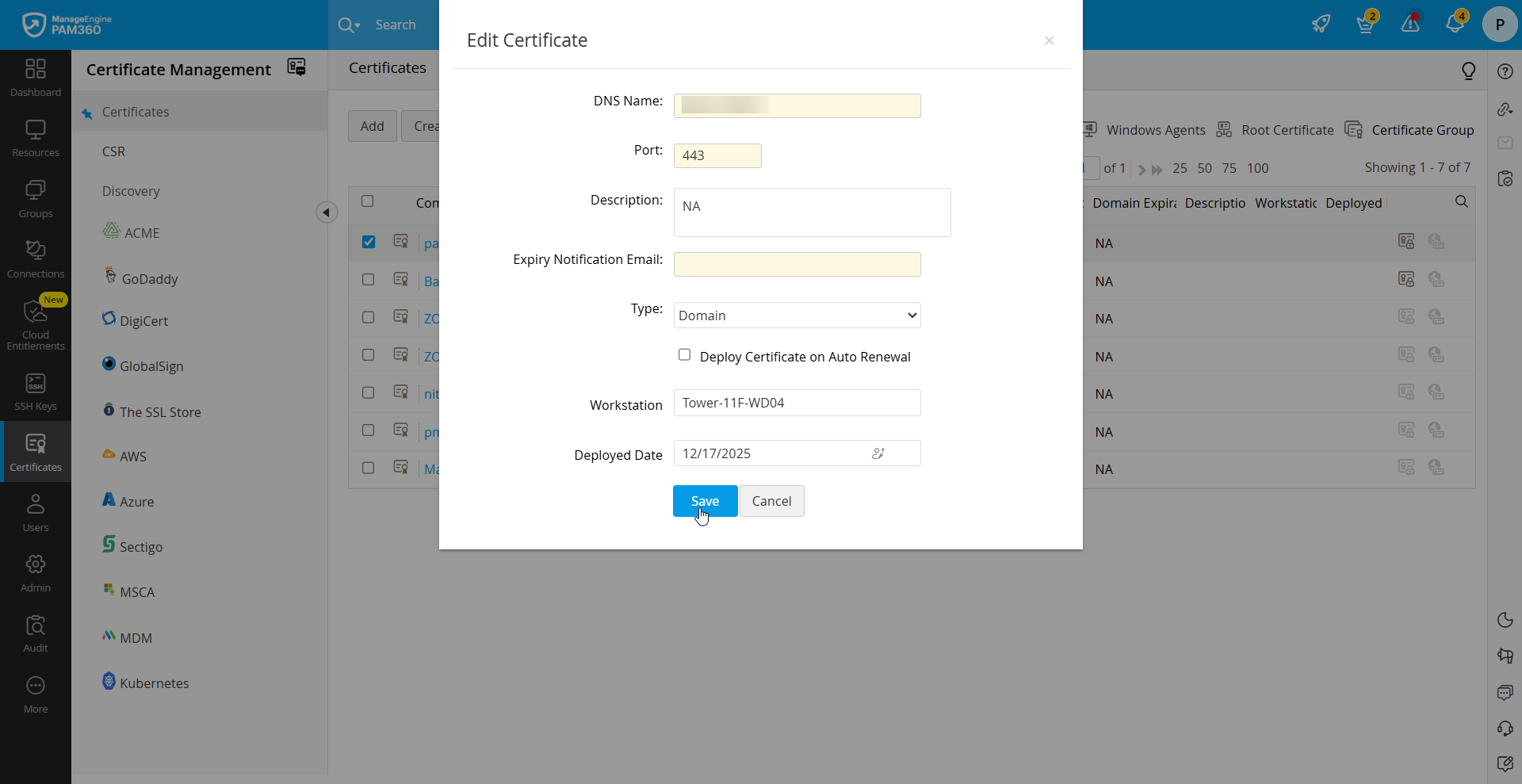
追加フィールドのデフォルト値が追加されると、同じ値が[証明書]タブと[SSH鍵]タブのすべての証明書とキーのエントリにそれぞれ適用されます。特定の証明書のフィールド値を変更するには、以下の手順に従ってください。
- SSH鍵または証明書タブに移動します。
- 特定のSSH鍵または証明書を選択し、上部のバーにある詳細ドロップダウンメニューから編集をクリックします。
- 証明書の編集ウィンドウで、テキストフィールドの値を編集するか、ドロップダウンリストから値を選択して、[保存]をクリックします。この値は、選択した証明書に対してのみ更新されます。
![additional-fields-4]()
- 複数のキー/証明書の追加フィールドを一度にまとめて編集するには、必要なキーまたは証明書をすべて選択し、[詳細] >> [編集] をクリックします。編集ウィンドウで、テキストフィールドの値を編集するか、ドロップダウンリストから値を選択します。選択したすべてのキー/証明書に同じ値が追加されます。
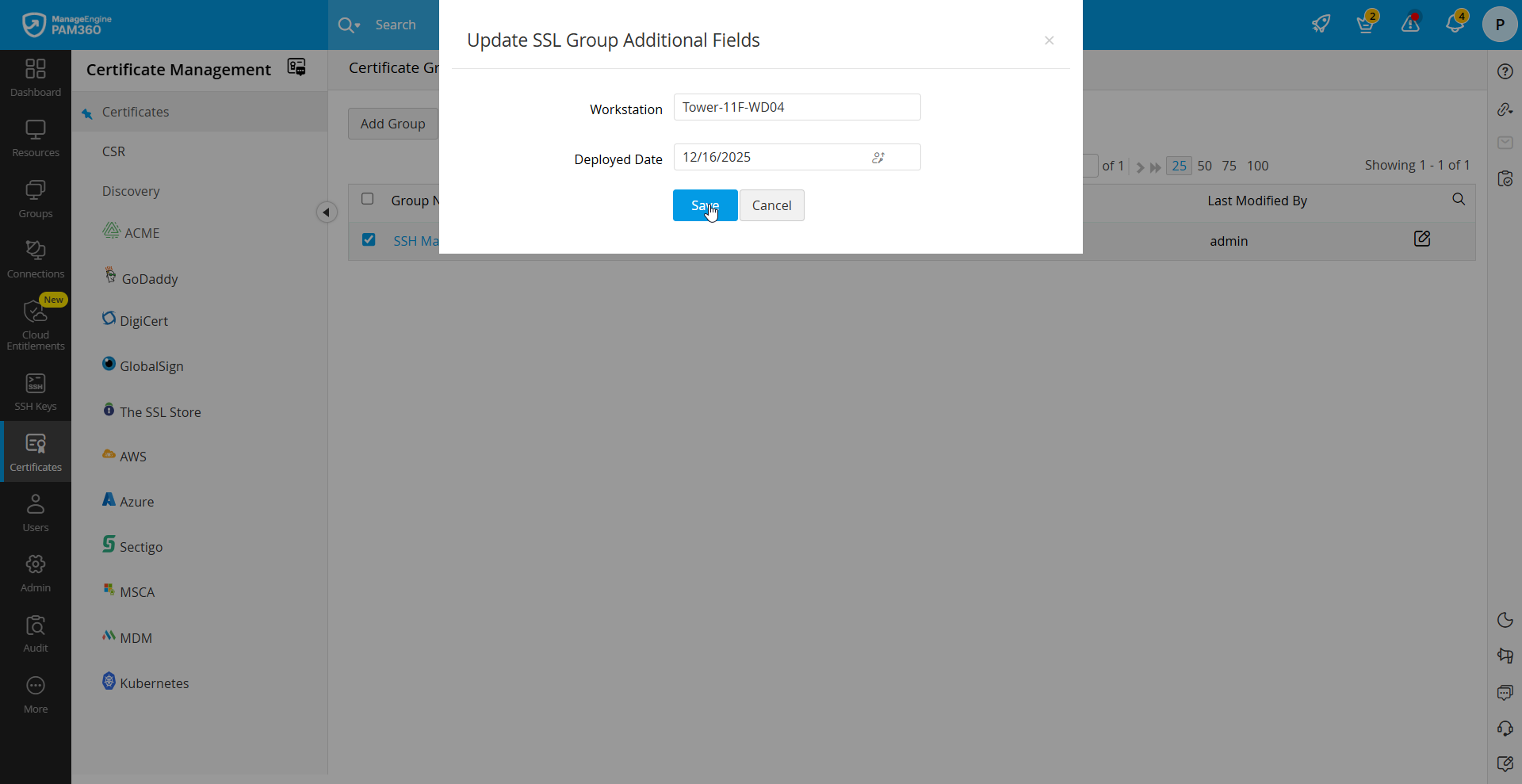
- 証明書グループの追加フィールドを編集するには、[証明書]>>[証明書グループ]に移動します。必要なグループを選択し、追加のフィールドを編集するをクリックします。
- 開いたSSLグループの追加のフィールドを編集するポップアップで、テキストフィールドの値を編集するか、ドロップダウンリストから値を選択します。選択されたグループに含まれる、選択されたすべてのキー/証明書に対して、同じ値が追加されます。
![additional-fields-3]()
4.追加フィールドのリセット
追加フィールドをリセットし、以前に追加したフィールドを削除するには、以下の手順に従ってください。
- [管理] >> [PKI Management] >> [追加のフィールド] へ移動します。
- ページの下部にある [変更] オプションをクリックします。開いたポップアップで、[OK]をクリックしてリセットを確認します。このプロセスでは、[SSH鍵] タブとSSL [証明書] タブの両方から追加のフィールドが削除されます。
- 選択した追加フィールドのみを削除するには、フィールド名、デフォルト値、および説明を手動で削除し、[保存]をクリックします。
5.コラムの選択アイコンを使用してフィールドを表示/非表示する方法
コラムの選択アイコンを使用してコラムを整理し、必要に応じてデフォルトフィールドと追加フィールドの両方を表示または非表示にすることができます。コラムの選択アイコンを使用すると、次のタブのコラムを整理できます:SSH キー、証明書、レポート、ダッシュボードです。
レポートタブでは、コラムの選択機能が特定のレポートで利用可能です。具体的には、以下のレポートです。
- SSL証明書レポート
- SHA1証明書レポート
- Lets Encryptの証明書レポート
- SSL脆弱性レポート
- 秘密鍵レポート
- 証明書更新レポート
ダッシュボードタブでは、キーダッシュボードの以下のビューでコラムの選択機能が利用できます:SSH鍵およびSSL 証明書。
メモ:
コラムの選択アイコンのカスタマイズは個々のユーザーに固有であるため、あるユーザーが行ったコラムの配置や表示の変更は、別のユーザーには適用されません。
タブビューで任意のコラムを表示または非表示にするには、以下の手順に従ってください。
- コラムの選択アイコンをクリックすると、使用可能なすべてのコラム名が表示されます。
- タブビューから非表示にするコラム名の横にあるチェックボックスの選択を解除します。この方法で、デフォルトのコラムも非表示にすることを選択できます。
- 表示/非表示オプションとは別に、コラムの並べ替え順序を変更できます。これを行うには、コラムをクリックし、必要な場所にドラッグ アンド ドロップするだけです。
SSH鍵およびSSL証明書用に作成されたすべての追加フィールドは、デフォルトのコラム値とともに、[管理] >> [Server Hardening] >> [プライバシー設定] にも表示されます。エクスポートされたレポートから対応するデータを非表示またはマスクするには、コラム/フィールド名の横にあるチェックボックスを選択します。