PAM360エージェント管理
それぞれの用途とモジュールに対応したPAM360エージェントをインストールしたら、以降のPAM360エージェントに関する操作に進むことができます。
- PAM360エージェントを使ったローカルアカウントの検出
- PAM360エージェントによる実行待ちのタスクを探す
- PAM360エージェントの関連付けと関連付け解除
- PAM360エージェント設定の編集
- PAM360エージェントの削除
- PAM360エージェントの再マップ
- よくある質問
1.PAM360エージェントを使用してローカルアカウントを検出する
エージェントが対象マシン上で初めて起動されると、自動的にそのマシンがPAM360のリソースとして追加され、すべてのローカルアカウントが検出されます。検出後、ローカルアカウントのパスワードをリセットできます。PAM360エージェントを使用したパスワードのリセット方法について詳しくは、こちらをクリックしてください。
2.PAM360エージェントによる実行待ちタスク
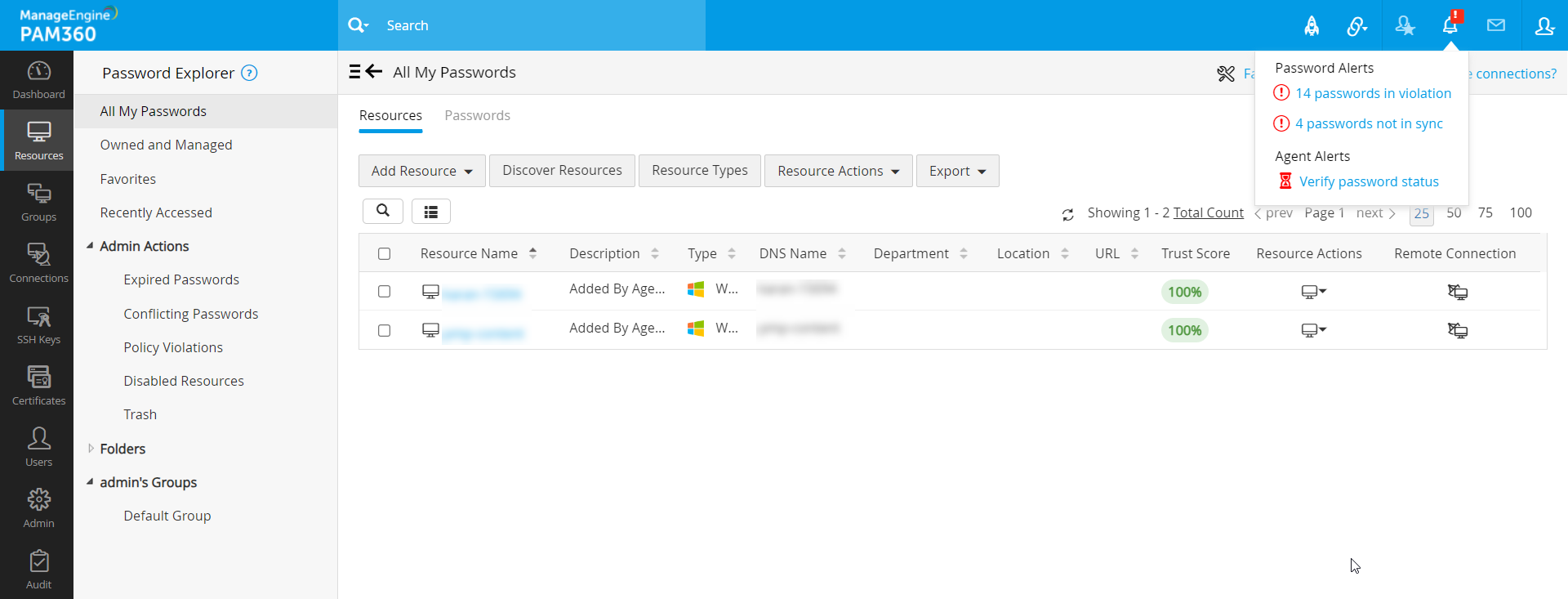
PAM360ユーザーによってトリガーされたものの、PAM360エージェントによる実行を待っているタスクを見つけるには、以下の手順に従ってください。
- Notificationsを表示するには、インターフェース上部のパネルにあるベルのアイコンをクリックしてください。
- Agent Alertsには、エージェント関連のステータスが表示されます。
- パスワードリセットおよびパスワード検証アクションがトリガーされた回数。
- 以前にトリガーされたパスワード リセット アクションのステータス。
- 以前にトリガーされたパスワード検証アクションのステータス。
![pmp-agent2]()
- 通知はユーザー固有です。つまり、ユーザーには、自分がトリガーしたタスクのみが通知されます。
3.PAM360エージェントの関連付けと関連付け解除
PAM360を使用すると、ユーザーはエージェントをリソース/ユーザーに関連付けたり、関連付けを解除したりできます。エージェントを関連付けると、エージェントはリソースに対してリモート操作を実行したり、ユーザー装置からデータを取得したりできるようになります。一方、エージェントを関連付け解除すると、エージェントが実行していたすべての操作が一時停止されます。
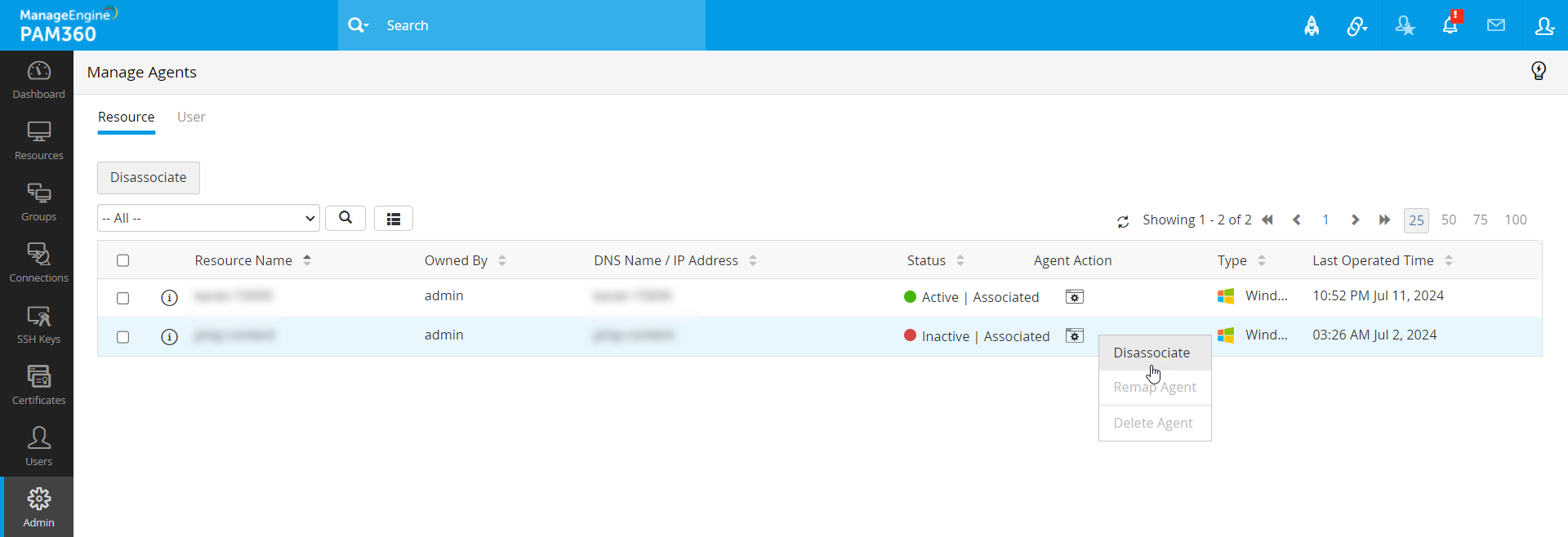
- 管理 > エージェント > エージェント管理に移動します。ここで、リソース/ユーザーにマップされたエージェントのリストを表示できます。
- リソース/ユーザーをエージェントから関連付け解除するには、
- 目的のリソース/ユーザー名の横にあるエージェントアクションアイコンをクリックし、エージェント削除をクリックします。
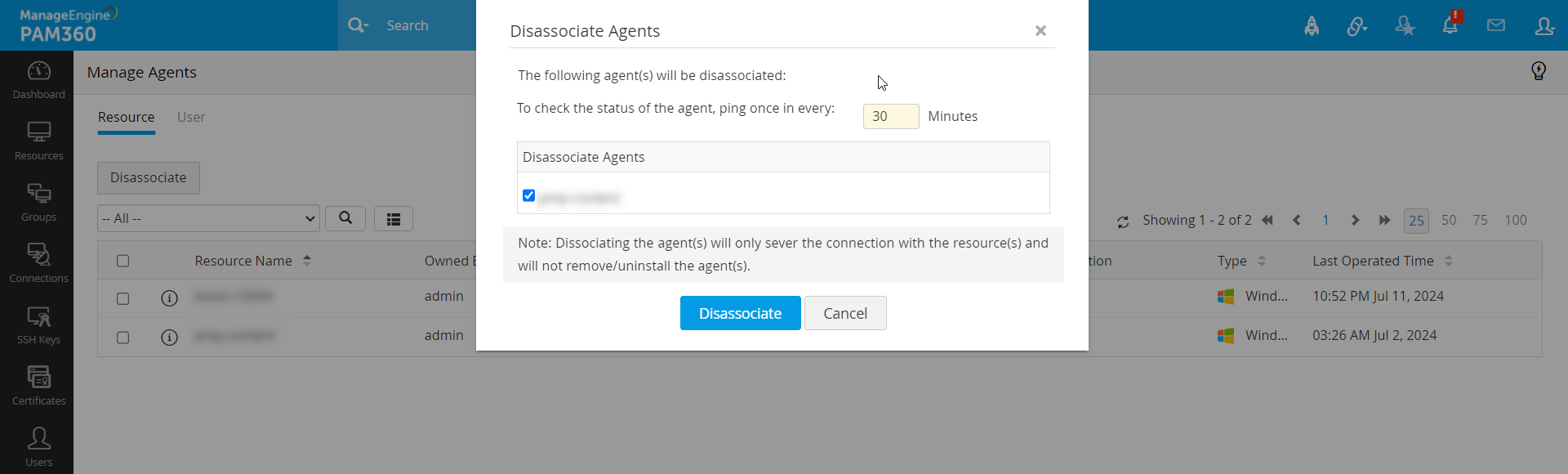
- 表示されるポップアップで、エージェントがステータスを確認する時間間隔 (分単位) を指定します。
- 関連付け解除をクリックして、選択したエージェントの関連付けを解除します。リソース/ユーザーとエージェントの関連付けが正常に解除されました。
![disassociate-agent]()
![disassociate-agent1]()
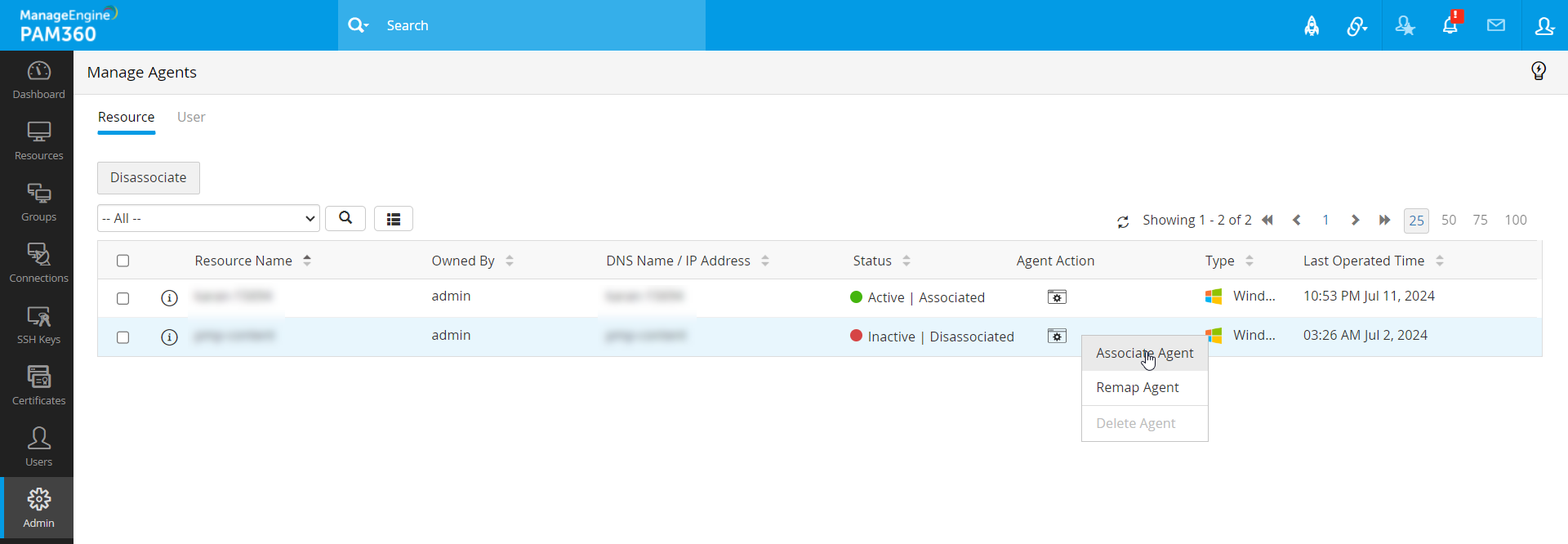
- リソース/ユーザーをエージェントに関連付けるには、目的のリソース/ユーザー名の横にあるAgent Actionアイコンをクリックし、Associateをクリックします。リソース/ユーザーがエージェントと正常に関連づけられました。
![associate-agent]()
4.PAM360エージェント設定の編集
- 管理 > エージェント > エージェント管理に移動します。
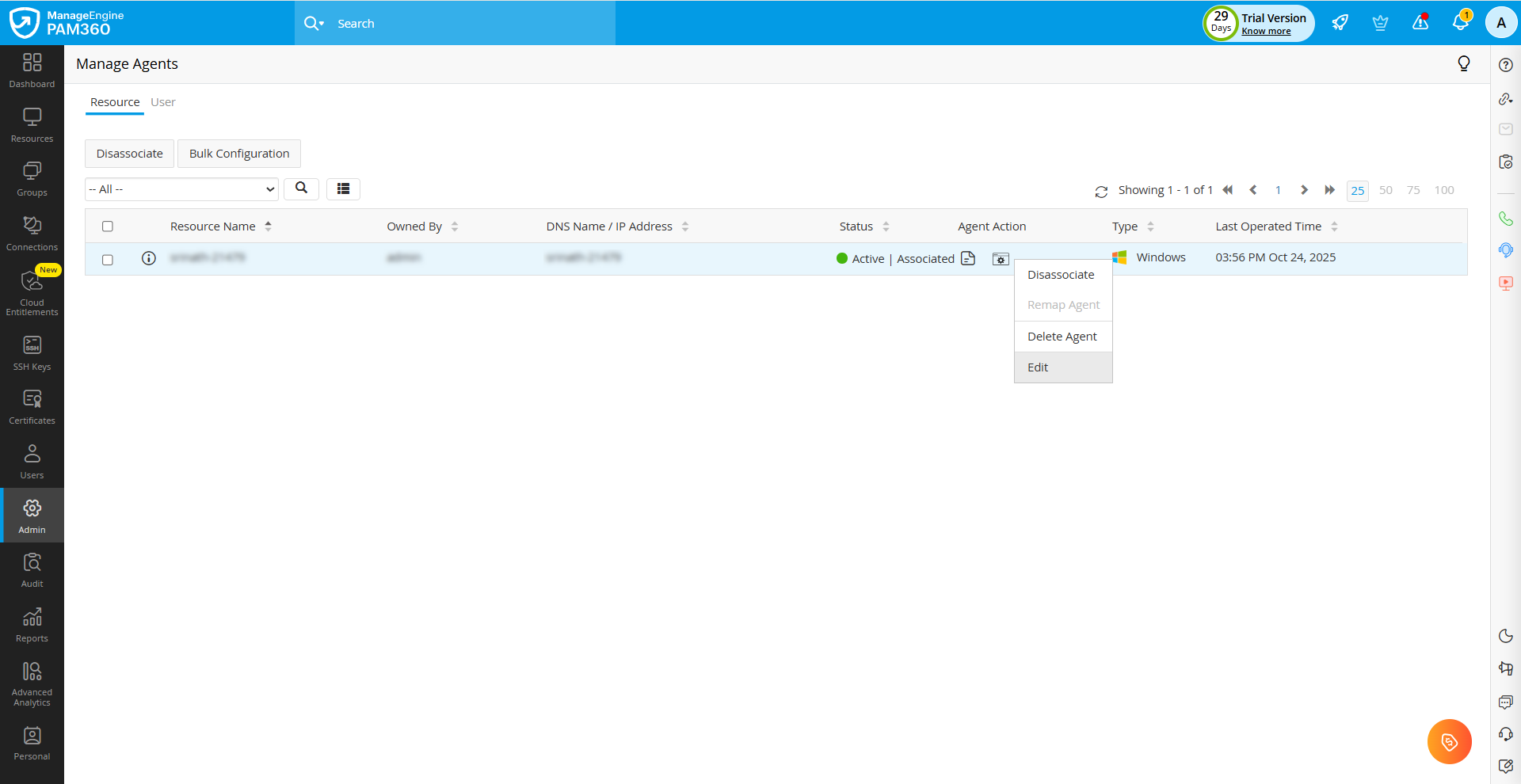
- 表示されるエージェント管理ウィンドウには、環境に展開されているエージェントの一覧、および関連情報(エージェントが展開されているリソース、DNS名またはIPアドレス、リソースの種類、エージェントの所有者、ステータス、最終動作時刻など)が表示されます。
![edit-pam360agent1]()
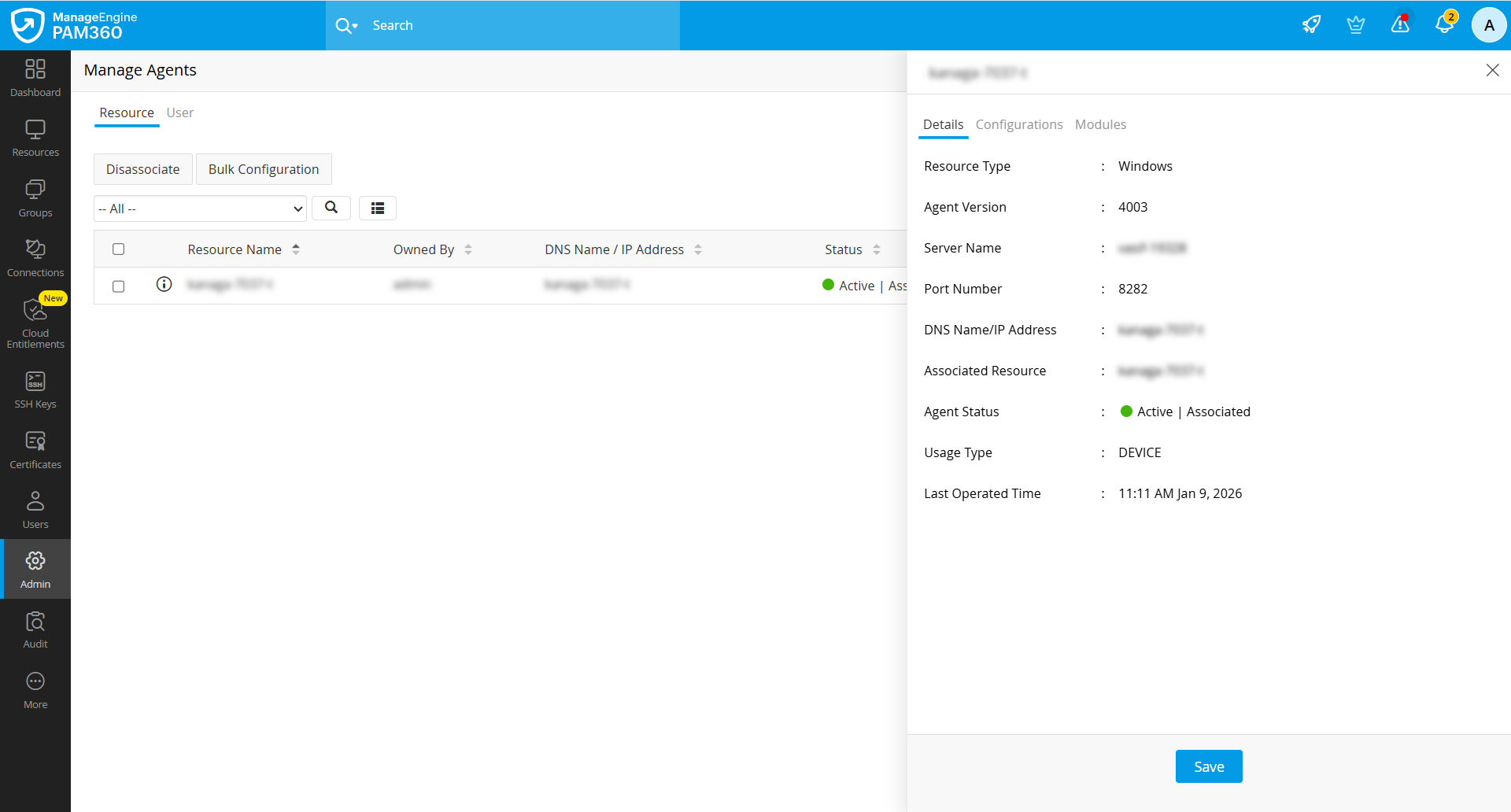
- エージェントの設定を編集するには、エージェントが展開されたリソースの横にあるAgent Actionアイコンをクリックし、表示されるオプションから編集を選択します。右側からスライド式のウィンドウが表示され、それには3つのタブが含まれています:
Details、Configurations、およびModulesです。
![edit-pam360agent1a]()
- Detailsタブでは、展開されたリソースの種類、エージェントのバージョン、サーバー名、ポート番号など、展開されたエージェントの詳細を表示できます。
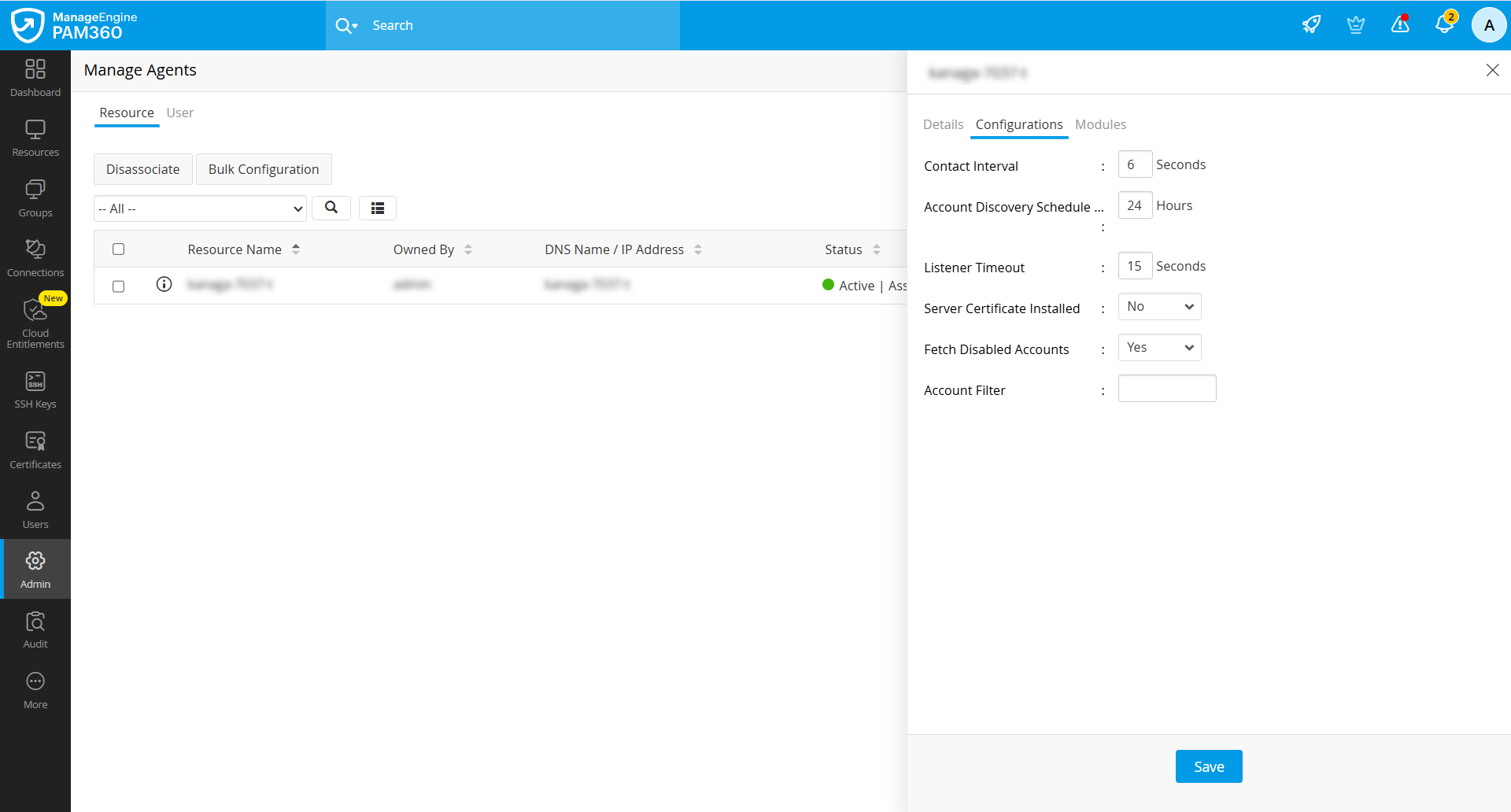
- Configurationsタブに切り替えて、以下のエージェント設定を変更してください。
- Contact Interval - エージェントがPAM360サーバーに接続してジョブのステータスと詳細を交換する時間間隔(秒単位)を指定します。
- Account Discovery Schedule Interval - エージェントがアカウント検出スケジュールタスクを実行する時間間隔(時間単位)を指定します。
- Account Filter - エージェントが検出時に含めるべきアカウントをフィルタリングするための条件を正規表現として指定します。
- Listener Timeout - 応答がない場合にエージェントリスナーがタイムアウトするまでの時間(秒単位)を指定します。
- Fetch Disabled Accounts - 選択したエージェントがアカウント検出時に無効化されたアカウントの詳細を取得するようにする場合は、このオプションを有効にしてください。
- Server Certificate Installed -
このオプションを使用して、PAM360サーバー証明書がエージェントが展開されたマシンに追加され、エージェントとサーバー間のSSLによる安全な通信が確保されているかどうかを確認します。
![edit-pam360agent2]()
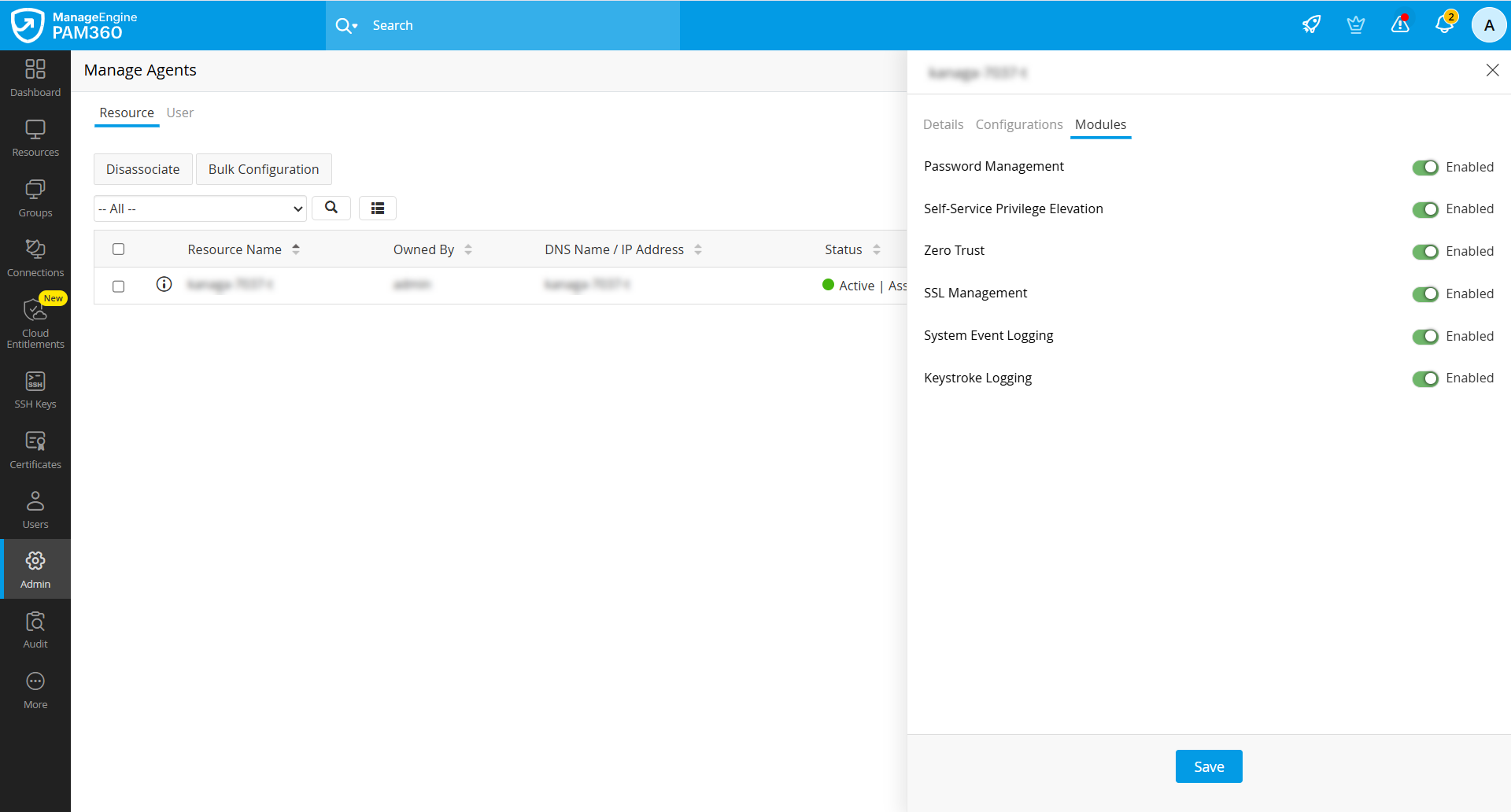
- Modulesタブに切り替えて、以下のモジュールのエージェントを有効にできます。
- Password Management: このオプションを有効にすると、エージェントが対象リソース上のアカウントパスワードを確認およびリセットできるようになります。
- Self-Service Privilege Elevation:このオプションを有効にすると、エージェントを使用してセルフサービス権限昇格をサポートし、ユーザーがリモートリソースに対する昇格権限を要求および取得できるようになります。
- Zero Trust: このオプションを有効にすると、エージェントがZero Trustの評価と検証に必要なシステムデータとリソースデータを定期的に収集できるようになります。
- SSL Management:このオプションを有効にすると、エージェントが対象マシン上で、証明書の検出、展開、署名などのSSL証明書管理操作を実行できるようになります。
- System Event Logging:このオプションを有効にすると、エージェントが対象マシンからシステムイベントを監視および収集し、監査、コンプライアンス、およびレビューの目的で使用できるようになります。
- Keystroke Logging:このオプションを有効にすると、エージェントが対象マシン上でのユーザーのキー入力を記録し、監視および監査活動を行うことができるようになります。
![edit-pam360agent3]()
- 必要な詳細情報を設定したら、Saveをクリックしてください。
指定されたエージェントのエージェント構成とモジュールが正常に更新されました。複数のエージェントの構成とモジュールを一括で更新するには、次の手順に従ってください。
- 変更したいエージェントを選択し、上部のパネルにあるBulk Configurationボタンをクリックします。
- 表示されるポップアップウィンドウで、選択したエージェントのエージェント設定とモジュールを設定できます。
![edit-pam360agent3a]()
- 必要な詳細を設定した後、Saveをクリックして変更内容を保存してください。
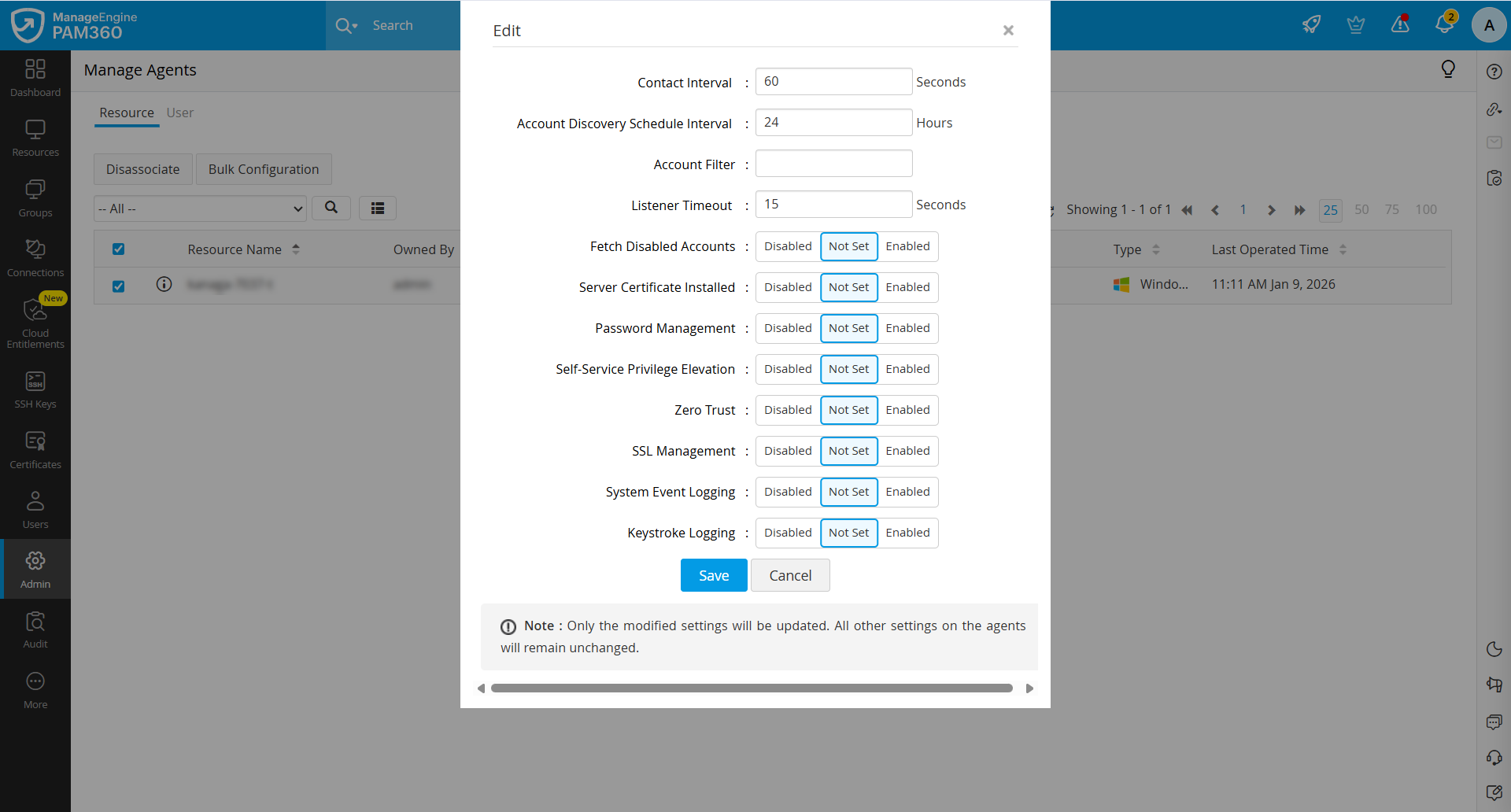
メモ:
変更は、修正した個々のエージェント設定にのみ適用されます。選択されたエージェントのその他の設定はすべて変更されません。
5.PAM360エージェントの削除
- リソースまたはユーザータブに移動し、削除したいエージェントが属するリソース/ユーザーを削除します。
- 次に、[管理] >> [エージェント] >> [エージェント管理] に移動します。
メモ:
リソース/ユーザーが削除されたエージェントのリソース名/ユーザー名はN/Aと表示されます。
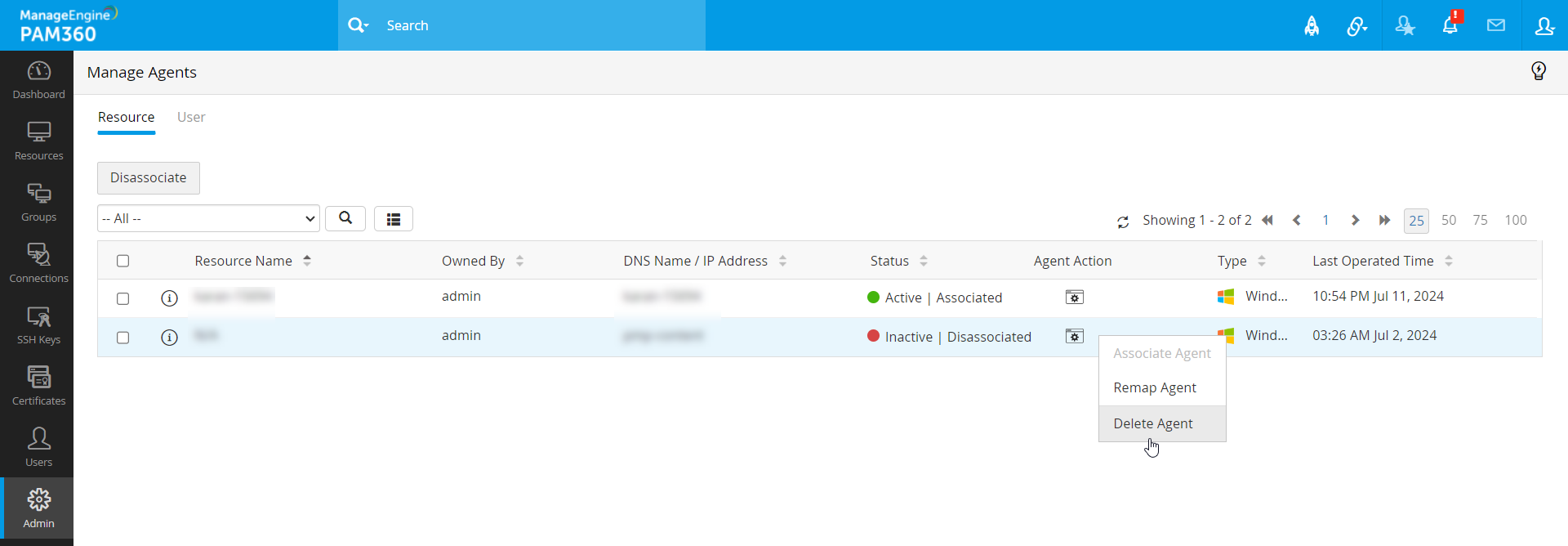
- リソース/ユーザーを削除したエージェントの横の
[Agent Action]アイコンをクリックし、[Delete Agent]をクリックします。
![delete-agent]()
- 表示されるポップアップで、[Delete]をクリックします。エージェントの削除が正常に完了しました。
メモ:
- リソースはエージェントとともに削除されるため、リソース所有者はエージェントを削除する前にリソースのコピーを作成することをお勧めします。
- この操作では、PAM360 Serverからのみエージェントが削除され、リソースからエージェントはアンインストールされません。
- 削除したエージェントをM360 Serverに追加するには、エージェントをターゲットマシンに再インストールします。
6.PAM360エージェントの再マップ
Remap Agentオプションは、エージェントのリソースが誤って削除された場合に使用します。管理者は、以下の手順を使用してエージェントをリソースに再マップできます。
- [リソース]タブに移動し、エージェントと同じ DNS 名のリソースを追加します。
- 次に、[管理] >> [エージェント] >> [エージェント管理] に移動します。
- 追加したリソースに属するエージェントの横にあるResource Action アイコンをクリックし、[Remap Agent]
をクリックします。
![remap-agent]()
- 表示されるポップアップで、エージェントを再マップするリソースを選択し、[Remap Agent]をクリックします。
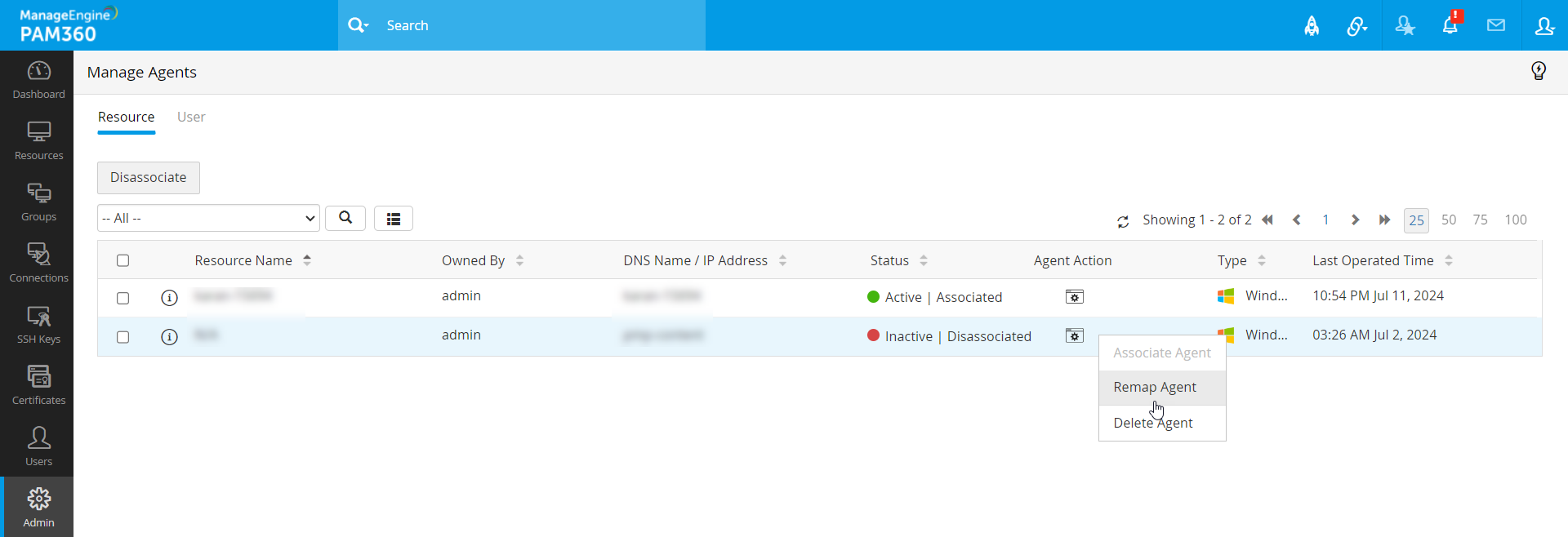
エージェントをリソースに正常に再マップしました。
7.よくある質問
1.エージェントを管理するためのカスタムロールを作成するにはどうすればよいですか?
ユーザーがエージェントを管理できるようにするカスタムロールを作成するには、次の手順に従ってください。
- 次に移動します:[管理 >> カスタマイズ >> 役割]。
- [役割を追加]をクリックします。ポップアップ画面で、役割の名前とメモを入力してください。
- パスワードをクリックします。
- リソースタブを選択してください。追加および編集チェックボックスを有効にします。
- パスワード変更タブに移動してください。パスワード変更を有効にします。
- カスタム設定をクリックし、PAM360Agentのダウンロードを有効にします。
これらの手順が完了すると、エージェントを管理するための役割が正常に作成されます。注記:エージェントを管理するには、ユーザーはエージェントがインストールされているリソースを所有している必要があります。
2.エージェントを管理するためのレポートはありますか?
はい、エージェントを管理するためのレポートを作成できます。これらにアクセスするには、[レポート] >> [クエリレポート] >> [リソース] に移動し、[インストール済みのエージェント数] を検索します。本レポートでは、各リソースにインストールされているエージェントの包括的なリストを提供します。
3.バージョン5710にアップグレードすると、既存のエージェントはどうなりますか?
PAM360をビルド5710にアップグレードすると、以前のバージョンから存在するすべてのエージェントが、[管理] >> [エージェント] >> [エージェント管理]の下に自動的に表示されます。このセクションでは、古いエージェントを表示および削除できます。Associate、Dissociate、Remapなどの追加機能にアクセスするには、対象マシンに最新のエージェントを再インストールすることをお勧めします。
4.対象マシンからエージェントをアンインストールした場合、[エージェント管理] ウィンドウには何が起こりますか?
エージェントのステータスは、デフォルトでは30分ごとに更新されます。この期間中にエージェントが非アクティブ状態のままの場合、エージェント管理ウィンドウでそのステータスは非アクティブと表示されます。
5.リソースが完全なアクセス権限を持つ管理者と共有されている場合、そのエージェントはエージェント管理ウィンドウに表示されますか?
いいえ、エージェントの詳細は、リソースの所有権が別の管理者権限を持つユーザーに譲渡された場合にのみ、エージェント管理ページに表示されます。
6.エージェント経由でインストールされたリソースの所有権が、別の管理者権限を持つユーザーに移譲された場合、どうなりますか?
エージェントのステータスは、デフォルトでは30分ごとに更新されます。この期間中にエージェントが非アクティブ状態のままの場合、エージェント管理ウィンドウでそのステータスは非アクティブと表示されます。