ランディングサーバーとして構成されたWindowsドメインのRemoteAppプログラムの設定
注意:本ドキュメントに掲載しているサードパーティー製品の画面上の項目名は、英語表記の場合があります。
ランディングサーバーが構成されたデータセンターへの直接リモート接続を確立するために、PAM360はランディングサーバー機能を提供します。この機能は、パスワードが設定されている場合、中間ランディングサーバーを経由する際に手動操作を必要とせず、自動的に直接接続を開始します。この機能がRDP接続プロトコルとシームレスに統合するようにするには、つまり、ランディングサーバーがWindowsドメインサーバーである場合、Windowsドメインサーバー上のリモートデスクトップサービス(RDS)を使用してME_AMP_RemoteAppアプリケーションを構成する必要があります。
Windowsドメイン環境下のランディングサーバーにおいて、RDSのインストールおよびME_AMP_RemoteAppの構成を行うための詳細な手順については、以下のステップに従ってください。
1.ランディングサーバーにME_AMP RemoteAppをインストールする
PAM360は、ME_AMP_RemoteAppという独自のアプリケーションを提供し、PAM360サーバーから、接続プロトコルとしてRDPのみを使用するランディングサーバーを介して関連付けられた他のリモートリソース(Windowsドメインサーバーなど)へのリモート接続を容易にします。このアプリケーションは、PAM360コンソールからダウンロードできます。WindowsドメインサーバーにME_AMP_RemoteAppをインストールおよび構成するには、以下の手順に従ってください。
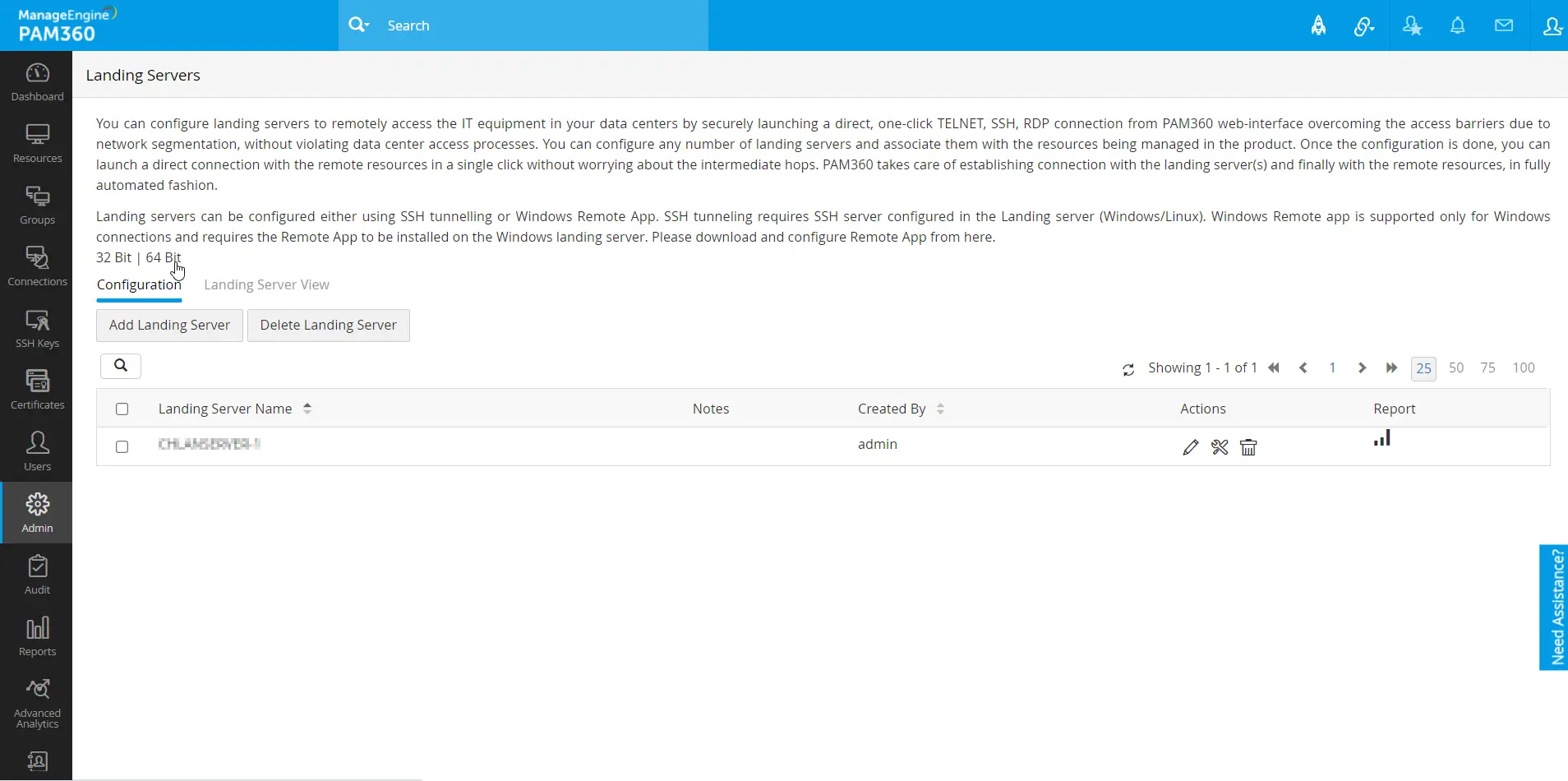
- PAM360にログインし、[管理] >> [PAM360 Gateways] >> [ランディングサーバー]に移動します。
- ランディングサーバーのOSアーキテクチャに基づいて、ME_AMP_RemoteAppの32ビット版または64ビット版ソフトウェアをダウンロードしてください。
![amp-remoteapp-1]()
- ダウンロードしたzipファイルを、ME_AMP_RemoteAppをインストールするランディングサーバーであるWindowsドメインサーバーに転送します。
- ファイルの内容を展開し、AMP_RDP.msi をダブルクリックしてソフトウェアのインストールを開始してください。
- インストール後、ME_AMP_RemoteApp プログラムの設定方法については、以下のセクションを参照してください。
2.Windowsドメインサーバー向けにME_AMP_RemoteAppを構成する
- Windowsドメインサーバーにログインしてください。
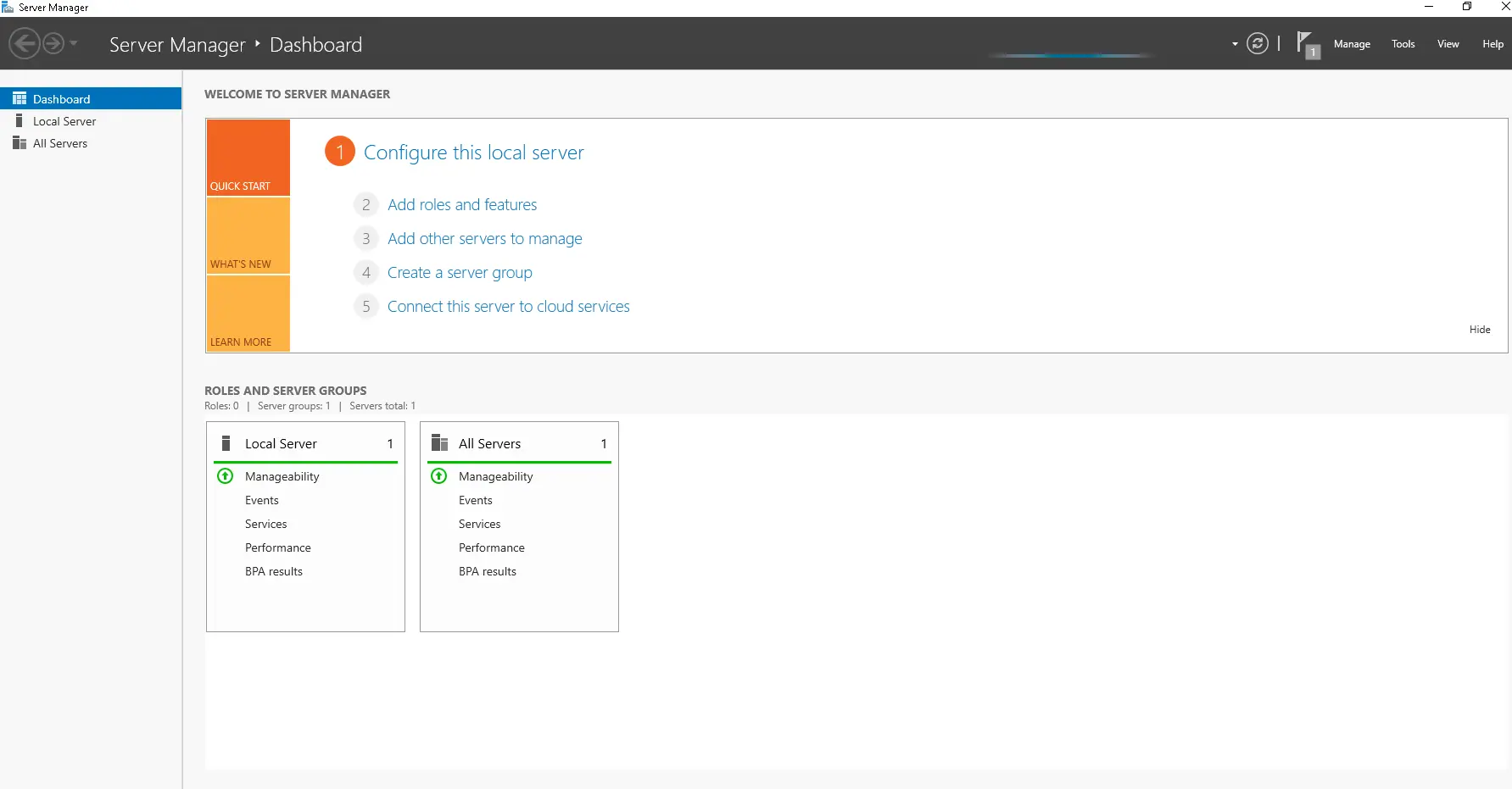
- スタートメニューを開き、Server Managerを検索してクリックします。
- Server Managerのダッシュボードで、Add roles and featuresをクリックします。
![amp-remoteapp-2]()
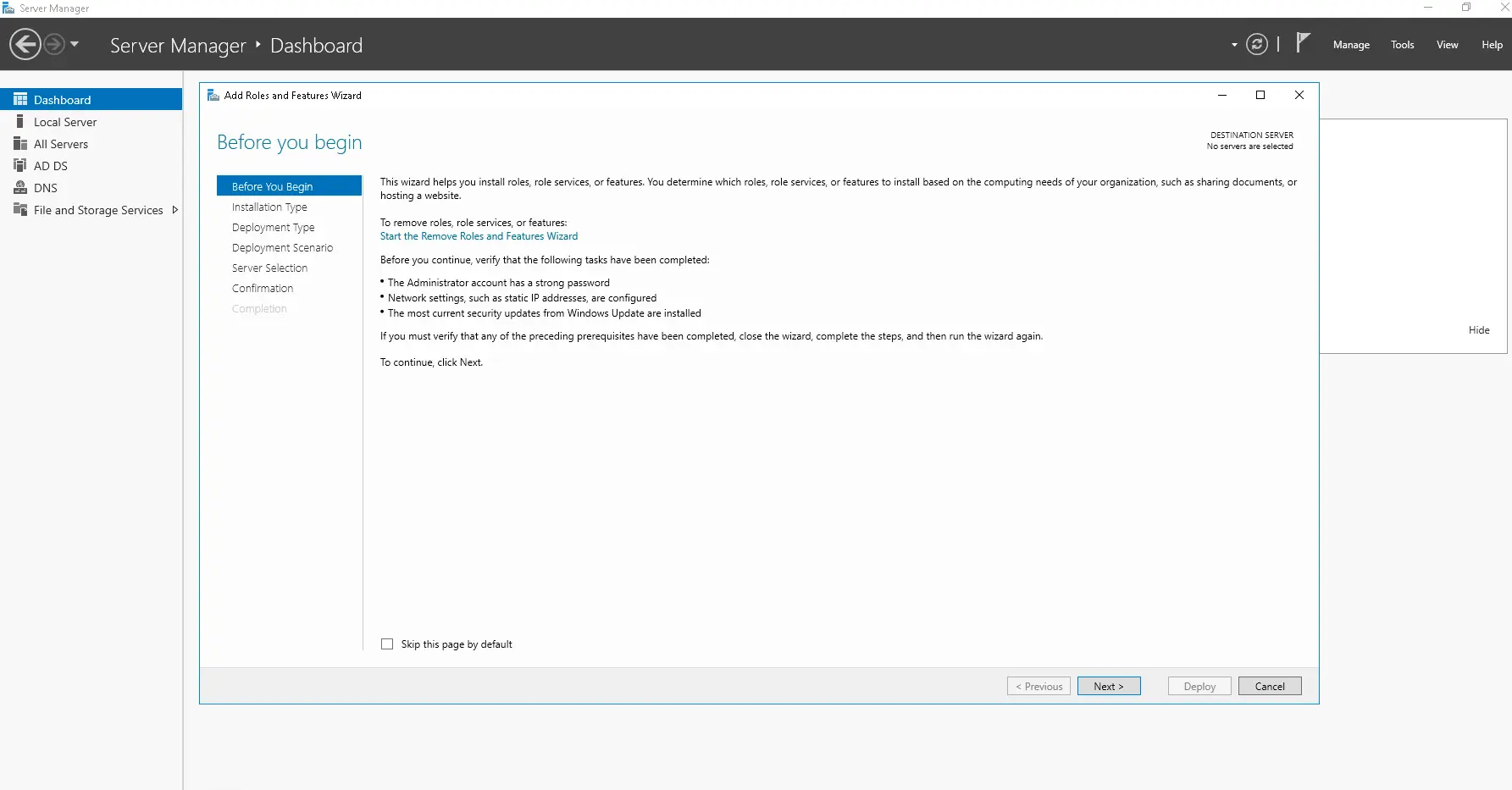
- 表示されたウィンドウでNextをクリックして、処理を続行してください。
![amp-remoteapp-3]()
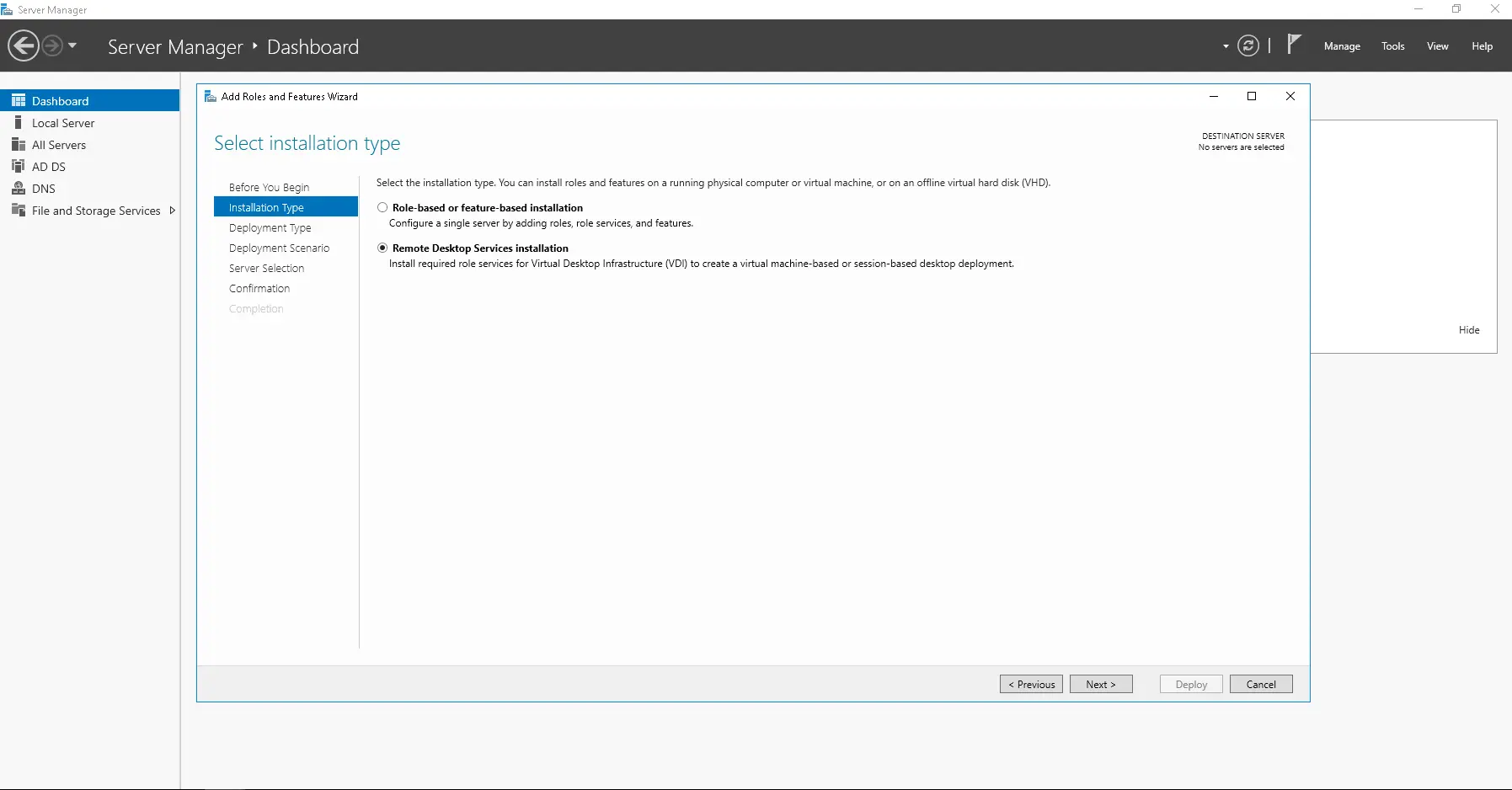
- Remote Desktop Services Installationオプションを選択し、Nextをクリックします。
![amp-remoteapp-4]()
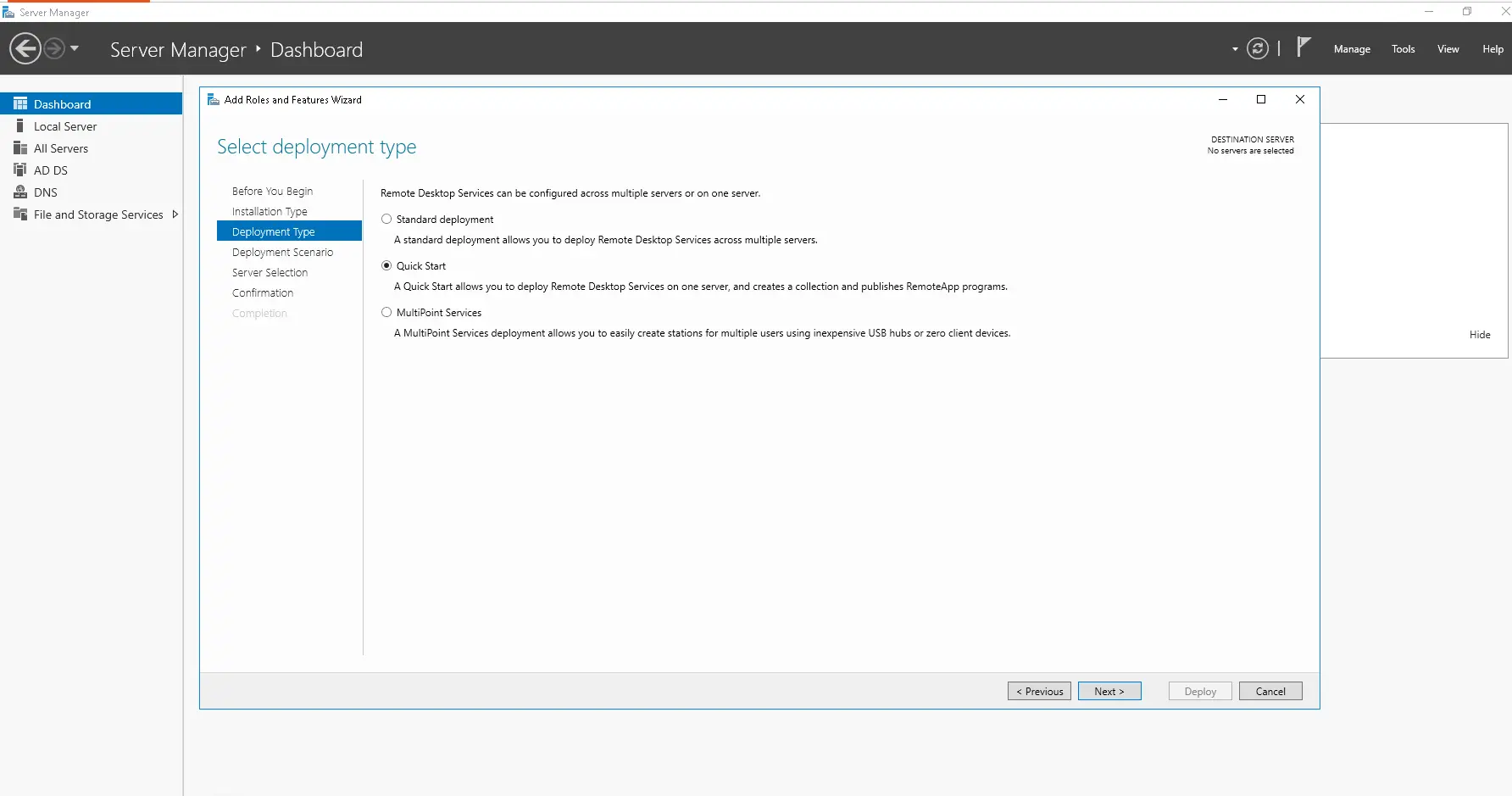
- Deplyoment TypeとしてQuick Startを選択し、Nextボタンをクリックします。
![amp-remoteapp-5]()
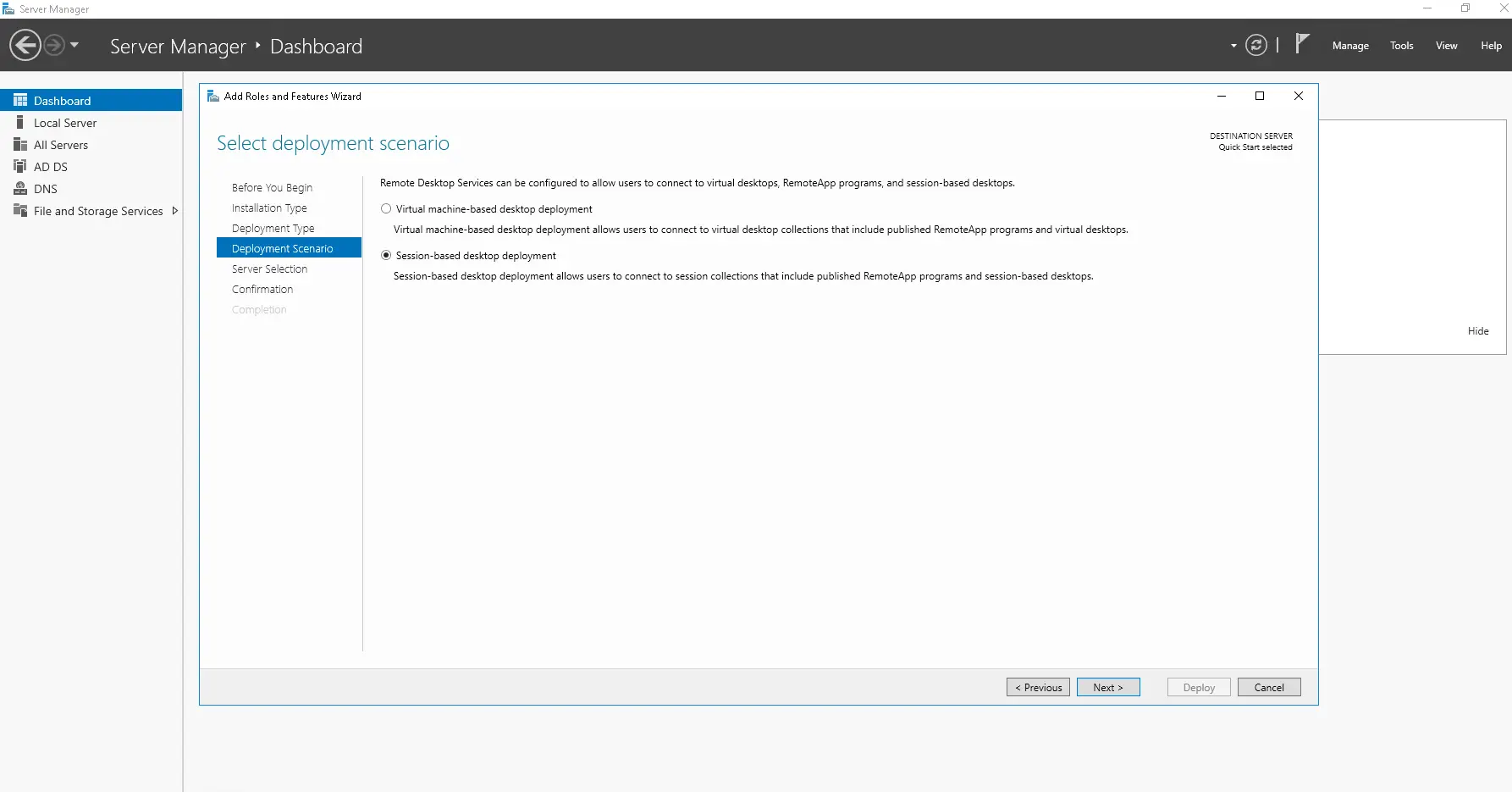
- Session-based desktop deploymentオプションを選択し、Nextをクリックします。
![amp-remoteapp-6]()
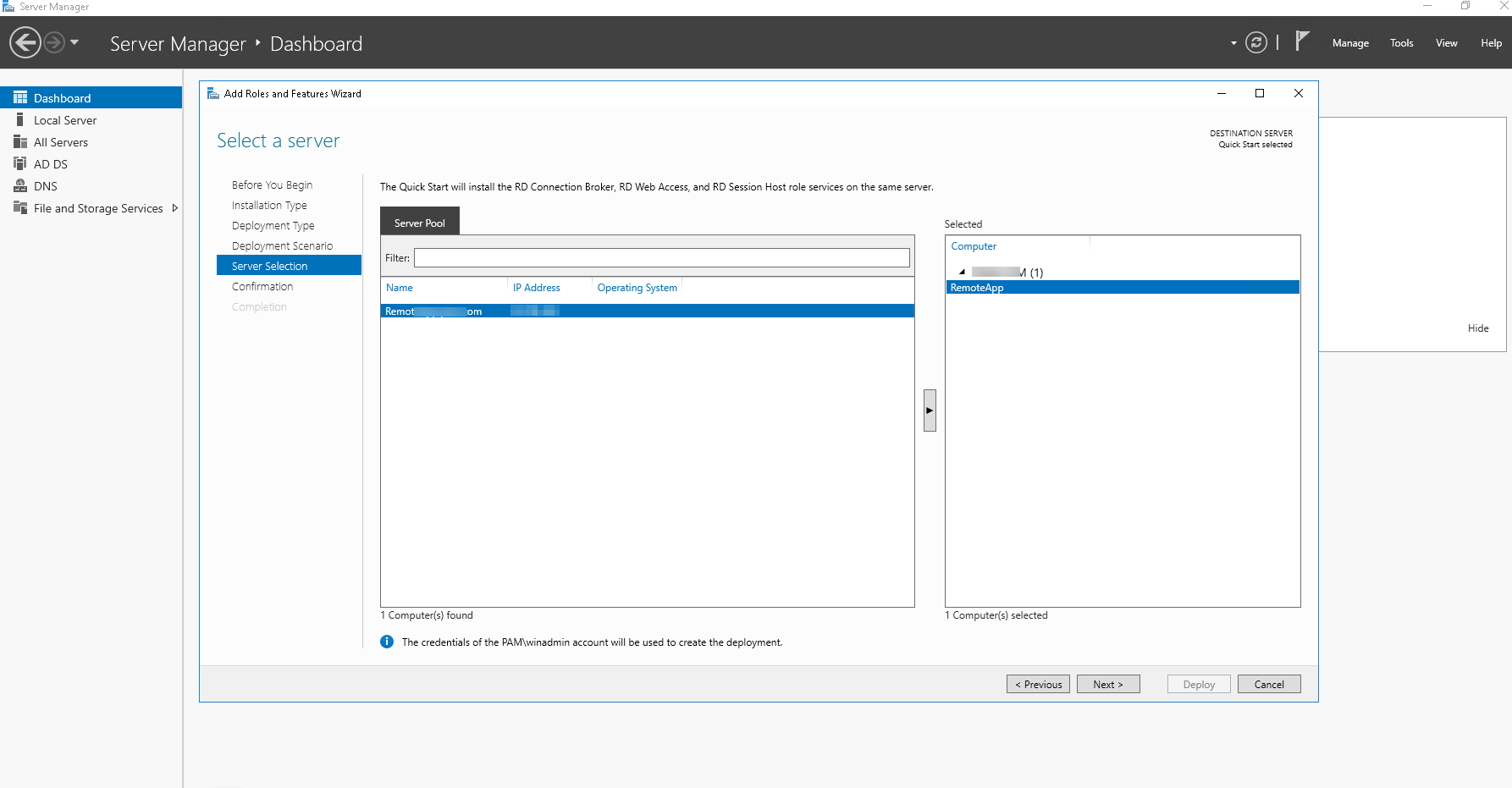
- Select a server画面で、Windowsドメインサーバーの名前とIPアドレスを確認してください。Nextをクリックしてください。
![amp-remoteapp-7]()
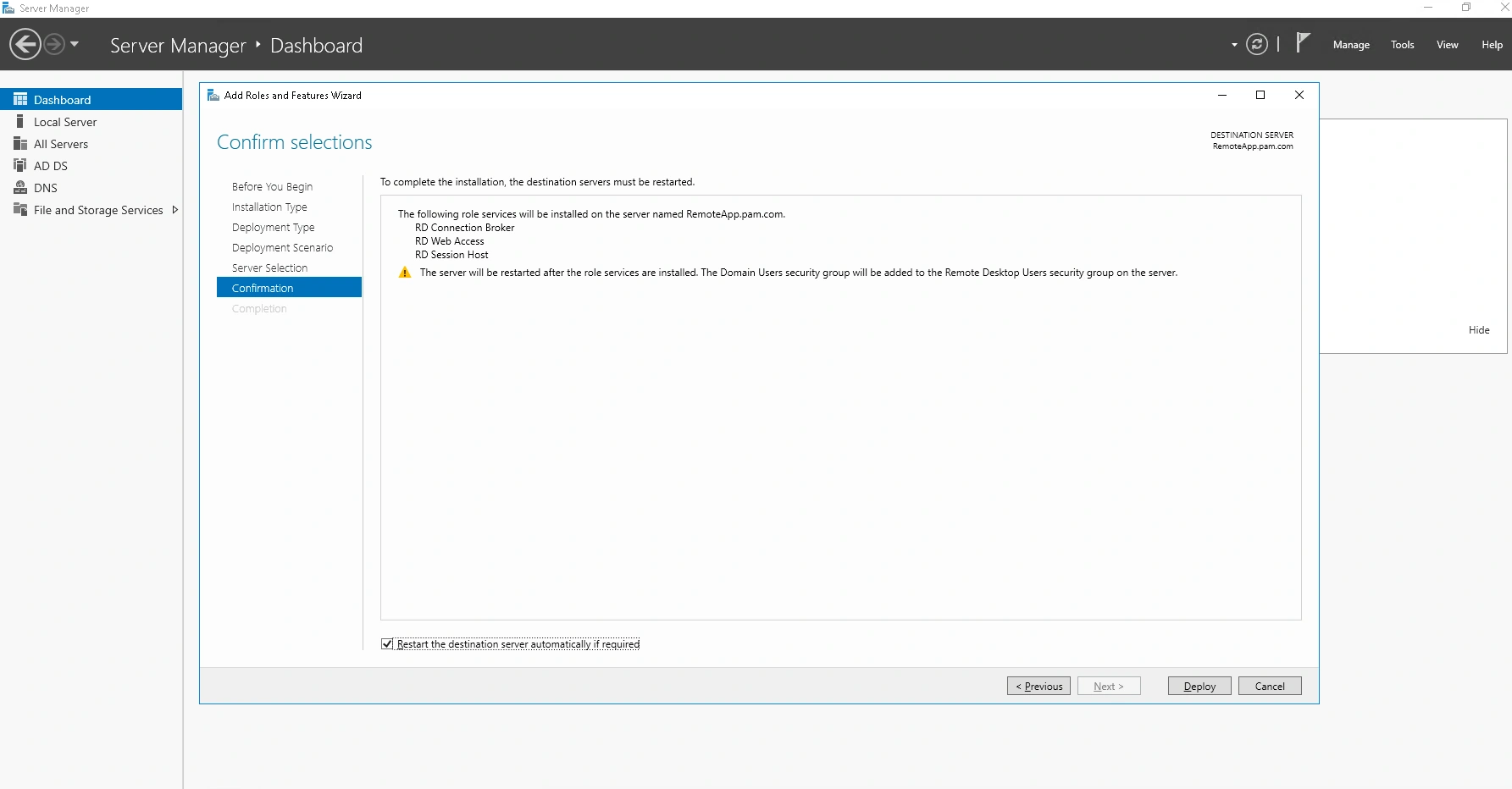
- Confirm selections画面で、インストールするロールを確認し、Restart the destination server automatically if requiredチェックボックスを選択します。
![amp-remoteapp-8]()
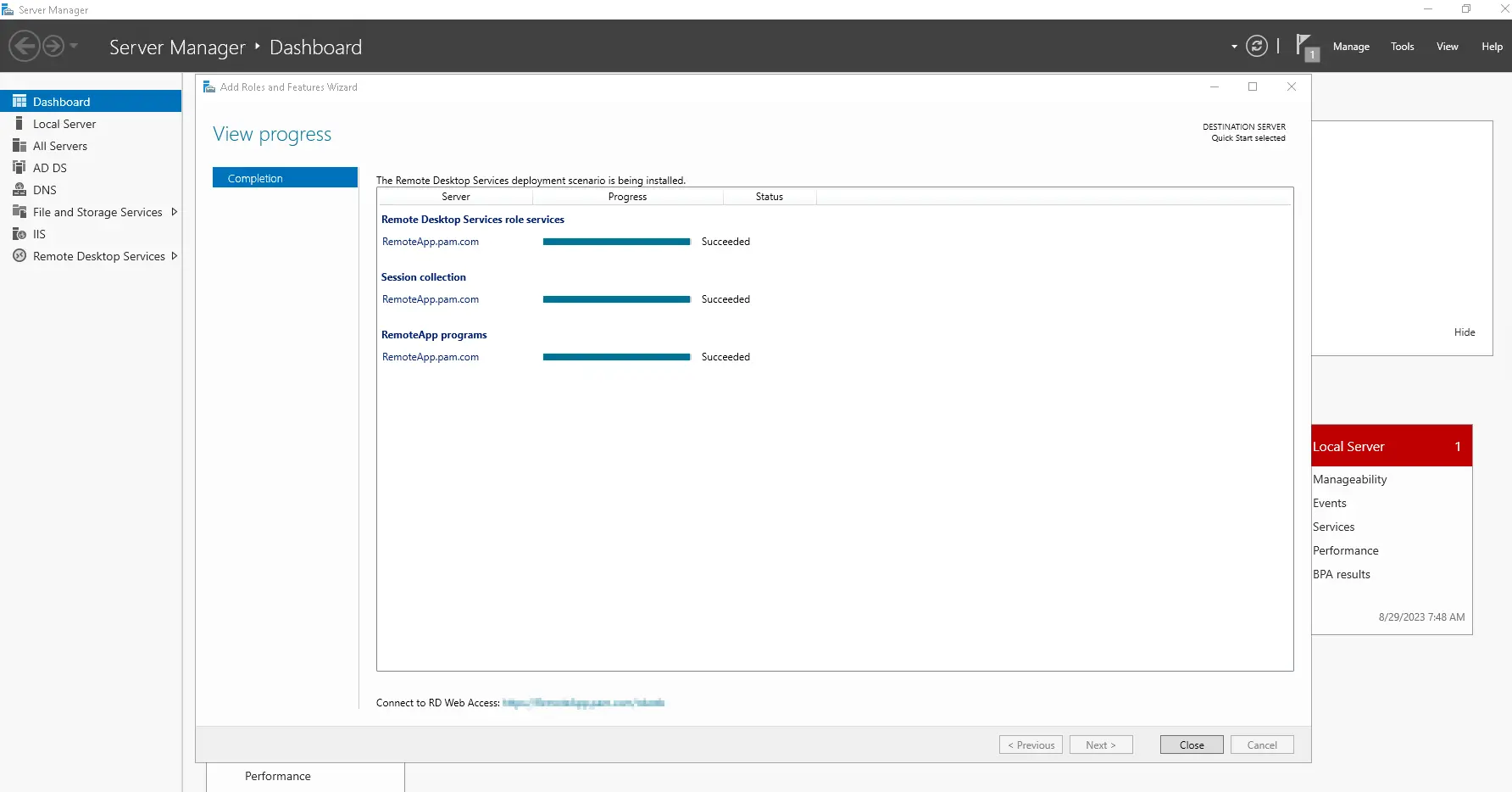
- Deployボタンをクリックしてください。完了後、ロールサービスのインストールが完了すると、Windowsドメインサーバーが再起動します。
![amp-remoteapp-9]()
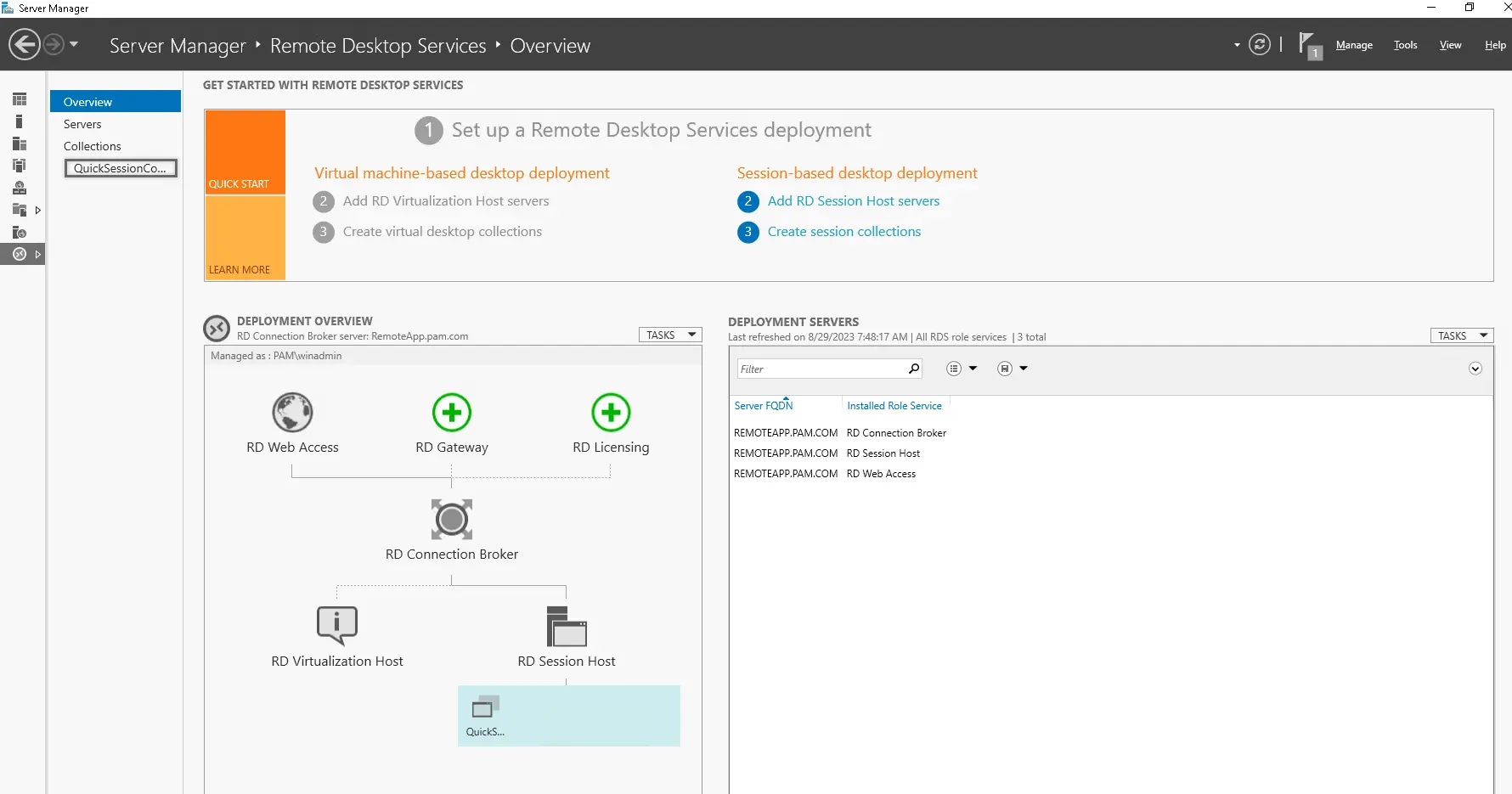
- Windowsドメインサーバーで、Server Managerを再度開いてください。
- Remote Desktop Services >> Overview >> Collections >>
QuickSessionCollectionをクリックします。
![amp-remoteapp-10]()
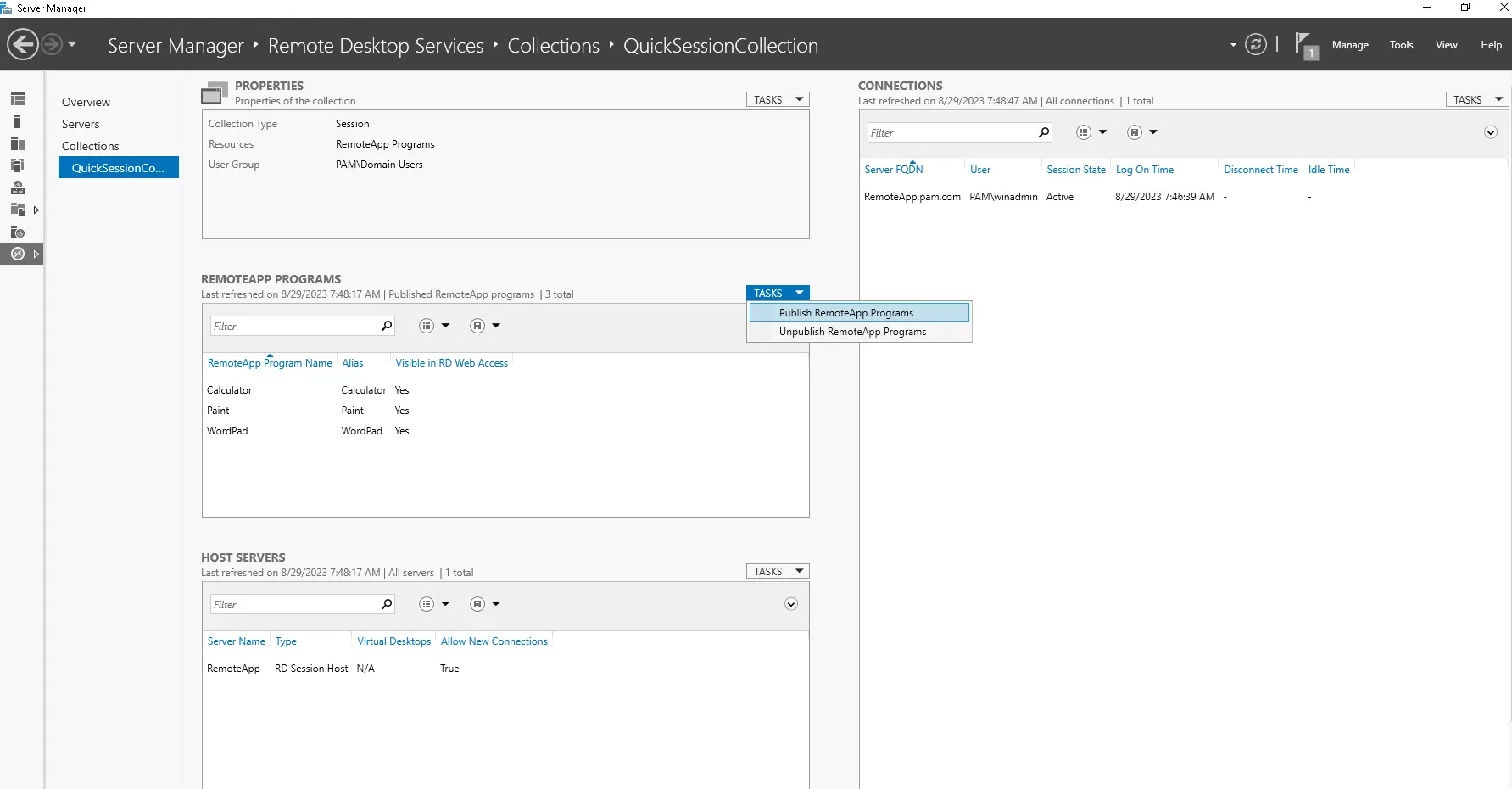
- REMOTEAPP PROGRAMSコラムで、Tasksドロップダウンメニューをクリックし、Publish RemoteApp Programsを選択します。
![amp-remoteapp-11]()
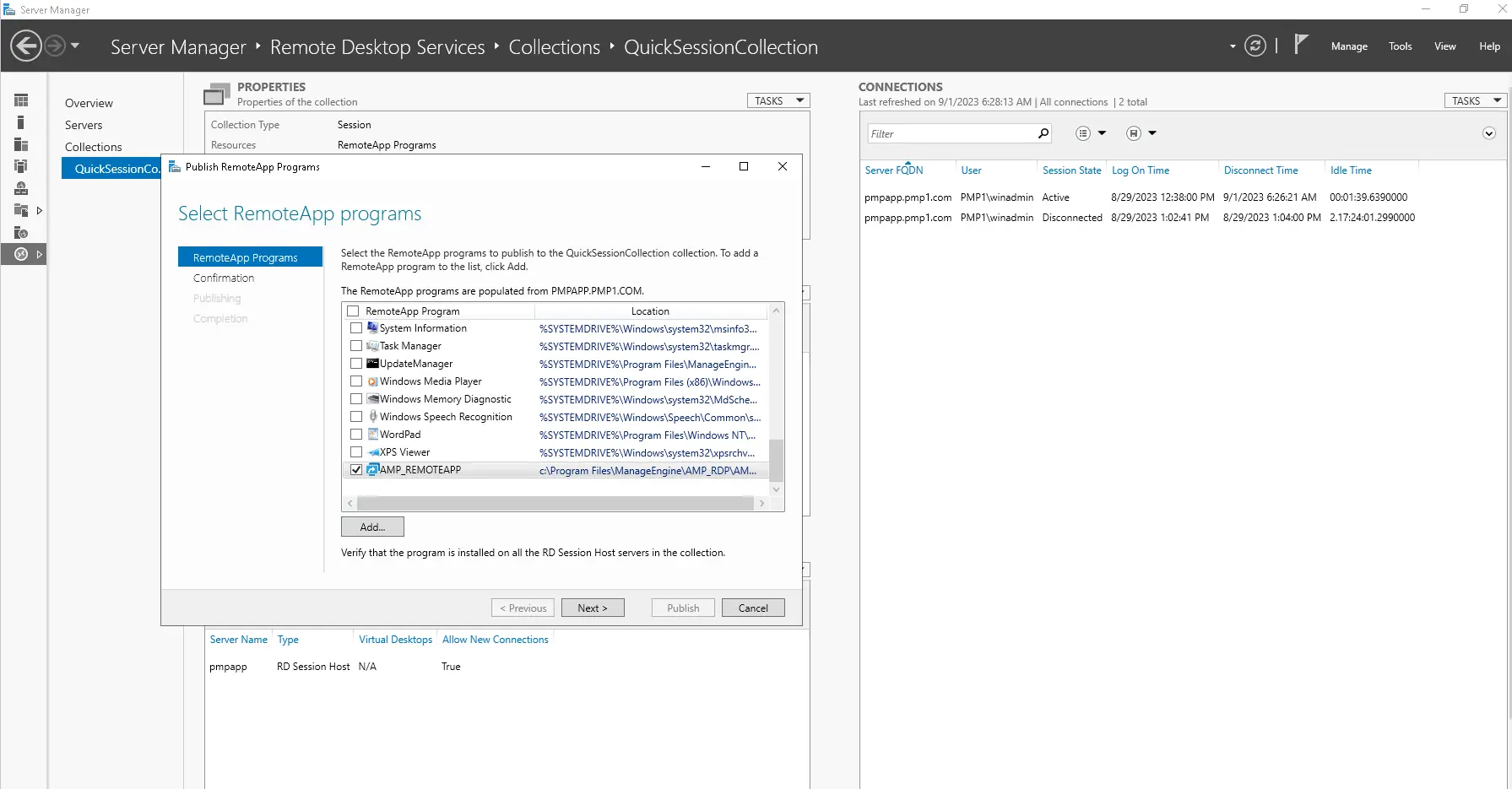
- 表示されたウィンドウで、リストからAMP_REMOTEAPPを選択し、Nextをクリックします。ME_AMP_RemoteAppがリストにない場合は、Addをクリックして、プログラムがインストールされているファイルパスを選択してください。
![amp-remoteapp-12]()
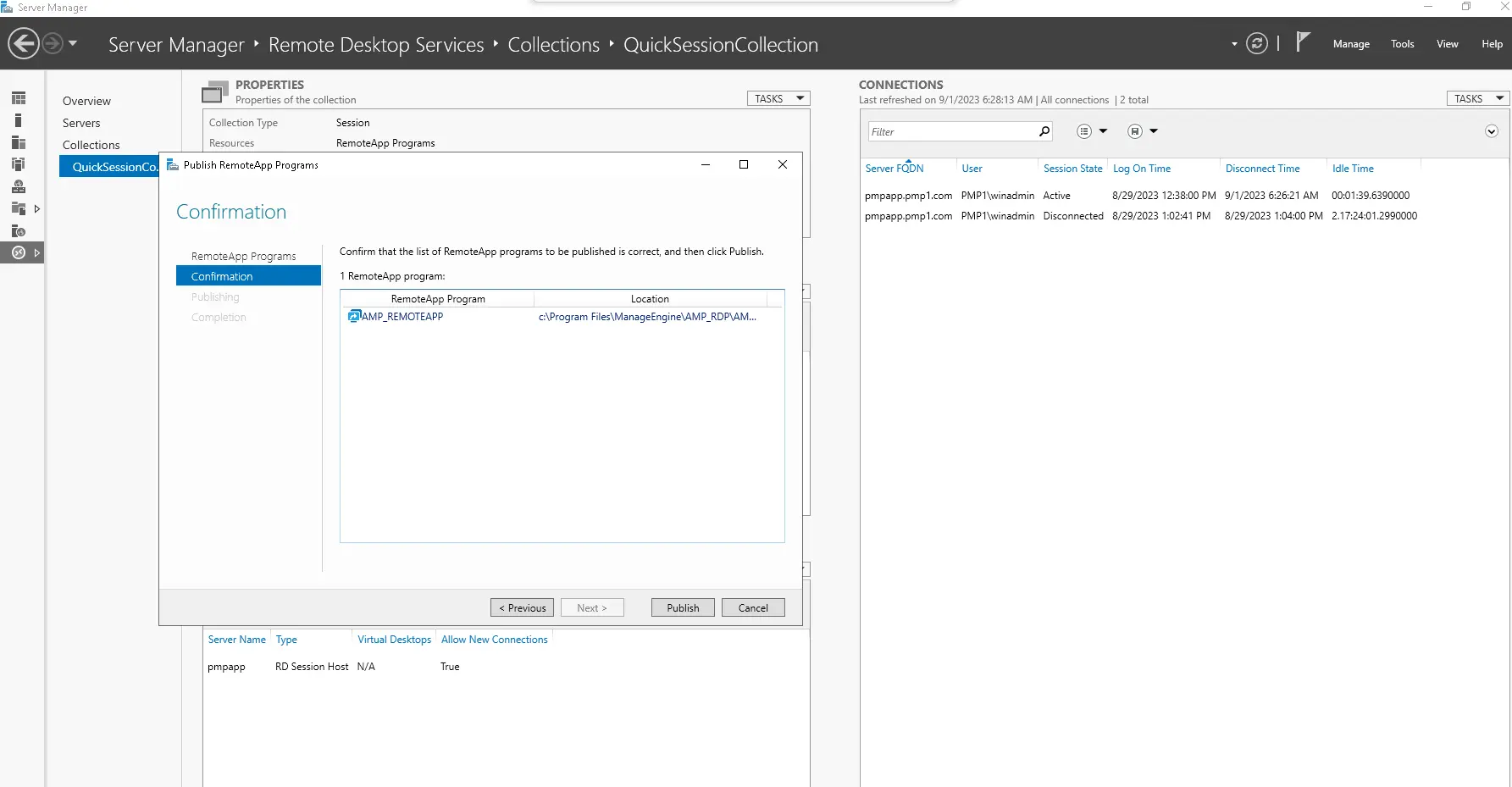
- ME_AMP_RemoteApp がリストされていることを確認し、[Publish] >> [Close]をクリックします。
![amp-remoteapp-13]()
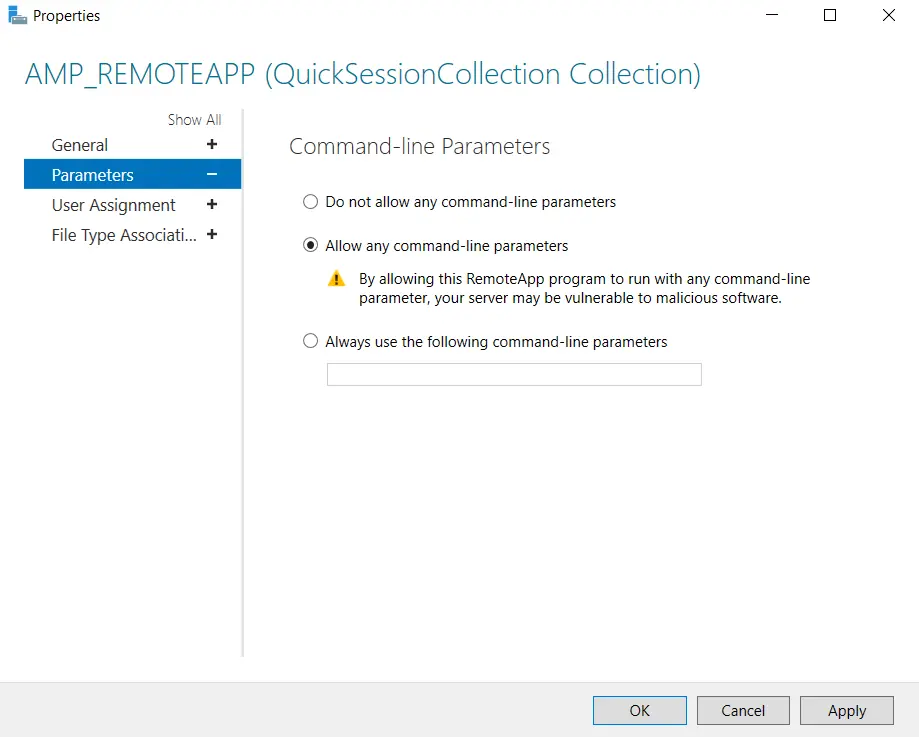
- 次に、[RemoteApp Program]セクションのAMP_REMOTEAPPアプリを右クリックし、[Edit Properties]を選択します。
- 表示されたウィンドウで、Parametersタブをクリックし、Allow any command-line parametersオプションを選択します。Apply
>> OKをクリックしてください。
![amp-remoteapp-14]()
これで、ME_AMP_RemoteApp を Windows ドメイン サーバー上の RemoteApp プログラムとして正常に公開できました。今後は、PAM360サーバーから、接続プロトコルとしてRDPのみを使用するランディングサーバー(Windowsドメインサーバー)を介して関連付けられたターゲットリソースへの直接リモート接続を確立できます。