Azure SQL Managed Instance をバックエンドデータベースとして構成
注意:本ドキュメントに掲載しているサードパーティー製品の画面上の項目名は、英語表記の場合があります。
Azure SQL Managed Instanceは、Microsoft Azureが提供するフルマネージド型のクラウドデータベースサービスであり、SQL Serverの堅牢な機能をクラウド展開の容易さで実現するように設計されています。これにより、PAM360などのオンプレミスのSQL Serverアプリケーションを、最小限の設定変更でクラウドへシームレスに移行することが可能になります。Azure SQL Managed InstanceはSQL Serverとの高い互換性を提供し、機能の同等性を確保するとともに、移行の複雑さを軽減します。
PAM360にAzure SQL Managed Instanceを使用するメリット
- 高い互換性:PAM360のバックエンドをオンプレミスのSQLサーバーからクラウドに移行する際に、必要な変更を最小限に抑えることを保証します。
- 管理されたサービス:自動バックアップ、パッチ適用、メンテナンスにより、管理上の負担を軽減します。
- 拡張性:必要に応じてコンピューティングリソースとストレージリソースを追加することで、PAM360の拡張を可能にします。
これにより、Azure SQL Managed Instanceは、クラウド上でPAM360データベースインフラストラクチャを最新化し、将来にわたって通用するものにしたいと考えている組織にとって理想的なソリューションとなります。
メモ:
PAM360アプリケーションをAzure仮想マシンではなくオンプレミスサーバーにインストールした場合は、オンプレミスサーバーとAzureサーバー間の接続が適切であることを確認してください。
メモ:
Azureルート証明書は既にキーストア(cacerts)に存在するため、他のSQLデータベース構成の場合のようにSSL証明書をインポートする必要はありません。
このドキュメントは、PAM360 のバックエンド データベースとして Azure SQL Managed Instance を構成する手順を説明します。Azure SQL Managed Instance を PAM360 のバックエンド データベースとして構成するには、以下の大まかな手順に従ってください。
1.Microsoft Azure で SQL Managed Instance を作成する
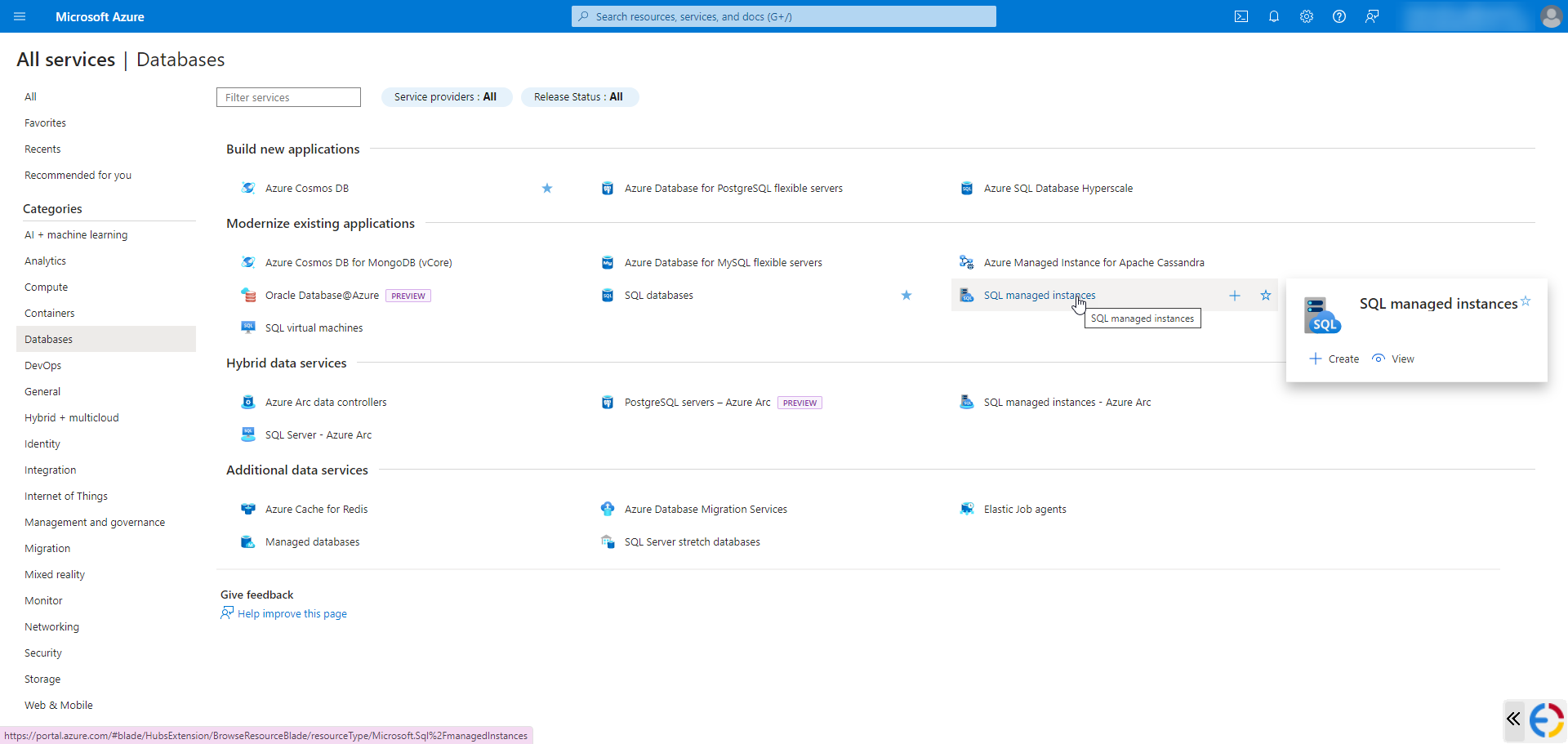
- Azureポータルにログインし、More servicesに移動します。
- [Databases] カテゴリから、[Azure SQL] の下の [SQL Managed
Instance] を選択します。
![azure-managed-instance-1]()
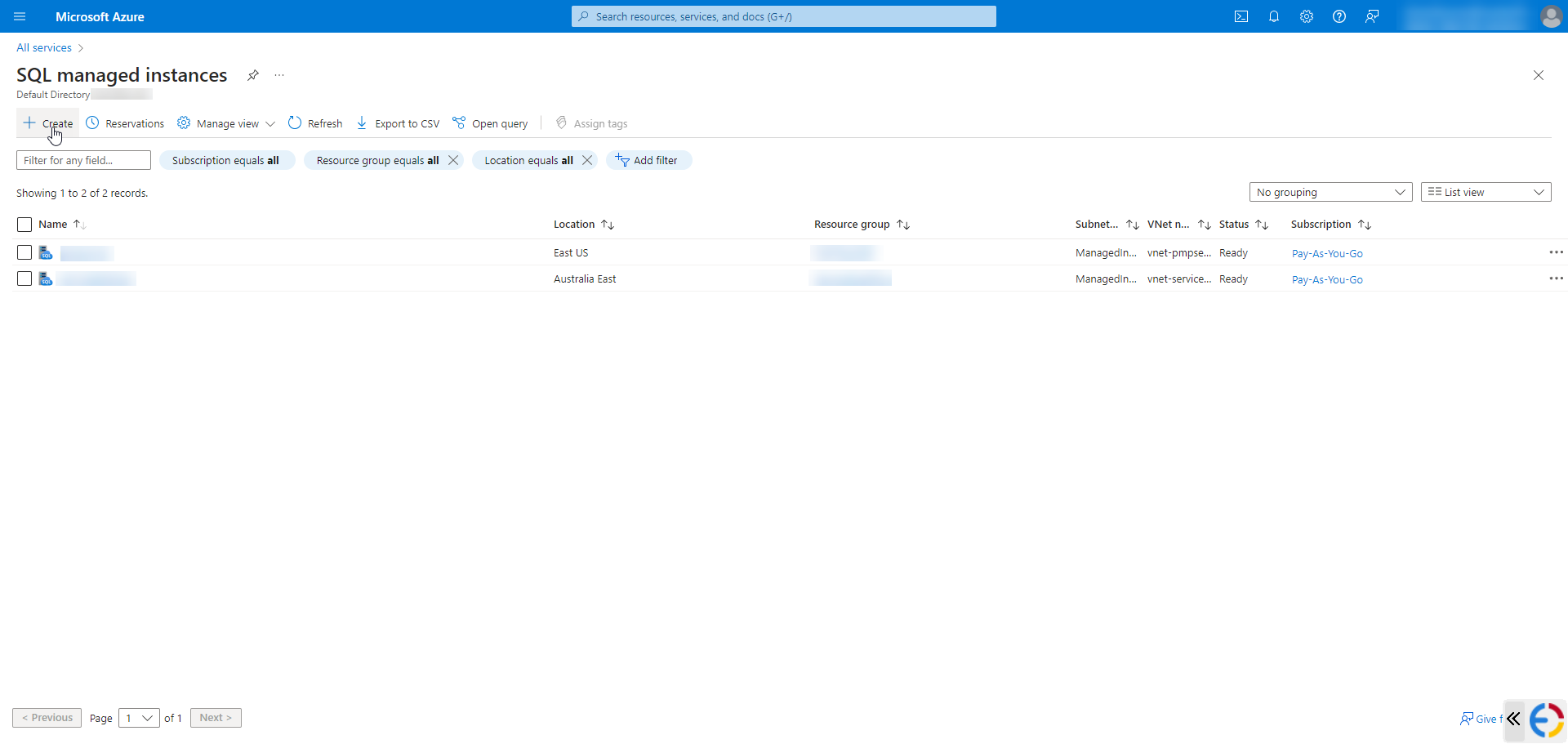
- 表示されたSQL Managed Instanceウィンドウで、+ Createをクリックします。
![azure-managed-instance-2]()
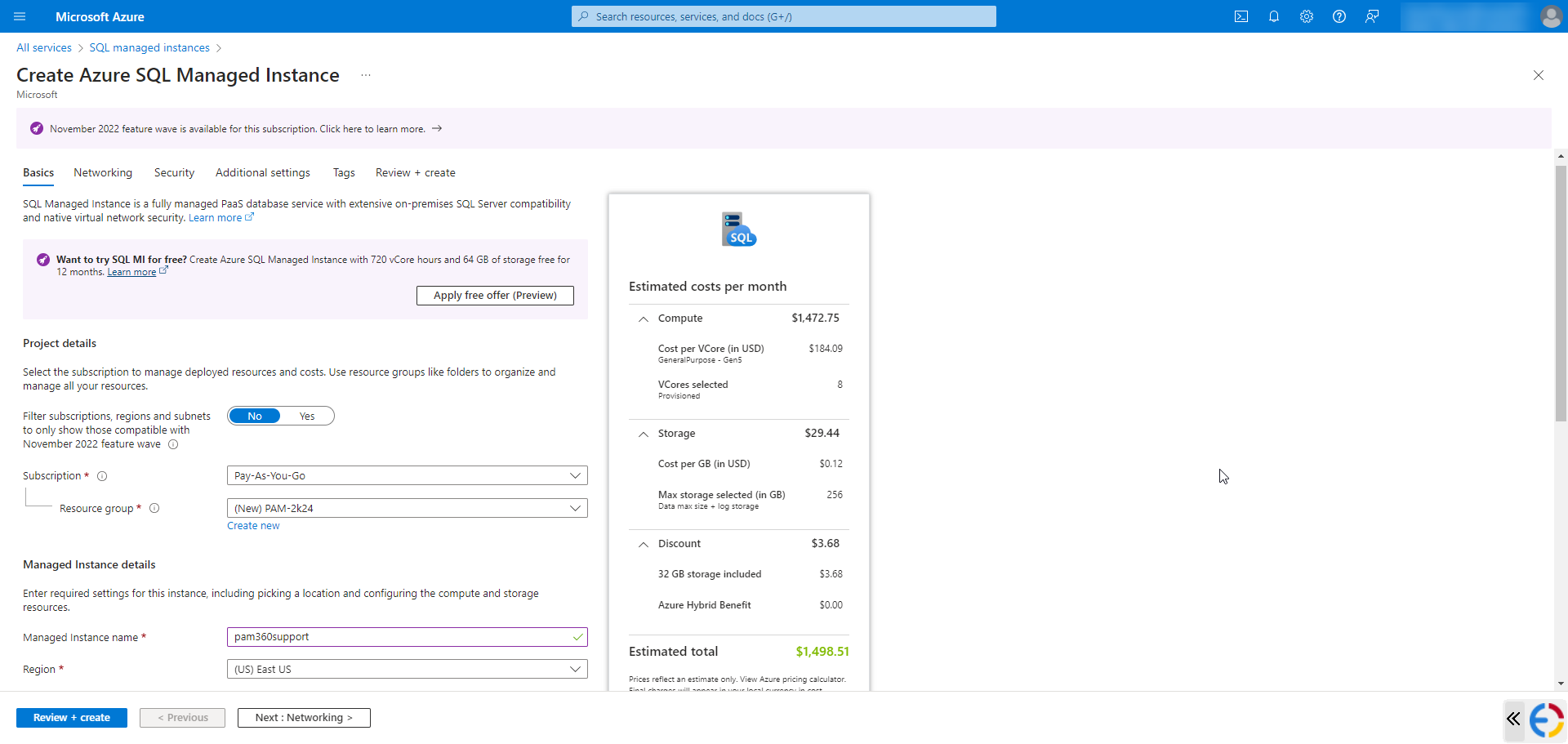
- Create Azure SQL Managed Instanceページで、以下の手順に従ってください。
- Basicsタブで、既存のリソースグループを選択するか、新しいリソースグループを作成します。
メモ:
リソースグループとは、Azureソリューションに関連するリソースを格納するコンテナです。これには、ソリューションに必要なすべてのリソースを含めることも、グループとして管理したいリソースのみを含めることもできます。
- Managed Instance nameを入力し、Regionを選択してください。
![azure-managed-instance-3]()
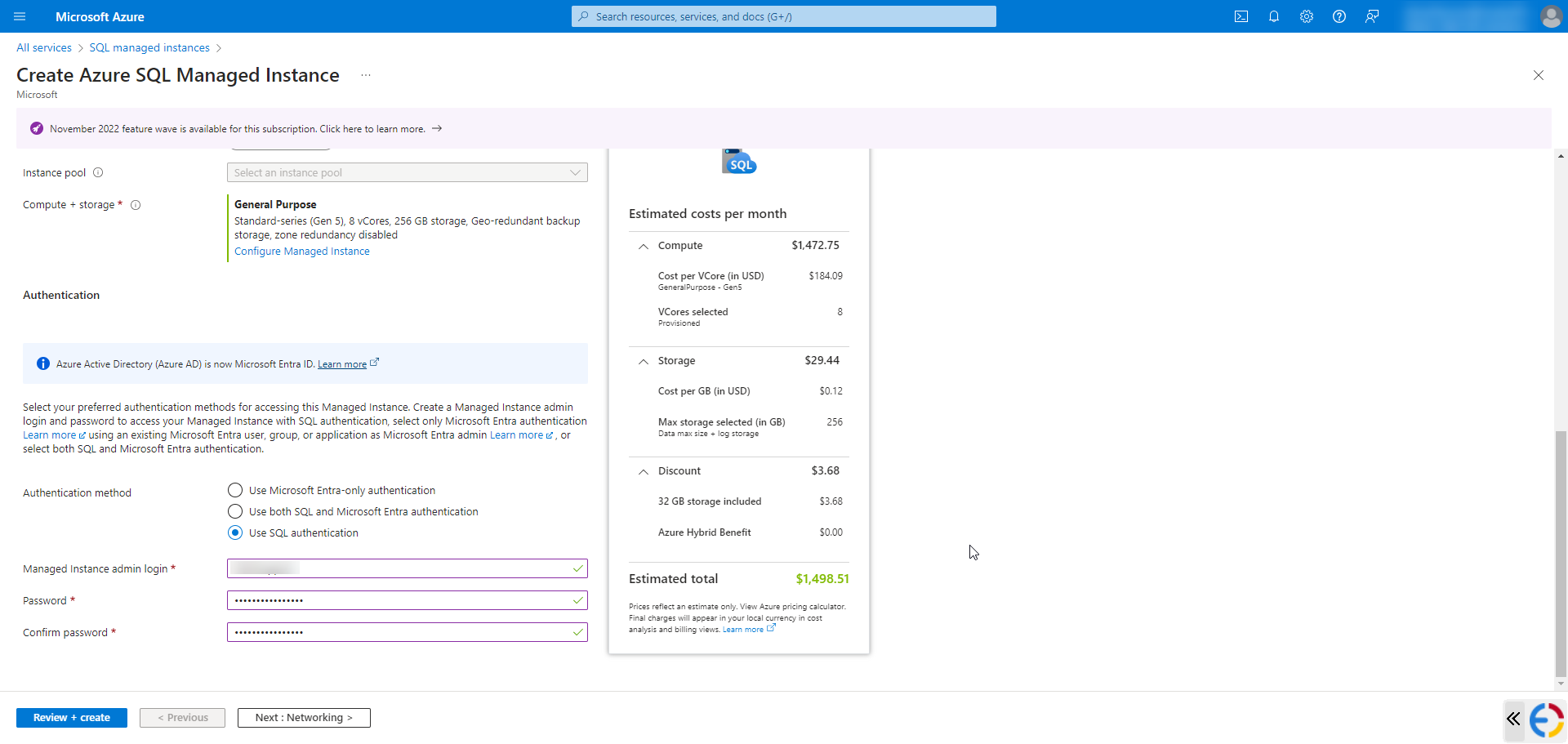
- Authentication methodを選択してください。
メモ:
Use Microsoft Entra-only authenticationを選択した場合、PAM360アプリケーションはAzureに接続されたサーバー上に配置する必要があります。
![azure-managed-instance-4]()
- Next : Networking >をクリックして、Networking情報の入力に進んでください。
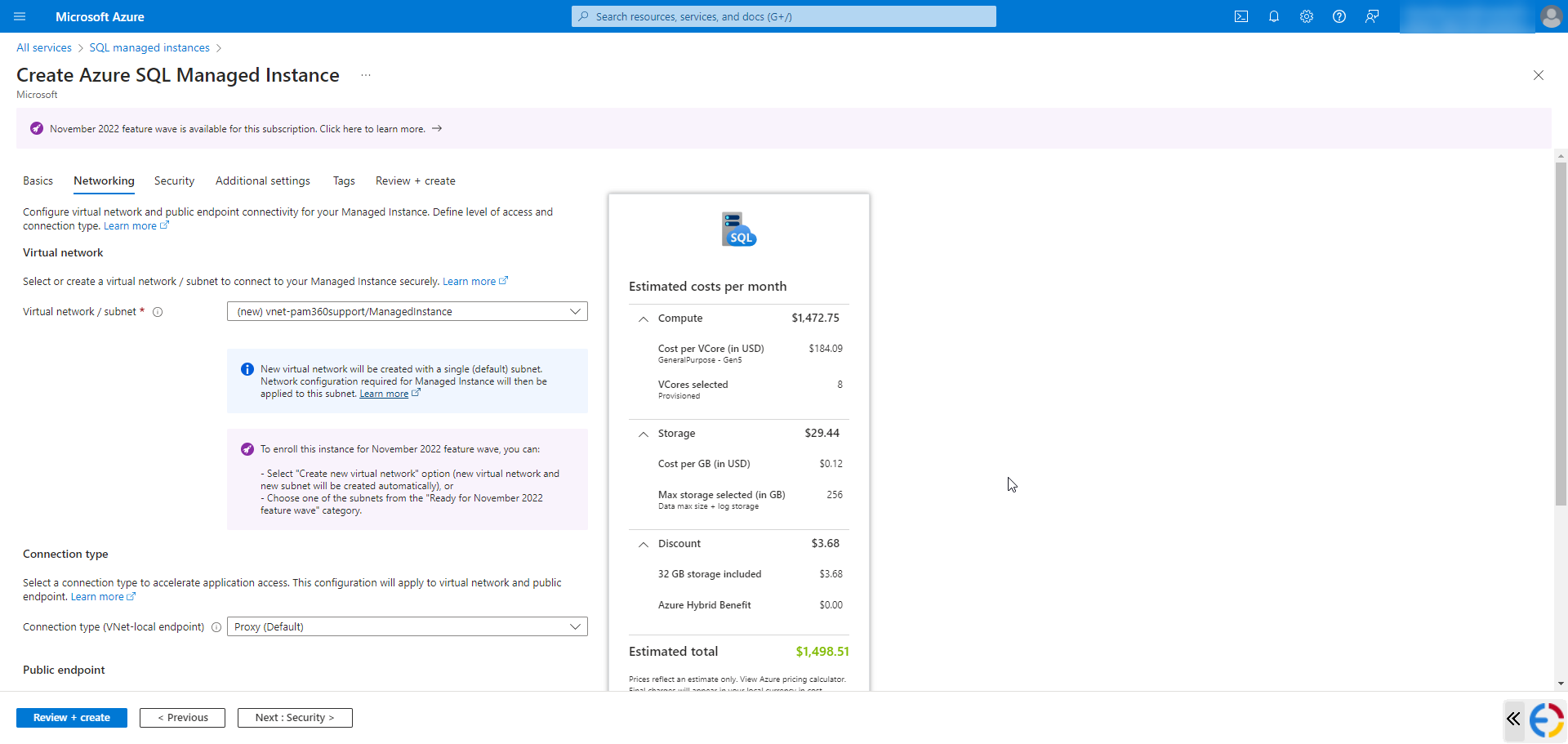
- Networkingタブで、Virtual network / subnetとConnection type (VNet-local endpoint)を選択します。
![azure-managed-instance-5]()
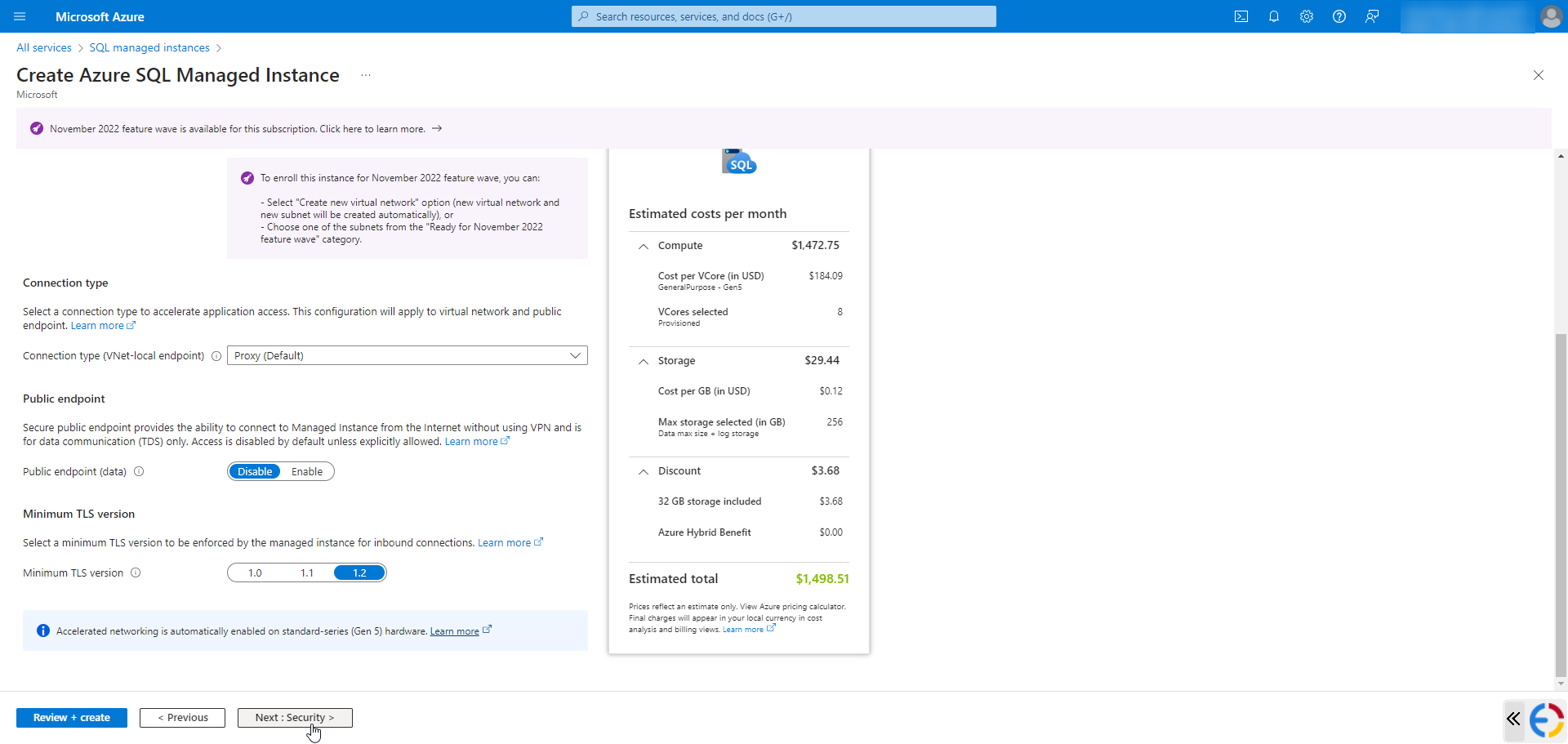
- Public endpointおよびMinimum TLS versionを選択し、Next : Security >
をクリックして続行します。
![azure-managed-instance-6]()
- さらに、Security、Additional settings、Tagsを要件に応じて設定し、Next : Review + create >をクリックします。
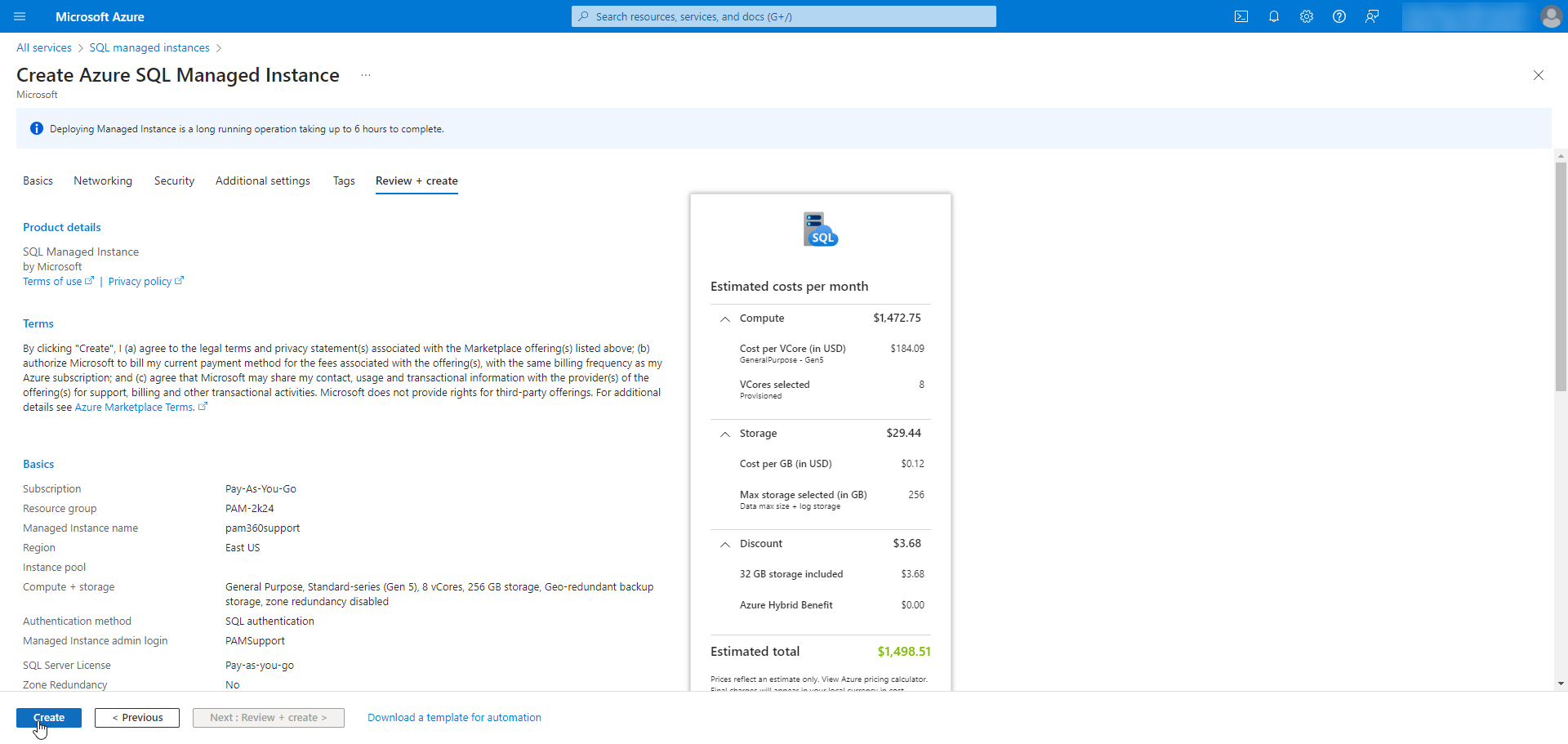
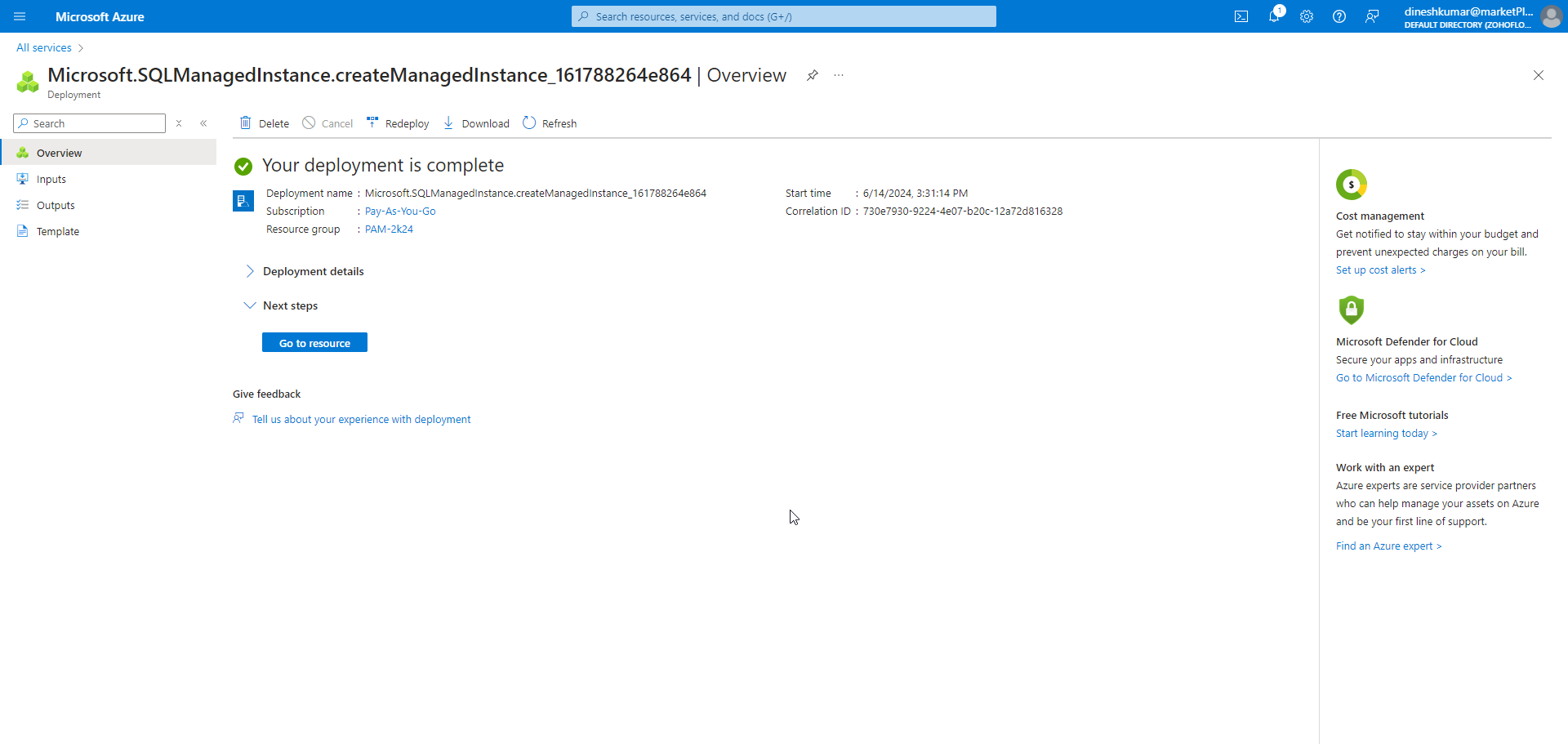
- SQL Managed Instanceの情報を確認し、[Create]をクリックします。これにより、Managed
Instanceの展開プロセスがさらに進行し、完了するとYour deployment is completeメッセージが通知されます。
![azure-managed-instance-7]()
![azure-managed-instance-8]()
- Basicsタブで、既存のリソースグループを選択するか、新しいリソースグループを作成します。
- Databases >> SQL Managed Instance >> (created instance)から新しく作成されたManaged
Instanceに移動し、OverviewウィンドウからHostの詳細をコピーして、PAM360
データベースの設定に使用します。
![azure-managed-instance-9]()
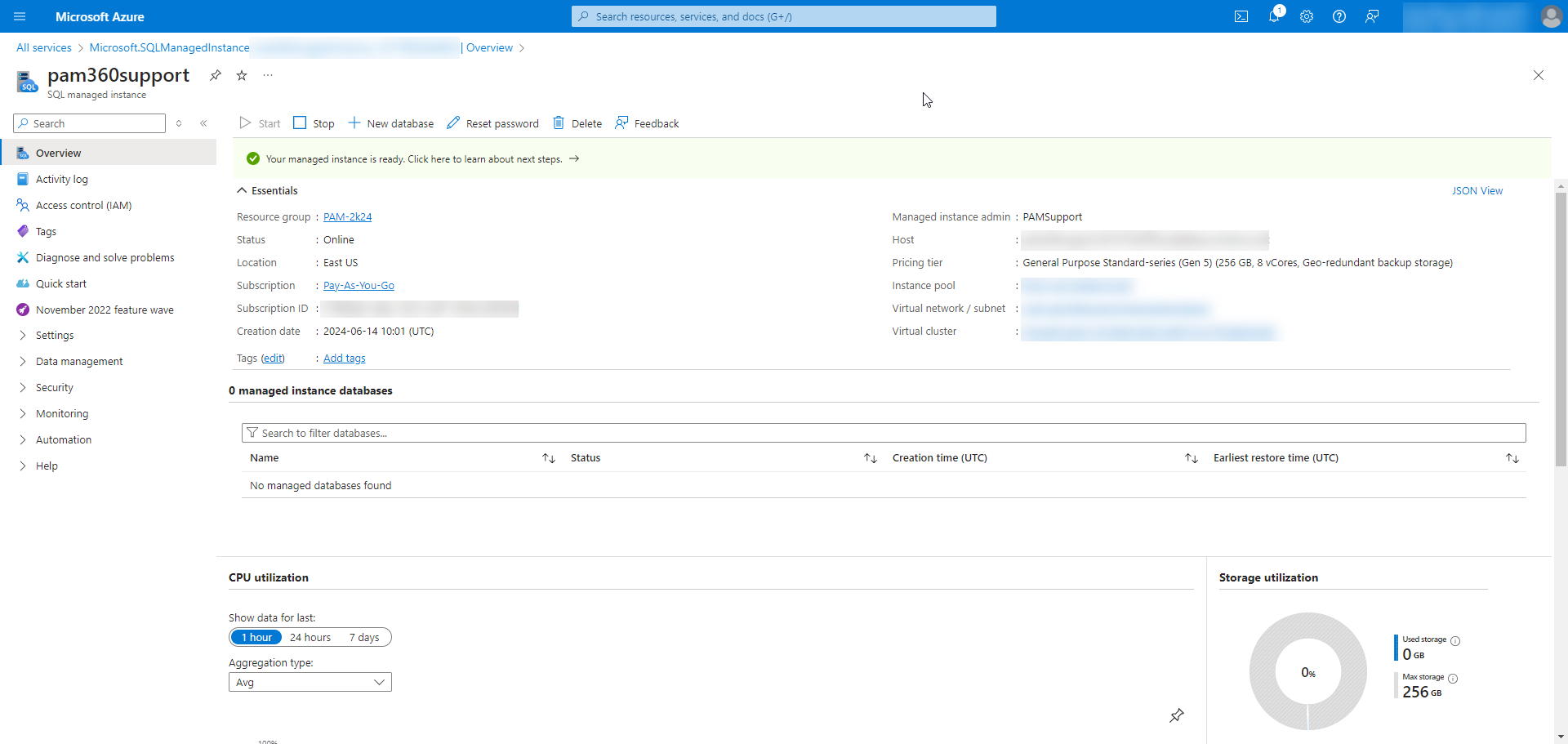
2.Azure SQL Managed Instance を PAM360 バックエンド データベースとして構成
PAM360サービスが実行中の場合は停止し、サーバー管理者権限(PAM360がインストールされているサーバー)で以下の設定プロセスを進めてください。
- コマンドプロンプトまたはターミナルを開き、<PAM360 Installation Folder>/bin に移動します。
- ChangeDB.bat ファイルを実行してください。
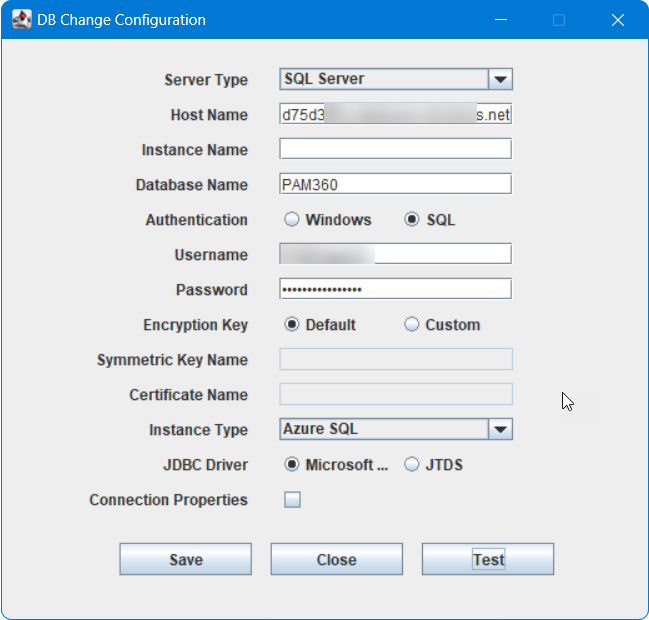
- 開いたDB Change Configurationダイアログボックスに、以下の情報を入力します。
- Server TypeとしてSQL Serverを選択してください。
- AzureからコピーしたHostの詳細をHost Nameフィールドに入力してください。
メモ:
Managed Instanceは、ローカルではポート1433、パブリックではポート3342で動作します。デフォルトポートを使用する場合は、ポート番号を指定せずにホスト値のみを指定できます。例: pam360support.##########.database.windows.net。パブリックエンドポイントとして設定されている場合は、アドレスにポート番号を含めてください。例: pam360support.##########.database.windows.net:3342。
- Database Nameを指定し、Authentication方法としてSQLを選択してください。
![azure-managed-instance-10]()
- UsernameにはManaged Instanceの管理者ログイン名を、パスワードにはCreate Azure SQL Managed Instanceプロセスで入力したパスワードを入力してください。
- Instance TypeとしてAzure SQLを、JDBC DriverとしてMicrosoftを選択してください。
- [Test]をクリックします。テストが成功したら、Saveをクリックしてください。
これで、Azure SQL Managed Instance を正常に活用して、PAM360 用の堅牢で拡張性が高く、安全なバックエンド データベースを構築することができました。この構成により、移行中の混乱を最小限に抑えつつ、マネージドクラウドサービスのメリットを享受できます。