カスタマイズされたデータベース リソース タイプとリソースの管理
PAM360 は、デフォルトで特定のリソース タイプの管理をサポートしており、必要に応じて新しいリソース タイプを追加することもできます。それに加えて、カスタマイズされたデータベース属性セットを使用して、新しいデータベース リソース タイプを作成および構成することもできます。そうすることで、組織内で独自に構成された MS SQL Server、MySQL Server、PostgreSQL、Oracle DB Server、または Sybase ASE データベースを、PAM360 の新しいリソースとして追加できるようになります。これを使用することで、独自に構成されたデータベースに対して、パスワードのリセット、パスワードの検証、アカウント検出、および SQL 自動ログオン セッション プロセスを柔軟に実行できるようになります。これにより、個別のニーズに合わせた対応が可能となり、組織が必要に応じて PAM360 内のデータベース リソースを正確に調整できるよう支援します。
メモ:
デフォルトのデータベース リソース タイプの属性は編集できません。PAM360 を介して独自に構成されたデータベースを管理するには、次の手順に従ってください。
- 新しいデータベース リソース タイプを作成します。
- 必要に応じてデフォルトのデータベース テンプレートをカスタマイズした属性とともに利用し、新しいデータベース リソース タイプを作成します。
- 新しく追加されたリソースタイプの属性を満たすデータベースを、PAM360 内のリソースとして手動で追加します。
- データベース リソースに対して、さまざまな操作をシームレスに実行します。
このドキュメントは、PAM360 を介してカスタム データベース リソースを作成および管理する際に必要なさまざまなプロセスを学ぶのに役立ちます。
- ロールと権限
- JDBC プロパティの作成
- カスタマイズされたデータベース リソース タイプの作成
- リソース レベルでのカスタマイズされたデータベース リソース タイプの編集
- カスタマイズされたデータベース リソース タイプの一括編集
1.ロールと権限
特権管理者および管理者ロールを持つユーザーは、デフォルトでカスタマイズされたデータベース リソース タイプを管理でき、PAM360 で JDBC プロパティを管理できます。この権限を他のユーザーに付与するには、JDBC プロパティの管理、カスタム データベース接続の構成、カスタム データベース接続の管理 の権限が有効になっているカスタム ロールを作成します。
- JDBC プロパティの管理 - ユーザーが JDBC プロパティを管理できるようにします。
- カスタム データベース接続の設定 - ユーザーがカスタマイズされたデータベース属性を使用して、新しいデータベース リソース タイプを作成、編集、管理できるようにします。
- カスタムデータ ベース接続の管理 - ユーザーがカスタマイズされたデータベース属性を使用して新しいデータベース リソース タイプを作成、編集、管理し、新しいリソース タイプの要求を承認/拒否できるようにします。
上記の権限が付与されたユーザーは、PAM360 を介して、カスタマイズされたデータベース リソース タイプを構成および管理し、それに応じて JDBC プロパティを管理できます。
2.JDBC プロパティの作成
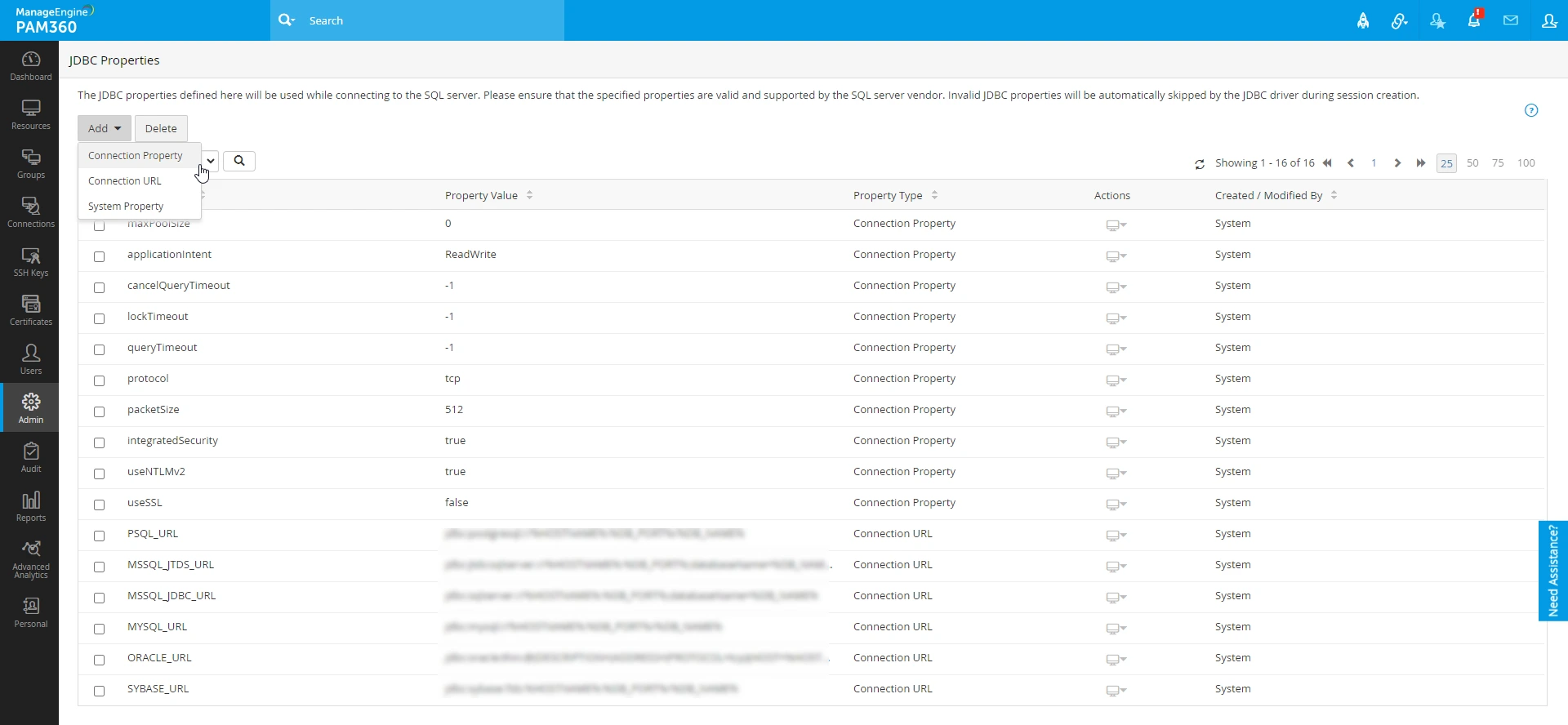
PAM360 はデフォルトで、SQL サーバーへの接続をサポートするいくつかの JDBC プロパティを提供します。データベース リソース タイプに新しい JDBC プロパティを追加するには、
- [管理] >> [Resource Management] >> [JDBC プロパティ] に移動します。
メモ:
ユーザーは、データベース リソース タイプを作成する際に、JDBC プロパティの表示 をクリックすることで、JDBC プロパティ ページを開くこともできます。
- 追加 をクリックし、追加する JDBC プロパティ(接続プロパティ、接続 URL、またはシステムプロパティ)を選択します。
- プロパティ キーとプロパティ値を入力し、保存 をクリックして新しい JDBC
プロパティを追加します。
![custom-db1]()
3.カスタマイズされたデータベース リソース タイプの作成
カスタム データベース リソース タイプを作成するには、
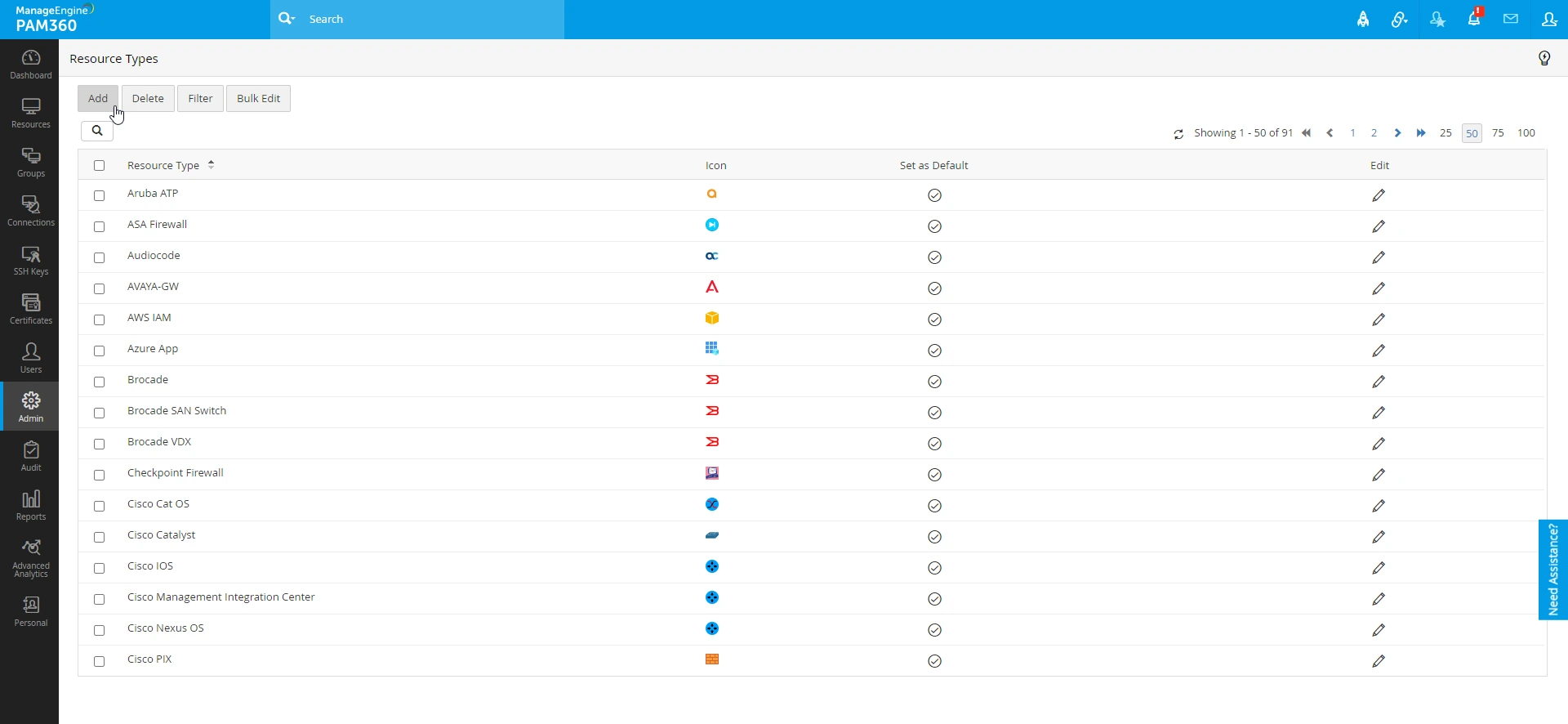
- [管理] >> [Resource Management] >> [リソース種別] へ移動します。
- 追加 をクリックして、新しいリソース タイプを追加します。
![custom-db2]()
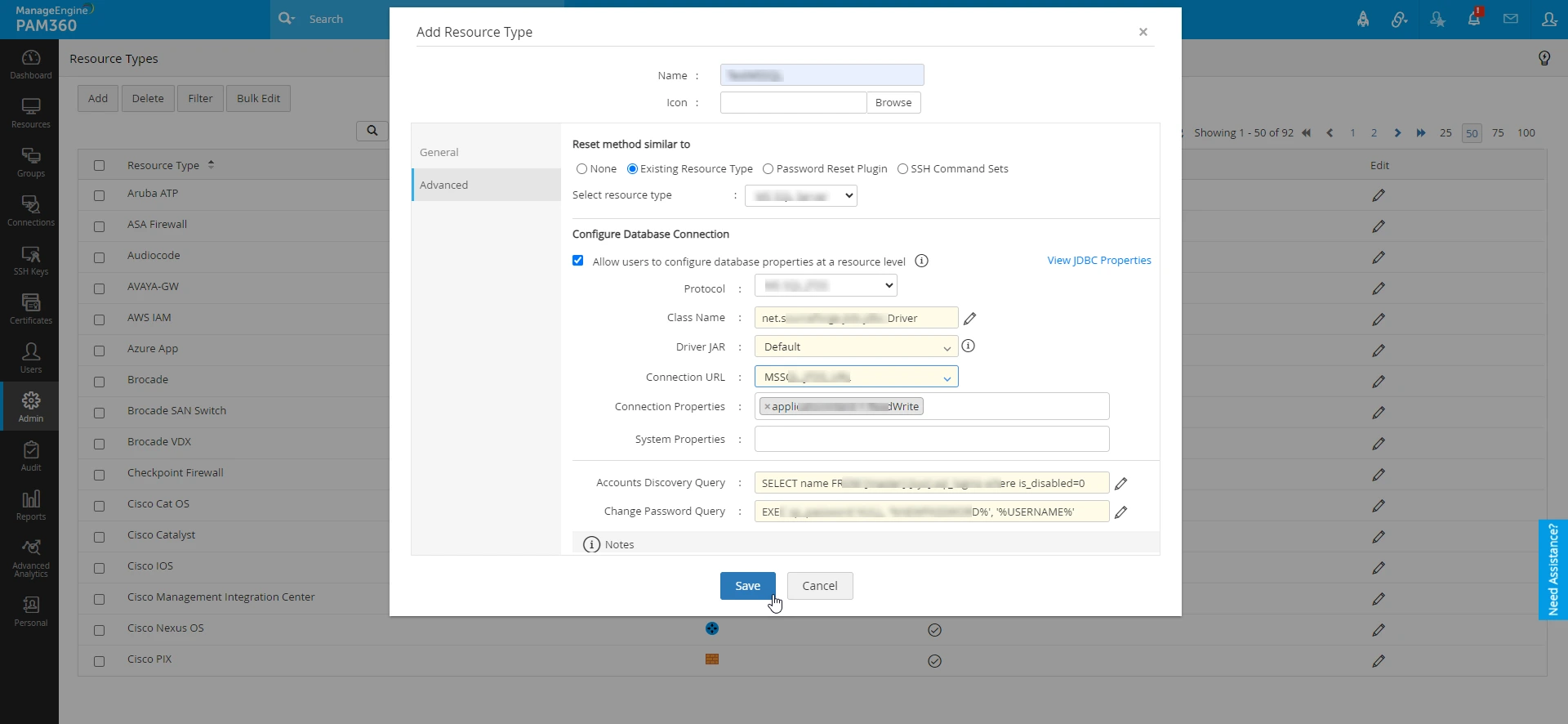
- 新しいリソース タイプの名前を入力し、必要に応じてアイコン ファイルを設定してください。
- 一般 タブから、新しいリソースに必要なリソース属性とアカウント属性を選択します。
- 高度な設定 タブをクリックし、既存のリソース種別 ラジオ ボタンを選択して、新しいデータベース リソース タイプの属性のテンプレートとして使用する既存のデータベース リソース タイプを選択します。
- 次に、以下の項目で、必要に応じてデータベース接続の詳細を設定してください。
- プロトコル:このフィールドは、新しいデータベース リソース タイプのテンプレートとして MS SQL Server のみを選択した場合に利用可能になります。ドロップダウン メニューから、MS SQL JTDS または MS SQL JDBC のいずれかを選択してください。
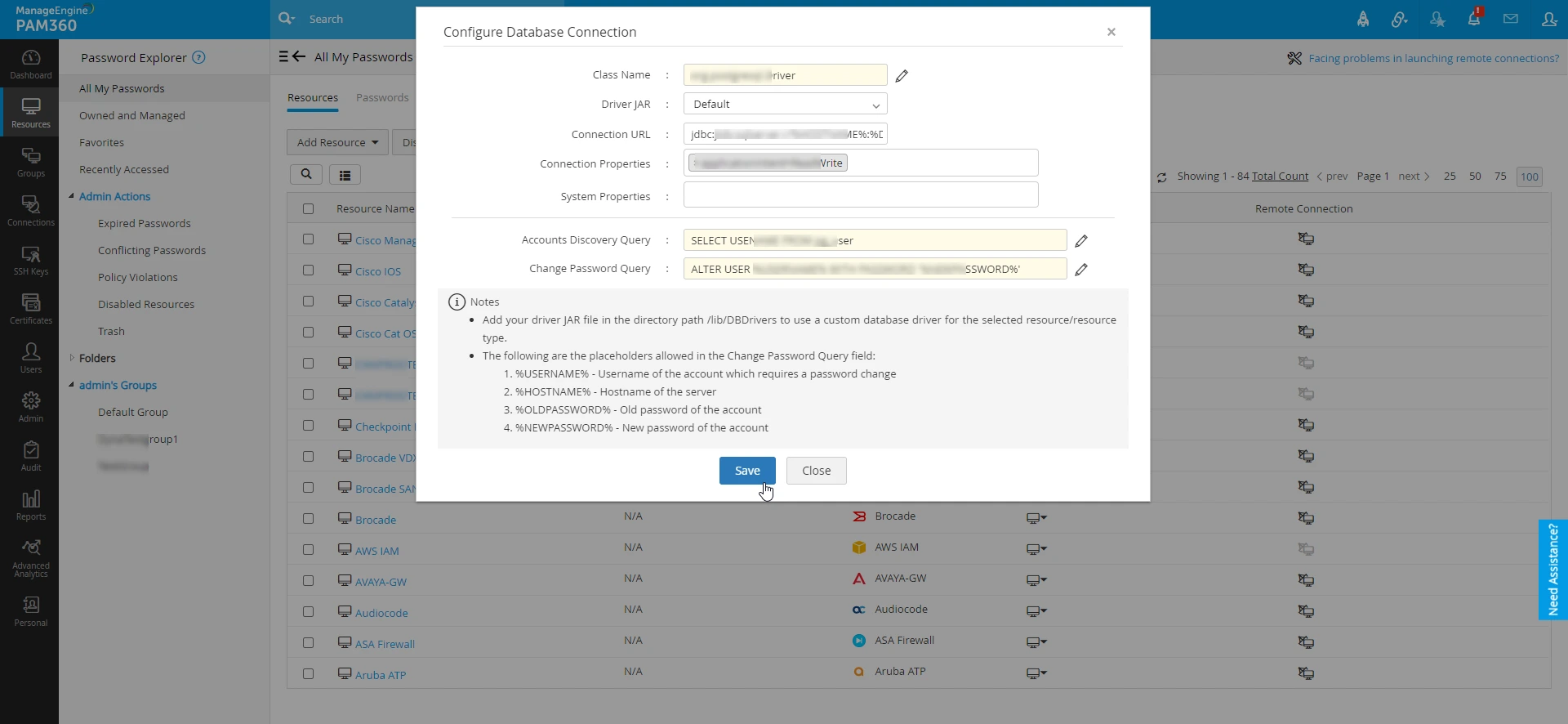
- クラス名:JDBC 接続に使用する Java クラス名を入力してください。このドライバ クラス名は、SQL ベンダーが提供するドライバ JAR ファイル内に含まれています。
- ドライバーJAR:<PAM360_Installation_Directory>/Lib/DBDrivers フォルダ内にあるドライバ JAR ファイルを選択してください。JDBC 接続を確立するには、ドライバ JAR ファイルを PAM360 サーバーに手動でロードする必要があります。
- 接続URL: ドロップダウンリストから接続URLを選択して、特定のデータベースへの接続を確立してください。
- 接続プロパティ: ドロップダウンからデフォルトのプロパティ値を選択するか、キーと値のペアを入力して、構成の詳細に追加してください。
- システムプロパティ: このフィールドにJDBCシステムのプロパティを入力してください。これらのプロパティは、SQLサーバーへの接続を確立するために使用されます。セッションを終了すると、システムプロパティはリセットされます。
- アカウント ディスカバリ クエリ: デフォルトのアカウント検出クエリを変更するには、このフィールドの横にある編集アイコンをクリックしてください。ここに、SQLサーバーで使用可能なユーザーアカウントの一覧を取得するために必要なSQLクエリを入力してください。
- パスワード変更クエリ:このフィールドの横にある編集アイコンをクリックすると、デフォルトのパスワード変更クエリを変更できます。ここに、SQL Server 内のユーザー アカウントのパスワードを変更するために必要な SQL クエリを入力してください。
- ユーザーがリソース レベルでデータベース プロパティを構成できるようにするチェックボックスを有効にすると、リソースの所有者およびフルアクセス権限を持つユーザーは、この新しいリソースタイプの下で作成されたデータベースリソースの属性を変更できるようになります。
メモ:
データベース接続のために設定されたすべての値を検証する際は、慎重に行ってください。設定値が誤っていると、SQLインジェクションなどのセキュリティ侵害につながる可能性があります。
![custom-db3]()
例えば、使用したいSQLサーバーがMongoDBなどのNoSQLサーバーである場合は、ドロップダウンリストからSQLサーバーを選択し、設定を進めてください。
- MongoDBドライバのJARファイルをダウンロードし、PAM360ディレクトリに移動してください。
- リソース種別を追加ページで、既存のPostgreSQLリソースタイプテンプレートを選択し、以下の詳細を入力します。
- クラス名: mongodb.jdbc.MongoDriver
- ドライバ JAR:ダウンロードしたドライバJARを選択してください
- 接続URL: jdbc:mongodb://%HOSTNAME%:%DB_PORT%/%DB_NAME%
- アカウント ディスカバリ クエリ: db.system.users.find()
- パスワード変更クエリ: db.system.users.update({ "user": "%USERNAME%" }, { $set: { "pwd": "%NEWPASSWORD%" }})
- 必要に応じて[接続プロパティ]および[システムプロパティ]を入力し、保存をクリックします。
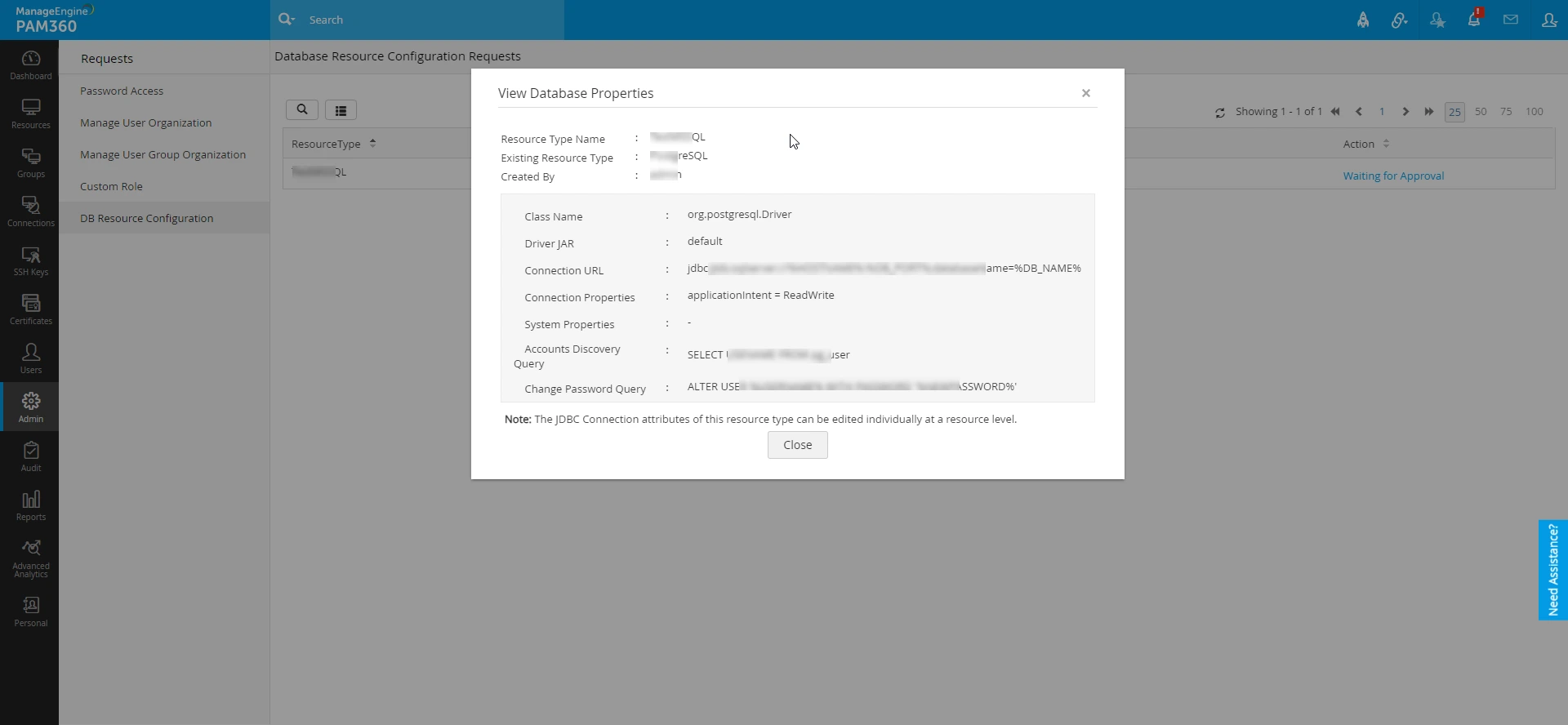
- 新しいリソースタイプを保存すると、カスタムデータベース接続の管理権限を持つユーザー(管理者、特権管理者、カスタムユーザー)に承認要求が送信されます。
メモ:
カスタムデータベースリソースタイプの属性を追加または変更するには承認が必要ですが、PAM360でリソースレベルでカスタマイズされたデータベースリソースを編集または管理するには承認は必要ありません。
メモ:
リソース種別を追加要求は、[管理] >> [アクセス要求] >> [DB リソース構成リクエスト] の順に移動するか、ユーザーインターフェース上部のパネルにあるNotificationsリストから直接承認することができます。
![custom-db4]()
4.リソース レベルでのカスタマイズされたデータベース リソース タイプの編集
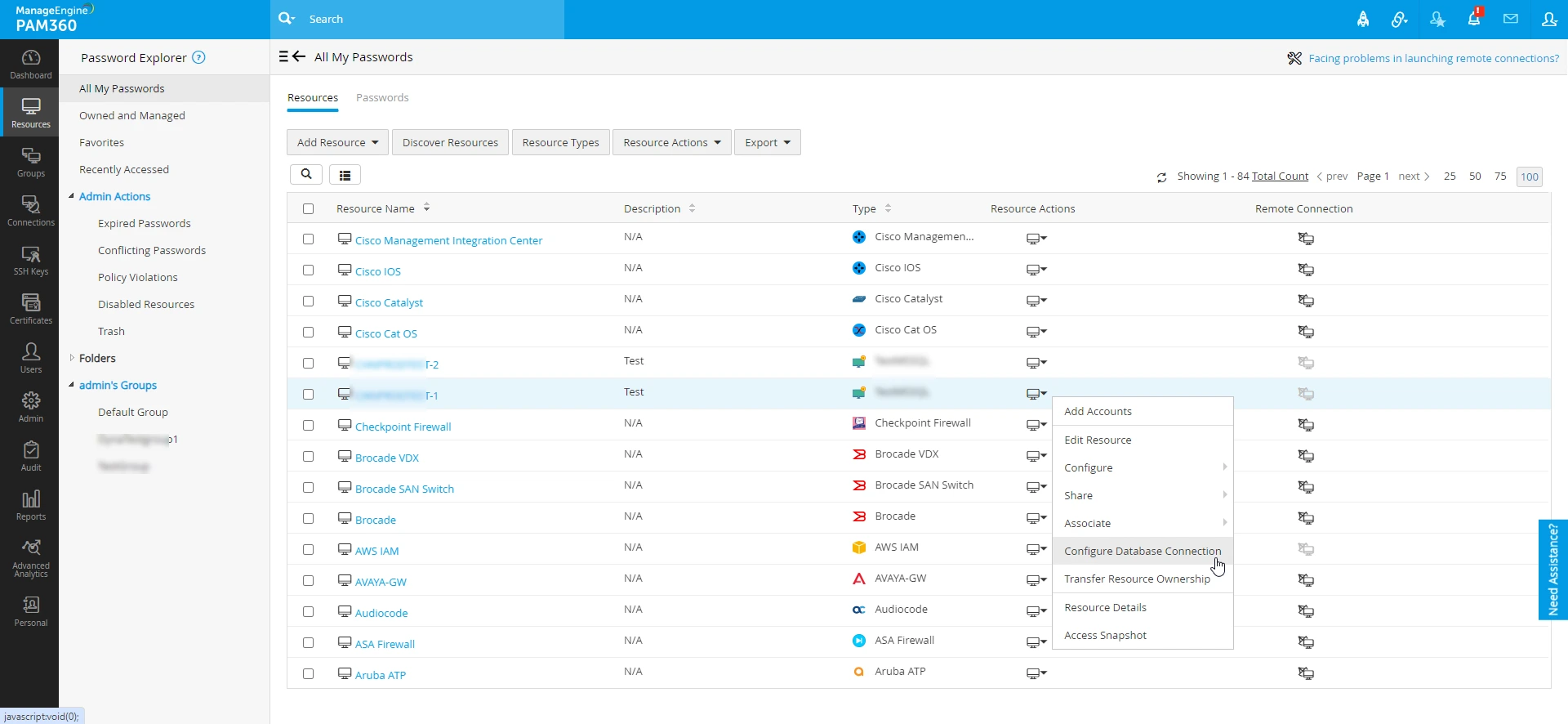
新しいリソースタイプを使用して作成したカスタマイズされたデータベースリソースを編集するには、次の手順を実行します。
- リソースタブに移動してください。
- 編集したい各カスタマイズ済みデータベースリソースの横にあるリソースアクションアイコンをクリックし、データベース接続の構成オプションを選択してください。
![custom-db5]()
- 開いたダイアログボックスで、必要に応じて該当する項目を変更し、保存をクリックします。
メモ:
デフォルトのデータベースリソースタイプを使用して作成されたリソースは編集できません。
![custom-db6]()
5.カスタマイズされたデータベース リソース タイプの一括編集
新しいカスタムデータベースリソースタイプを作成する際に、利用可能なデフォルトのデータベースリソースタイプのいずれかをテンプレートとして選択できます。既存の多様なデータベーステンプレートを使用して多数の新しいリソースタイプを作成した場合、必要に応じてリソースレベルで一括編集することもできます。そのためには、
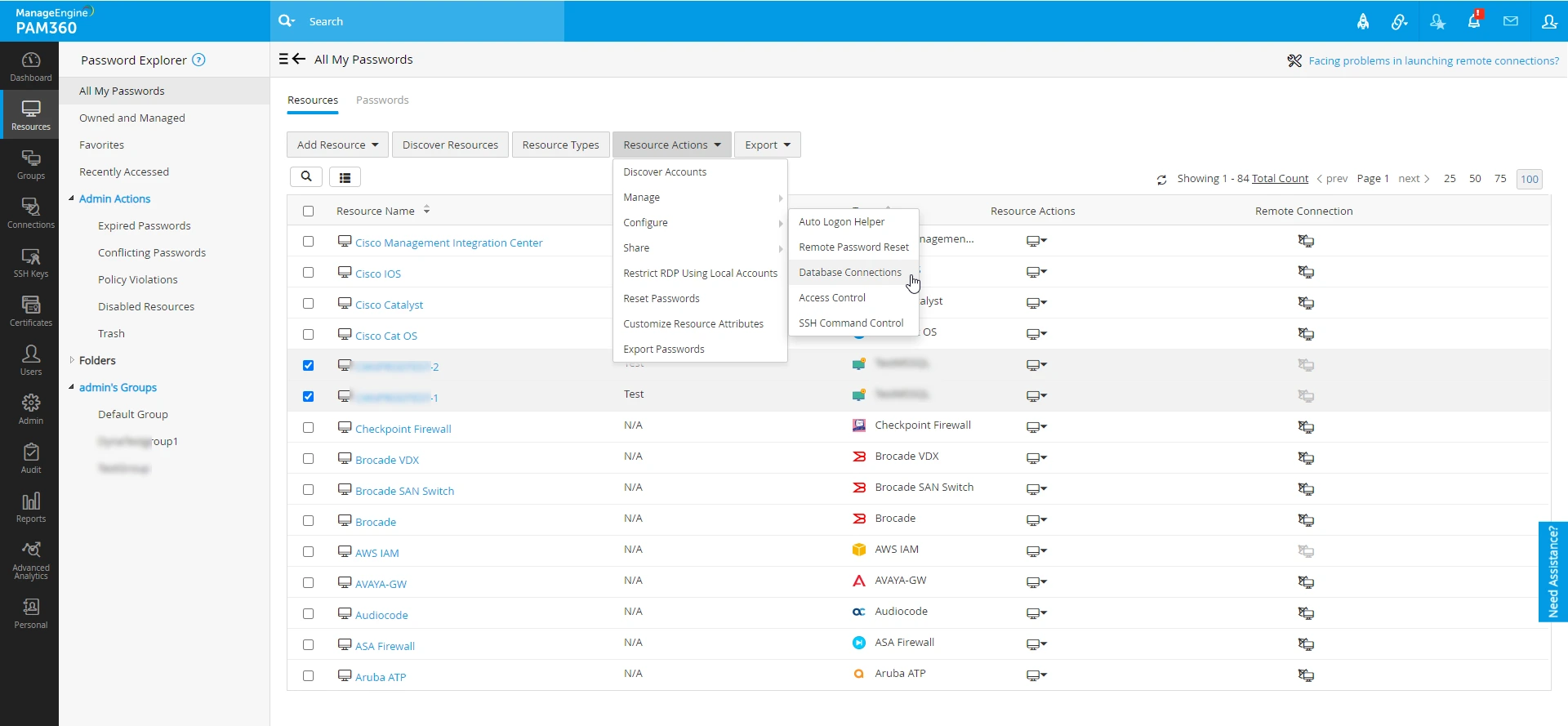
- リソースタブに移動し、リソースの一覧からカスタマイズしたデータベースリソースを選択します。
- リソースアクションボタンをクリックし、[設定] >> [データベースの接続]を選択します。
![custom-db7]()
![custom-db8]()
- 選択したデータベースリソースを表示するには、右上隅にある選択したリソースを表示リンクをクリックしてください。
- 開いたダイアログボックスで、必要に応じて該当する項目を変更し、保存をクリックします。
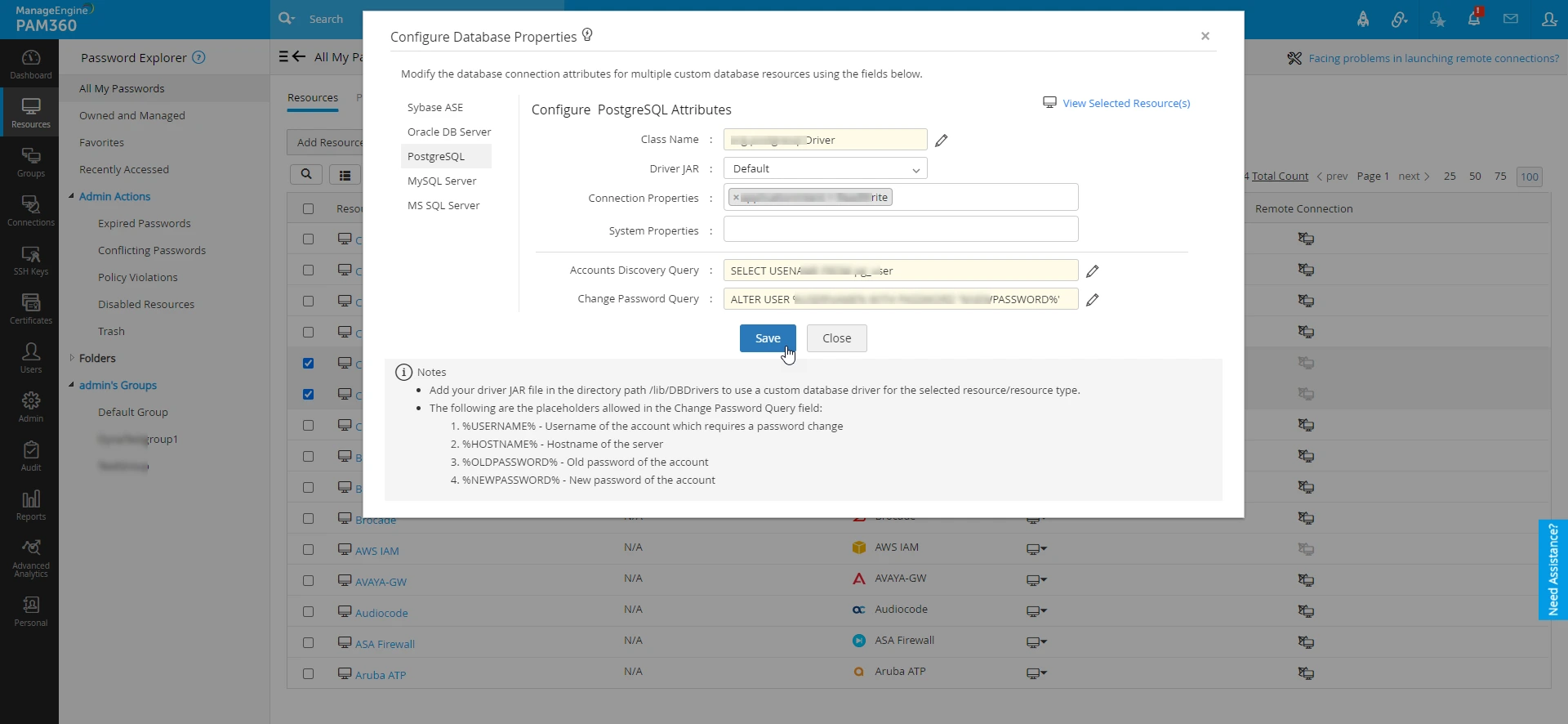
例えば、AMPデータベースとKMPデータベースという2つの新しいリソースタイプカテゴリを作成し、それぞれにMS SQL ServerとPostgreSQLデータベースの接続テンプレートを装備したとします。各リソースタイプのカテゴリに、3つのデータベースリソースが追加されたとします。AMPデータベースリソースタイプの下にある3つのリソースの接続プロパティと、KMPデータベースリソースタイプの下にある3つのリソースのシステムプロパティを一括で変更する必要がある場合は、次の手順に従ってください。
- 一括変更が必要なリソースを選択してください。
- 表示されるダイアログボックスで、MS SQL Serverセクションの接続プロパティを変更します。
メモ:
この操作により、選択されたリソースのうち、MS SQL Serverテンプレートを使用した新しいリソースタイプで作成されたすべてのリソースの接続プロパティが変更されます。
- 次に、PostgreSQLセクションに移動し、システムプロパティを変更します。
デフォルトのリソースタイプとカスタマイズされたデータベースリソースタイプの両方からリソースを選択した場合、カスタマイズされたタイプのリソースの属性のみが変更され、デフォルトのリソースタイプは変更されません。メモ:
これにより、選択されたリソースのうち、PostgreSQLテンプレートを使用して新しいリソースタイプで作成されたすべてのリソースのシステムプロパティが変更されます。