DigiCert SSL証明書認証局とPAM360の連携
PAM360はDigiCert証明書署名機関との連携を容易にし、企業がDigiCertによって署名および発行されたWebサーバー証明書のエンドツーエンド管理を、一元化されたプラットフォームから自動化できるようにします。このドキュメントでは、PAM360のWebインターフェースから直接DigiCertが発行したSSL証明書のライフサイクルを管理する手順について説明します。これらの操作には、既存の注文のインポート、証明書のリクエスト、プロビジョニング、証明書のデプロイ、および証明書の更新が含まれます。
以下のステップバイステップの手順に従って、DigiCert CAとPAM360を連携してください:
- DigiCert CertCentral APIキーの詳細の構成
- DigiCert CertCentralの組織/ドメインの事前認証
- 既存の注文のインポート
- 証明書注文の作成
- 注文ステータスの確認
- DigiCert CAが発行した証明書の管理
メモ:
以下のベースURLとポートをファイアウォールまたはプロキシの例外として追加し、PAM360がDigiCertのCAサービスに接続できるようにします。
- URL: https://www.digicert.com/
- ポート:443
1.DigiCert CertCentral APIキーの詳細の構成
DigiCert証明書をPAM360からリクエストおよび管理するには、PAM360アカウントをDigiCert CertCentralアカウントとリンクする必要があります。これを実現するには、PAM360にCertCentral APIキーの詳細を適用する必要があります。
ケース1:DigiCertアカウントをお持ちでない場合
DigiCertアカウントがすでにある場合は、下の手順にしたがって新しいアカウントにサインアップします:
- DigiCertサインアップページにアクセスし、必要な情報を入力してアカウントを登録してください。
- アカウントが作成されたら、DigiCertログインページに移動し、DigiCertの認証情報を使用してCertCentralポータルにログインします。
- ログインしたら、CertCentral APIキーを下の手順にしたがって生成します。
- CertCentralポータルの左パネルで「Automation」に移動し、「Add API Key」をクリックします。
- 開いたウィンドウで、APIキーの「Name」と「Description」を入力し、「User」を割り当てます。割り当てるユーザーは、DigiCertにおける管理者権限を持っている必要があります。
- 「Add」をクリックして新しいAPIキーを生成します。生成されたAPIキーは別のウィンドウに表示されます。このキーは再表示されないため、コピーして安全な場所に保存してください。
- CertCentralアカウントの作成およびAPIキーの生成プロセスの詳細については、こちらをクリックしてください。
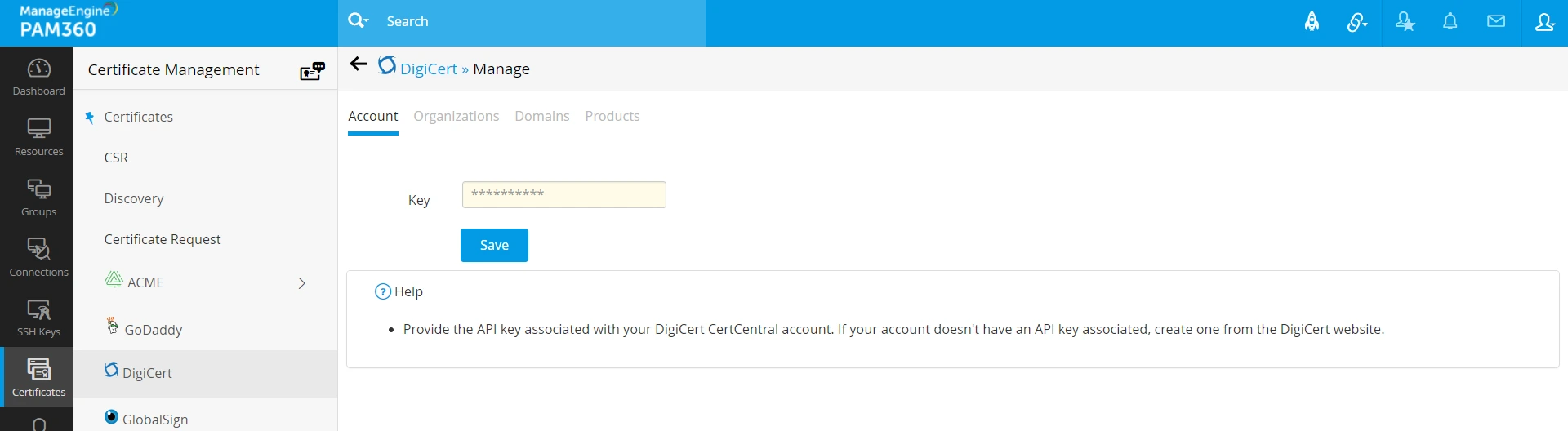
- APIキーを生成したら、PAM360にログインし、「証明書」>>「DigiCert」に移動します。
- APIキーの入力を求められます。キーの詳細を入力し、[保存]をクリックします。(APIキーのPAM360への適用は1回限りの操作ですので、注意してください)
これでキーが保存され、CertCentralアカウントがPAM360アカウントに正常にリンクされます。
ケース2:DigiCertアカウントをお持ちの場合
DigiCert CertCentralのアカウントをすでにお持ちの場合は、以下の手順でCertCentralポータルからAPIキーを生成し、PAM360に入力してください。
- CertCentralアカウントにログインし、ケース1で説明した手順を使用してAPIキーを生成します。
- APIキーを生成したら、PAM360インターフェイスに切り替え、[証明書] >> [DigiCert]の順に移動します。
- 「追加」をクリックします。APIキー名、キーを入力し、[保存]をクリックします。これは1回限りの操作です。
これで、CertCentralアカウントがPAM360アカウントと正常にリンクされます。APIキーを削除するには、削除するキーを選択し、上部パネルから[削除]をクリックします。表示されるポップアップで、「OK」をクリックします。
2.DigiCert CertCentralでの組織/ドメインの事前検証
(DigiCert CertCentralポータルで実施)
DigiCert証明書にPAM360から注文を発行する前に、ドメイン/組織がDigiCert CertCentralポータルで事前認証されている必要があります。事前検証プロセスが完了すると、それらのドメイン/組織に対する証明書の発行と更新を進めることができます。事前検証プロセスの詳細については、CertCentralユーザーガイドを参照してください。
3.既存の注文のインポート
次の手順では、CertCentralポータルからPAM360リポジトリにすべての証明書注文をいインポートします。以下の手順に従ってください:
- 「証明書」>>「DigiCert」タブに移動します。
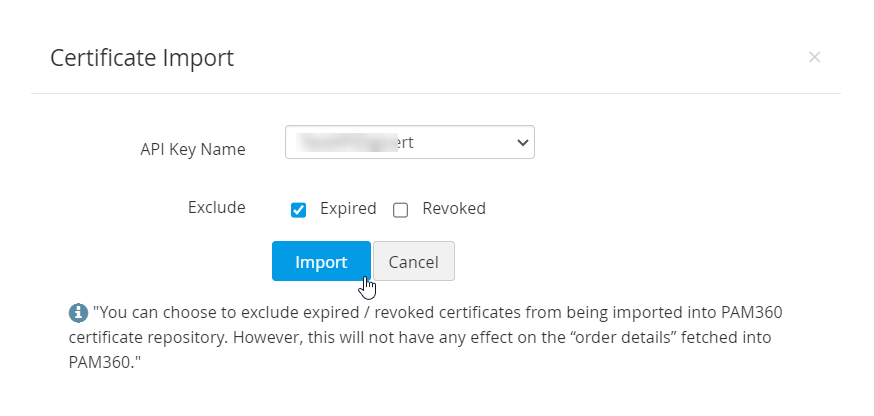
- トップメニューの「詳細」ドロップダウンから「既存の注文をインポート」をクリックします。
- [期限切れ]または[失効済]オプションを選択し、インポート中、有効期限切れまたは取り消し済証明書をPAM360証明書リポジトリに追加される対象から除外します。これで、SSL証明書のライセンスカウントが、PAM360に取り込んだ注文詳細の数に影響を与えることなく、インストール時に保存できます。
- 必要なオプションを選択したら、「インポート」をクリックします。
DigiCert CertCentralアカウントと関連づけられた既存証明書注文がすべて、PAM360リポジトリにインポートされます。
4.証明書注文の作成
APIキーの詳細を入力してCertCentralアカウントがPAM360アカウントに確実にリンクされたら、DigiCert SSL/TLS証明書の注文をPAM360インターフェイスから直接発行することができます。
下の手順にしたがって、新しい証明書注文を行います:
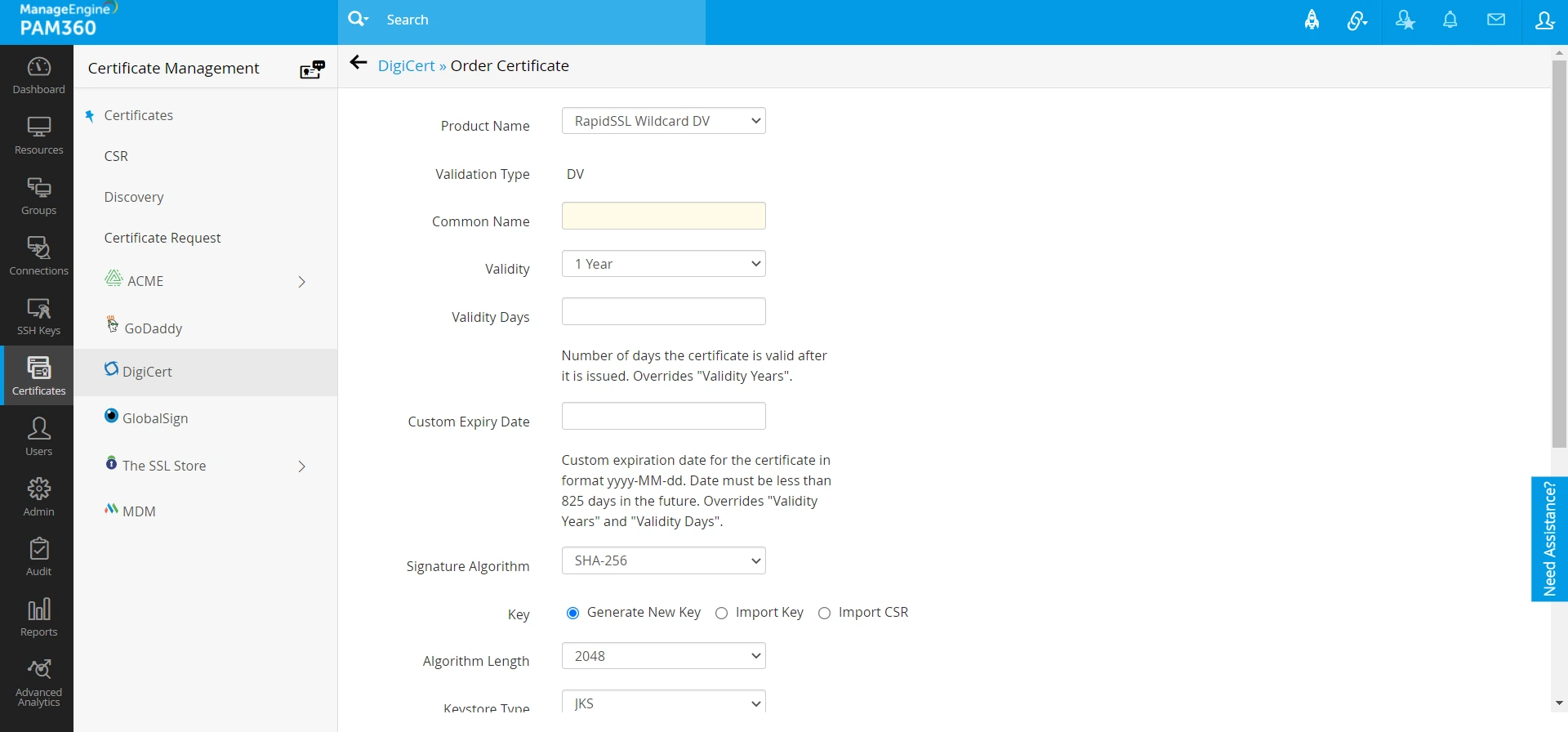
- 「証明書」>>「DigiCert」に移動し、「証明書の注文」をクリックします。
- 「証明書の注文」ウィンドウで、「製品名」、「有効性」、「署名アルゴリズム」、「アルゴリズムの長さ」、「鍵ストア種別」、「サーバーのプラットフォーム」、「お支払い方法」および「組織」を選択します。
- 共通名を入力します。有効性を日数で指定するか、カスタム有効期限を入力することもできます。
- 詳細を入力したら、[作成]をクリックします。
![digicert-3]()
メモ:
- PAM360では、クライアント証明書とサーバー証明書の両方をDigiCertリポジトリからインポートすることができます。
- Product Name、Payment Method、および組織のフィールドは、CertCentralポータルで付与された権限に従って取得・表示されます。
- 証明書の有効期間では、カスタム有効期限に入力した値は、有効日と有効性の年数 に入力した値よりも優先されます。有効日に入力した値は、有効性に入力した値よりも優先されます。
- PAM360から発行された注文に対する支払いは、CertCentralポータルで処理されます。支払いに問題がある場合は、CertCentralカスタマーサポートチームにお問い合わせください。
5.注文ステータスの確認
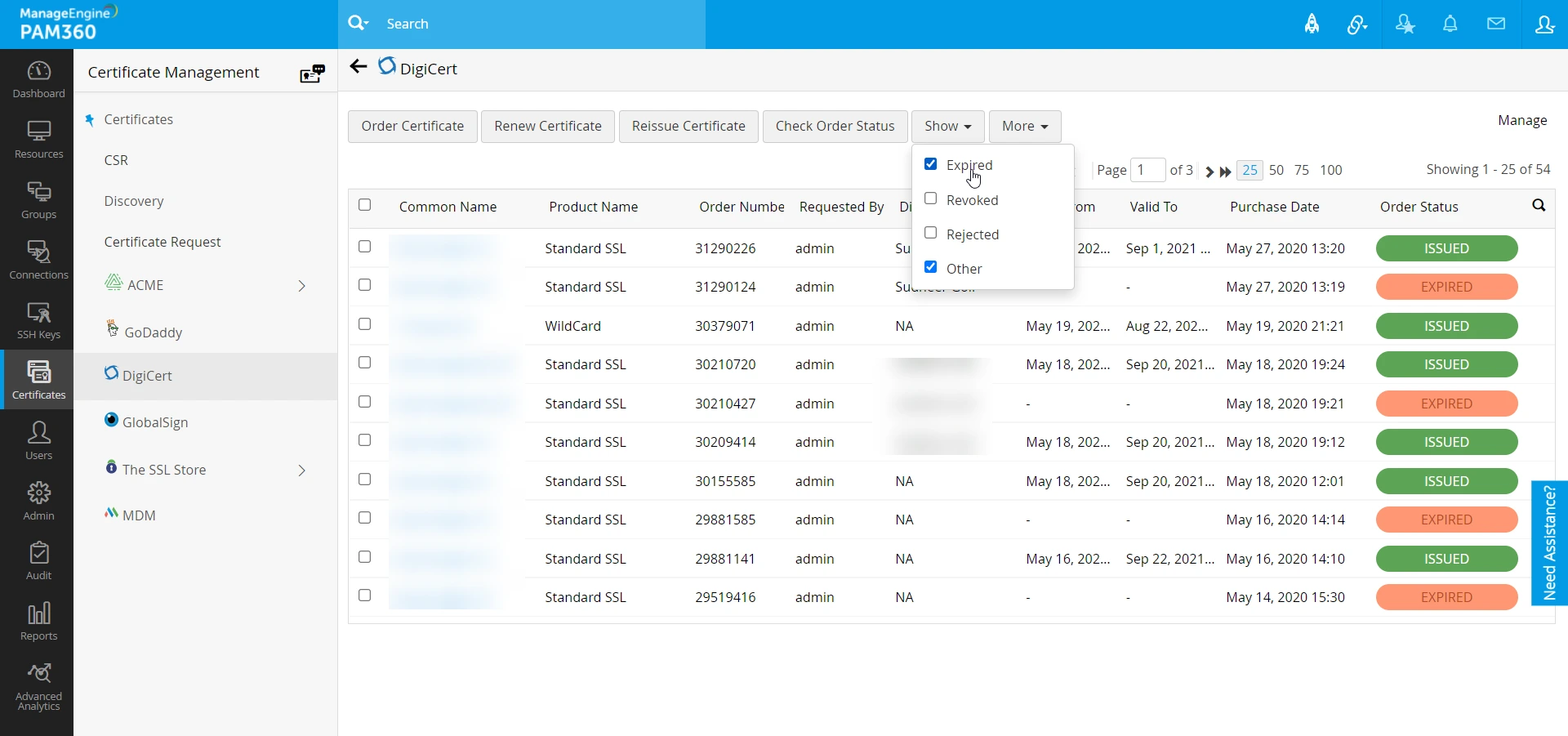
証明書の注文が正常に作成されると、証明書の注文ステータスとともに「証明書」>>「DigiCert」タブで確認できます。
- 注文の証明書の利用可否を追跡するには、注文を選択し、トップメニューから「注文ステータスの確認」をクリックします。注文ステータスは、毎日スケジュールで自動チェックされます。スケジュール設定されたチェック中に、証明書が利用できる場合、PAM360証明書リポジトリに取り込まれ追加されます。
- PAM360からドメイン/組織の認証状況を追跡するには、注文を選択し、上部メニューで[詳細] >> [認証状況を確認する]をクリックします。
- 注文ステータスに応じて注文ビューをフィルタリングするには、トップメニューの「表示」ドロップダウンをクリックし、「期限切れ」、「失効済み」、または「拒否しました」のオプションから選択してリポジトリの表示をカスタマイズします。「発行されています、」または「承認待ちです。」などのその他のステータスについては、「その他」オプションを選択します。
![digicert-4]()
メモ:
発行された証明書は、必要なライセンスカウントがある場合のみ、PAM360リポジトリに自動的に追加されます。それ以外は、新しい証明書のインポート前に、他のキーと証明書にアドオンを購入する必要があります。
6.DigiCert CAが発行した証明書の管理
PAM360の「証明書」>>「DigiCert」から証明書の更新、失効、削除、または再発行のリクエスト、あるいは証明書注文のキャンセルを行うには、以下の手順に従います。
6.1 証明書の更新
- 必要な証明書を選択し、上部メニューから「証明書の更新」をクリックします。
- 更新をリクエストする前に、CertCentralポータルでドメイン/組織が事前認証されていることを確認します。
- 認証が正常に完了したら、証明書が発行され、PAM360証明書リポジトリに自動的に追加されます。
6.2 証明書の再発行
- 必要な証明書を選択し、上部メニューから「証明書の再発行」をクリックします。
- 証明書の再発行をリクエストする前に、CertCentralポータルでドメイン/組織が事前認証されていることを確認します。
- 認証が正常に完了したら、証明書が再発行され、PAM360証明書リポジトリに自動的に追加されます。
6.3 証明書の取り消し
- 必要な証明書を選択し、上部メニューの「詳細」ドロップダウンから「証明書の失効」をクリックします。
- 証明書が取り消されます。証明書タブに切り替え、証明書を削除して、PAM360リポジトリから削除します。
6.4 証明書リクエストの削除
- 必要な注文を選択し、上部メニューの「詳細」ドロップダウンから「削除」をクリックします。
- 証明書リクエストがPAM360から削除されます。
6.5 証明書注文のキャンセル
- 必要な注文を選択し、上部メニューの「詳細」ドロップダウンから「注文のキャンセル」をクリックします。
- 証明書注文がキャンセルされます。