メールとメッセージのテンプレート
PAM360では、パスワードおよびユーザー管理操作の発生時にユーザーへ送信されるメール通知をカスタマイズしたり、アクセス制御ダイアログボックスに表示されるコンテンツを組織のニーズに合わせて変更したりすることができます。デフォルトでは、さまざまなパスワード操作が発生した際にシステムが事前定義されたメールコンテンツを送信し、アクセス制御ダイアログボックスには事前定義されたメッセージが表示されます。ただし、これらのメッセージを組織の要件に合わせてカスタマイズすることができます。ユーザー管理、パスワード管理、一般管理、アクセス制御のいずれにおいても、PAM360では簡単に変更できるさまざまなテンプレートが提供されています。
メールテンプレートでは、件名および本文のコンテンツを調整でき、実行時にユーザー名やリソース名などの実際のデータに動的に置き換えられるプレースホルダーを含めることもできます。この柔軟性により、メール通信が組織のスタイルおよび好みに沿ったものになります。同様に、メッセージテンプレートでは、パスワードリクエスト、パスワードチェックイン、パスワードチェックアウトウィンドウなど、アクセス制御ダイアログボックスに表示されるコンテンツを管理者が変更できます。これらのメッセージをカスタマイズすることで、パスワードアクセスワークフロー中にユーザーが組織固有の明確な指示を受け取れるようになります。このドキュメントでは、メールおよびメッセージテンプレートをカスタマイズするための詳細な手順を提供し、管理者が通知コンテンツとアクセス制御メッセージをパーソナライズして、明確さ、一貫性、および関連性を高めるのに役立てます。
1.メールテンプレート
目的のカテゴリのメールコンテンツをカスタマイズするには、以下の手順に従ってください。
- 「管理」 >> 「カスタマイズ」 >> 「メールテンプレート」に移動します。
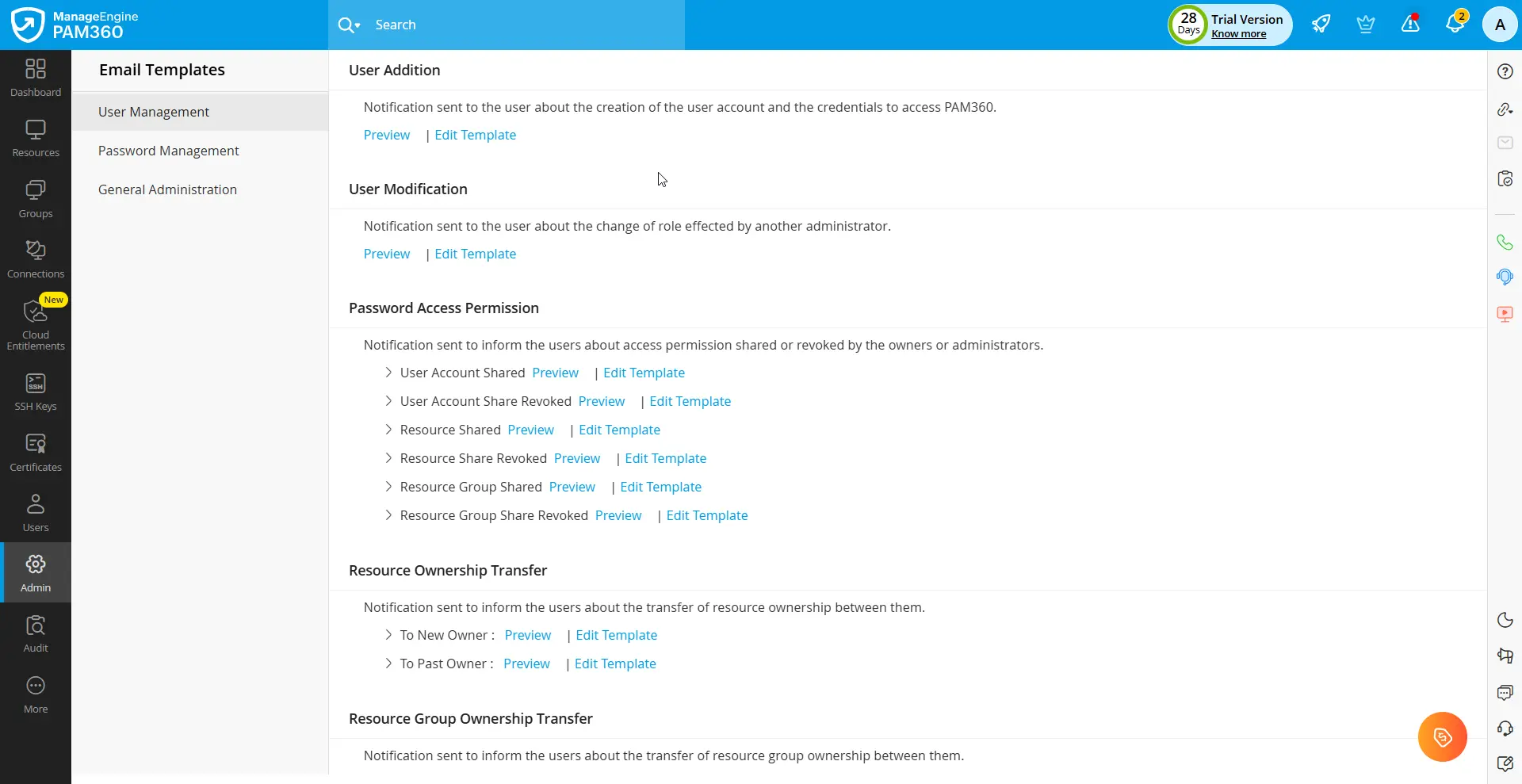
- 「メールテンプレート」ウィンドウでは、テンプレートが「ユーザー管理」、「パスワード管理」、「全般管理」などのさまざまなカテゴリに整理されています。各カテゴリには複数のサブカテゴリがあり、それぞれにユーザーの追加、ユーザーの変更、ユーザーアカウントの共有など、特定のアクションに対応した専用のメールテンプレートが用意されています。
![email-template-1]()
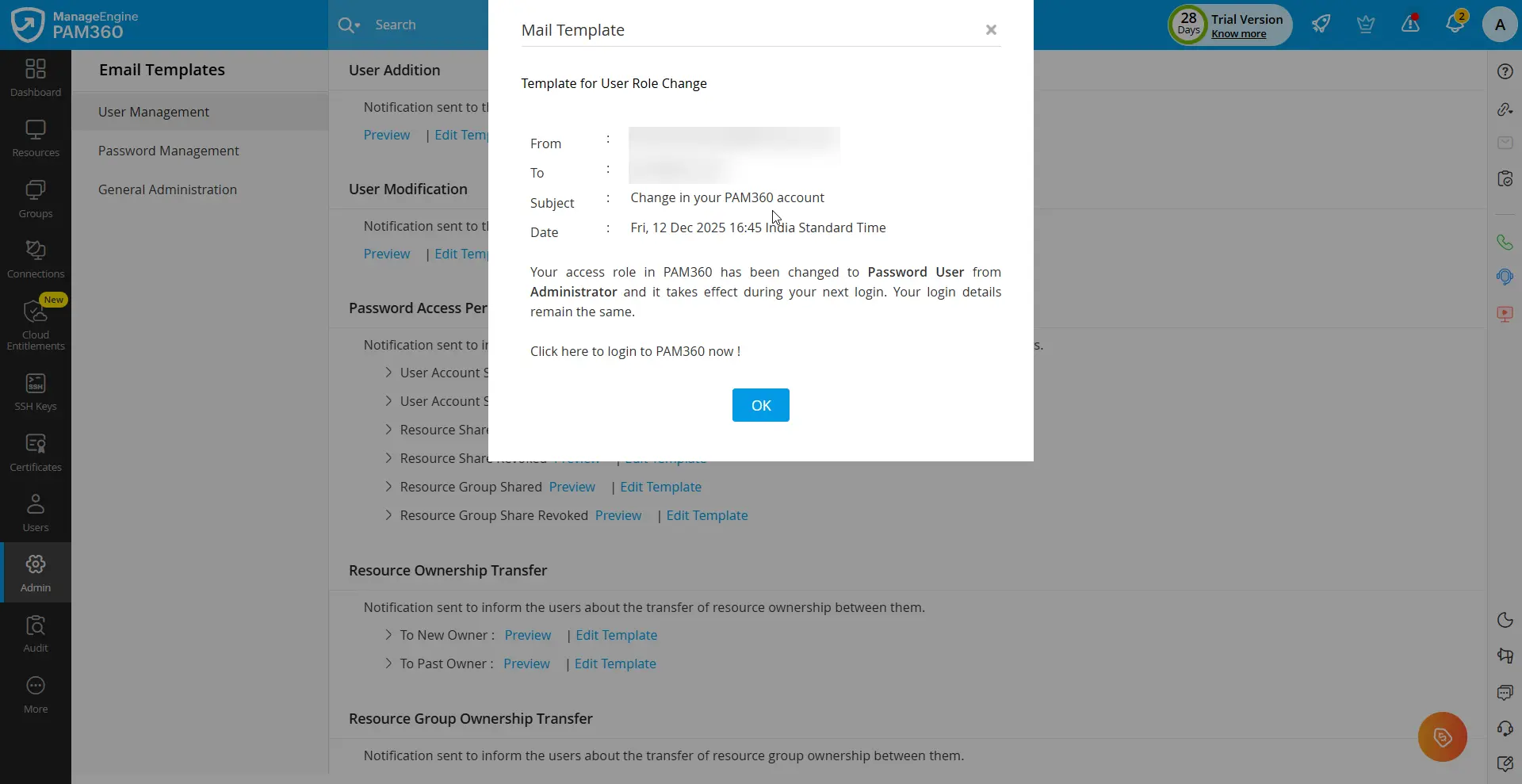
- メール通知の現在のメールコンテンツを確認するには、該当するメールテンプレートの横にある「プレビュー」ボタンをクリックします。
![email-template-2]()
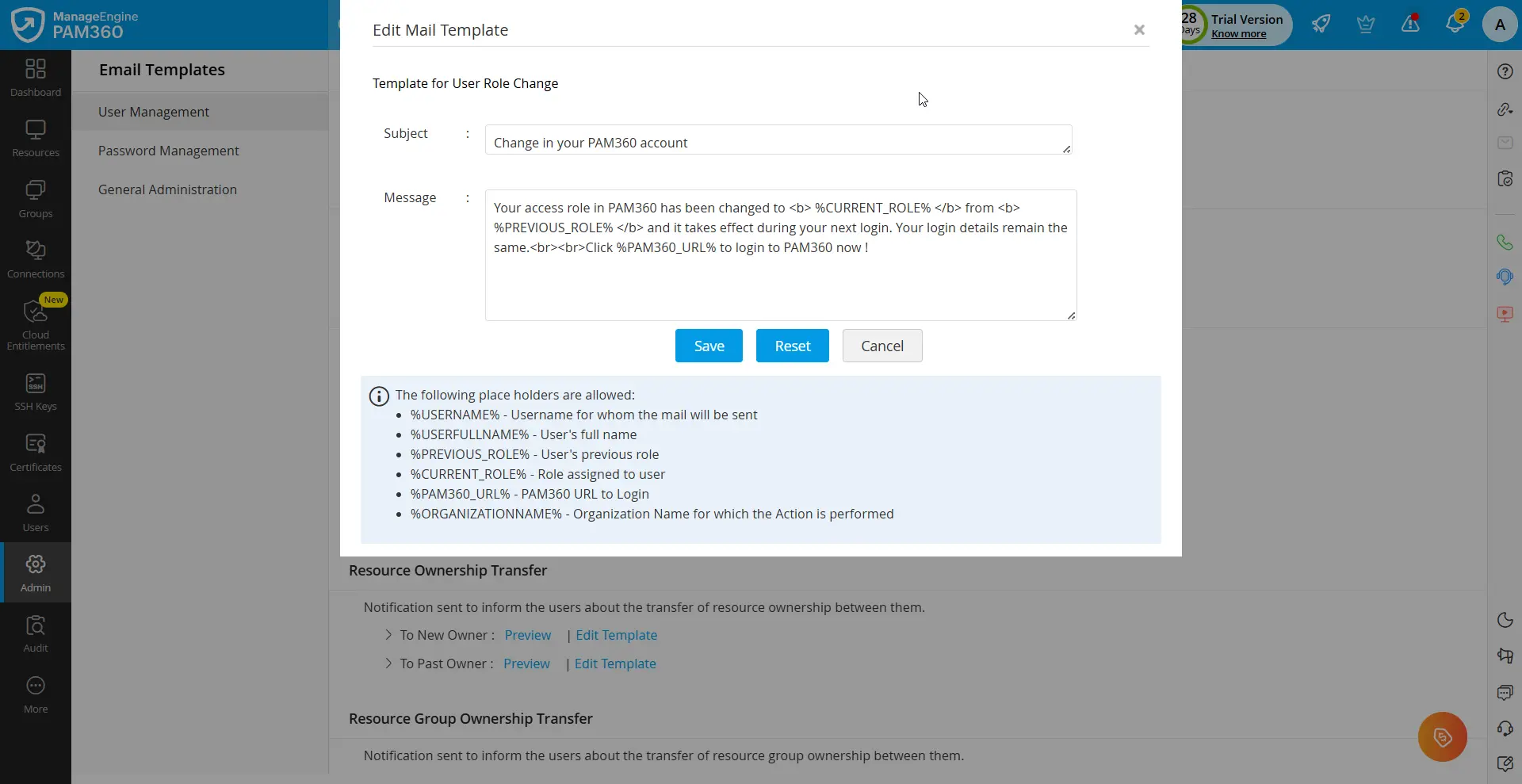
- 既存のコンテンツを編集するには、目的のテンプレートの横にある「テンプレートを編集」ボタンをクリックします。「テンプレートを編集」ウィンドウでは、件名をカスタマイズし、「メッセージ」フィールドで本文のコンテンツを変更できます。
- 本文コンテンツを編集する際、ユーザー名などの特定の値のプレースホルダーを含めることができ、実行時に実際のデータに動的に置き換えられます。各テンプレートで使用可能なプレースホルダーは、それぞれの「テンプレートを編集」ウィンドウの下部に一覧表示されています。
![email-template-3]()
- 必要な変更を行った後、「保存」をクリックします。該当するカテゴリのメール通知には、カスタマイズされたコンテンツが反映されます。
メモ:
- PAM360では、プラットフォーム内のほとんどのメールコンテンツをカスタマイズできます。ただし、レポートおよびアラートに関連するメール通知はカスタマイズできません。
- カスタマイズされたメッセージにHTMLタグを含めることができますが、HTMLタグの内部では、二重引用符ではなく一重引用符のみを使用するようにしてください。たとえば、'<span style="padding-left:10px">'の代わりに、'<span style='padding-left:10px'>'を使用する必要があります。
2.メッセージテンプレート
各種アクセス制御ダイアログボックスに表示されるメッセージをカスタマイズするには、次の手順に従ってください。
- 「管理」 >> 「カスタマイズ」 >> 「メッセージテンプレート」に移動します。
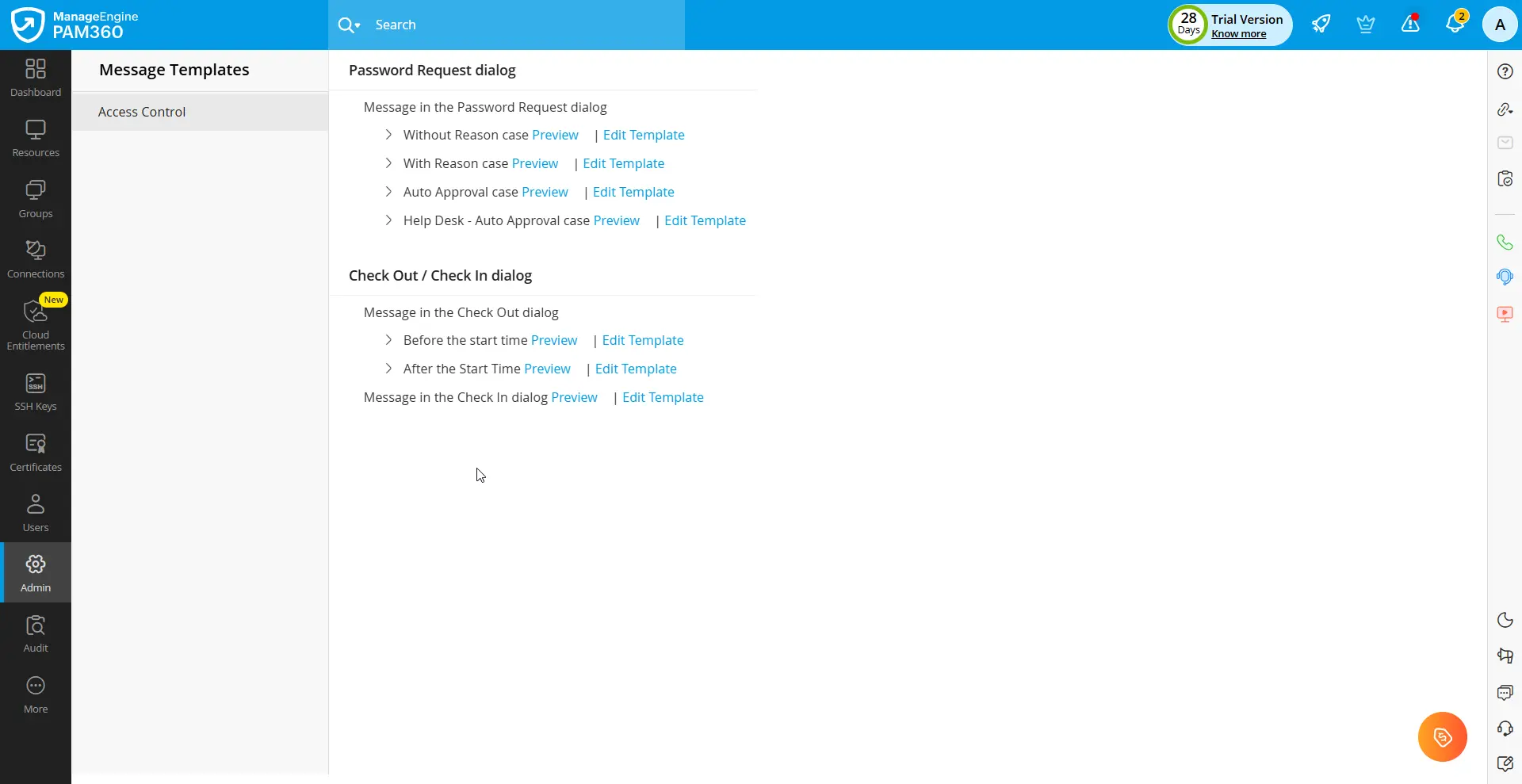
- 「メッセージテンプレート」ウィンドウには、異なるカテゴリに整理されたメッセージテンプレートの一覧が表示されます。
![message-template-1]()
- 目的のテンプレートの横にある「プレビュー」ボタンをクリックして、既存のメッセージコンテンツを表示します。
![message-template-2]()
- 変更したい目的のテンプレートの横にある「テンプレートを編集」ボタンをクリックします。
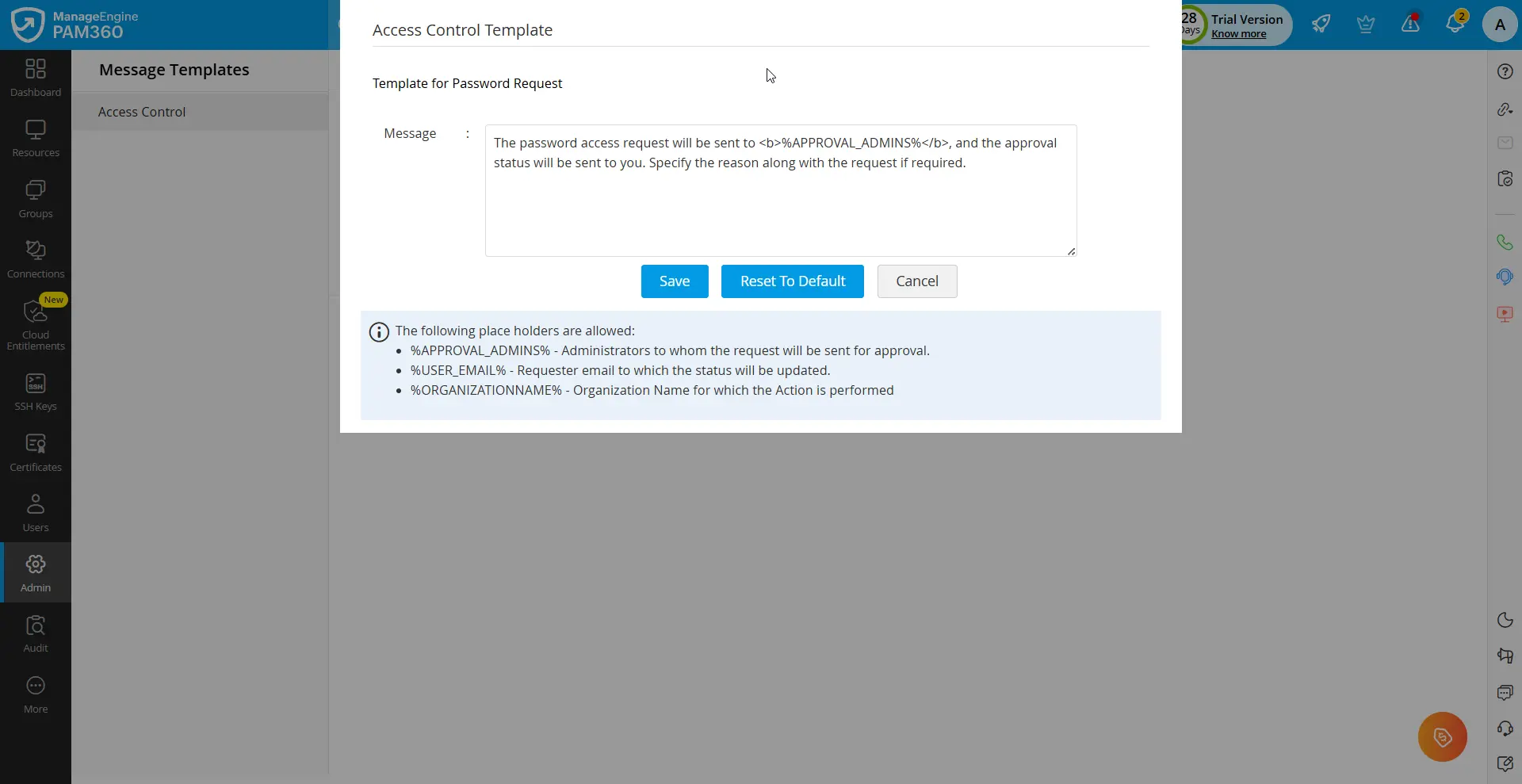
- 「アクセス制御用テンプレート」ウィンドウで、選択したダイアログボックスに表示するカスタマイズされたメッセージを入力します。
- プレースホルダーを使用して、組織名(ORG
name)、ユーザーメールなどの詳細を挿入します。実際の値は実行時に置き換えられます。各テンプレートの下に、使用可能なプレースホルダーがテンプレートウィンドウの下部に一覧表示されます。
![message-template-3]()
- 「Save」ボタンをクリックして変更を適用します。
- 「初期設定に戻す」ボタンをクリックして、テンプレートを元のメッセージに戻します。
- 「Cansel」ボタンをクリックして、変更を廃棄してテンプレートウィンドウを終了します。
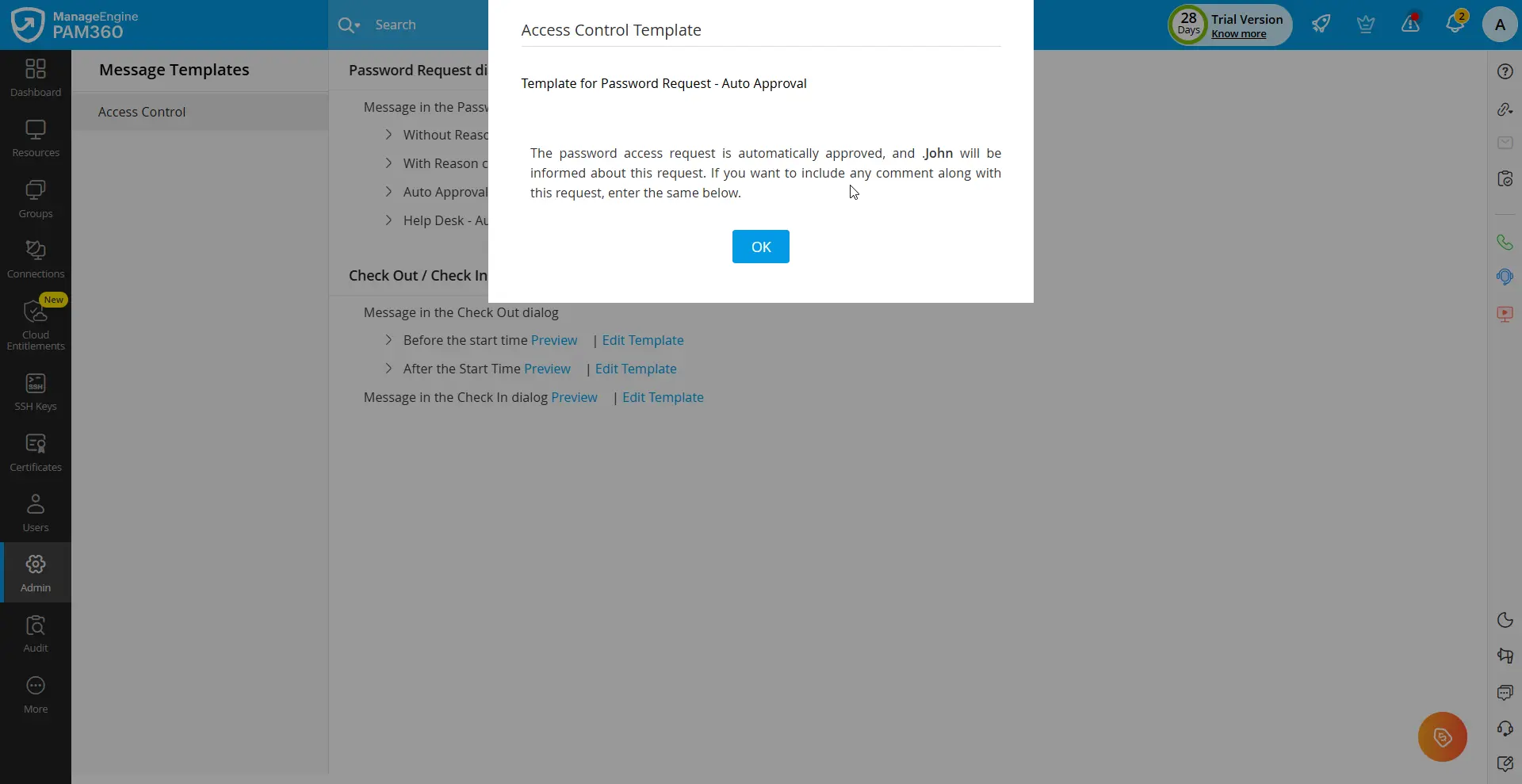
テンプレートが更新されると、それぞれの「アクセス制御」ダイアログボックスにカスタマイズされたメッセージが表示されます。