パスワードへのいつでもどこでもアクセスのためのセキュアクラウドストレージ
PAM360は、プレーンテキストのスプレッドシートや暗号化されたHTMLファイルを超えたパスワードエクスポート機能を、セキュアなクラウドストレージオプションの提供によって拡張しています。この機能により、Dropbox、Amazon S3、Boxなどのプラットフォームを介して、承認済みユーザーのモバイル装置と暗号化されたHTMLファイルを自動同期することで、パスワードへのシームレスないつでもどこでもアクセスが可能になります。この機能の代表的な使用事例を以下に示します:
- マネージドサービスプロバイダ(MSP):PAM360を使用してクライアントおよび技術担当者の共有パスワードを管理・保存しているMSPは、オンサイト訪問時にクライアントのネットワーク内でアプリケーションにアクセスできない場合に、この機能を活用できます。
- DMZ内の技術担当者:アプリケーションのWebインターフェースへのアクセスが制限された非武装地帯(DMZ)で作業するプロフェッショナルは、業務効率を損なうことなく安全にパスワードを取得できます。
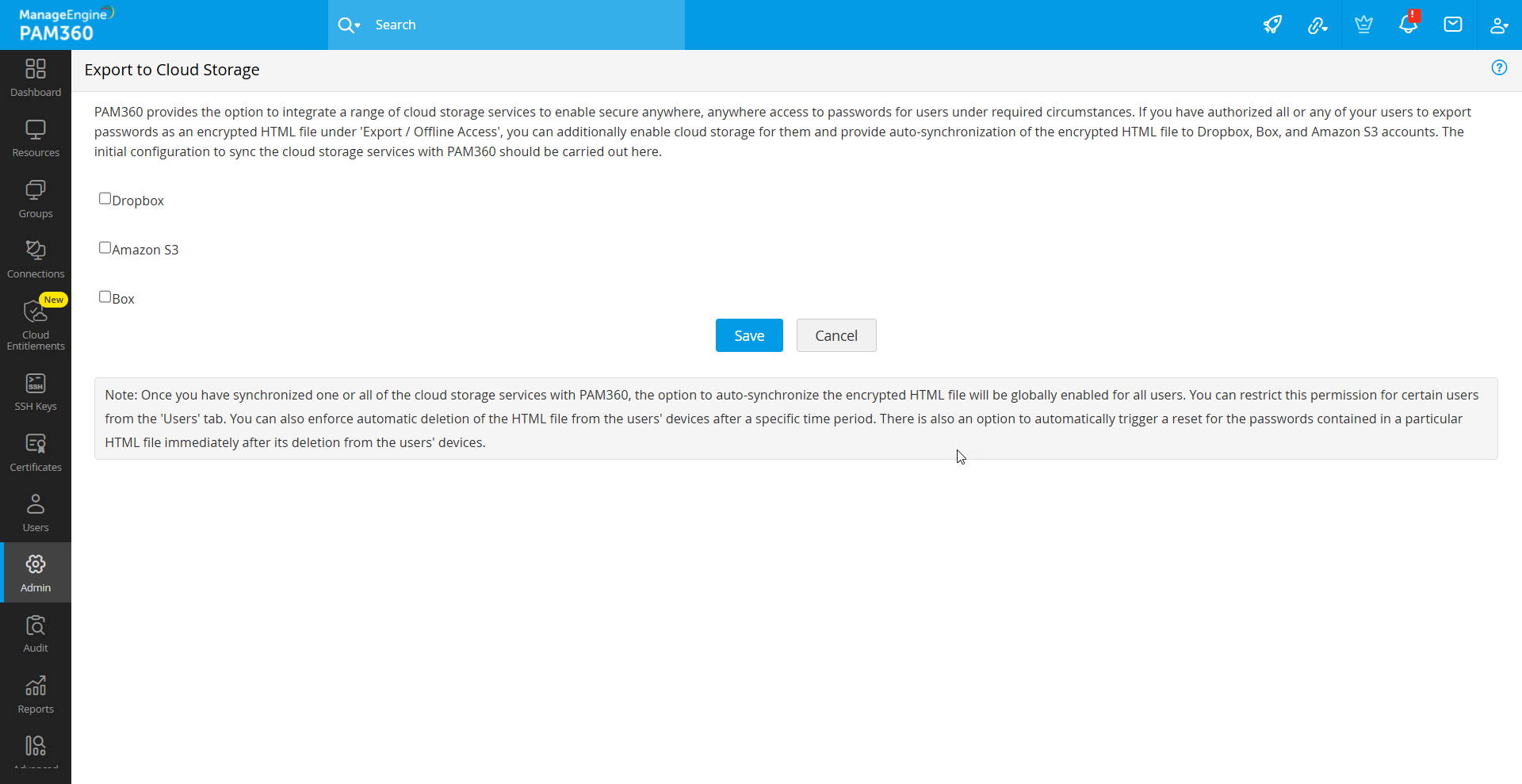
ユーザー向けにクラウドストレージを有効にし、同期を設定するには、以下の目的のクラウドストレージセクションのいずれかを参照してください:
1.Dropboxクラウドストレージの設定
ユーザーのDropbox同期を有効にするには、以下の手順に従ってください:
- 「管理」>>「連携」>>「クラウドストレージ」に移動します。
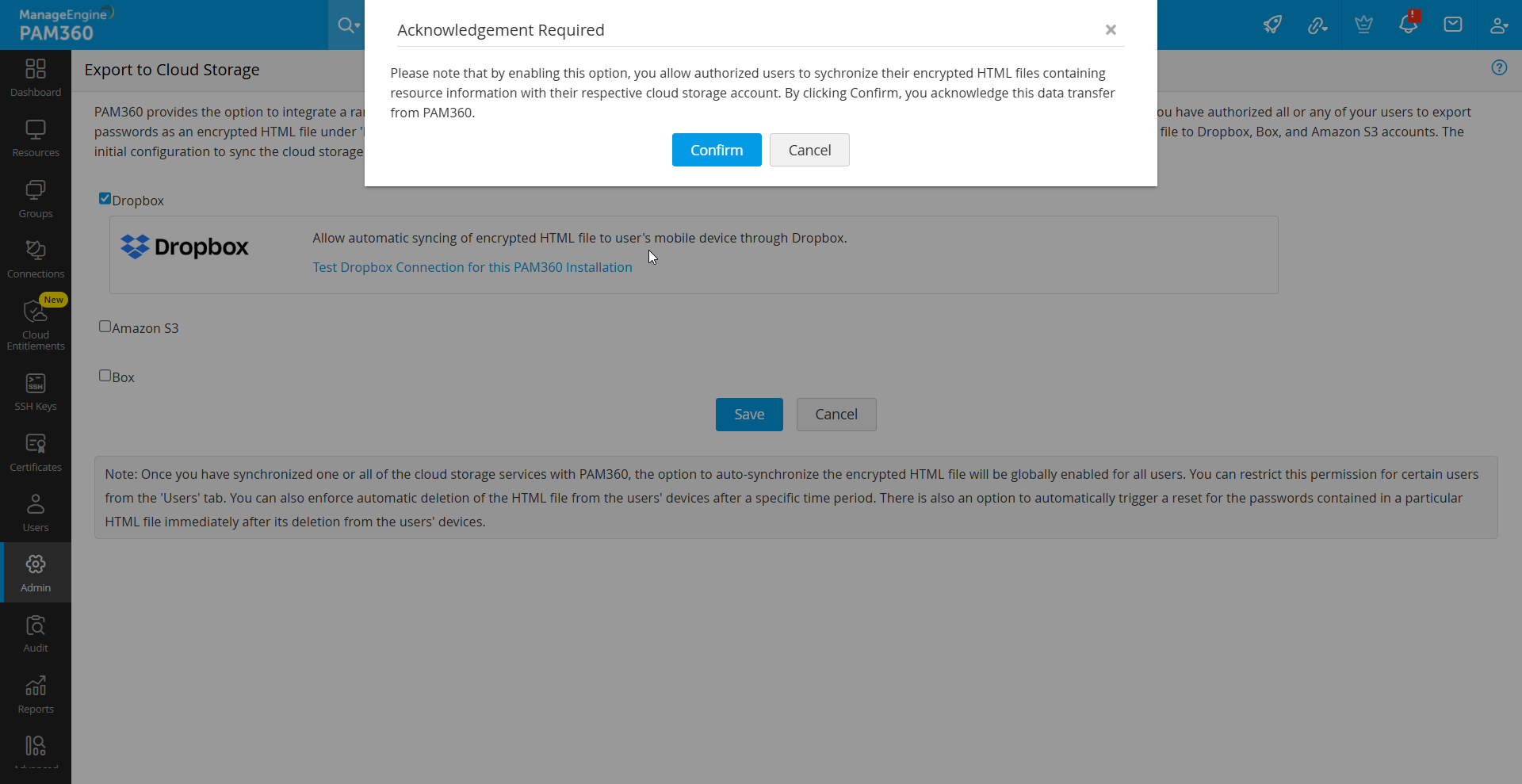
- 表示されたウィンドウでDropboxを選択し、「PAM360とDropboxの接続をテストする」をクリックします。このアクションにより、プロキシ設定(お使いの環境で適用可能な場合)が検証され、PAM360がこの目的のために専用で作成したDropboxアプリ(ManageEngine PAM360)との接続を確立するために必要なバックグラウンドプロセスが開始されます。接続が正常に完了すると、ユーザーは暗号化されたHTMLファイルをDropboxアカウントに安全にアップロードでき、シームレスなパスワードのアクセスと管理が実現します。
![cloud_storage_2]()
- 次に、「保存」をクリックします。Dropboxとの同期が組織のユーザーに対して有効になります。
1.1 暗号化されたHTMLファイルのDropboxへのエクスポートと同期
暗号化されたHTMLファイルをDropboxアカウントにエクスポートして同期する場合は、有効なDropboxアカウントを保有していることを確認してください。アカウントをお持ちでない場合は、以下の手順に進む前にアカウントを作成してください。
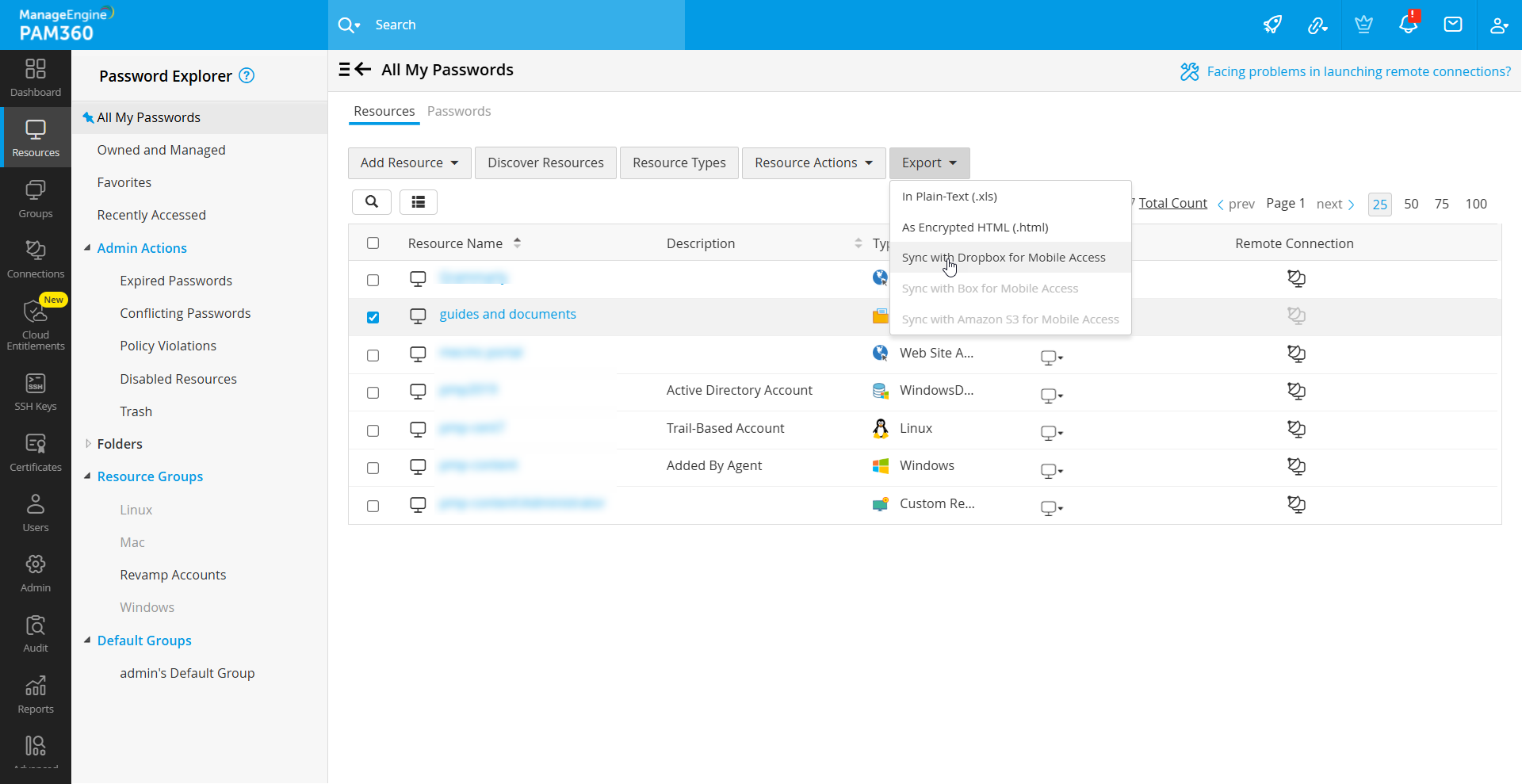
- 「リソース」>>「パスワードのエクスポート」>>「Dropbox とモバイルアクセスの同期」に移動します。
![cloud_storage_3]()
- 開いたダイアログボックスで、「承認」をクリックします。新しいウィンドウが表示され、Dropboxアカウントへのログインが求められます。ログイン後、PAM360からのリクエストが表示され、Dropboxアカウント内の指定フォルダー(ManageEngine PAM360)へのアクセス許可が求められます。「Allow」をクリックしてアクセスを許可します。
- 固有のDropboxコードが生成され、表示されます。コードをコピーし、ブラウザでアクティブなPAM360セッションに戻り、表示されたテキストフィールドにコードを貼り付けます。「保存」をクリックして承認プロセスを完了します。
- 承認が完了したら、再度「パスワードのエクスポート」をクリックし、「Dropbox とモバイルアクセスの同期」を選択します。
- 開いたダイアログボックスで、エクスポートしようとしているHTMLファイルのパスフレーズを設定します。このパスフレーズは、AES-256ビットアルゴリズムを使用してファイルを暗号化し、安全なアクセスを確保します。PAM360管理者が必要とする場合は、指定フィールドにエクスポートの理由を入力してください。
- [続行]をクリックします。ファイルの同期が正常に完了すると、PAM360はユーザーインターフェースの左下隅に確認メッセージを表示します。同期を確認するには、確認メッセージをクリックするか、Dropboxアカウントにログインします。暗号化されたHTMLファイルは、ManageEngine PAM360という名前で新しく作成されたフォルダに保存されます。
このプロセスにより、暗号化標準を維持しながら、Dropboxを通じてエクスポートされたパスワードファイルの安全な保存とアクセス性が確保されます。
2.Amazon S3クラウドストレージの設定
ユーザーのAmazon S3同期を有効にするには、以下の手順に従ってください。
- 「管理」>>「連携」>>「クラウドストレージ」に移動します。
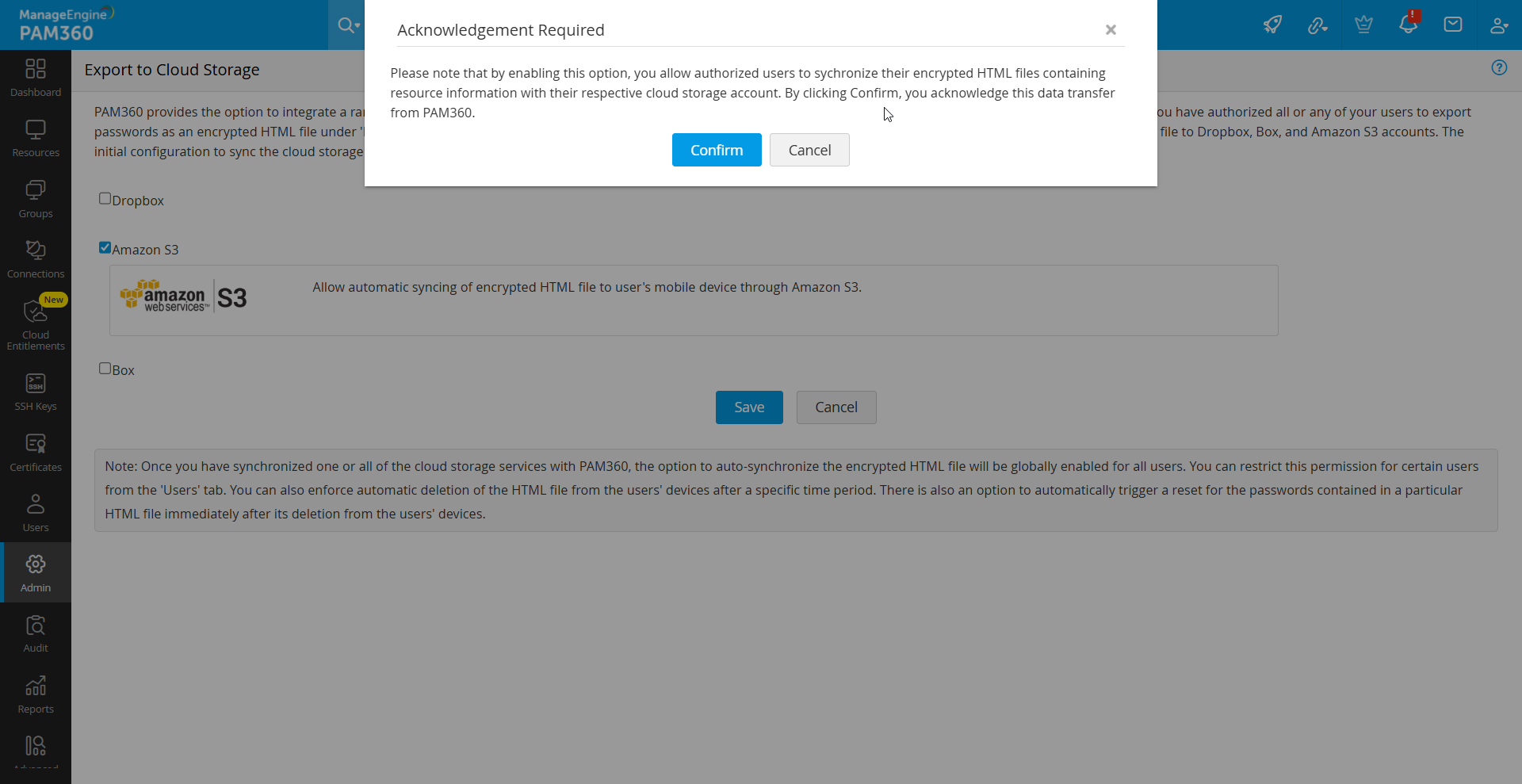
- 開いた新しいウィンドウで、「Amazon S3」を選択し、「保存」をクリックします。Amazon S3同期化が、組織のユーザーに対して有効になります。
![cloud_storage_7]()
2.1 暗号化されたHTMLファイルのAmazon S3へのエクスポートと同期
暗号化されたHTMLファイルをAmazon S3アカウントにエクスポートして同期するには、有効なAmazon S3アカウントが必要です。アカウントをお持ちでない場合は、先にアカウントを作成してから進めてください。以下の手順に従ってください。
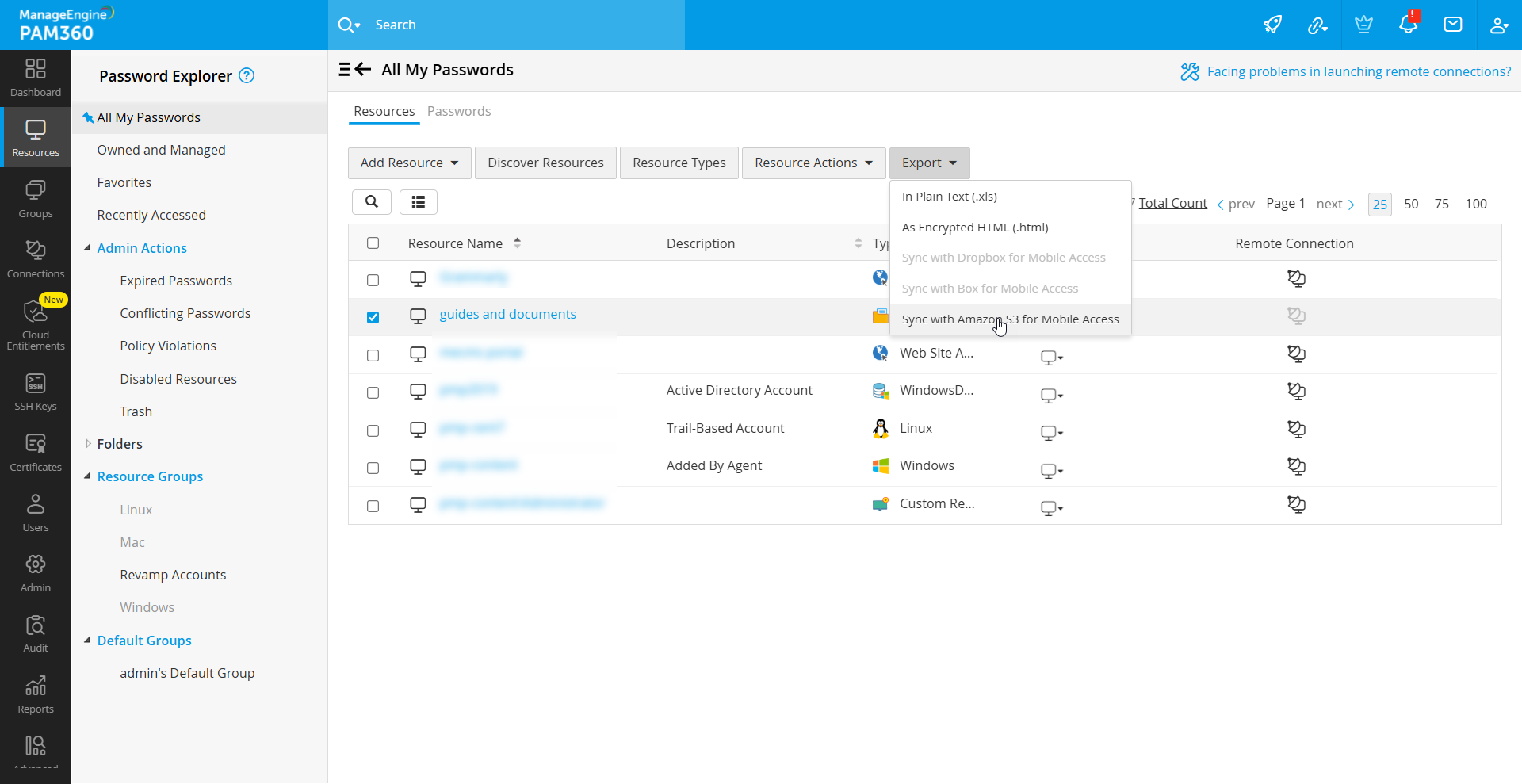
- 「リソース」>>「パスワードのエクスポート」>>「Amazon とモバイルアクセスの同期」に移動します。
![cloud_storage_8]()
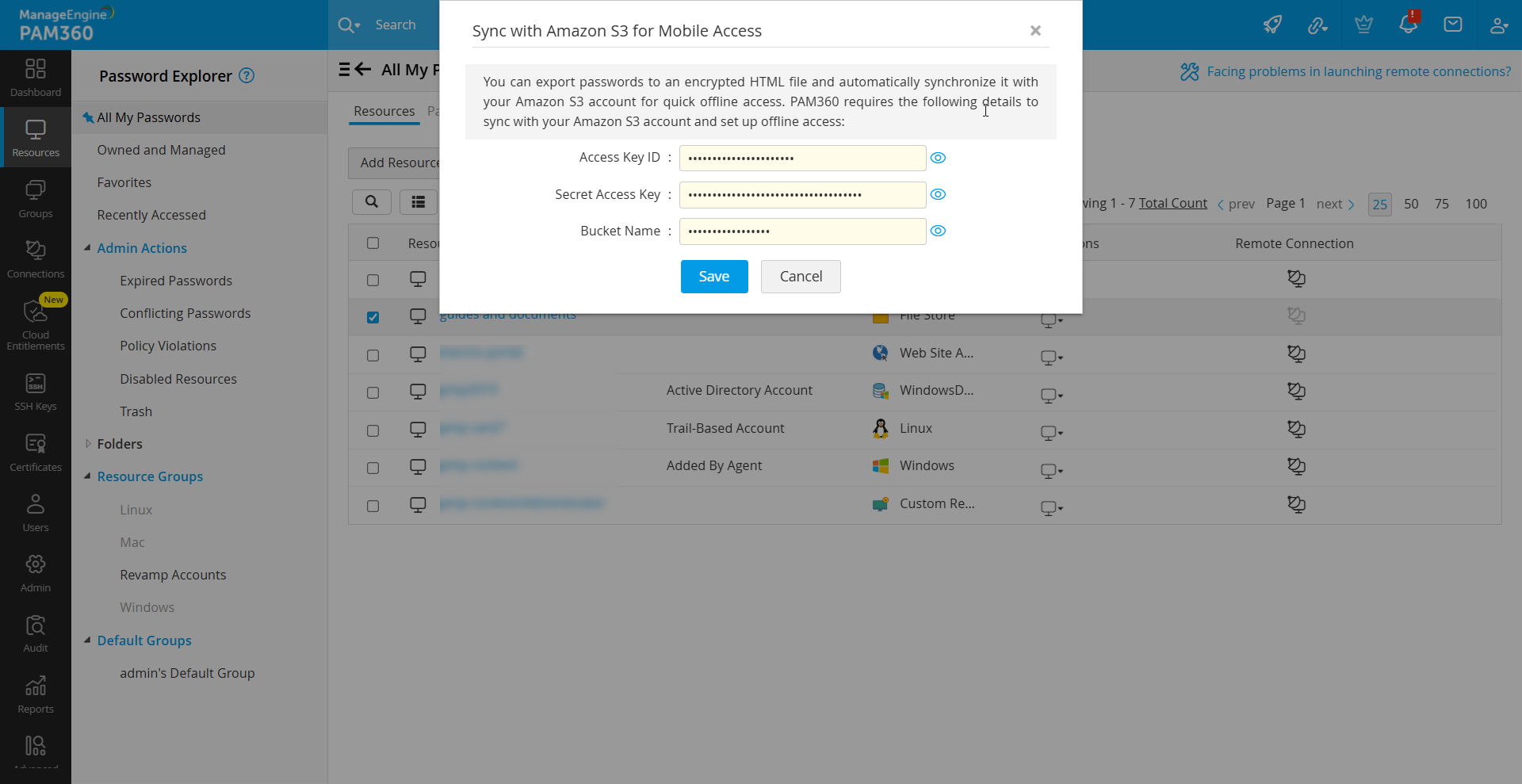
- 表示されるダイアログボックスで、以下の詳細を入力します。
- アクセスキーID:AWSユーザーのセキュリティ認証情報の一部として割り当てられる一意の識別子です。
![cloud_storage_9]()
- シークレット アクセス キー:アクセスキーIDと統合して機能するAWS認証情報のシークレットコンポーネントです。
- バケット名:暗号化されたHTMLファイルを保存するAmazon S3アカウント内の既存フォルダー(バケット)の名前を指定します。
メモ:
アクセスキーIDとシークレットアクセスキーは、通常、組織のAWSアカウントでユーザープロファイルが作成される際に、AWSの管理者から提供されます。これらの認証情報は、多くの場合、メールで送信されます。お持ちでない場合は、AWSの管理者にお問い合わせください。
- アクセスキーID:AWSユーザーのセキュリティ認証情報の一部として割り当てられる一意の識別子です。
- 必要な詳細を入力したら、「保存」をクリックします。
- 再度「パスワードのエクスポート」をクリックし、「Amazon とモバイルアクセスの同期」を選択します。
- 開いたダイアログボックスで、エクスポートするHTMLファイルのパスフレーズを設定します。このパスフレーズは、AES-256ビットアルゴリズムを使用してファイルを暗号化し、安全なストレージを確保します。PAM360管理者が必要とする場合は、指定フィールドにエクスポートの理由を入力してください。
- [続行]をクリックします。ファイルの同期が正常に完了すると、PAM360はユーザーインターフェースの左下隅に確認メッセージを表示します。同期を確認するには、PAM360の確認メッセージをクリックするか、Amazon S3アカウントにログインします。そこでは、暗号化されたHTMLファイルが指定されたバケット内に配置されています。
このプロセスにより、エクスポートされたパスワードファイルが強力な暗号化によってAmazon S3に安全に保存され、承認されたユーザーが容易にアクセスできることが保証されます。
3.Boxクラウドストレージの設定
Box と PAM360 を同期するには、有効な Box アカウントが必要です。アカウントをお持ちでない場合は、Box のウェブサイトにアクセスしてアカウントを作成してください。アカウントの準備ができたら、以下の手順に従ってください:
- Box Developer Consoleに移動し、Box の認証情報を使用してログインします。
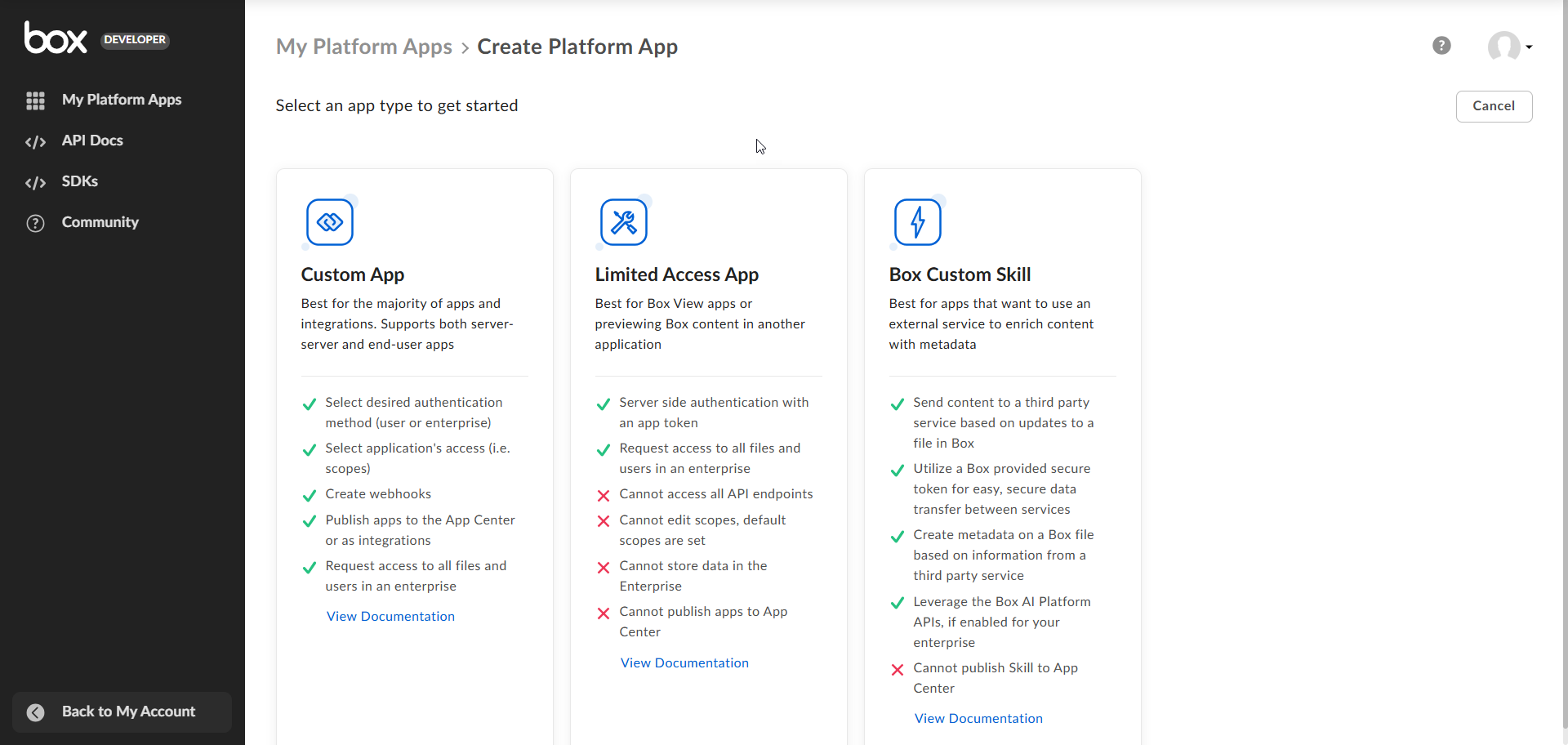
- 「My Platform Apps」をクリックし、次に「Create Platform App」を選択します。
![cloud_storage_11]()
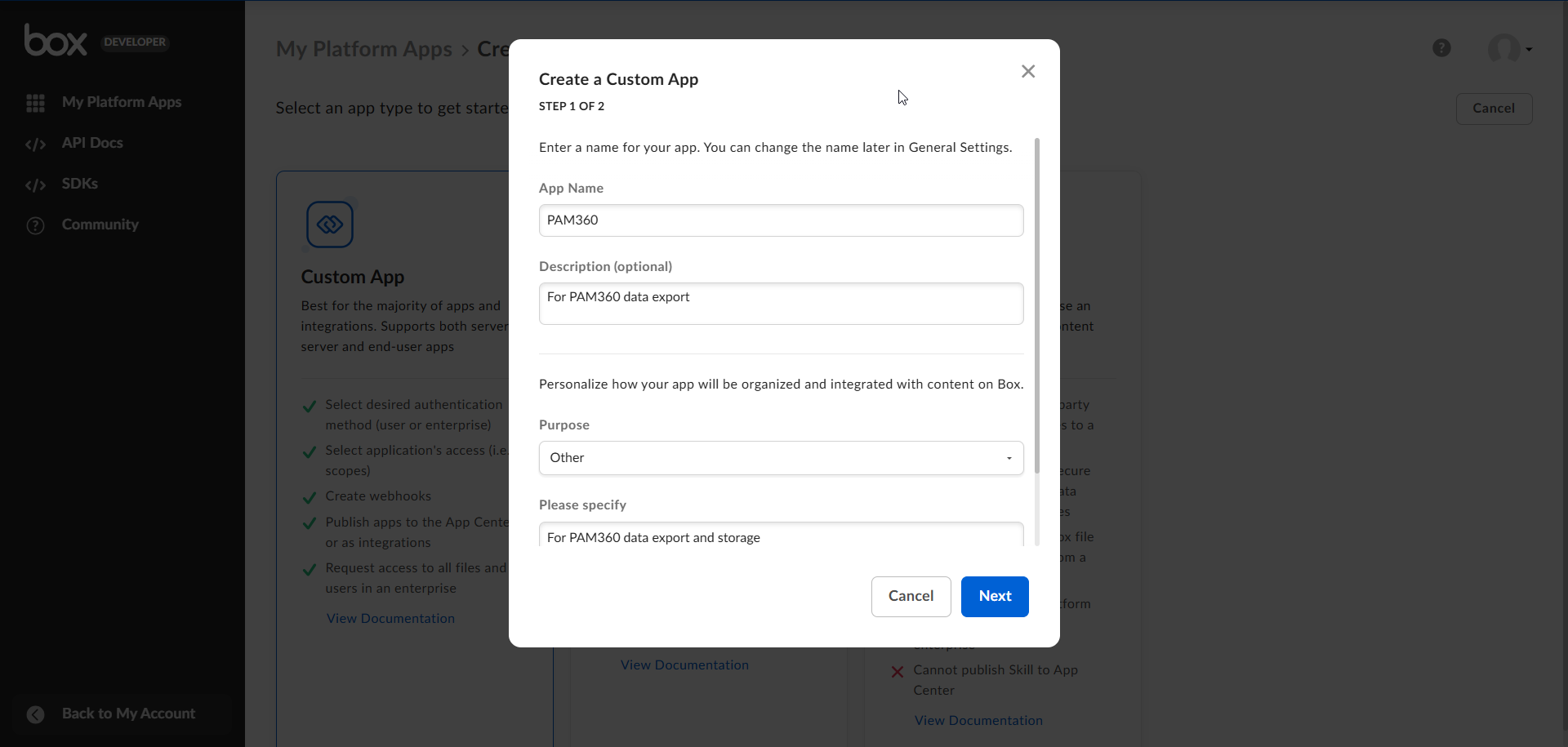
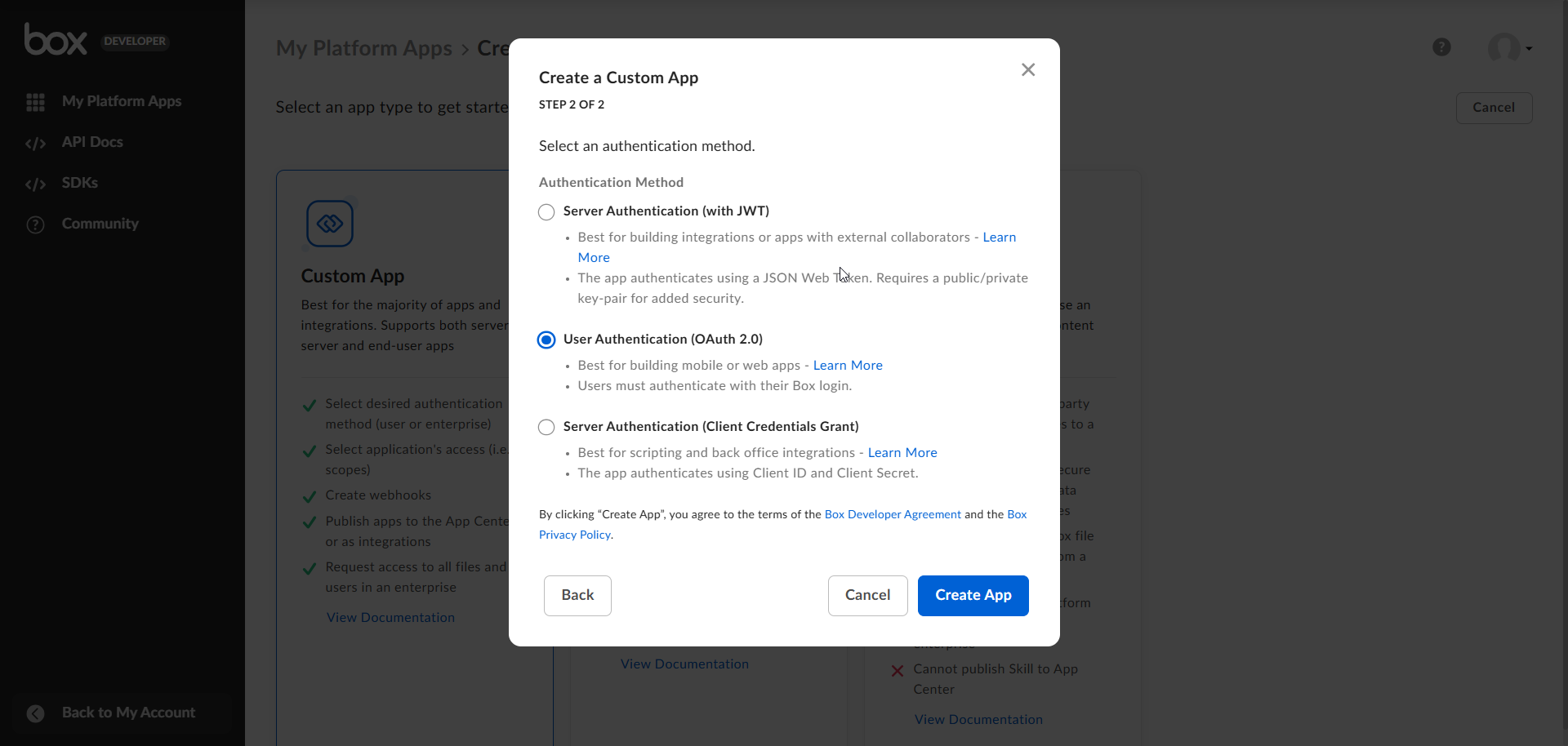
- 新しいウィンドウで「Custom App」を選択し、必要な詳細を入力して「Create App」をクリックして続行します:
- 「App Name」:アプリケーションの名前を入力します。
- 「Description」:アプリケーションの目的について簡単な説明を追加します。
- 「Authentication Method」:「User Authentication(OAuth 2.0)」を選択します。
![cloud_storage_11a]()
![cloud_storage_12]()
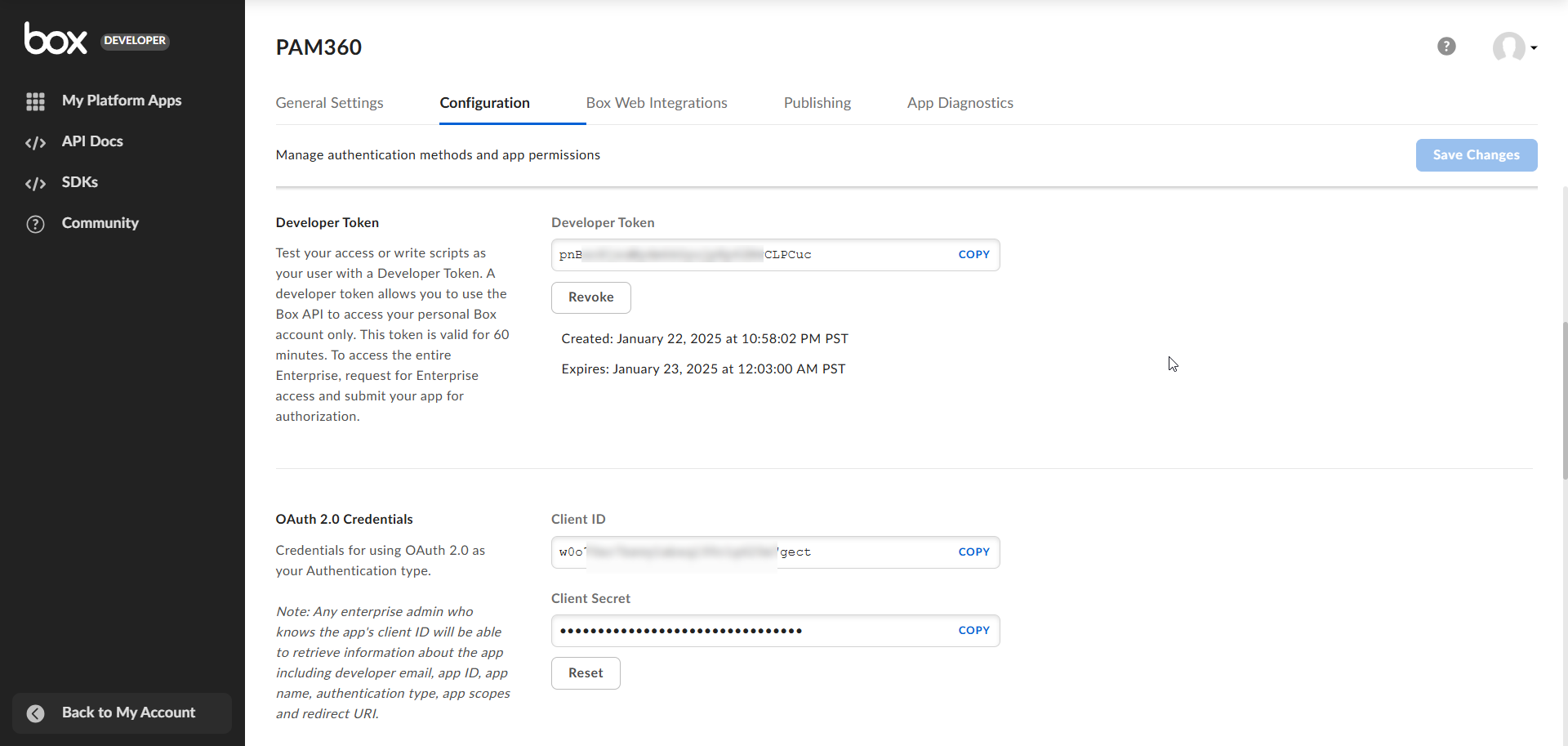
- 選択した「Authentication Method」が「OAuth 2.0(ユーザーまたはクライアント認証)」であることを確認します。
- Client IDとClient SecretをOAuth 2.0 Credentialsセクションからコピーし、安全な場所に保存してください。これらの認証情報は、PAM360との統合を完了するために必要になります。
![cloud_storage_13]()
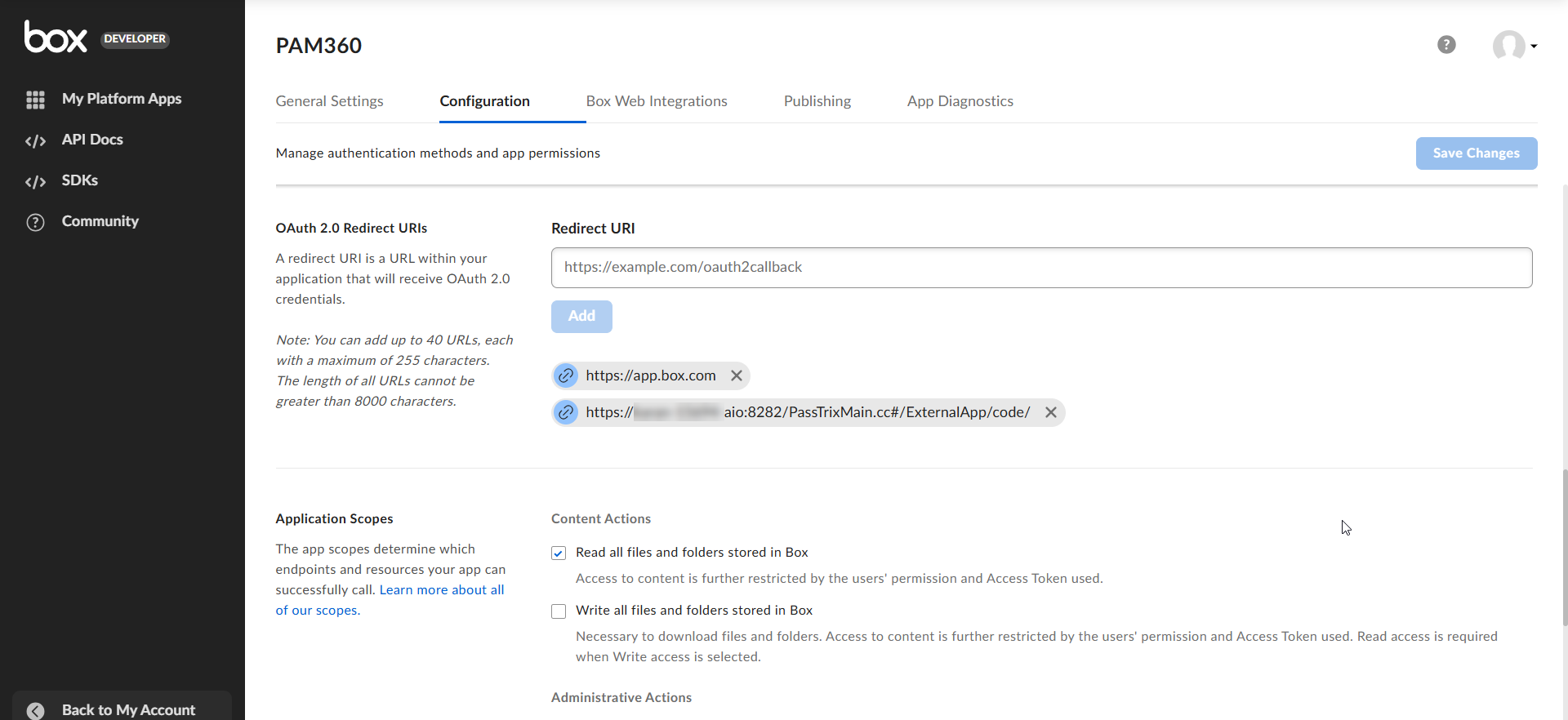
- OAuth 2.0 Redirect URIの下に、PAM360サーバーのURLを次の形式で入力してください:https://<Hostname-of-PAM360-Server OR IP Address>:<Port>/PassTrixMain.cc/ExternalApp/code/
メモ:
PAM360インストール環境に高可用性が設定されており、プライマリサーバーがダウンしている場合は、BoxのリダイレクトURLをセカンダリサーバーのアドレスに合わせて更新してください。
- Application Scopesセクションで、「Read and write all files and folders stored in Box」権限が選択されていることを確認してください。
- 「Save Changes」をクリックして設定を完了します。
![cloud_storage_14]()
box DEVELOPERコンソールで前述の手順をすべて実行したら、下の手順にしたがって、PAM360で構成を完了します:
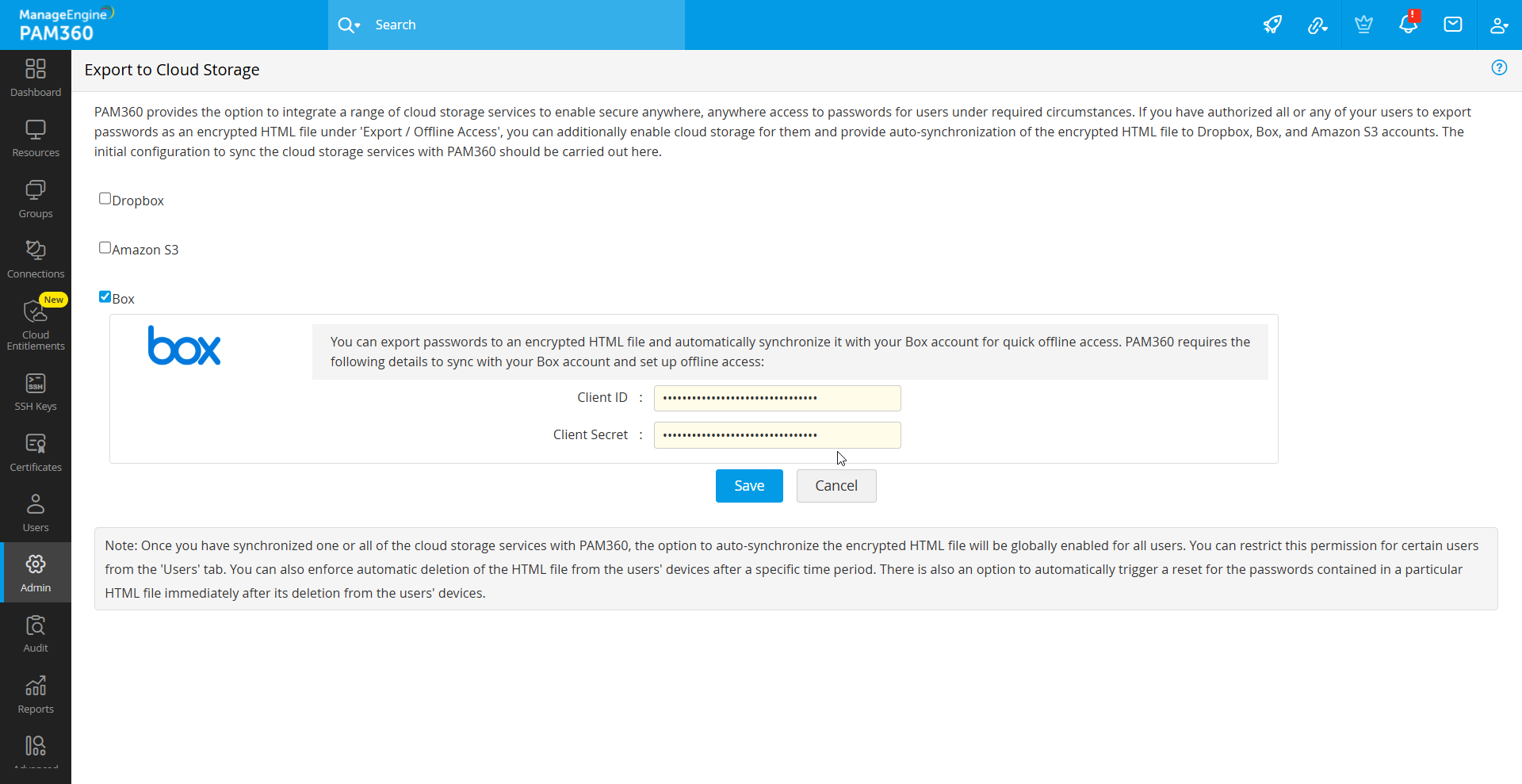
- PAM360アカウントにログインし、「管理」 >> 「連携」 >> 「クラウドストレージ」に移動します。
- Boxを選択し、BoxコンソールからコピーしたクライアントID とクライアントシークレットを入力します。「保存」をクリックして、組織のBox同期を有効にします。
![cloud_storage_17]()
3.1 暗号化されたHTMLファイルのBoxへのエクスポートおよび同期
暗号化されたHTMLファイルをBoxアカウントにエクスポートおよび同期する場合は、次の手順に従ってください。
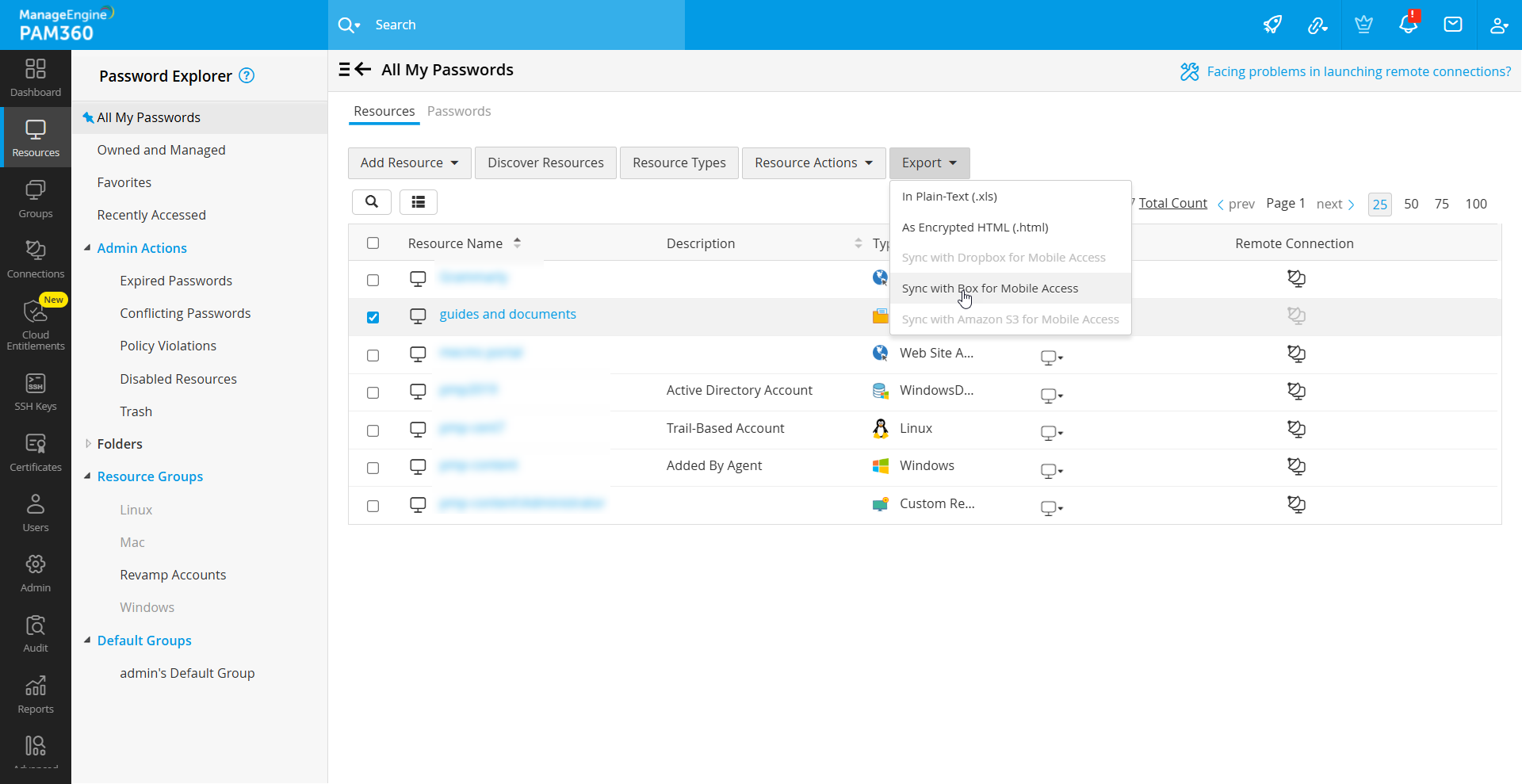
- 「リソース」>>「パスワードのエクスポート」>>「Boxとモバイルアクセスの同期」に移動します。
![cloud_storage_18]()
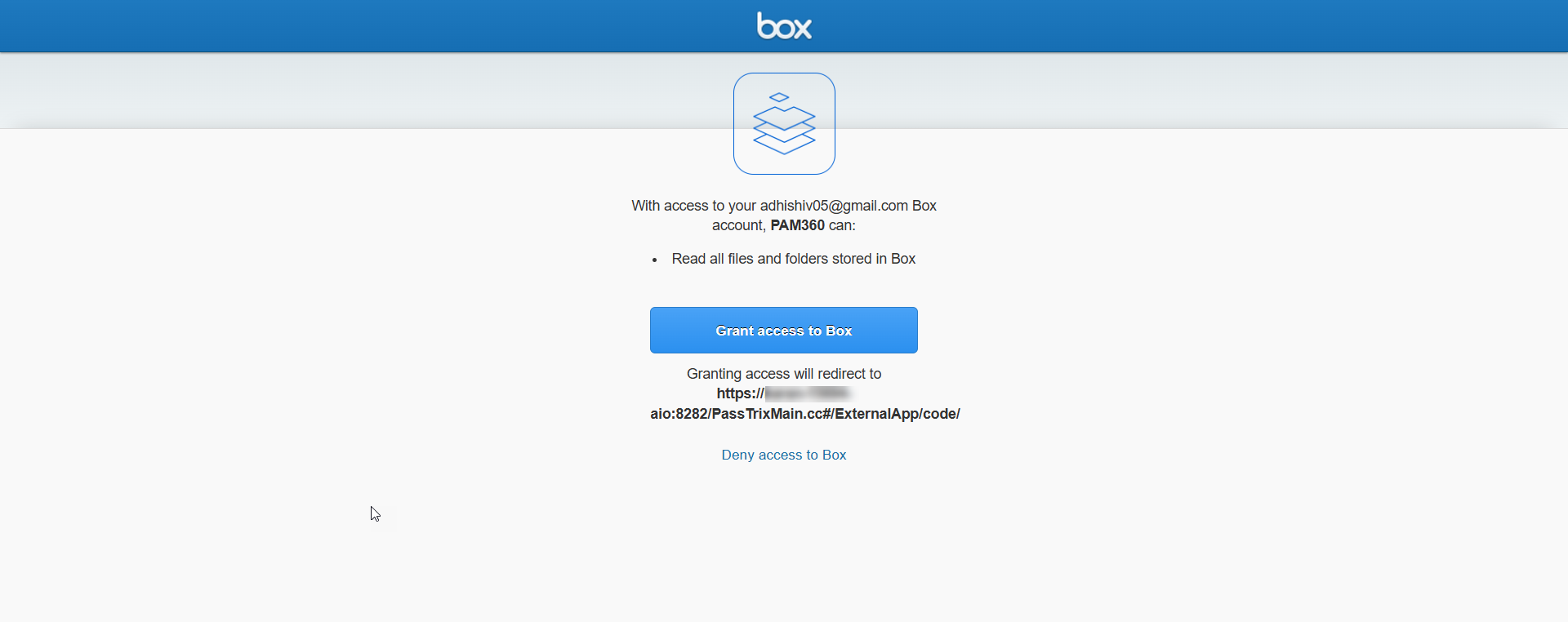
- 開いたダイアログボックスで、「承認」をクリックします。新しいウィンドウが開き、Boxのログインページが表示されます。Boxの認証情報を使用してログインし、次に開くページで「Grant access to Box」をクリックします。
![cloud_storage_19]()
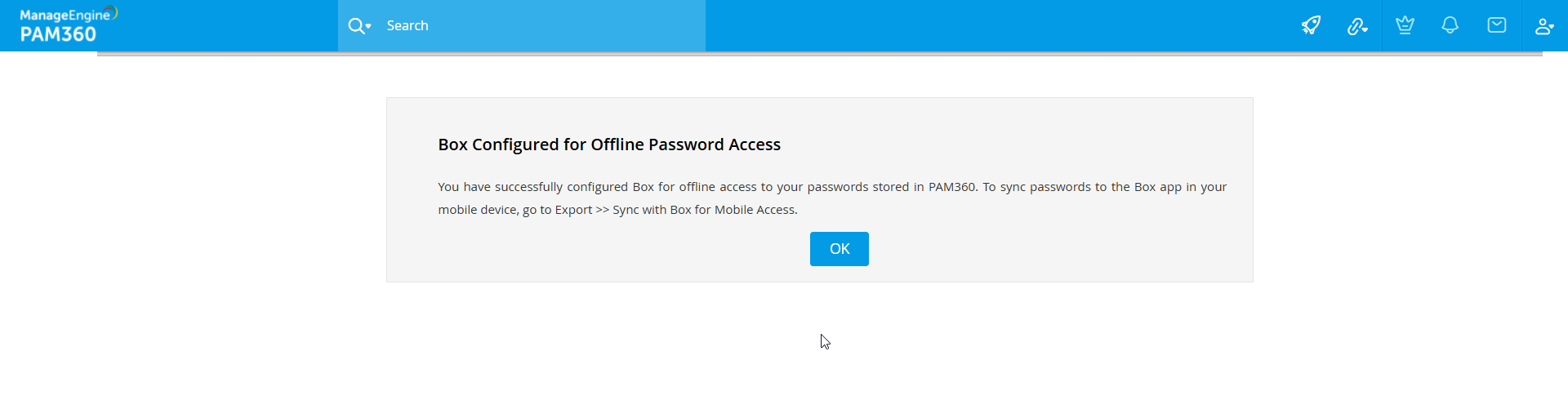
- 認証が成功すると、確認メッセージが表示されます。「OK」をクリックすると、PAM360のインターフェースにリダイレクトされます。
![cloud_storage_20]()
- 「リソース」>>「パスワードのエクスポート」に戻り、再度「Boxとモバイルアクセスの同期」を選択します。
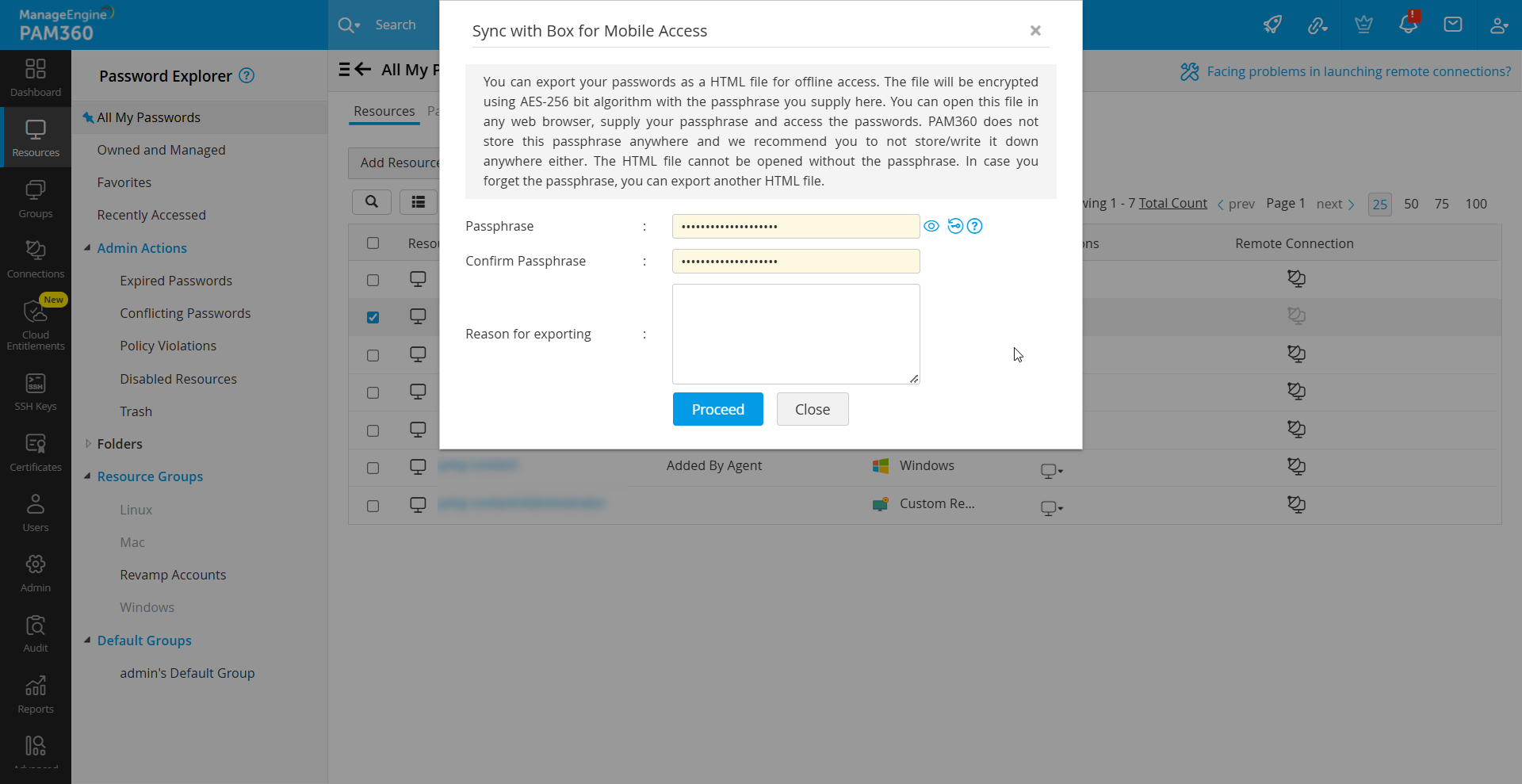
- 開いたダイアログボックスで、HTMLファイルのパスフレーズを設定します。このパスフレーズにより、AES-256ビットアルゴリズムを使用してファイルが暗号化されます。必要に応じて、指定フィールドにエクスポートの理由を入力します。
![cloud_storage_21]()
- [続行]をクリックします。同期が成功すると、PAM360はユーザーインターフェースの左下隅に確認メッセージを表示します。
- 確認するには、Boxアカウントにログインします。暗号化されたHTMLファイルは、PAM360という名前で新しく作成されたフォルダに保存されています。
Boxとのこのシームレスな統合により、暗号化とユーザー認証による強固なセキュリティを維持しながら、暗号化されたパスワードファイルの安全な保存とアクセスが保証されます。