GoDaddy SSL認証局とPAM360の連携
PAM360はGoDaddy SSL認証局(CA)との連携を容易にし、ドメインにインストールされたGoDaddy証明書のエンドツーエンドのライフサイクル管理を単一のインターフェースから実現するのに役立ちます。このドキュメントでは、GoDaddyアカウントとの接続を確立し、PAM360から証明書の取得、展開、更新、およびすべての証明書の管理関連の操作を実行するために必要な手順について説明します。
以下の手順に従って、GoDaddy CA と PAM360 を連携します:
- PAM360 での GoDaddy API 認証情報の構成
- 既存の証明書をインポートする
- 新しい証明書の注文
- チャレンジ検証によるドメイン有効性検証
- 注文ステータスの確認
- GoDaddy CAが発行した証明書の管理
注意
PAM360 が GoDaddy CA サービスに接続できるように、ファイアウォールまたはプロキシに次のベース URL とポートを例外として追加します。
- URL: https://api.godaddy.com/
- ポート: 443
1.PAM360 での GoDaddy API 認証情報の構成
PAM360 から GoDaddy CA が発行した証明書のライフサイクル管理を開始するには、最初に Web サイトから生成した API キーの詳細を提供して、GoDaddy アカウントとの接続を設定する必要があります。以下の手順でAPIキーを生成してください。
- GoDaddy developer portalへ進み、APIキータブへ切り替えます。
- ログインしていない場合は、GoDaddyアカウントにログインします。
- ログインすると、APIキーを作成および管理できるAPIキーページにリダイレクトされます。Create New API Keyをクリックします。
- アプリケーション名を選択し、環境タイプをProduction環境として選択し、[Next]をクリックします。
- APIキーとそのシークレットが生成されます。シークレットはこれ以降は表示されないため、コピーして安全な場所に保存してください。
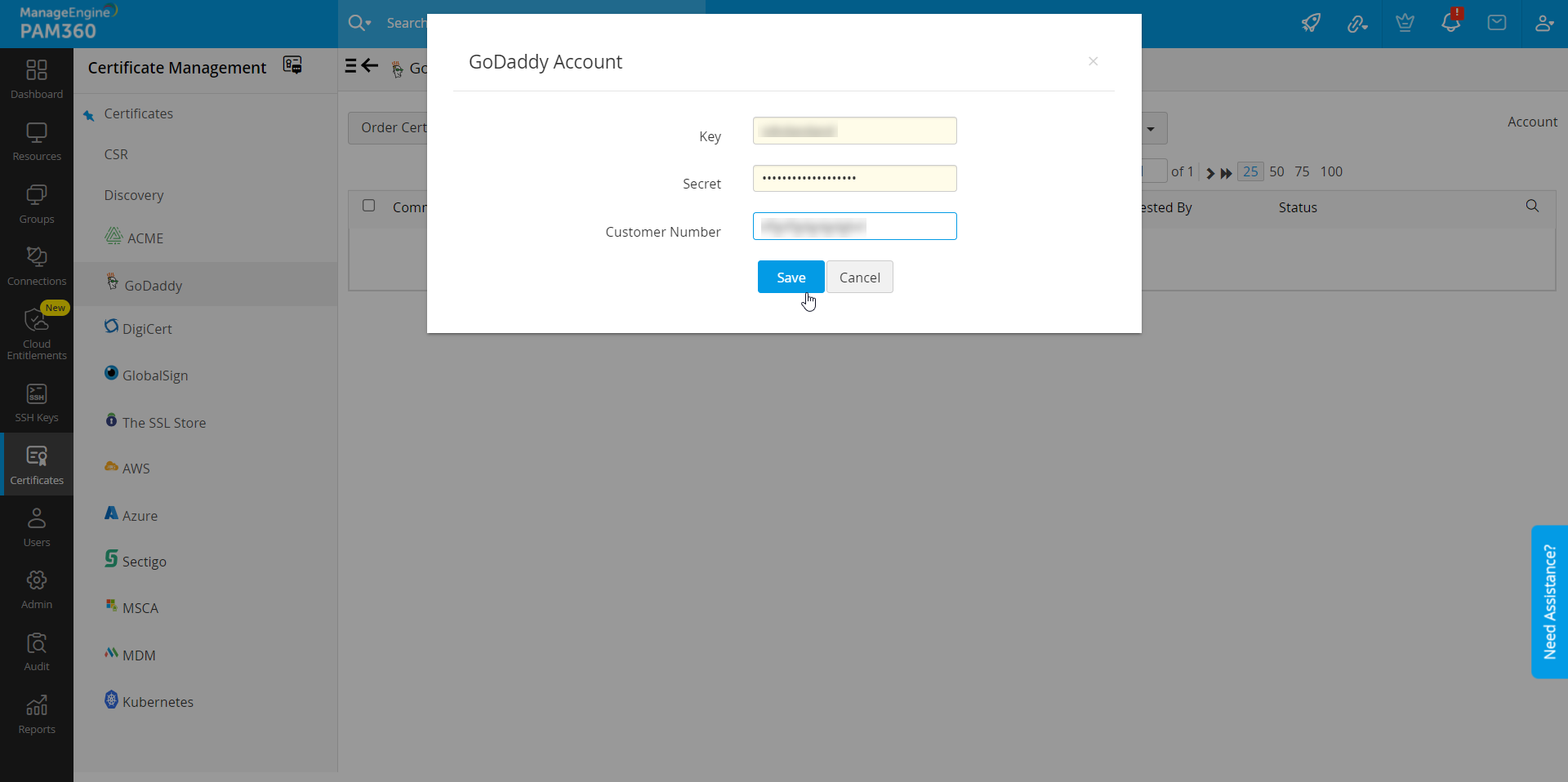
- 次に、PAM360に移動し、[証明書>> GoDaddy]タブに切り替えます。ページの右上にあるアカウントをクリックします。
- 表示されるポップアップで[キー]と[選択]を入力し、[保存]をクリックします。
![godaddy-1]()
- キーの詳細は PAM360 に保存されます。アカウント設定は1回限りのプロセスなので、証明書の注文のたびにAPIの詳細を提供する必要はありません。
2.既存の証明書をインポートする
PAM360では、PAM360と連携する前に注文した既存の証明書をGoDaddyからインポートすることができます。このオプションを使用すると、以前のGoDaddy証明書を証明書 >> 証明書タブにインポートし、PAM360から管理することができます。
PAM360 で既存の証明書をインポートするには、以下の手順に従います:
- 証明書 >> GoDaddyタブに移動します。
- 詳細 >> [既存の証明書をインポートする] をクリックします。
- ポップアップ内で、証明書の有効期限が切れた証明書および失効した証明書の除外を選択できます。
- インポートをクリックします。
インポート済みの証明書が証明書 >> 証明書タブに追加されます。これらの証明書は、GoDaddy証明書タブの下に存在しないことに注意してください。
3.新しい証明書の注文
アカウントをセットアップした後、PAM360から証明書の注文を行う前に、GoDaddyからSSL証明書を取得する必要があります。
- GoDaddyからSSLを購入するには、GoDaddy web security portalに進み、SSL証明書から希望の証明書を購入します。このリンクは、GoDaddyアカウントにクレジットとして希望のSSL製品を追加するだけで、SSL証明書を使用することはできません。
- SSL証明書を購入した後、証明書の要求を作成し、証明書をPAM360にインポートすることで、PAM360で証明書をセットアップできます。
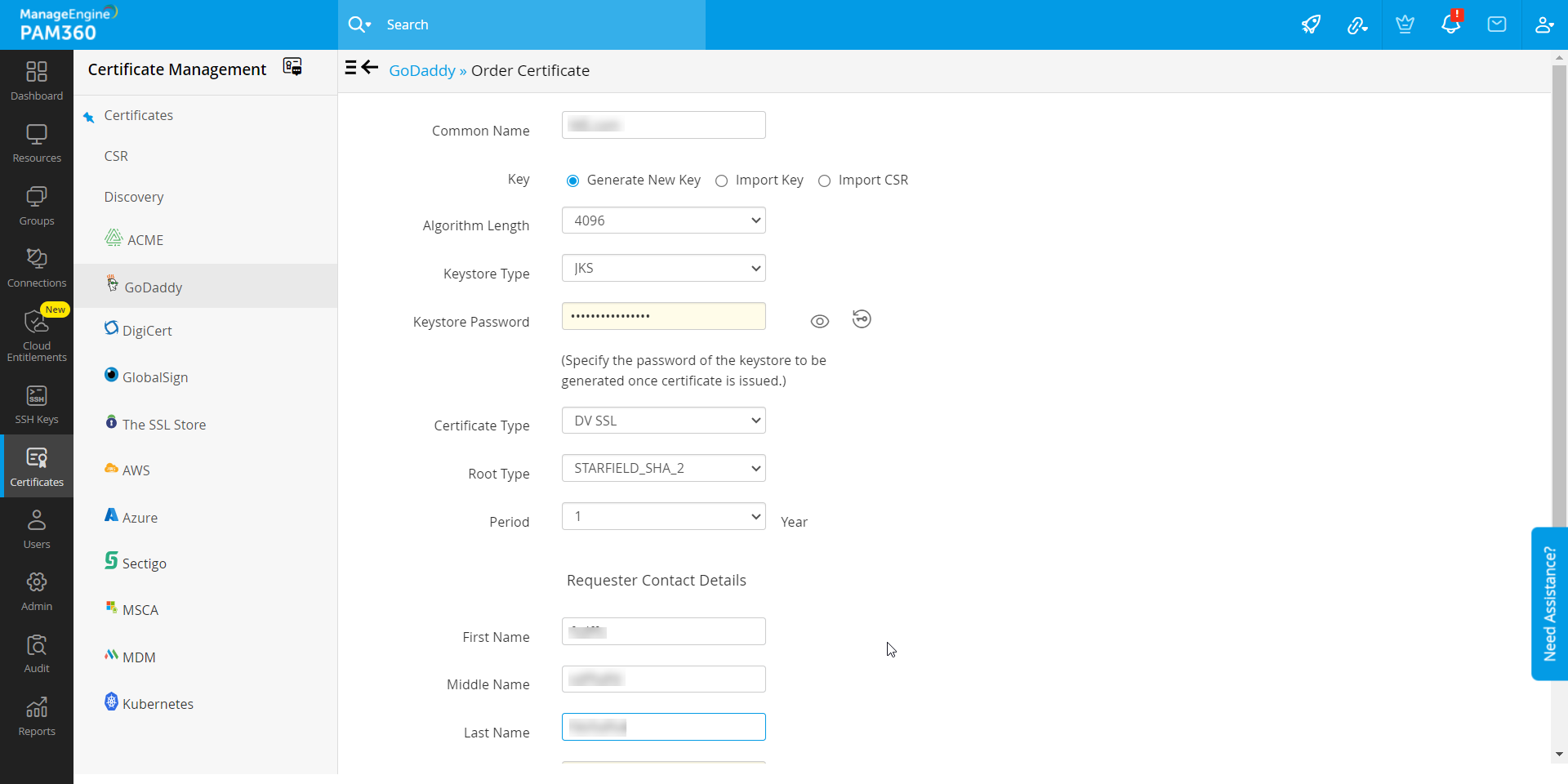
- これを行うには、証明書 >> GoDaddyに移動し、証明書の注文をクリックします。
![godaddy-2]()
- 必要な詳細をクリックし、[作成]をクリックします。
注意
PAM360 から証明書署名要求の申請を行う場合、GoDaddy から購入したセットアップ証明書の数までしか要求を行うことができません。
4.チャレンジ検証によるドメイン有効性検証
証明書の注文が完了したら、GoDaddy CAが提示する特定のチャレンジを満たすことで、ドメインの所有権を検証する必要があります。チャレンジIDは要求者とドメイン管理者の電子メールIDに送信されます。ドメインの所有権を証明し、SSL証明書を取得するには、
- ドメイン検証チャレンジの詳細が記載されたGoDaddyからの電子メールを開きます。
- GoDaddyはドメインの所有権を証明するために2つの方法を提供しており、証明書要求の種類およびお客様の環境に応じて選択する必要があります。
- HTMLページ -ドメインサーバーに提供されたチャレンジIDを含むHTMLページを、要求内のコモンネームのウェブサイトの別個のディレクトリにアップロードします。
注意
この検証方法は、ワイルドカードSSL証明書要求では選択できません。
- DNSレコード - お客様のドメイン名のゾーン(DNS)ファイルに、チャレンジIDを含むTXTレコードを作成します。
- HTMLページ -ドメインサーバーに提供されたチャレンジIDを含むHTMLページを、要求内のコモンネームのウェブサイトの別個のディレクトリにアップロードします。
- 上記の更新を行った後、メールIDに送信された検証リンクをクリックします。ドメインの検証に成功すると、GoDaddy認証局が証明書を発行します。
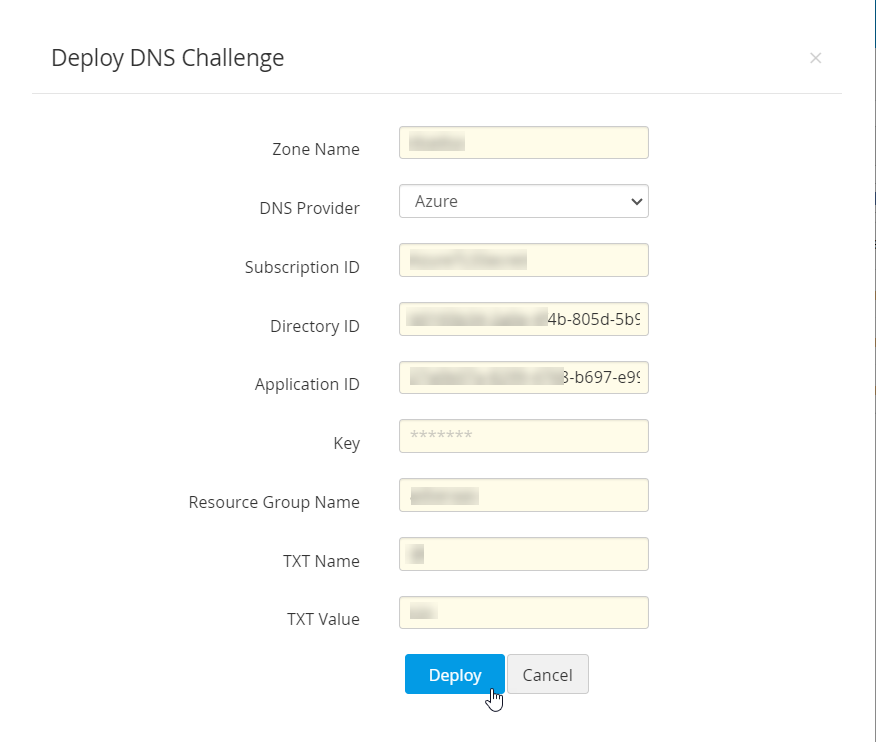
- DNSベースのチャレンジ検証によるドメイン検証では、DNSの詳細を構成し(Azure DNS、Cloudflare DNS、Amazon Route 53、RFC2136 Update、ClouDNS、DNS Made Easy、GoDaddy DNSでサポート)、DNS Challengeを展開オプションを使用してPAM360から直接チャレンジIDを展開できます。ドメインコントロールチャレンジ検証の手順のより詳しい説明は、ここをクリックしてください。
![godaddy-3]()
5.注文ステータスの確認
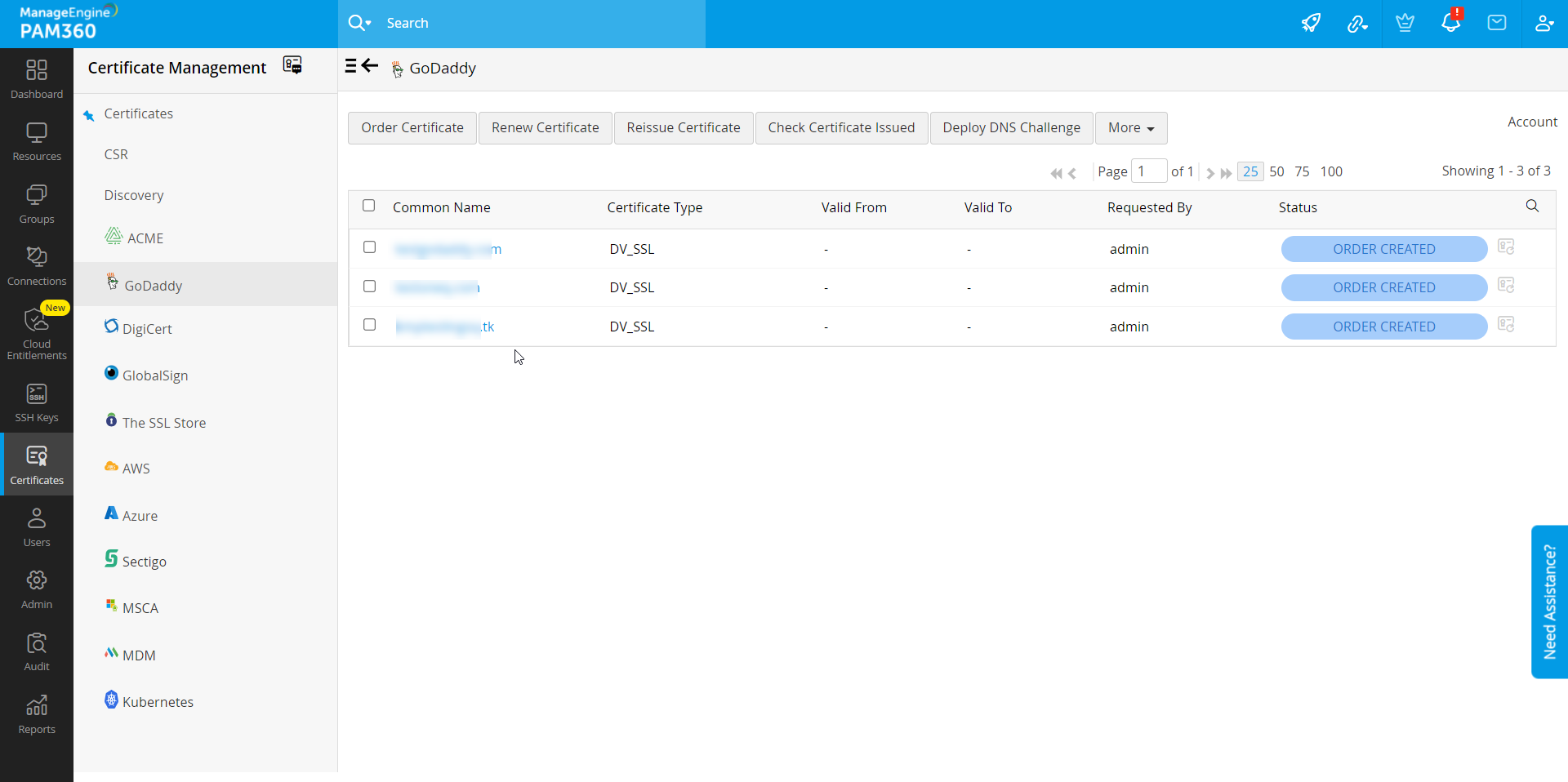
ドメインサーバーで操作を実行し、ドメイン検証を送信したら、[証明書 >> GoDaddy]タブに移動し、対応する証明書要求の横にある[証明書のチェック]アイコンをクリックします。ドメインの検証が正常に取得された場合、GoDaddyは証明書を発行し、PAM360で取得され、集中証明書リポジトリに追加されます。
注意
証明書がPAM360リポジトリに自動的に追加されるのは、必須ライセンスのカウントがある場合のみです。そうでない場合は、PAM360 ライセンスを更新してから、発行された証明書をリポジトリに追加します。
6.GoDaddy CA が発行した証明書の管理
PAM360 では、管理者は GoDaddy 認証局の証明書の更新、取り消し、再発行の要求、証明書の注文のキャンセル、および証明書の注文を削除できます。
6.1 証明書の更新
GoDaddy 認証局が発行した証明書の更新を行うには、以下の手順に従います、
- 証明書 >> GoDaddyタブに移動します。
- 必要な証明書を選択し、上部メニューから証明書の更新をクリックします。
![godaddy-5]()
- 更新を行う前に、GoDaddy CAが提示するチャレンジを満たすことによって、ドメインの所有権を証明する必要があります。チャレンジは要求者とドメイン管理者の電子メールIDに送信されます。
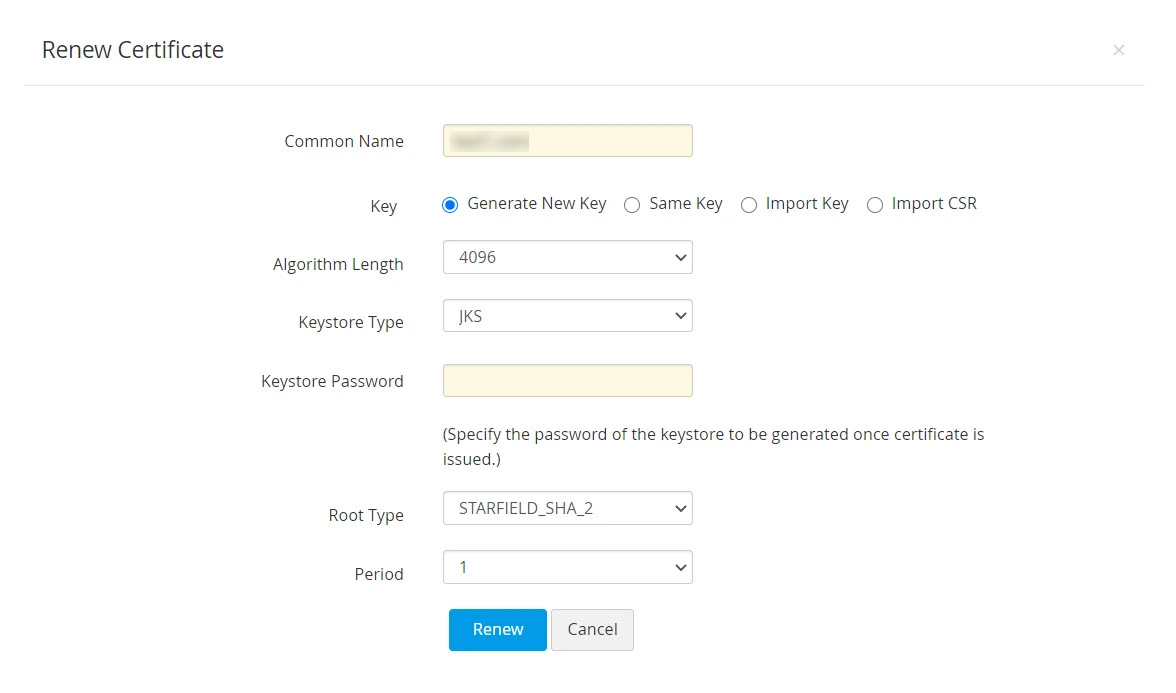
有効性の検証に成功すると、証明書が発行され、自動的に PAM360 の証明書リポジトリに追加されます。
6.2 証明書の再発行
PAM360 から GoDaddy 証明書の再発行を要求するには、
- Certificates >> GoDaddyタブに移動します。
- 必要な証明書を選択し、上部メニューから証明書の再発行をクリックします。
![godaddy-6]()
- ここでも、GoDaddy CAが提示するチャレンジを満たす前に、ドメインの所有権を証明する必要があります。要求は申請者およびドメイン管理者の電子メールIDに送信されます。
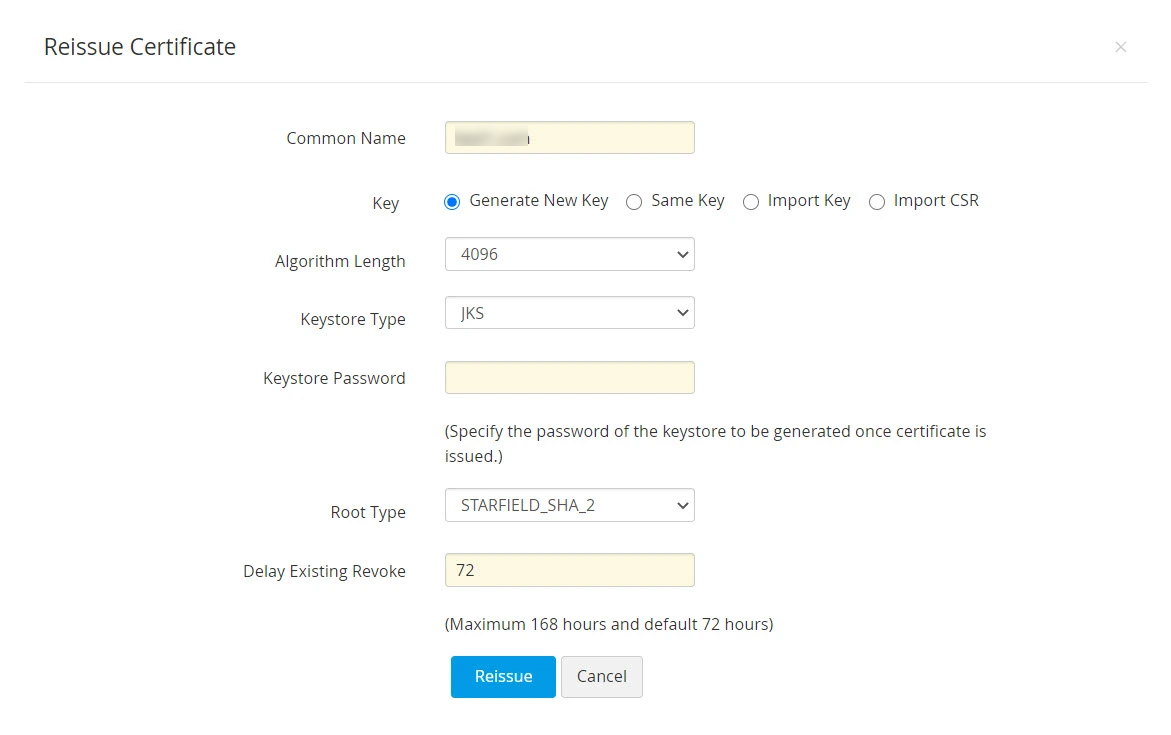
認証成功後、証明書は再発行され、自動的に PAM360 の証明書リポジトリに追加されます。
6.3 証明書の失効
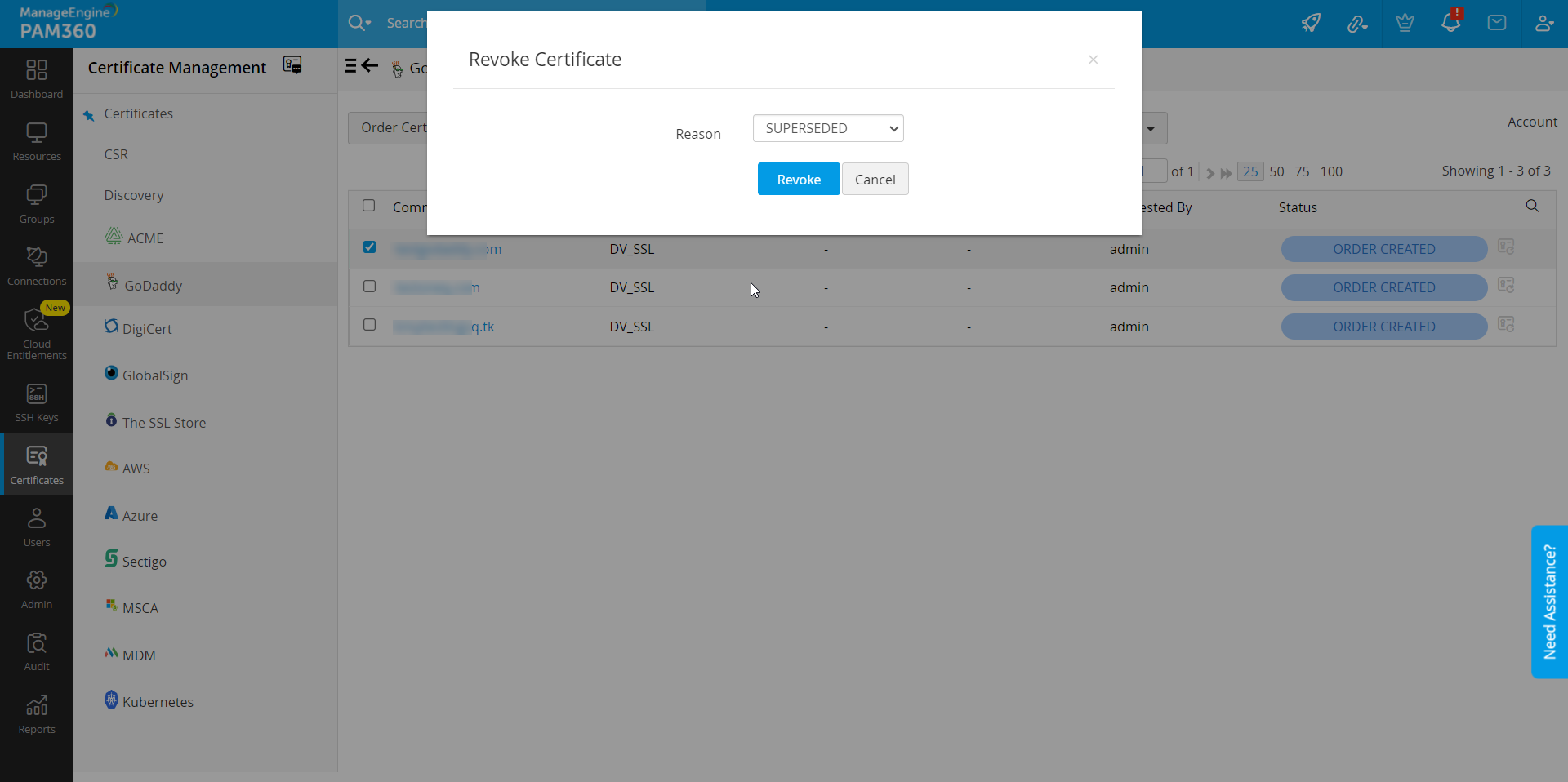
PAM360 からの証明書要求を失効させるには、以下の手順に従います、
- 証明書 >> GoDaddyタブに移動します。
- 必要な証明書を選択し、[詳細] ドロップダウン メニューをクリックします。
![godaddy-7]()
- ドロップダウン リストから [証明書の失効] を選択します。
- 表示されるポップアップで、[理由] ドロップダウンから取り消す理由を選択し、[取り消す] をクリックします。
- 証明書タブに切り替え、証明書を削除して PAM360 のリポジトリから永久に削除します。
注意
証明書を失効させると、証明書だけでなく、GoDaddyのウェブサイトから購入した対応するSSLも削除され、同じSSLの別の証明書を要求できなくなります。そのため、「失効」ではなく「再発行」を使用することをお勧めします。
6.4 証明書を要求する期間の削除
PAM360 から証明書要求を削除するには、以下の手順に従います、
- 証明書 >> GoDaddyタブに移動します。
- リストから目的の証明書を選択します。
- 上部ペインの [詳細] ドロップダウンをクリックします。
- ドロップダウンリストから[削除]オプションを選択し、表示されるポップアップで操作を確認します。
6.5 証明書を要求した期間のキャンセル
PAM360 からの証明書の注文をキャンセルするには、以下の手順に従います、
- 証明書 >> GoDaddyタブに移動します。
- リストから目的の証明書を選択し、[詳細]ドロップダウン メニューをクリックします。
- ドロップダウンリストから 注文のキャンセルオプションを選択します。
- 表示されるポップアップで、証明書の注文をキャンセルすることを確認します。