プライマリサーバーと読み取り専用サーバー
設定手順を進める前に、こちらのドキュメントを参照して、読み取り専用サーバーの継続性を備えたPostgreSQLベースのセカンダリサーバーモデル、その前提条件、および高可用性を効果的に管理するための手順について明確に理解することをお勧めします。
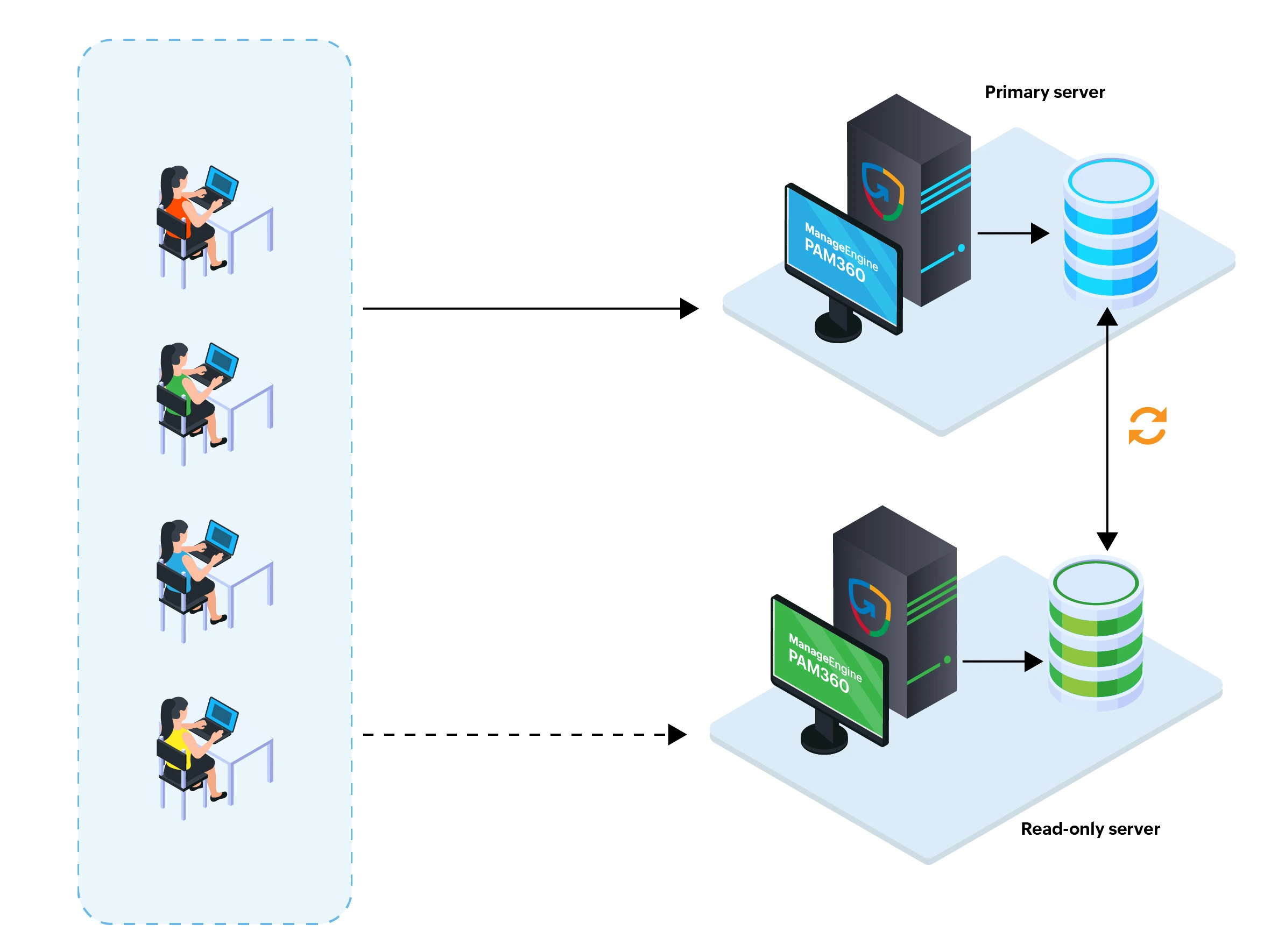
このデプロイメントでは、すべての書き込み操作に単一のプライマリサーバーを使用し、読み取り専用サーバーはレプリカとして機能し、ストリーミングレプリケーションによってリアルタイムで更新されます。このモデルは、セキュアな書き込み中心のプライマリ操作と、レポートや分析用の読み取り操作をセカンダリにオフロードすることが求められるシナリオに最適です。また、プライマリに障害が発生した場合に読み取り専用サーバーを昇格させることができるため、ディザスタリカバリの仕組みとしても機能します。
1.プライマリサーバーでのセットアップパックの生成
プライマリサーバーを設定し、フォールバック用の読み取り専用サーバー向けセットアップパックを生成するには、次の手順に従ってください。
- プライマリサーバーとして使用するサーバーにPAM360アプリケーションをインストールします。インストール中に、サーバー設定として「High Availability Primary Server」を選択します。
- インストールが完了したら、PAM360サービスを起動してサーバーとデータベースを初期化します。
メモ:
pam360_key.keyファイルは、環境内のすべてのサーバーがアクセスできる共有パスに保存することをお勧めします。
- PAM360の稼働中のインスタンスがある場合、それがプライマリサーバーとして機能します。環境内の既存の高可用性設定を無効にする必要があります。環境内に複数の読み取り専用サーバーが設定されている場合は、読み取り専用サーバーを1つだけ残し、残りの読み取り専用サーバーの設定を削除する必要があります。読み取り専用サーバーの設定を削除するための詳細な手順については、このリンクを参照してください。キーファイルが環境内のすべてのサーバーからアクセス可能なリモートディレクトリに保存されている場合は、manage_key.confファイルにリモートロケーションの完全なパスが更新されていることを確認してください。
- プライマリサーバーのPAM360サービスを停止します。
- 読み取り専用サーバー用のセットアップパックを生成するには、インストールディレクトリ内のbinフォルダーから次のコマンドを実行します:
Windowsの場合
ROSetup.bat <IPAddress><Username><Password><Slotname>
Linuxの場合
プレースホルダーは、対象の読み取り専用サーバーの実際の値に置き換えてください。Slotnameは、レプリケーションスロットの一意の識別子である必要があります。ROSetup.sh <IPAddress><Username><Password><Slotname>
- 上記のスクリプトを実行すると、PAM360インストールディレクトリ内のReplicationフォルダー内に、ファイル名ROPack_<Slotname>.zipのセットアップパックが作成されます。
- セットアップパックを生成したら、次のコマンドを実行してプライマリサーバーに必要な証明書をインポートする必要があります:
Linuxの場合
sh importCert.sh ../conf/ServerCer.cer
 sh importCert.sh ../conf/CAcert.pem
 sh importCert.sh ../agent/ServerCer.cer
Windowsの場合
importCert.bat ..\conf\ServerCer.cer
 importCert.bat ..\conf\CAcert.pem
 importCert.bat ..\agent\ServerCer.cer
メモ:
カスタム証明書をインストールするには、上記のコマンド内の証明書パスを適宜置き換えてください。
- プライマリサーバーのPAM360サービスを起動します。
これで、プライマリサーバーの設定が完了し、読み取り専用サーバー用のセットアップパックが生成されました。
2.読み取り専用サーバーの設定
PAM360のPostgreSQL高可用性(HA)セットアップで読み取り専用サーバーを設定するには、次の手順に従ってください:
- 読み取り専用サーバーとして使用するマシンにPAM360をインストールします。インストールプロセス中に、サーバー構成として「Read-Only Server」を選択します。
- 読み取り専用サーバーのPAM360インストールディレクトリに移動し、ROPack_<Slotname>.zipファイルを解凍します。これにより、読み取り専用サーバー上の関連ファイルは、プライマリサーバーから取得した読み取り専用サーバー構成に必要なファイルで上書きされます。
- キーファイルがリモートディレクトリに保存されている場合は、manage_key.confファイルにリモートロケーションのフルパスを指定します。
- 共有パスが使用できない場合は、読み取り専用サーバーにあるpam360_key.keyファイルをプライマリサーバーにあるキーファイルで置き換え、読み取り専用サーバー上の任意のローカルディレクトリに配置し、<PAM360-Installation-Directory>/conf/manage_key.confファイルのキーファイルパスを更新します。
- manage_key.confファイルが読み取り専用サーバーに存在しない場合は、manage_key.confという名前の新しいファイルを作成し、キーファイルのパスを指定します。
- 次のコマンドを実行して、必要な証明書を読み取り専用サーバーにインポートします。
Linuxの場合
sh importCert.sh ../conf/ServerCer.cer
 sh importCert.sh ../conf/CAcert.pem
 sh importCert.sh ../agent/ServerCer.cer
Windowsの場合
importCert.bat ..\conf\ServerCer.cer
 importCert.bat ..\conf\CAcert.pem
importCert.bat ..\agent\ServerCer.cer - 読み取り専用サーバーでPAM360サービスを起動します。
PostgreSQLデータベースを使用した高可用性セットアップの構成が正常に完了しました。プライマリサーバーにログインし、「管理」 >> 「事業継続性」 >> 「リードオンリーサーバー」に移動して、設定されたセットアップのステータスを確認します。
メモ:
カスタムSSL証明書を使用している場合は、プライマリサーバーからコピーし、読み取り専用サーバーのインストールディレクトリ内のconfフォルダーに貼り付けます。カスタム証明書をインストールするには、上記のコマンド内の証明書パスを置き換えます。
構成が正常に完了したら、こちらのドキュメントを参照して、HAの管理やトラブルシュートのヒントなどについて詳しく確認してください。