リソースのインポート
PAM360 では、リソースを手動で追加するだけでなく、複数の方法を使用してリソースを一括でインポートすることもできます。これにより、オンボーディングがより迅速かつ効率的になります。次のいずれかの方法を使用して、リソースを
PAM360 にインポートできます。
1.ファイルからのリソースのインポート
メモ:
- TOTP シークレット キー: リソースをインポートするときに、アカウントに設定された TOTP シークレット キーをマップすることはできません。インポート後にこれらのアカウントの TOTP を手動で構成する必要があります。
- ファイル形式の更新: 以前のバージョンでは、コンマ区切りのデータを含む .txt ファイルをインポートすると、エントリが期待どおりにリストされていました。ただし、ビルド 6400 以降では、ファイルでコンマ区切りの値を使用する場合、拡張子は .csv にする必要があります。タブ区切りの値を持つファイルは、.txt または .tsv として保存する必要があります。
- サンプル ファイル: インポートにサポートされているファイル形式の詳細については、このドキュメントを参照してください。
PAM360 は、Excel、CSV、または TSV ファイルからリソースを直接インポートする柔軟性を提供し、リソース管理プロセスを合理化します。サンプル ファイルを表示し、サポートされているファイル形式の詳細については、ここをクリックしてください。
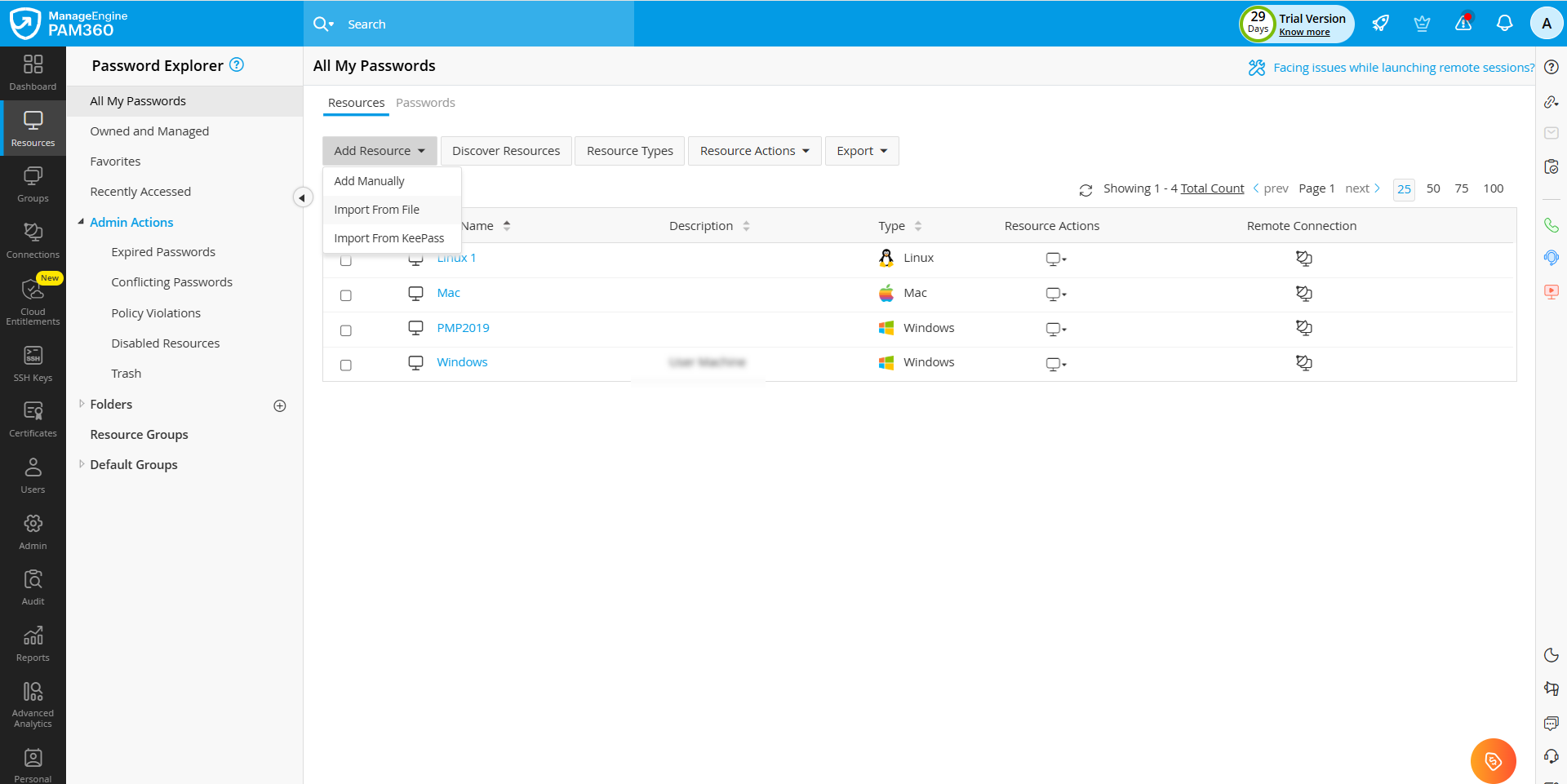
- [リソース] タブに移動し、上部のパネルの [リソース追加] ボタンをクリックし、ドロップダウン メニューから
[ファイルからインポート] を選択します。
![import-resources-1]()
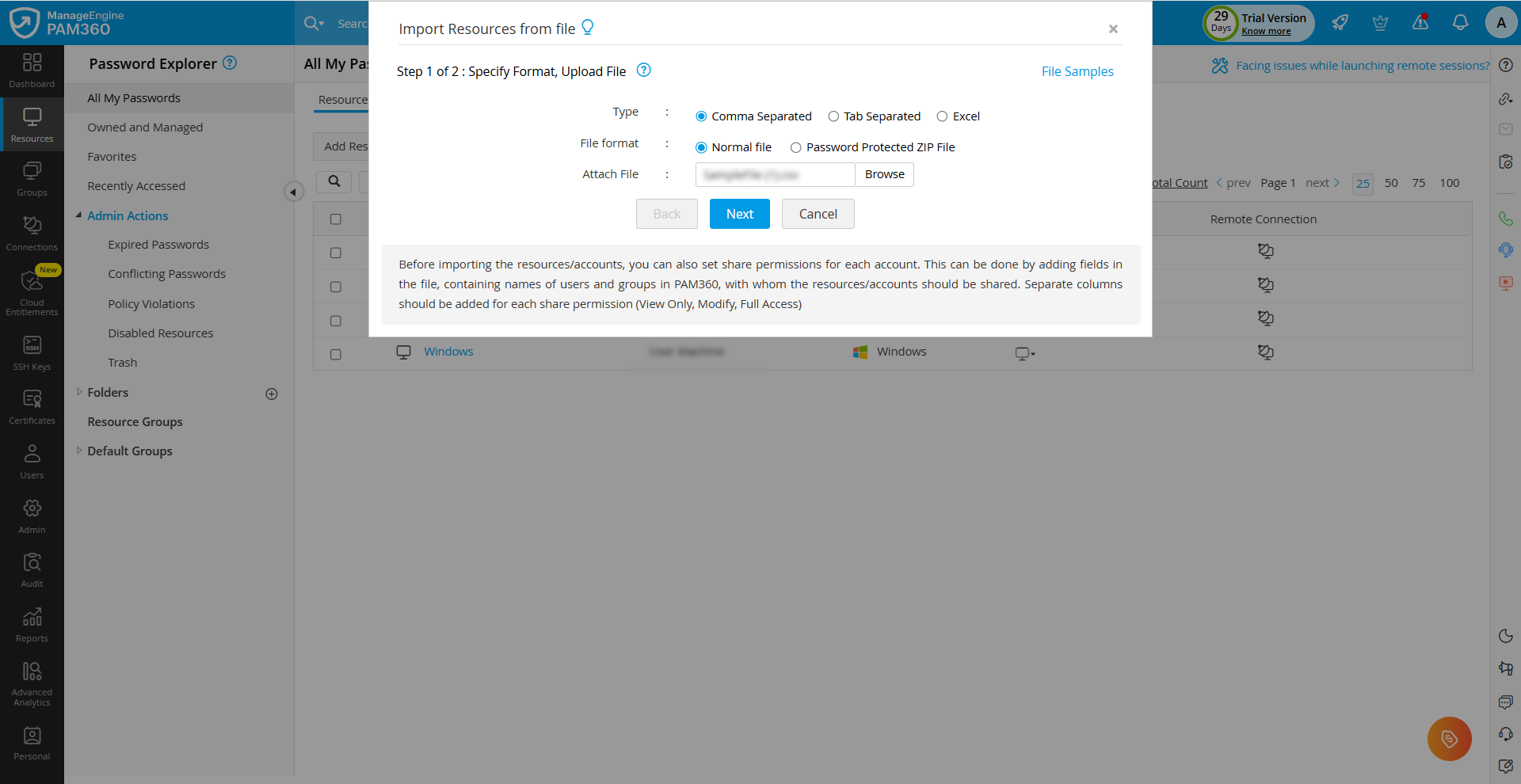
- 表示されるポップアップ
フォームで、ファイルの種類とファイル形式を選択します。[カンマ区切り]、[タブ区切り]、または[Excel]
ファイル タイプから選択できます。以下の 2 つの異なるファイル形式から選択できます。
- 標準ファイル: プレーン テキストの CSV/TSV ファイルまたは Excel ファイル内のエントリを直接アップロードするには、このオプションを選択します。
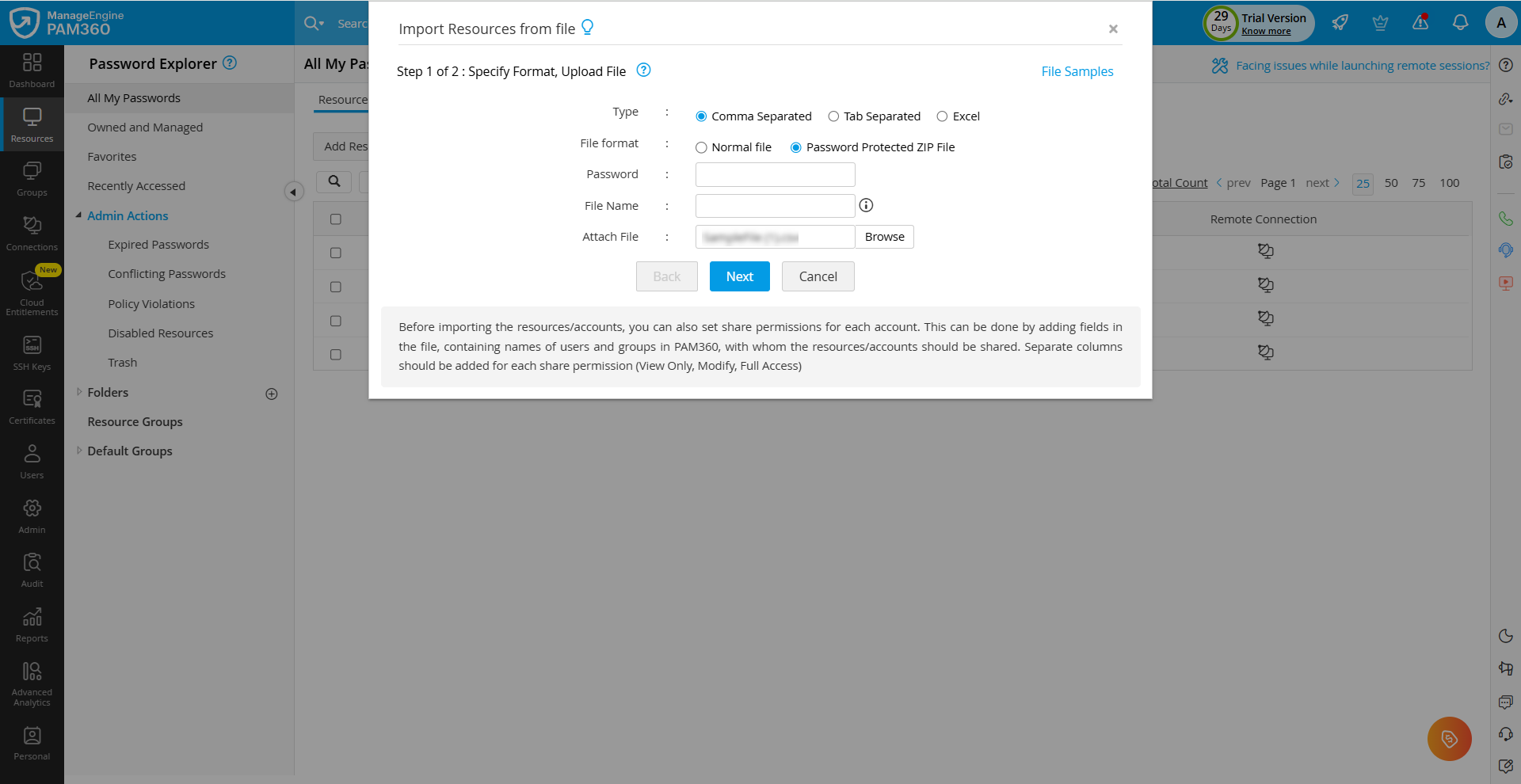
- パスワードで保護されたZIPファイル: セキュリティを強化するために、CSV/TSV/Excel ファイルを含むパスワードで保護された ZIP
フォルダをアップロードするには、このオプションを選択します。この形式を選択した場合は、パスワードを入力し、[ファイル名] フィールドにターゲット
ファイル名を指定します。このフィールドが空のままの場合、PAM360 は解凍されたフォルダ内の最初のアクセス可能なファイルをインポートします。
![import-resources-2]()
![import-resources-3]()
- [ファイルのインポート] フィールドの横にある [参照] ボタンをクリックして、リソース データを含むファイルを自分のマシンから検索してアップロードします。
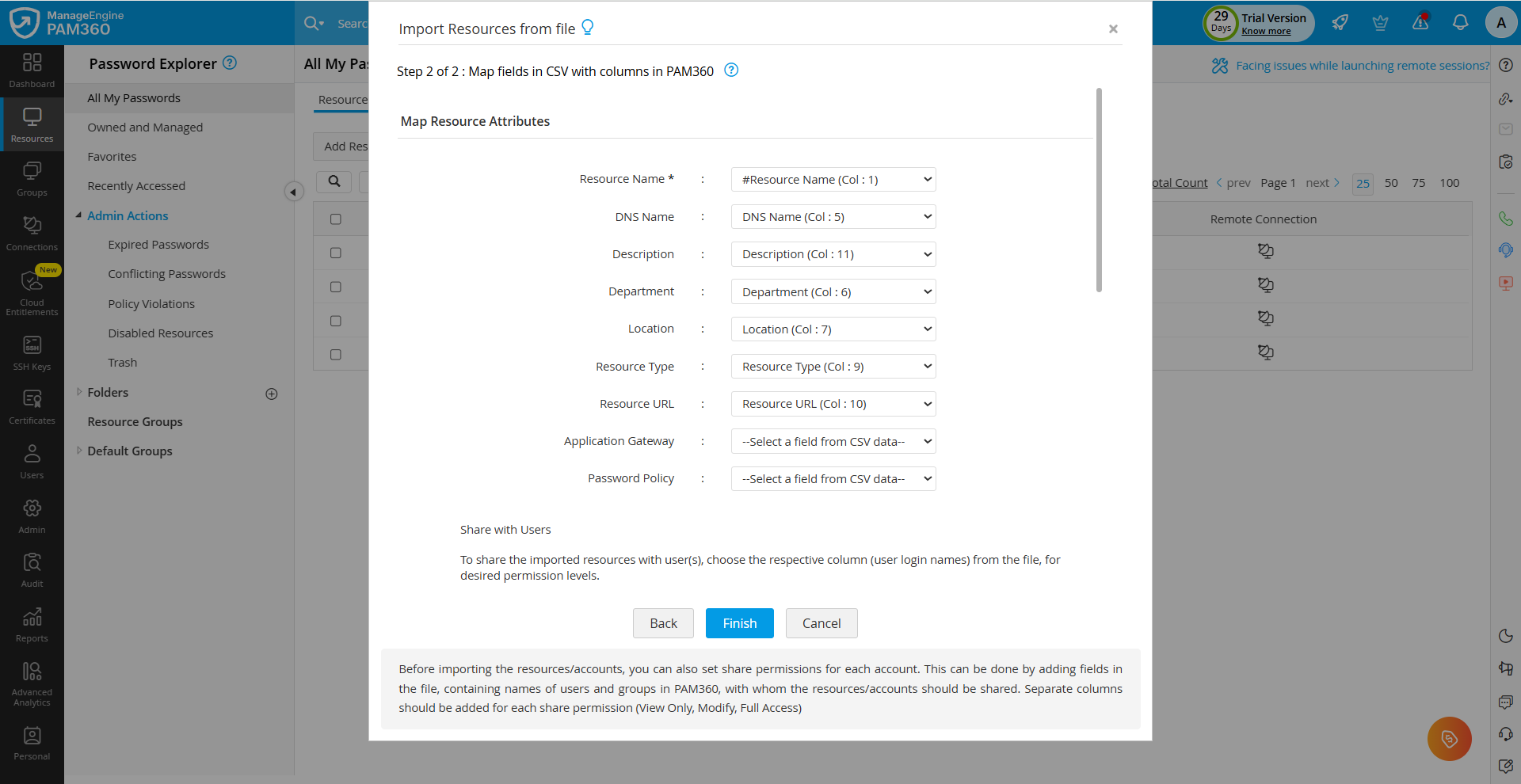
- マシンからファイルをアップロードしたら、[次へ] をクリックして次の手順に進みます。PAM360 は、ファイル内で指定されたカラムの順序に関係なく、カラム名に基づいて、ファイルで提供されたリソース属性とリソースインベントリ フィールドを表示します。ファイルに指定された対応するリソース属性をリソース インベントリ フィールドにマップします。
- 3 つのデフォルト フィールド属性は必須であり、インポートを続行するにはファイルに存在している必要があります。必要に応じて、ファイルの属性を対応する PAM360 リソースおよびアカウント
フィールドに手動でマップできます。
- リソース名
- ユーザー アカウント
- パスワード
- デフォルト属性とユーザー定義属性の両方が画面に表示されます。インポート操作の前に、インポート ファイルでユーザー定義属性を定義する必要があります。リソースに複数のユーザー
アカウントが含まれている場合は、ファイル内のユーザー アカウントごとにリソース フィールドを繰り返す必要があります。
![import-resources-4]()
- インポート ファイルに含めることができない属性を持つリソース (File Store リソース タイプのファイルなど) の場合は、ファイル内のそれらのエントリを空白のままにして、後で PAM360 でリソースを編集して属性値を更新できます。
- インポートするリソースのリストに PAM360 にすでに存在するリソースが含まれている場合、それらのリソースはデフォルトでは追加されません。既存のリソースを上書きするには、インポート中に [既存のリソースを上書き] オプションを選択します。
- ファイルのインポート中に、パスワード ポリシー 属性をリソースとアカウントに割り当てることができます。
- [完了]をクリックしてインポート プロセスを完了します。
インポート プロセスの結果は、成功か失敗かに関係なく、監査エントリとして記録されます。詳細情報については、[監査] タブの [リソース監査] セクションに移動してください。
メモ:
- リソースをインポートした後、それぞれのリソースを編集して、対象システムのパスワード リセット構成を手動で実行する必要があります。
- 複数のリソースをインポートすると追加の時間がかかる場合があります。インポート プロセスが完了すると、[リソースが正常にインポートされました]というメッセージが表示されます。
- リソースに追加のフィールドが含まれている場合は、インポート プロセスを開始する前に、対応するカスタム フィールドが PAM360 に作成されていることを確認してください。
- PAM360 にリソースをインポートする場合、リソース名フィールドとアカウント名フィールドのみが必須です。サンプル CSV にリストされているその他の必須フィールドが使用できない場合は、使用可能なデータのインポートを続行できます。
- リソースとアカウントの両方にパスワード ポリシーが指定されていない場合、またはファイルに指定されたポリシー名が無効な場合は、[管理] >> [Password Management] >> [パスワードポリシー]で設定されたデフォルトのパスワード ポリシーがリソースとアカウントに適用されます。
- アカウントにパスワード ポリシーが指定されていない場合は、対応するリソースに割り当てられたポリシーが適用されます。リソースにパスワード ポリシーが指定されていない場合は、リソースとそのアカウントの両方にデフォルトのパスワード ポリシーが適用されます。
メモ:
インポート失敗のトラブルシューティング: [監査]タブからインポート失敗の理由が不明な場合は、ログ レベルをデバッグ モードに設定して、インポートを再度試行できます。詳細な障害トレースは、<PAM360_Installation_Directory>\logs フォルダ内の app0.txt ログ ファイルに記録されます。
2.KeePass からのリソースのインポート
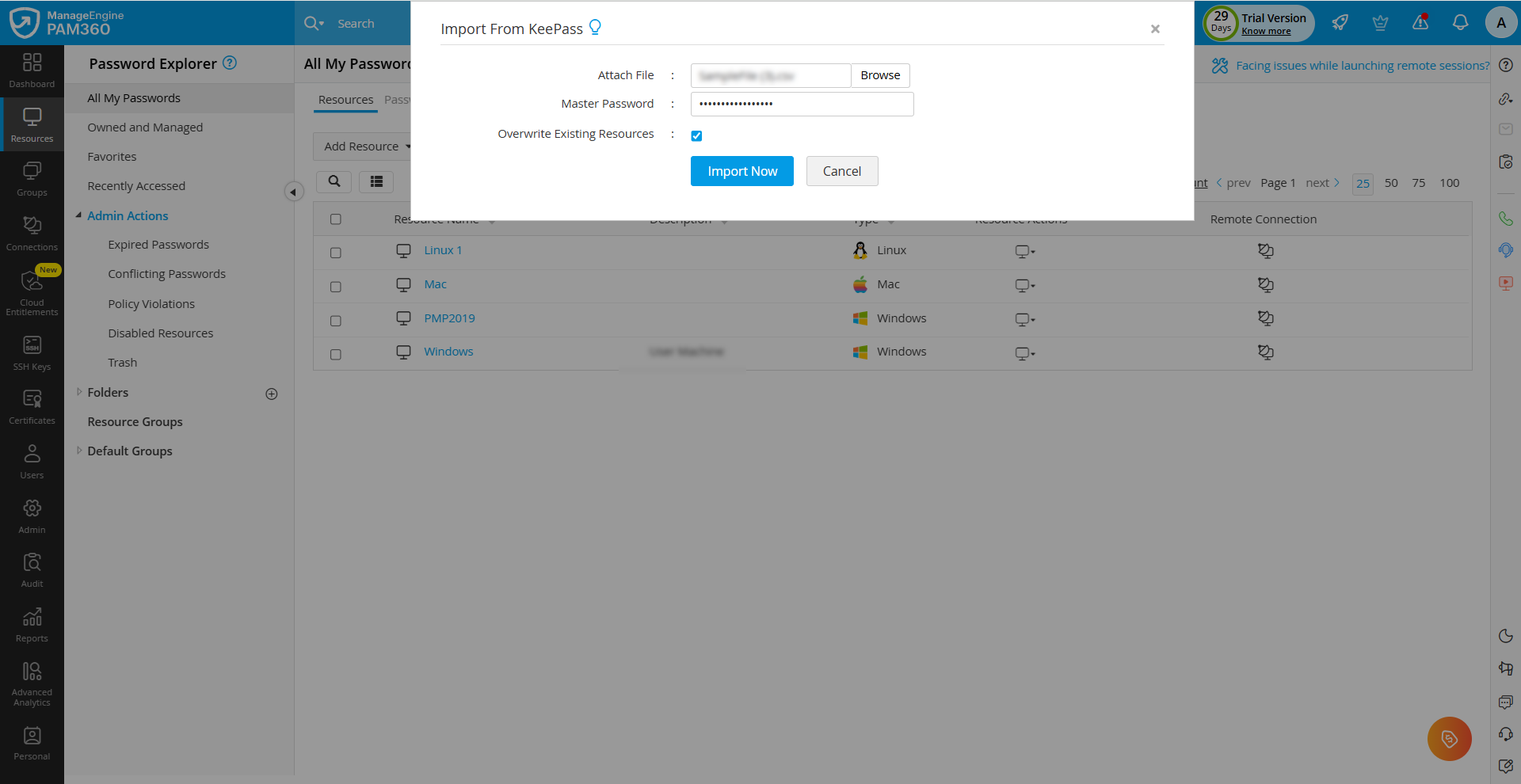
PAM360 は、KeePass データベース (1.x (.kdb) および 2.x (.kdbx) バージョンの両方) から直接リソースの詳細 (リソース、アカウント、パスワード) をインポートすることもサポートしています。KeePass からリソースをインポートするには、以下の手順に従います。
- [リソース] タブに移動し、[リソース追加] ボタンをクリックして、ドロップダウン メニューから [KeePassからインポート] を選択します。
- ポップアップ フォームで、必要な KeePass データベース ファイル (.kdb または .kdbx) を参照して選択します。ファイルは、通常、作成時に KeePass
に保存するときに選択したディレクトリにあります。
![import-resources-5]()
- 次に、データベースに設定したマスター パスワードを入力します。
メモ:
現時点ではマスター パスワードのみがサポートされています。キー ファイルはサポートされていません。
- PAM360 のデータベースに既に存在するリソースを KeePass のリソースに置き換える場合は、[既に存在するリソースを上書き] を有効にします。このオプションを無効にすると、既存のリソースは上書きされません。
- [いますぐインポート]をクリックします。インポートされた各エントリの結果は監査ログとして記録されます。
メモ:
- URL、アカウント、パスワード、メモなどのリソースの詳細は自動的にマッピングされ、インポートされます。DNS 名/IP アドレスの値は、PAM360 の組み込み正規表現と一致する場合にのみインポートされます。
- KeePass データベースにグループ (Windows、Linux など) が含まれている場合、PAM360 はインポート時にこれらのグループをリソース
グループとして自動的に作成します。
- デフォルトでは、インポートされたすべてのリソース タイプに「Unknown」タイプが割り当てられます。後で編集して正しく分類することができます。インポート ファイルでサイト URL が使用可能な場合、Web サイト アカウントは自動的に「Web Site Accounts」として分類されます。
- インポート後に、リモートパスワードリセットを構成する場合は、[リソース] >> [リソース アクション] >> [設定] >> [リモートパスワード変更] に移動します。
3.Active Directory からのリソースのインポート
PAM360 では、Active Directory (AD) からリソースを直接インポートすることもできます。この機能については、専用のヘルプ ページで詳しく説明されています。AD からリソースをインポートする方法の詳細については、このヘルプ ドキュメントを参照してください。