PAM360 アプリケーションのインストール
PAM360 をインストールするには、ご使用のオペレーティング システムと環境に最適なインストール手順に従ってください。インストールを開始する前に、すべての前提条件が満たされていることを確認してください。各コンポーネントとその機能の詳細については、基本要件を参照してください。このガイドでは、さまざまなオペレーティング システムに PAM360 をインストールするための手順を段階的に説明します。以下のリンクを使用して特定のセクションに移動するか、下にスクロールして詳細情報を確認してください。
各セクションでは、さまざまなオペレーティング システムに合わせて調整された包括的な手順が提供され、PAM360 のスムーズで効率的なインストール プロセスが保証されます。
- Windows に PAM360 をインストール
- Windows Core Server に PAM360 をインストール
- Linux に PAM360 をインストール
- サイレントインストール
- PAM360 インストールディレクトリを移動
1. Windows に PAM360 をインストール
- インストールを開始するには、ダウンロードした ManageEngine_PAM360.exe をダブルクリックします。
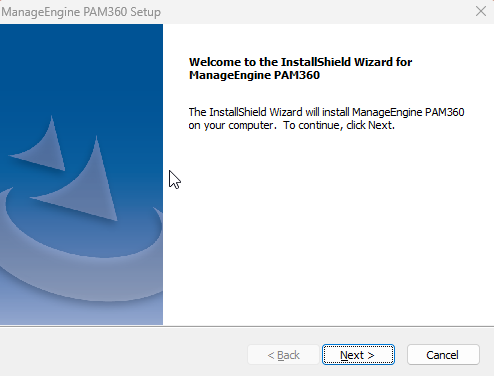
- PAM360 の [InstallShield]
ウィザードが画面に表示されます。インストールを続行するには、[Next]をクリックします。
![win-install-1]()
- ソフトウェアの[License Agreement]が表示されます。契約内容をよくお読みください。[Yes]をクリックして同意し、インストールを続行します。前のウィザードに戻るには、[Back]をクリックします。セットアップを終了するには、[No]をクリックします。将来の参照用にライセンス契約を印刷([Print])することもできます。
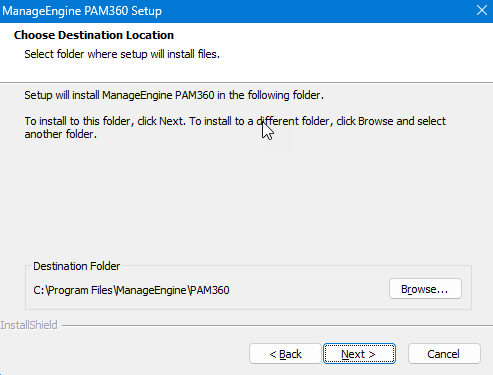
- システムにPAM360をインストールするフォルダを選択してください。デフォルトの場所である C:\Program Files\Manage
Engine\PAM360 を使用するか、[Browse...]をクリックして別の場所に PAM360
をインストールすることができます。[Next]をクリックしてインストールを続行します。前のウィザードに戻るには、[Back]をクリックします。
![win-install-2]()
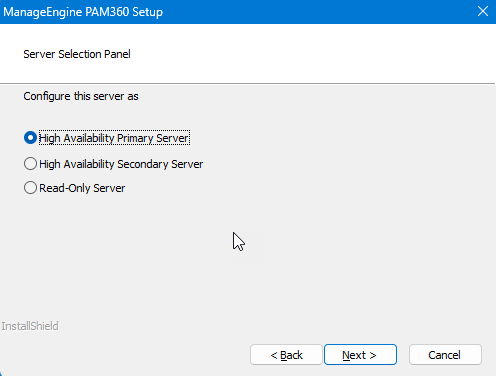
- [Server Selection Panel]が表示されます。ここで、設定するサーバーに関連するオプション ([Read-Only Server]など) を選択します。
- High Availability Primary Server - プライマリ サーバーは、PAM360 の操作とサービスを制御および管理する主要なサーバーになります。PAM360提供のすべての特徴と機能をすべてそのままにした状態で、常に完全に機能します。
- High Availability Secondary Server - PAM360 を別のインスタンス (セカンダリ サーバー) にインストールする場合は、このオプションを選択します。プライマリ サーバーがダウンしているとき、およびプライマリ サーバーがサービスに復帰するまで、セカンダリ サーバーはユーザーに読み取り/書き込みアクセス (パスワード リセットを除く) を提供します。この中断期間にデータベースに加えられた変更は、接続が復元されると自動的にプライマリサーバーに同期されます。
- Read-Only Server - システム環境内の複数のインスタンスに PAM360 を構成するには、このオプションを選択します。リードオンリーサーバーはミラー
サーバーのように機能し、プライマリ
サーバーによって実行されるすべてのアクションを同期します。プライマリサーバーの故障時に、任意のリードオンリーサーバーをプライマリサーバーとして構成できます。
![win-install-3]()
- [Registration for Technical Support (Optional)] ダイアログ ボックスが表示されます。名前、メールアドレス、電話番号、会社名、国などの必要な情報を入力します。[Next]をクリックしてインストールを続行します。登録しない場合は[Skip]をクリックしてください。前のウィザードに戻るには、[Back]をクリックします。
- [Next]をクリックすると[Begin Installation]ウィザードが表示され、設定確認およびインストール開始を促します。変更を行う場合は[Back]をクリックし、インストールを続行する場合は[Next]をクリックします。
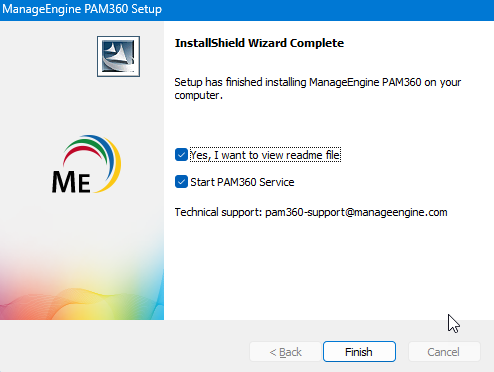
- インストール プロセスが完了すると、インストール プロセスの完了を示すウィザードが表示されます。以下のいずれかに進む場合、対応するチェックボックスを選択してください。
- Readme ファイルを表示するには、[Yes, I want to view readme file] チェック ボックスをオンにします。
- PAM360 サービスを開始するには、[Start PAM360 Service]チェックボックスをオンにします。
- Readme ファイルを表示したり、PAM360 サービスを開始したりしない場合は、ボックスのチェックを外してください。
![win-install-4]()
- [Finish]をクリックしてインストール プロセスを完了します。
2.Windows Core Server に PAM360 をインストール
- コマンド Powershell を実行して Microsoft Powershell を開きます。
- PAM360 アプリケーション ビルドをダウンロードするために、次のコマンドを実行します:例:start-bitstransfer -source https://www.manageengine.com/privileged-access-management/6167/ManageEngine_PAM360_64bit.exe -destination C:\Users\Administrator
start-bitstransfer -source <実行可能ファイルの完全なURL> -destination <実行可能ファイルをダウンロードするフルパス>
- サイレント インストール ファイルをダウンロードするために、次のコマンドを実行します:例:start-bitstransfer -source https://www.manageengine.com/privileged-access-management/help/WindowsPrimaryNonMSP.zip -destination C:\Users\Administrator
start-bitstransfer -source <実行可能ファイルの完全なURL> -destination <実行可能ファイルをダウンロードするフルパス>
- サイレント インストール ファイルを抽出するために、次のコマンドを実行します:例:Expand-Archive -LiteralPath C:\Users\Administrator\WindowsPrimaryNonMSP.zip -DestinationPathC:\Users\Administrator\WindowsPrimaryNonMSP
Expand-Archive -LiteralPath <実行可能ファイルのフルパス> -DestinationPath<ファイルを抽出するフルパス>
- Nano Text エディターをインストールするために、次のコマンドを実行します:
Set-ExecutionPolicy Bypass -Scope Process -Force; iex ((New-Object System.Net.WebClient).DownloadString('https://chocolatey.org/install.ps1'))choco install nano
- 次のコマンドを実行して、抽出されたファイル、WindowsPrimaryNonMSP.issを編集します。
nano WindowsPrimaryNonMSP.iss
- 次に、名前、メールアドレス(必須)、電話番号、会社、国(必須)を編集し、ファイルを[保存]します。
- 次に、次のコマンドを実行します:
ManageEngine_PAM360_64bit.exe -a -s -f1"C:\Windows\WindowsPrimaryNonMSP.iss" -f2"C:\Windows\WindowsPrimaryNonMSP.log"
上記のコマンドを実行すると、PAM360 アプリケーションが正常にインストールされ、サービスが自動的に開始されます。
3.Linux に PAM360 をインストール
メモ:
PAM360 アプリケーションは、Linux サーバーに非ルート Linux アカウントでインストールする必要があります。
- Linux 用のファイル ManageEngine_PAM360.bin をダウンロードします。
- 実行権限を割り当てるために、コマンド chmod a+x <file-name> を実行します。
- 次のコマンドを実行します:./<file_name>
- 次のコマンドを実行します:./<file_name> -i console(ヘッドレス サーバーにインストールする場合)。
- PAM360 の [InstallAnywhere]
ウィザードが紹介とともに画面に表示されます。インストールを続行するには、[Next]をクリックします。
![linux-install-1]()
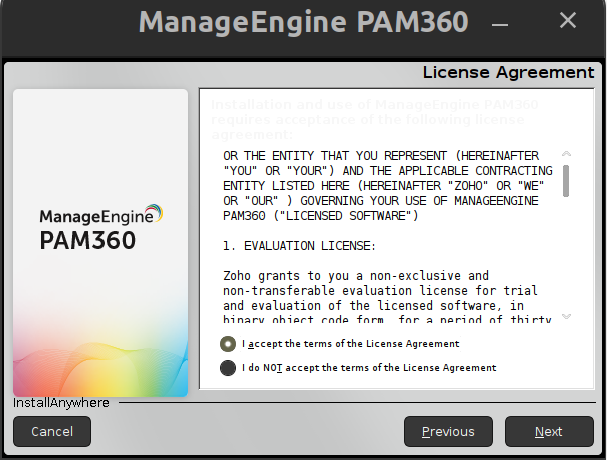
- PAM360 License Agreementが表示されます。記載内容をよく読んで、[I accept the terms of the License Agreement]をクリックしてインストールを続行します。前のウィザードに戻るには、[Previous]をクリックします。インストールの途中でセットアップを終了するには、[Cancel]をクリックします。
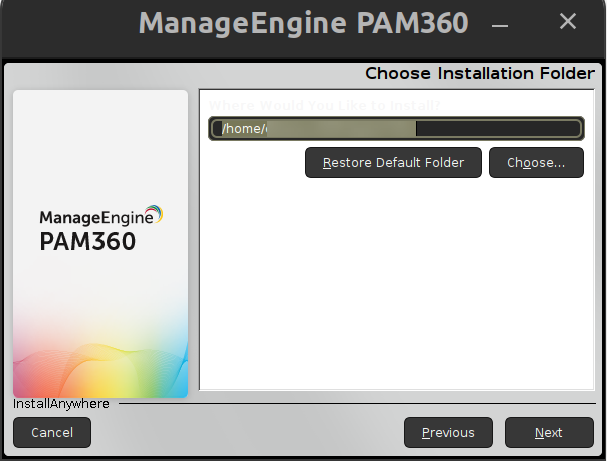
- フォルダを選択し、お使いのシステムでPAM360をインストールします。デフォルトの場所を使用するか、[Choose...]をクリックして別の場所に PAM360
をインストールすることができます。また、[Restore Default Folder]をクリックして、指定した別の場所からデフォルトの場所に変更することもできます。[Next]をクリックしてインストールを続行します。前のウィザードに戻るには、[Previous]をクリックします。
![linux-install-2]()
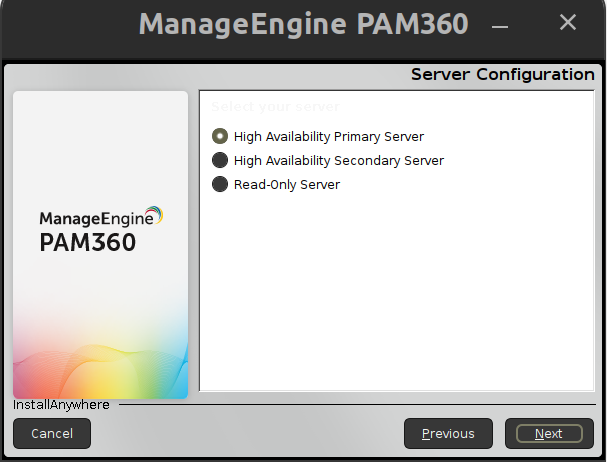
- [Server Configuration]が表示されます。ここで、設定するサーバーに関連するオプション ([Read-Only Server]など) を選択します。
- High Availability Primary Server - プライマリ サーバーは、PAM360 の操作とサービスを制御および管理する主要なサーバーになります。PAM360提供のすべての特徴と機能をすべてそのままにした状態で、常に完全に機能します。
- High Availability Secondary Server - PAM360 を別のインスタンス (セカンダリ サーバー) にインストールする場合は、このオプションを選択します。プライマリ サーバーがダウンしているとき、およびプライマリ サーバーがサービスに復帰するまで、セカンダリ サーバーはユーザーに読み取り/書き込みアクセス (パスワード リセットを除く) を提供します。この中断期間にデータベースに加えられた変更は、接続が復元されると自動的にプライマリサーバーに同期されます。
- Read-Only Server - システム環境内の複数のインスタンスに PAM360 を構成するには、このオプションを選択します。リードオンリーサーバーはミラー
サーバーのように機能し、プライマリ
サーバーによって実行されるすべてのアクションを同期します。プライマリサーバーの故障時に、読み取り専用サーバーをプライマリサーバーとして構成することができます。
![linux-install-3]()
- ここで、[Pre-Installation Summary]ウィザードが表示され、設定確認およびインストール開始を促します。変更を加える場合は [Previous] をクリックし、インストールを続行する場合は [Install] をクリックします。
- これで、[InstallAnywhere] ウィザードが PAM360 のインストール プロセスを開始します。
- 次にウィザードが表示され、インストールプロセスの完了が表示されます。[Done]をクリックしてインストールを完了します。
- インストール後、ルート ユーザーとしてログインし、次の手順を実行します。これは、PAM360 をスタートアップ サービスとしてインストールします。
- コンソールを開き、<PAM360-Installation-Directory>/bin フォルダに移動します。
- sh pam360.sh install コマンドを実行します (Ubuntu では、bash pam360.sh install として実行します)。
3.1 ルート アクセスなしで Linux に PAM360 をインストールする際の制限
ルート アクセスなしで Linux システムに PAM360 を展開する場合は、次の明確な制限を考慮する必要があります:
- エージェント要件- パスワードを管理し、リモート パスワード リセットなどのタスクを実行するには、Windows システムにエージェントをインストールする必要があります。
- AD 認証 - Linux インストールでは、Active Directory (AD) 認証情報を使用して PAM360 にログインすることはサポートされていません。
- リソースディスカバリー - 標準的なディスカバリー手法はWindowsリソースやリモートアプリの特定に利用できません。
これらの制約により、Linux システムへのルート アクセスが制限されている環境で PAM360 を実装する場合は、代替構成または追加の考慮が必要になります。
4.サイレントインストール
PAM360 のサイレント インストールの詳細については、ここをクリックしてください。
5.PAM360 インストールディレクトリを移動
PAM360 のインストールディレクトリを別のマシンまたは同じマシン上の別の場所に移動する必要がある場合は、次の手順に従います:
- バックアップと予防措置:新しいインストールディレクトリが正常に動作していることが確認されるまで、既存のインストールディレクトリを削除しないでください。これにより、バックアップが確保され、転送プロセス中に発生した問題やデータ破損から回復できるようになります。
- 現在のデータベースのバックアップ: 現在の PAM360 データベースのバックアップ (PostgreSQL | MS SQL) を取ります。
- 新しいマシンにインストール: 新しいマシンに PAM360 をインストールします。
- バックアップ データを復元: バックアップ データを新しいインストール先に復元します (PostgreSQL | MS SQL)。
これらの手順に従うことで、PAM360 インストールへのスムーズで安全な移行を実現できます。