PGPキーおよび管理
PAM360では、Pretty Good Privacy (PGP)キーをPAM360 Webインターフェイスから作成および管理できます。PGPキーは、テキスト、メール、署名ファイル等の暗号化に使用します。PGPキーは、マスターキーとそこに結びつけられたサブキーがあり、キーペアとして作動します。PGPキーをPAM360で作成すると、マスターキーとサブキーに操作を個別に割り当てることができます。例えば、マスターキーに署名と認定、サブキーに暗号化等。
作成されたPGPキーは、管理の安全保護と集中のため、プロダクトキーリポジトリに保存されます。ユースケースを参照して、キーに詳細説明を追加できるので、キーをより速く検索および特定できます。また、キー説明を編集、パスフレーズを表示、それらを整理して保存、またはキーをお使いのシステムまたはメールアドレスにエクスポートすることもできます。上記以外、PAM360には、エクスポート、編集、削除等、PGPキーの作成と操作に関する詳細レポートがあります。上記の操作はそれぞれ、PAM360の監査セクションにログインされます。このほか、メール通知をセットアップし、PGPキーの有効期限について通知を受けることもできます。
下のリンクをクリックして、[PGPキー]タブから、キーで実行できる各塩山について詳細を確認します。
1.PGPキーを作成
キーを作成してPAM360リポジトリに保存するには:
- [管理]タブ→ [PKI管理] → [PGPキー]の順で移動します。
- [作成]ボタンをクリックします。
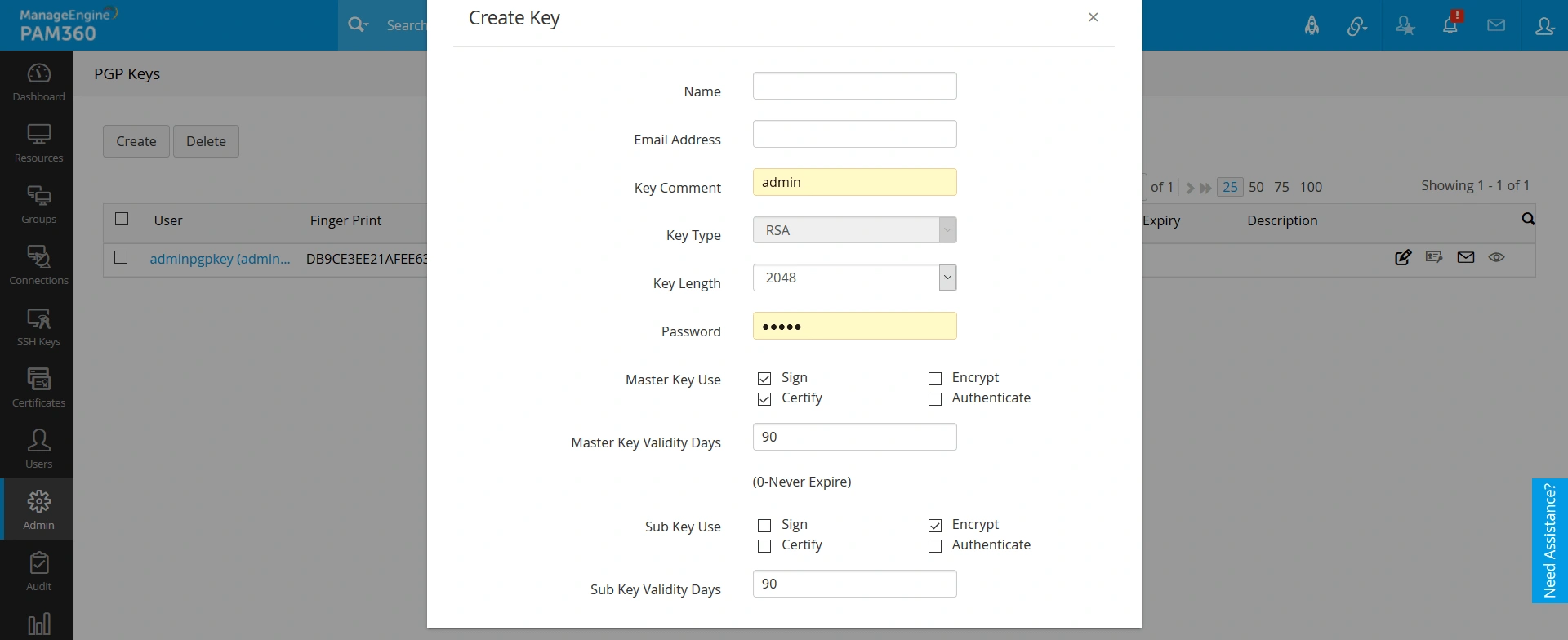
- 以下の属性を入力します:
- 名前 - キー名を入力します
- メールアドレス - 作成者のメールアドレスを入力します。
- 鍵のコメント - 使用目的を説明するキーに関するコメントを入力します。例:メール暗号化。
- 鍵の種別 - 鍵の種別はデフォルトではRSAです。
- 鍵の長さ - 鍵の長さをドロップダウンから選択します(2048または4096)
- パスワード - 有効なキーパスフレーズを入力します。
- マスターキーの使用 - 必要なチェックボックスを選択し、マスターキーを使用する目的を選択します。利用可能なオプションは、署名、署名する、暗号化する、認証するです。
- マスターキーの有効日 - マスターキーの有効期間を指定します—デフォルト値は90日です。キーが常時有効にするには、'0'を入力します。
- サブキーの使用 - 必要なチェックボックスを選択し、サブキーの使用目的を選択します。利用可能なオプションは、署名、署名する、暗号化する、認証するです。
- サブキーの有効日 - サブキーの有効期間を指定します—デフォルト値は90日です。キーが常時有効にするには、'0'を入力します。サブキーの有効期間はマスターキーの有効期間以上にはできませんので、注意してください。
- 説明 - キーの説明を入力します。
- [作成]ボタンをクリックします。
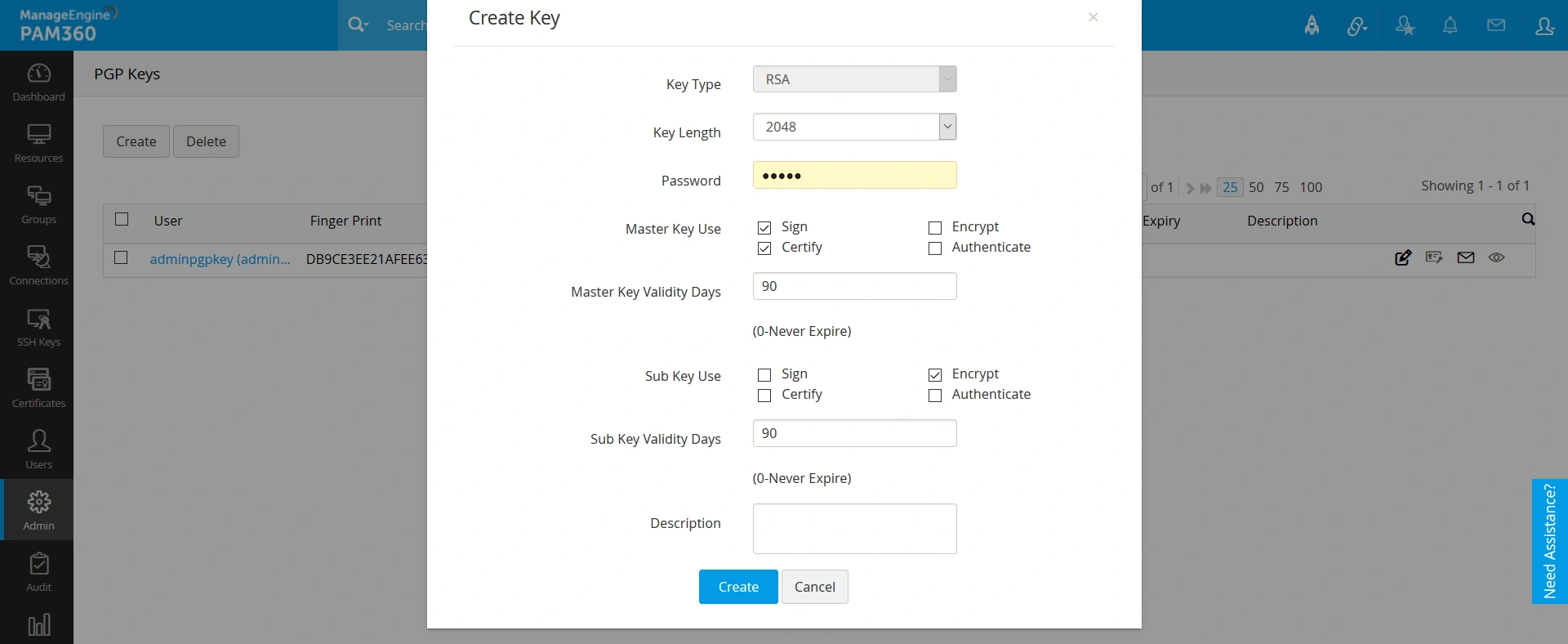
これで、キーが[PGPキー]タブに列挙されます。マスターキーとサブキーの両方のキー詳細を表示するには、キー名をクリックします。マスターキーとサブキーのコンテンツが個別に一覧表示されます。
メモ:
マスターキーとサブキーは両方が組み合わされ、単一キーを作成し、PAM360ライセンスでもどうように取り扱われます。
2.PGPキーをインポート
以下の手順にしたがってPGPキーをPAM360リポジトリにインポートします:
- [管理]タブ→ [PKI管理] → [PGPキー]の順に移動します。
- [インポート]ボタンをクリックします。
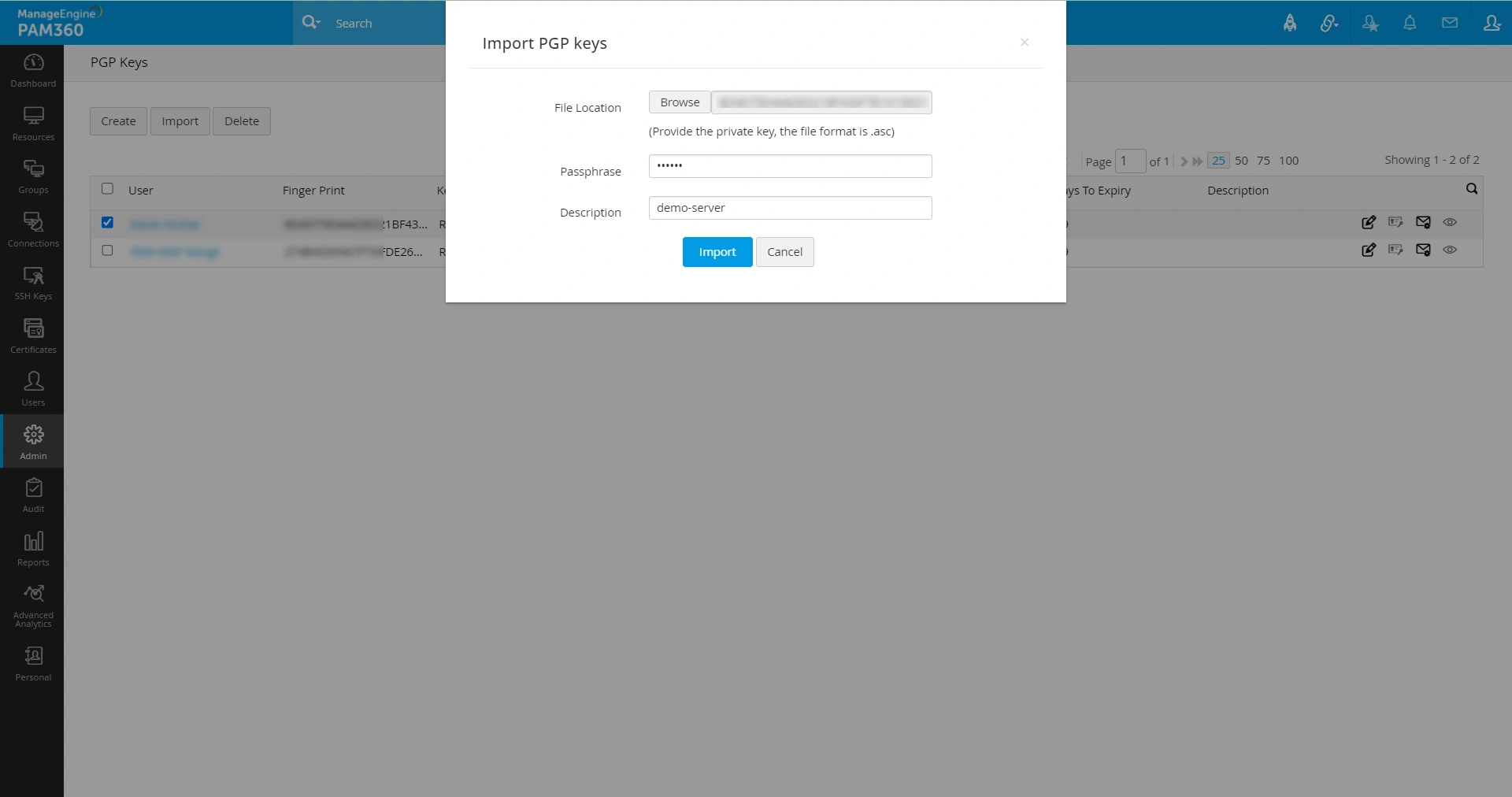
- 表示されるポップアップで:
- ファイルの場所を参照および選択します。
- パスフレーズと説明を入力し、[インポート]をクリックします。
- これで、PGPキーがPAM360リポジトリに正常にインポートされました。
3.PGPキー管理
PAM360では、キーの作成およびインポートに加え、PGP鍵を効率的に管理または削除するための追加の鍵レベルのアクションを提供しています。PGPキーリストから、以下の操作を直接実行できます:
- PGPキーを編集:キーの横にあるEditアイコンをクリックし、編集ウィンドウで説明を変更して、[更新]をクリックします。
- PGPキーをエクスポート:エクスポートアイコンをクリックし、
[公開鍵をエクスポート]または[秘密鍵をエクスポート]を選択して、.ascファイルとしてダウンロードします。エクスポートされたキーは引き続きパスフレーズで保護されて、外部で使用する際には正しいパスフレーズが必要です。
- PGPキーをメール送信:: Mailアイコンをクリックし、公開鍵または秘密鍵のどちらを送信するかを選択して、1つ以上のMail
ID(カンマ区切り)を入力して、[送信]をクリックします。
- PGPキーパスフレーズを表示:キーの横にあるShow Passphraseアイコンをクリックして、そのパスフレーズを表示します。
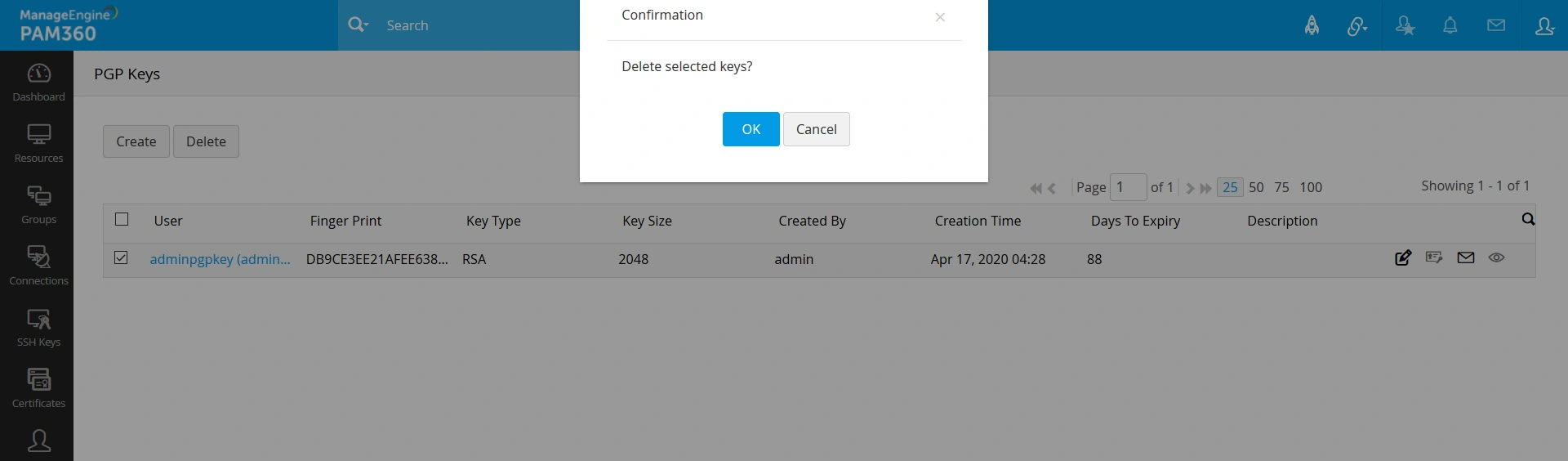
- PGPキーを削除:削除するキーを選択し、[削除]をクックして確認します。この操作は、日付、時刻、ユーザーの詳細とあわせて監査に記録されます。