スケジュールの管理
PAM360は、管理者がユーザー作成およびシステム作成のすべてのスケジュールを速やかに表示および管理できる一元化されたインターフェイスを提供します。この機能により、スケジュールを簡単に確認および修正でき、必要に応じてスケジュールを有効化、無効化、または削除することができます。スケジュールを管理するには、[管理]タブ → [管理] → [スケジュール管理]の順に移動します。この機能により、スケジュール管理が簡素化されるため、管理者は定期タスクや自動操作をより効率的にこなせます。
このドキュメントでは、次のトピックについて詳しく説明します:
1.スケジュールアクション
PAM360には、スケジュールを効果的に管理する上でさまざまな操作が用意されています。目的のスケジュールの横にある[スケジュールアクション]をクリックして、PAM360インストール内の既存のスケジュールを表示、修正、または削除します。ユーザー作成およびシステム生成のスケジュールに対して、次の操作を実行できます:
1.1. スケジュールを表示
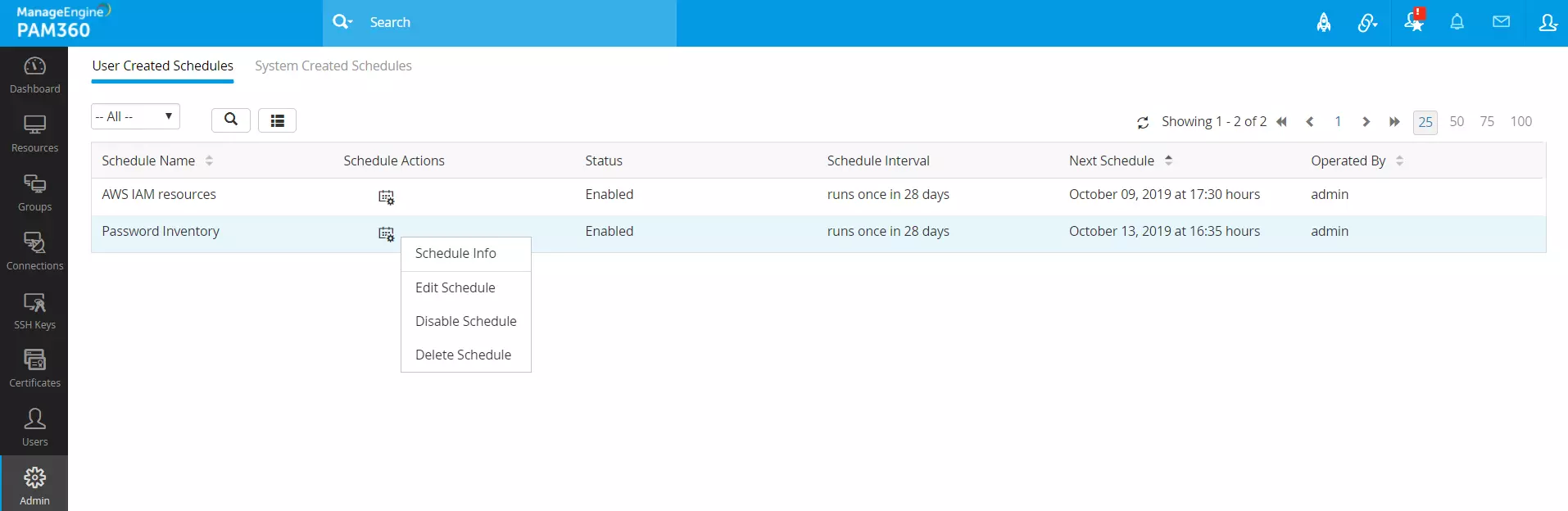
[ユーザー(システム)が作成したスケジュール]ページで、ユーザーが/システムが作成したスケジュールを一覧表示できます。このリストには、以下のような詳細が記載されています:
- スケジュール名
- スケジュールアクション
- ステータス
- スケジュール間隔
- 次のスケジュール
- オペレーター
アクティブなスケジュールの詳細を表示するには、
- 表示する対象スケジュールの横にある[スケジュールアクション]をクリックし、[スケジュール情報]をドロップダウンメニューから選択します。
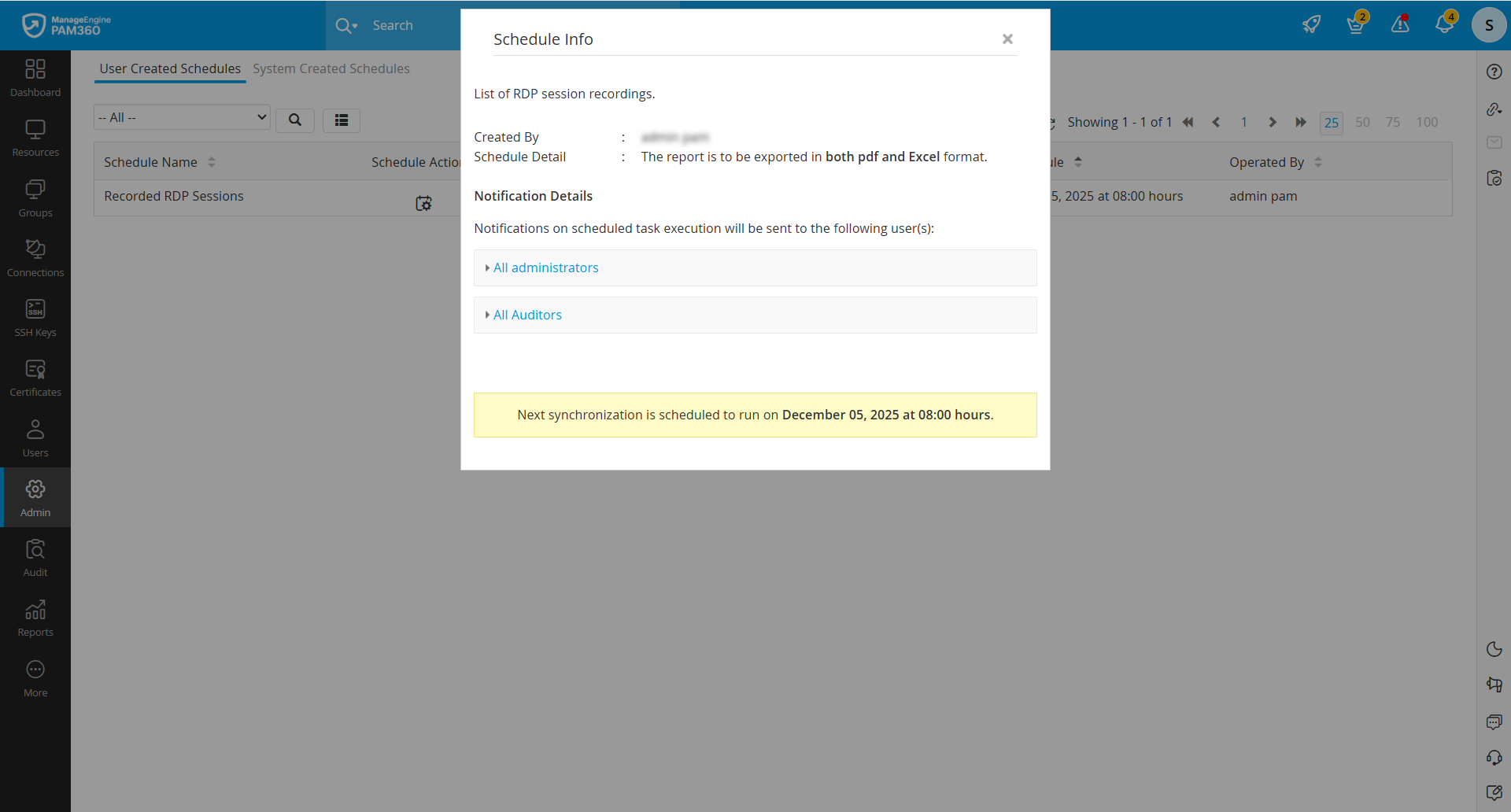
- これで、スケジュール説明、スケジュールタイプ、ユーザー名、スケジュールオーナー、通知詳細および次回スケジュール時間など、スケジュール詳細を表示することができます。
1.2.スケジュールの編集
PAM360では、ユーザーが作成したスケジュールをすべて編集できます。スケジュール間隔、日付、開始時刻を変更できます。さらに、スケジュールの実行後に通知される受信者一覧を更新できます。スケジュールのステータスは、スケジュールを編集ウインドウの上部に表示されます。
メモ:
[スケジュールを編集]オプションは、システム作成スケジュールでは利用できません。
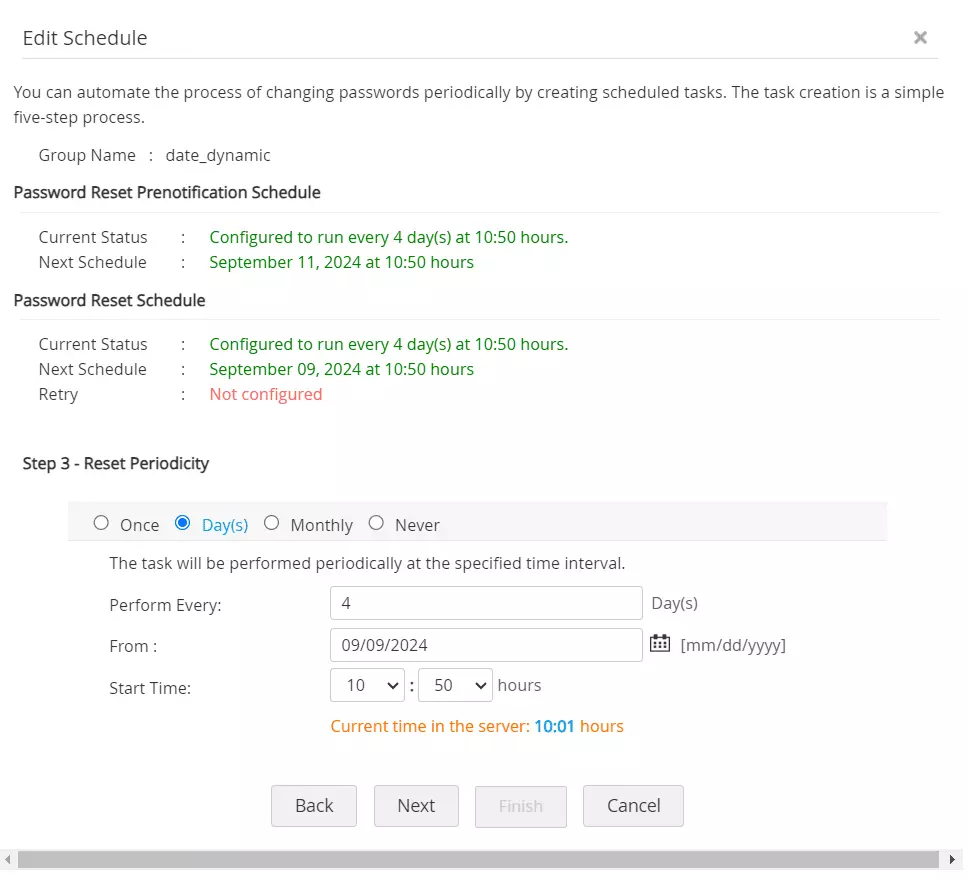
アクティブなスケジュールを編集するには、
- 編集する対象スケジュールの横にある[スケジュールアクション]アイコンをクリックし、表示されたオプションから[スケジュールを編集]を選択します。
- スケジュール間隔、日付、開始時刻、または通知の受信者に必要な変更を行います。
- 保存をクリックして変更を適用します。
メモ:
アクティブなスケジュールを編集するときは注意してください。関連する構成を修正すると、変更内容によってはスケジュールが無効になる場合があります。そのような場合は、該当するスケジュールを手動で再構成する必要があります。
1.3.スケジュールの有効化または無効化
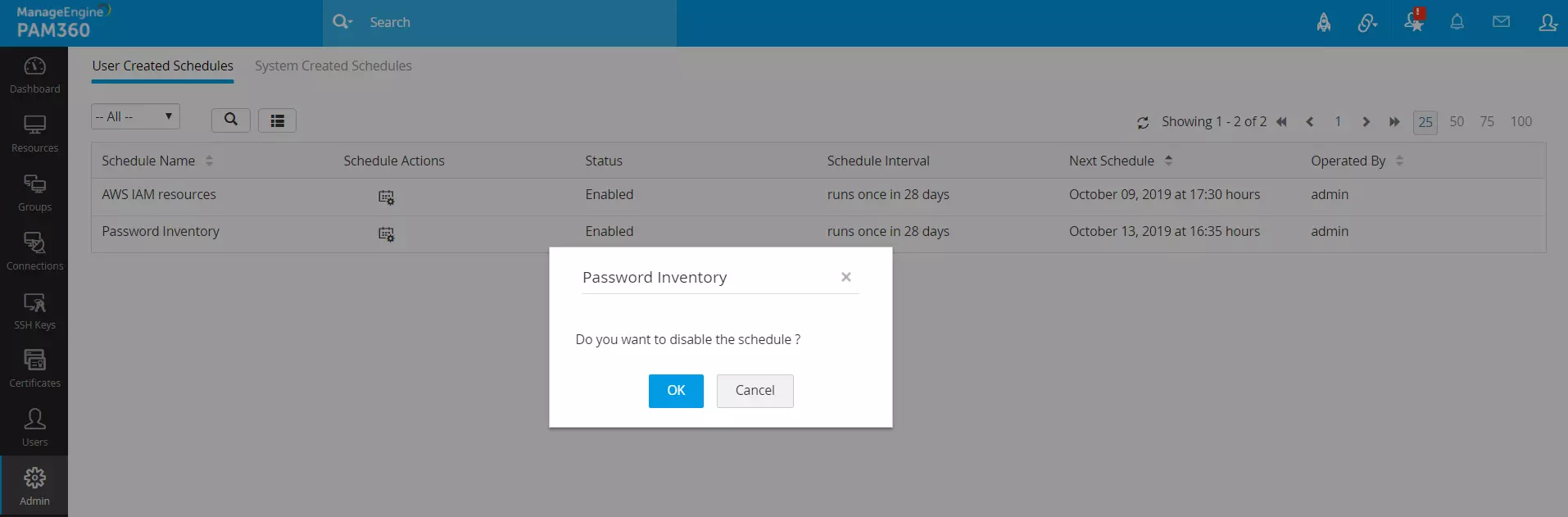
このオプションを使って、ユーザーが作成したスケジュールを有効化または無効化できます。ただし、パスワード同期スケジュールを除き、ほとんどのシステム作成スケジュールでは利用できません。スケジュールの有効化または無効化をするには:
- 修正する対象スケジュールの横にある[スケジュールアクション]アイコンをクリックし、ドロップダウンリストから[スケジュールを有効化/無効化]オプションを選択します。
- 開いたウィンドウで、[OK]をクリックすると、スケジュールが正常に変更されます
1.4.スケジュールを削除する
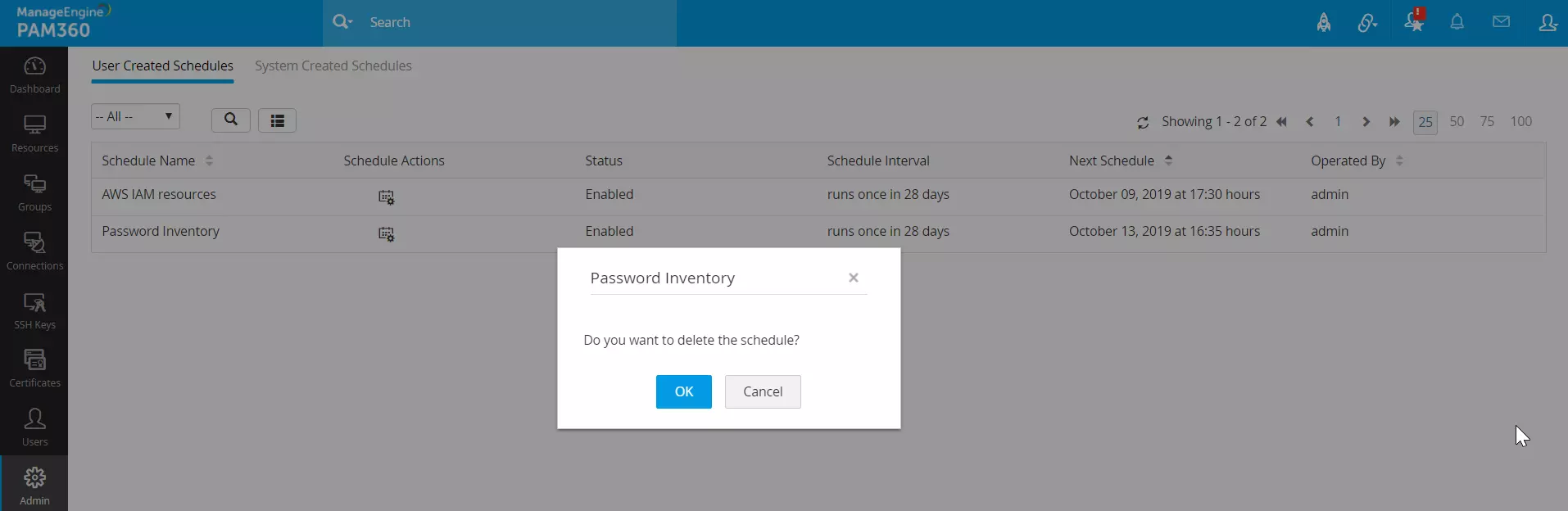
ユーザー作成のスケジュールが不要になった場合は、それを削除してスケジュール一覧を整理できます。アクティブなスケジュールを削除するには:
- 削除する対象スケジュールの横にある[スケジュールアクション]アイコンをクリックし、[スケジュールを削除]をドロップダウンリストから選択します。
- 表示されるウインドウで、[OK]をクリックして、スケジュールを削除します。
2.フィルター
「ユーザーが作成したスケジュール」ページのフィルター機能は、特定の条件を適用することで、スケジュールを効率的に管理および検索できるように設計されています。このフィルター機能は、特定の時間内に実行されるよう設定されたスケジュールなど、特定の条件を満たすスケジュールを識別するのに役立ち、多数のスケジュールを管理する際に便利です。リストをフィルタリングすることで、ワークフローを効率化し、目的のスケジュールに速やかにアクセスすることができます。フィルターを適用するには、
- そのページの左端上にある[フィルター]ボタンをクリックしてください。
- 目的のタブに切り替えて、目的の実行時間間隔を選択します。たとえば、毎日、週毎、月毎、カスタムなどの間隔に基づいてスケジュールをフィルタリングできます。リストは自動的に更新され、選択した条件に一致するスケジュールのみが表示されます。
3.検索
「ユーザー(システム)が作成したスケジュール」ページの検索オプションは、特定のスケジュールをすばやく見つけるための強力なツールです。特に、多数のタスクやユーザーが存在する環境で役立ちます。長いリストをスクロールする代わりに、名前または関連付けられているユーザーでスケジュールを検索することができます。この機能により、スケジュールの検索にかかる時間が大幅に短縮され、目的のスケジュールを変更できます。特定のスケジュールを検索するには、
- ダッシュボードの左端上にある[検索]ボタンをクリックします。
- 検索バーに、探しているスケジュールの名前、またはスケジュールの実行者(スケジュールを作成したユーザー、またはスケジュールを担当しているユーザー)の名前を入力します。
- 検索結果を表示するには、Enterを押すか、検索バーの横にある[検索]アイコンをクリックします。
検索条件に一致するスケジュールがシステムに表示され、すばやくアクセスして管理することができます。