複数サーバーでのSSL証明書の管理
PAM360で、ユーザーは、複数サーバーを証明書に展開および展開されたサーバーを証明書に追加することができます。本ドキュメントの終わりでは、以下のトピックについて理解できます:
- 複数サーバーへの証明書の展開
- 展開したサーバーの証明書への追加
- サーバー詳細の修正
- 展開したサーバーの修正
- 展開したサーバーの削除
- 証明書を自動展開
- 同期ステータスのチェック
- 追加フィールドの作成
- 認証情報のインポート
- 認証情報のエクスポート
1.複数サーバーへの証明書の展開
証明書を複数サーバーに展開するには、次の手順に従ってください:
- [証明書]タブ→[証明書]の順に移動します。
- 複数サーバーの展開先の証明書を選択し、上部ペインの[展開]をクリックして、証明書を展開する先を選択します。
- ここの手順にしたがって、証明書の展開についての詳細を確認します。
複数サーバーページを表示するには、次の手順に従ってください:
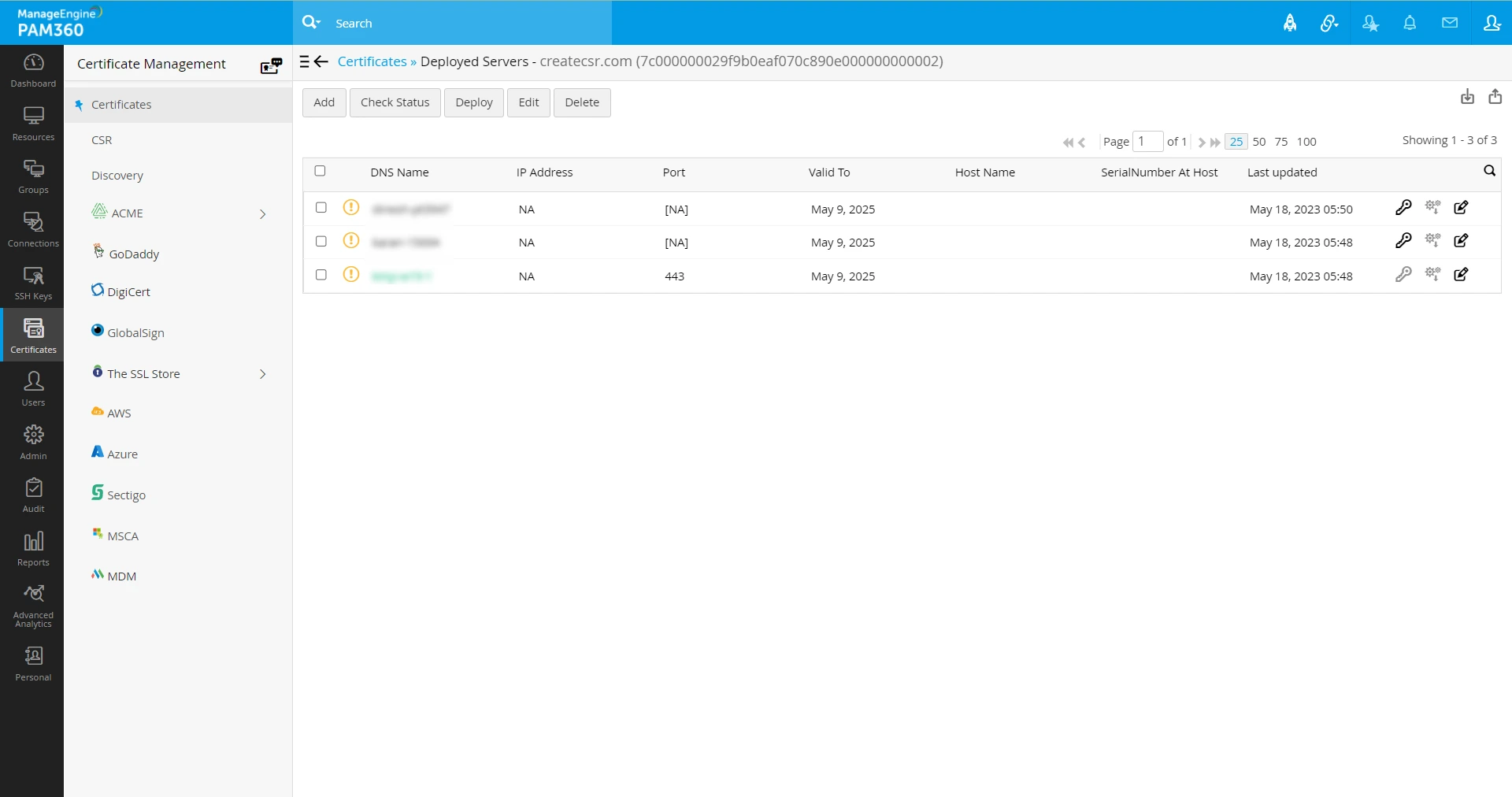
- [証明書]タブ→[証明書]の順に移動し、必要な証明書に対応する複数サーバーのアイコンをクリックします。
- ウインドウが開き、IPアドレス、ポート、有効、ホスト名、ホストのシリアル番号および最終更新時刻等、他の情報とあわせて、証明書が表示されるサーバーが一覧表示されます。
2.展開したサーバーの証明書への追加
- [証明書]タブ→[証明書]の順に移動し、必要な証明書に対応する複数サーバーのアイコンをクリックします。
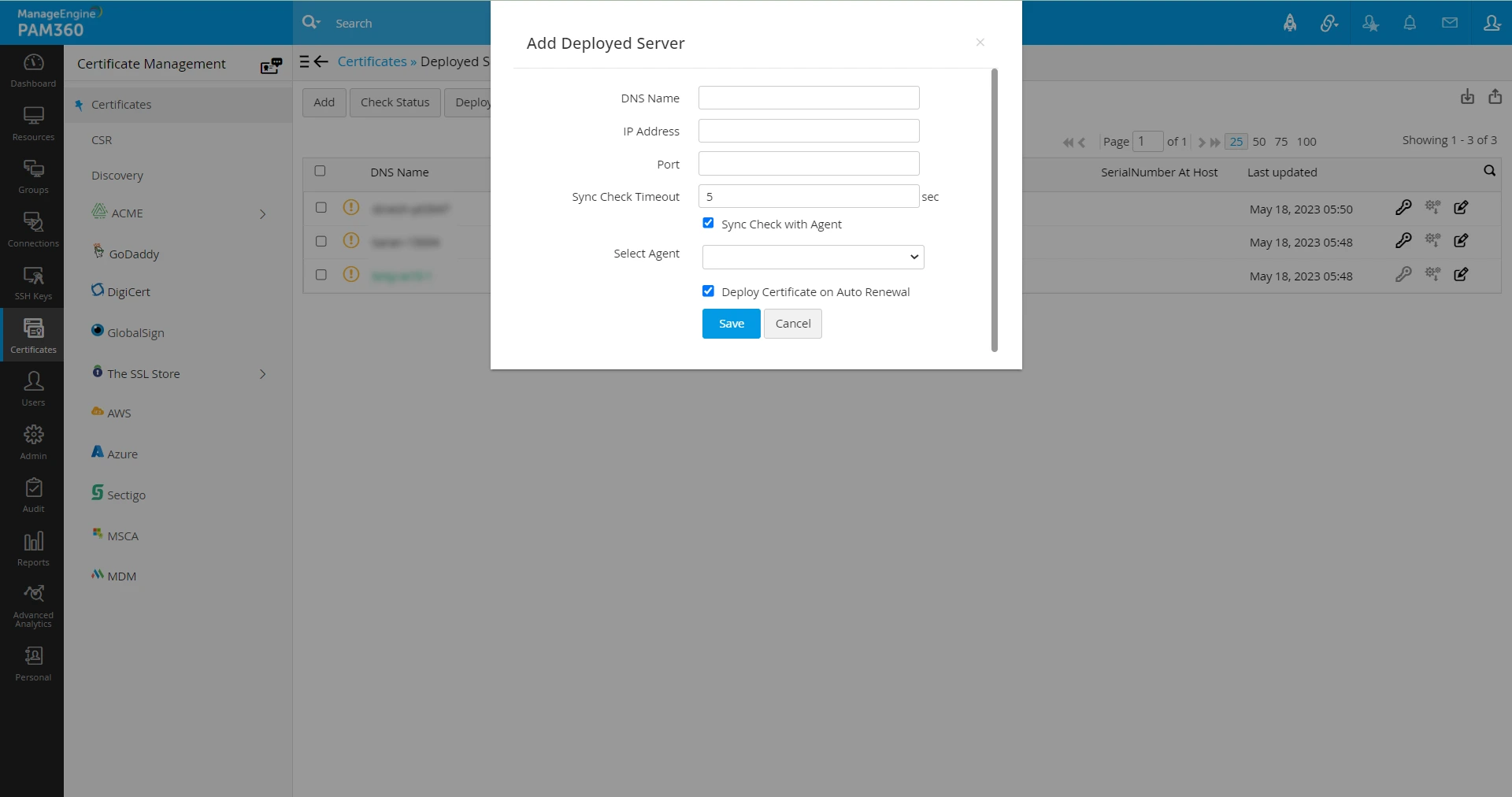
- 上部ペインの[追加]をクリックし、展開したサーバーを証明書にさらに追加します。
- 表示されるポップアップで、DNS名、IPアドレスおよびポートを記載します。
- 同期チェックのタイムアウトを秒単位で記載します。
- エージェントとの同期チェックを選択した場合、目的のエージェントを選択してください。
- 証明書を自動更新でデプロイするを選択できます。
- [保存]をクリックします。
- また、[証明書]タブ → [証明書] → [詳細] → [デプロイされたサーバーの追加]から、展開したサーバーを追加することもできます。
- これで、エージェントを使用して証明書が正常に展開されました。SSL証明書の展開についての詳細は、ここをクリックしてください。
3.サーバー詳細の修正
- [証明書]タブ→[証明書]の順に移動し、必要な証明書に対応する複数サーバーのアイコンをクリックします。
- サーバー詳細を修正するには、必要な証明書に対応するCredentialsアイコンをクリックします。
- [サーバ種別]を選択し、必要な詳細を修正します。
- サーバ種別をWindowsまたはLinuxとして選択した場合、
- ユーザー認証情報を記載するか、または認証にPAM360サービスアカウントの認証情報を使用する、ポートおよびパスを記載します。.
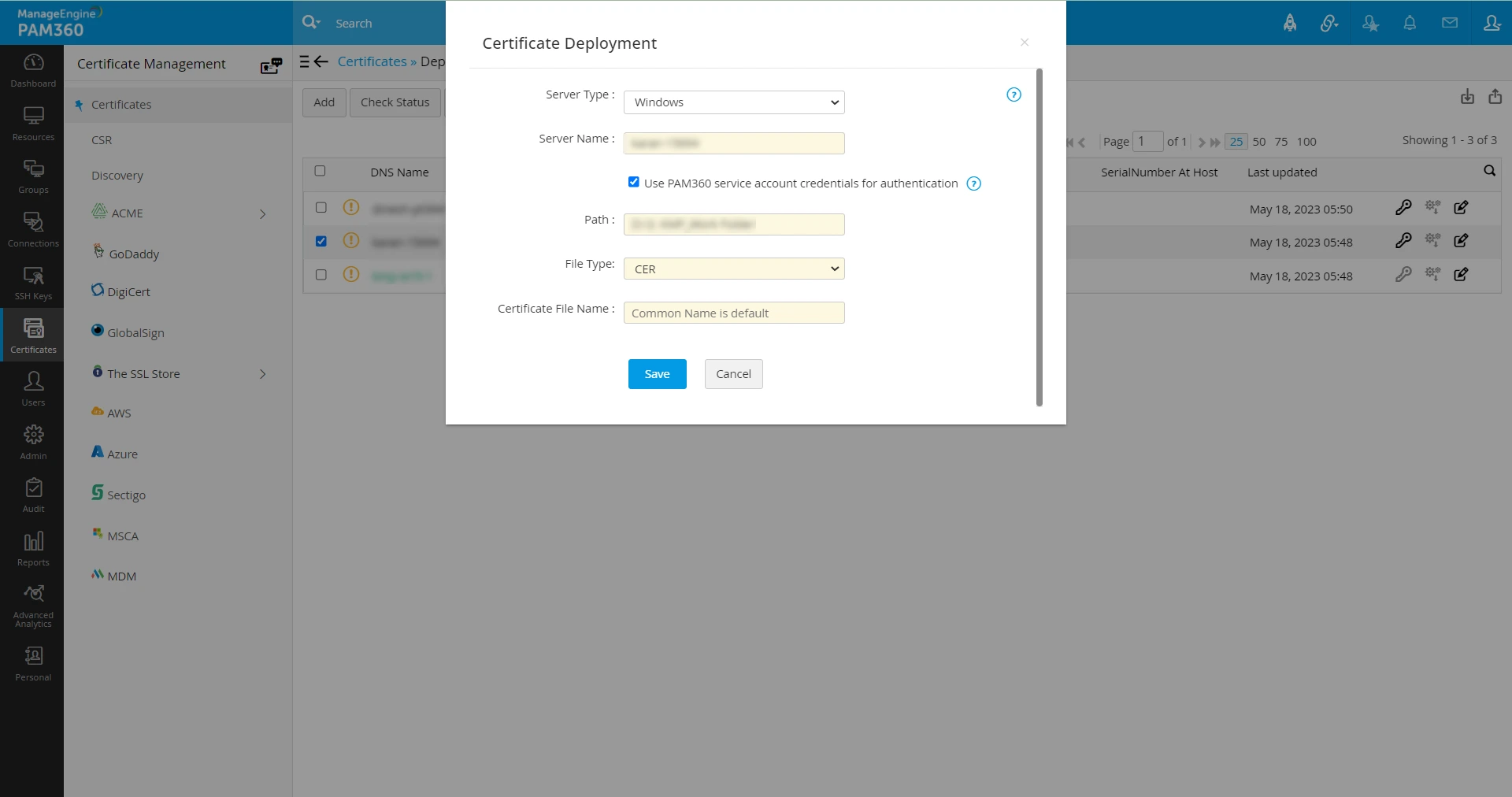
- 証明書を選択する場合、ファイルタイプを選択し、証明書ファイル名を入力します。
- JKS/PKCSを選択する場合、鍵ストア種別を選択し、ストアのファイル名を記載します。
- ユーザー認証情報を記載するか、または認証にPAM360サービスアカウントの認証情報を使用する、ポートおよびパスを記載します。.
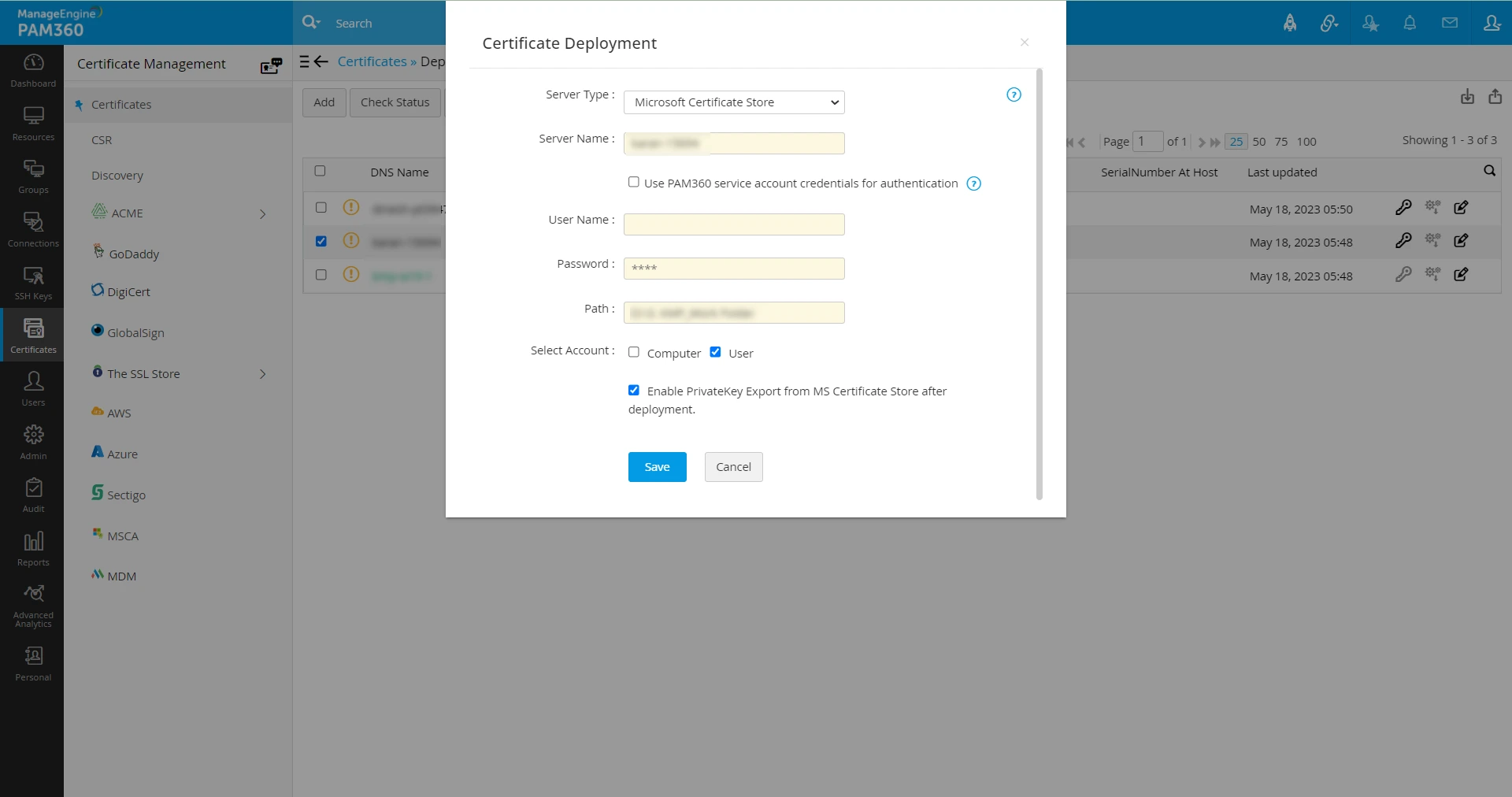
- サーバ種別をMicrosoft Certificate Storeとして選択する場合、
- 認証情報を記載するか、または認証にPAM360サービスアカウントの認証情報を使用するおよびパスを記載します。
- コンピューターおよび/またはユーザーを選択して、証明書を選択したアカウントに展開します。
- 次に、[デプロイメント後にMS証明書ストアからの秘密鍵のエクスポートを有効にします。]を選択して、証明書ストアから秘密鍵をエクスポートします。
- Internet Information Services (IIS)としてサーバ種別を選択する場合は、認証情報または認証にPAM360サービスアカウントの認証情報を使用するとパスを入力します。
- サーバ種別をWindowsまたはLinuxとして選択した場合、
- 次に、[保存]をクリックして、サーバー詳細を修正します。
4.展開したサーバーの修正
- 展開したサーバーを編集するには、必要な証明書に対応する[編集]アイコンをクリックします。
- 表示されるポップアップで、DNS名、IPアドレスおよびポートを編集できます。
- 同期チェックのタイムアウトを秒単位で記載します。
- エージェントとの同期チェックを選択し、必要なエージェントを選択してください。
- 証明書を自動更新でデプロイするを選択できます。
- [保存]をクリックします。
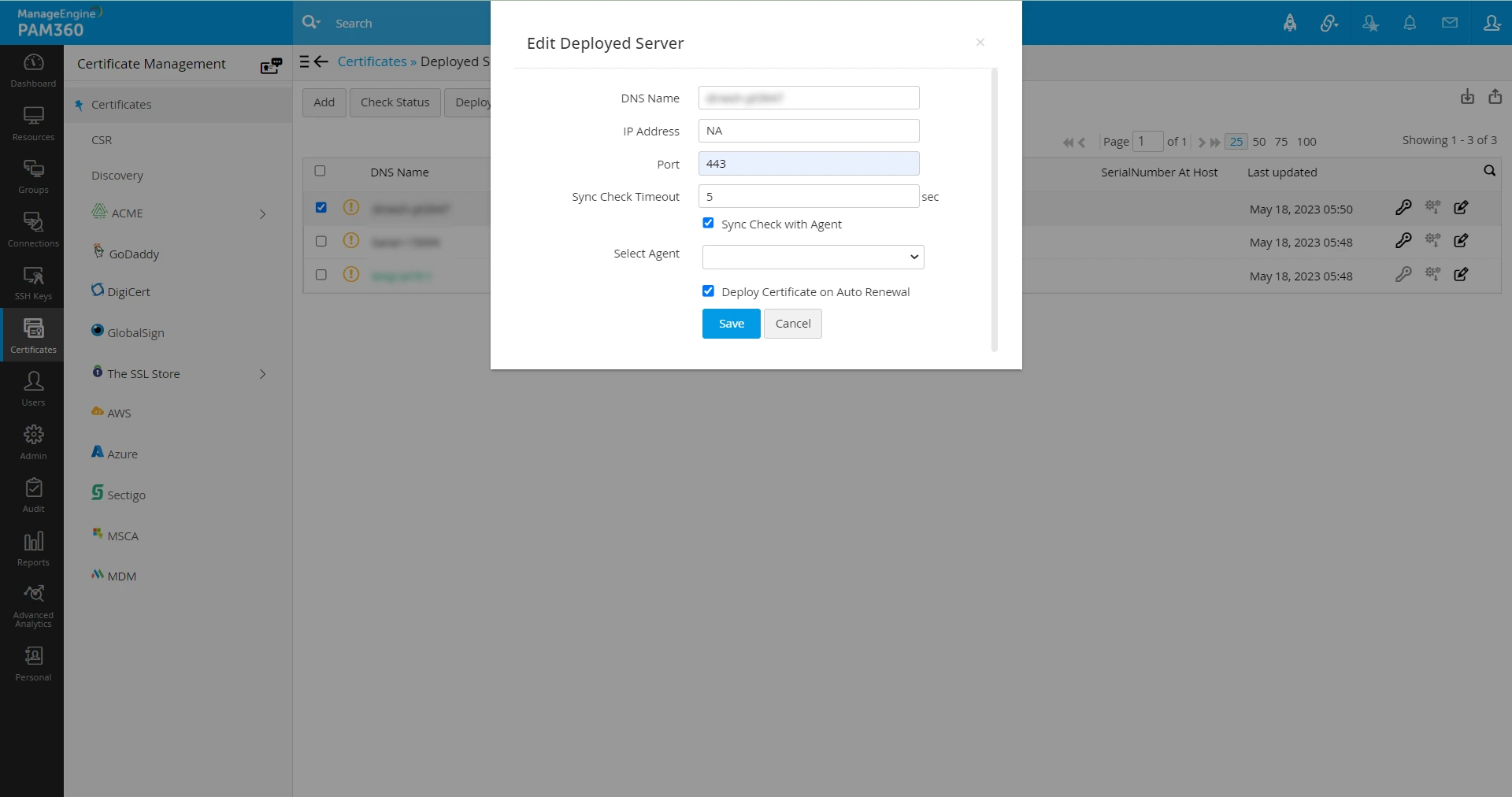
- これで、展開したサーバーが正常に編集されました。
メモ:
自動更新時にすべてのサーバーに証明書を展開できるのは、ユーザーの認証情報が利用可能な場合のみです。
5.展開したサーバーの削除
メモ:
ユーザーは、プライマリサーバーの削除が許可されなくなります。代替のプライマリサーバーを選択し、サーバーの削除に進みます。
- 展開したサーバーを削除するには、必要なサーバーを選択し、上部ペインの[削除]をクリックします。
- 削除しているサーバーがポップアップでプライマリサーバーの場合は、新しいプライマリサーバーをリストから選択して、[適用]をクリックします。これで、選択したサーバーがプライマリサーバーとして割り当てられます。
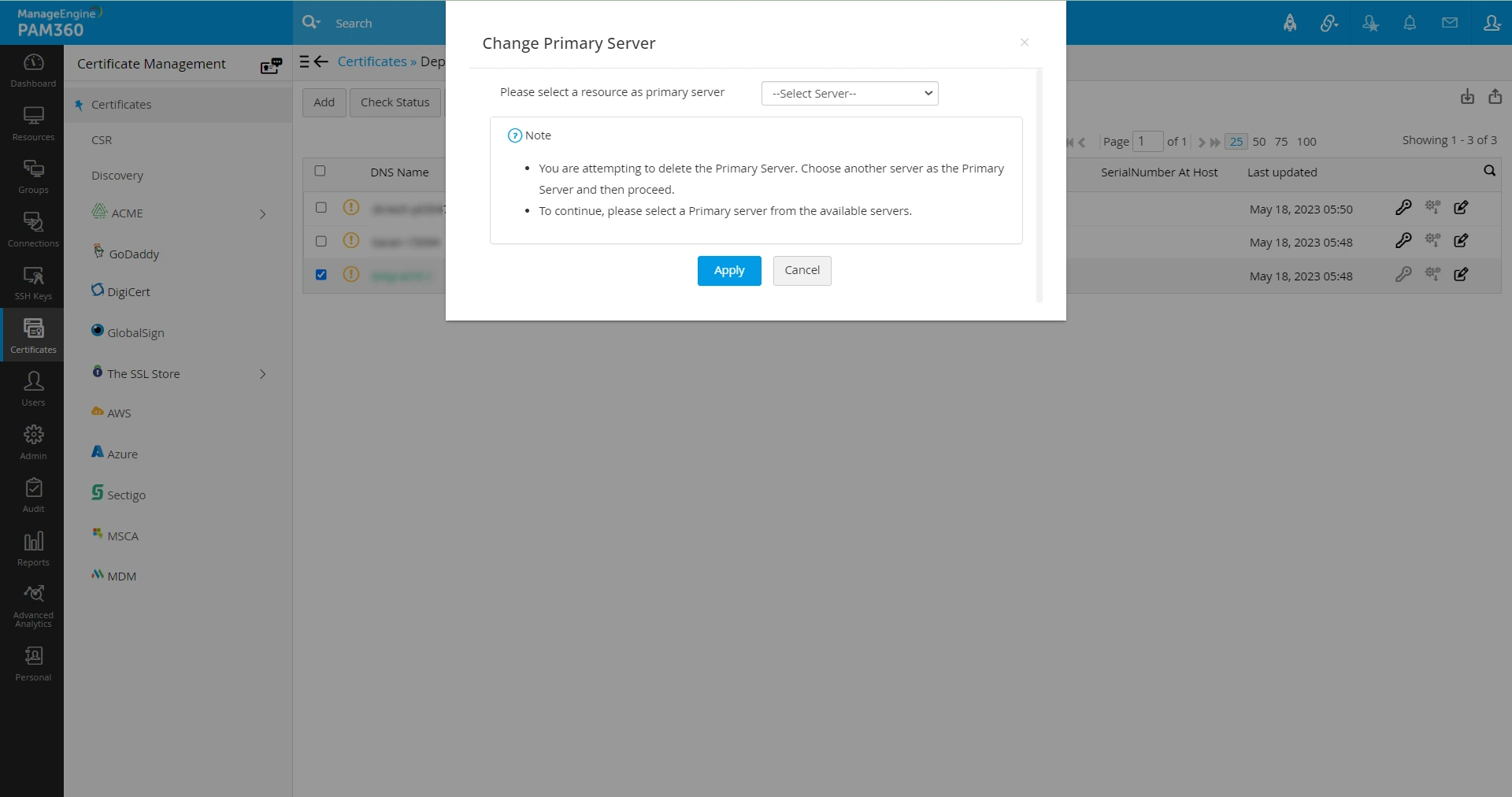
- 次に、サーバーをもう一度選択し、[削除]をクリックします。
- 表示されるポップアップで、[OK]をクリックします。
- 展開したサーバーが正常に削除されました。
6.証明書を自動展開
- 更新後、証明書を自動展開するには、必要な証明書を選択して、[編集]ボタンをクリックします。
- [証明書を自動更新でデプロイする]を選択し、表示されるポップアップで、[保存]をクリックします。
7.同期ステータスのチェック
- 同期ステータスをエージェント使ってチェックするには、必要な証明書を選択し、[編集]ボタンをクリックします。
- [エージェントとの同期チェック]を選択し、必要なエージェントを選択してください。
- [保存]をクリックします。
- サーバーの動機ステータスをチェックするには、サーバーを選択し、上部ペインの[ステータスの確認]をクリックします。
- これで、PAM360が同期ステータスをチェックし、対応するサーバーの列に表示します。
8.追加フィールドの作成
証明書の複数サーバーページから、3つのカテゴリの追加列-文字、日時、および電子メールを追加フィールドオプションを使って追加することができます。以下の手順に従ってください:
- [証明書]タブ→[証明書]の順に移動し、必要な証明書の横にある[Multiple Servers]アイコンをクリックします。
- 右端上の[資格情報をインポート]アイコンの横にある[追加フィールド]アイコンをクリックします。
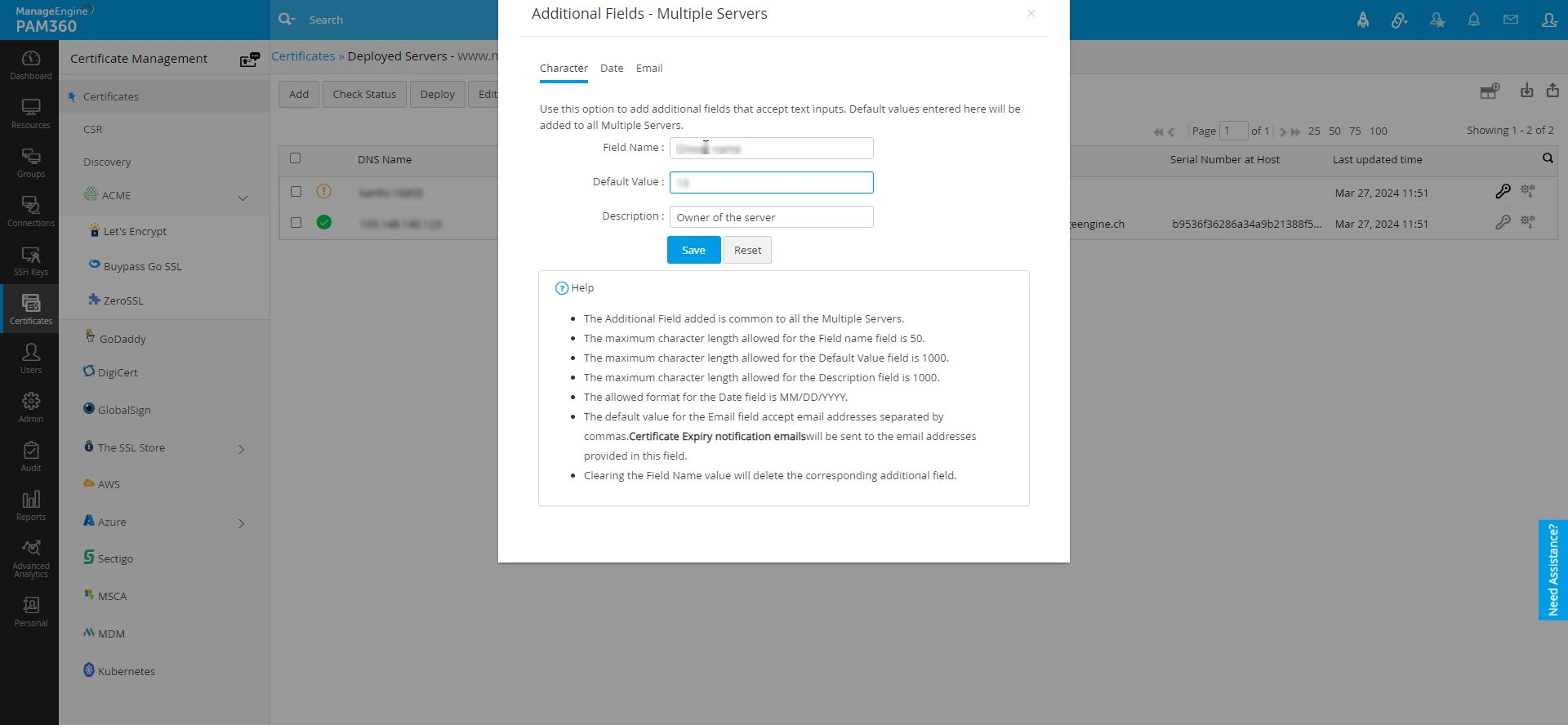
- 開いたポップアップで、 要件にあわせて、必要なカテゴリ(文字、日時および電子メール)に移動して、フィールド名、既定値、および説明を入力します。
- [保存]をクリックして、追加フィールドを正常に追加します。
- [変更]をクリックして、設定済みの追加フィールドを削除します。
- [削除]ボタンの横にある[コラムの選択]リストを使って、追加した追加フィールドを証明書の複数サーバーページで有効にできます。
- 該当するサーバーを選択し、[編集]ボタンをクリックすることで、追加フィールドの既存の既定値を編集することもできます。
9.認証情報のインポート
- 右端上の[資格情報をインポート]アイコンをクリックします。
- 表示されるポップアップで、
- インポート元のファイルの場所を参照および選択します。
- [証明書]を選択、および/またはJKS/PKCSを選択して、[インポート]をクリックします。
- これで、認証情報が正常にPAM360にインポートされました。
10.認証情報のエクスポート
必要なリソースを選択し、右端上の[資格情報をエクスポート]アイコンをクリックし、認証情報をテキストドキュメントにエクスポートします。