ネストされたグループ化によるリソースグループの整理
PAM360は、一般にネストされたグループ化と呼ばれる階層編成を有効にすることで、リソースグループを構造的で直感的アプローチにより管理します。この機能では、管理者はリソースグループを効率的に分類および構造化できることで、シームレスなナビゲーションと効率的な管理を実現できます。複数の部門、ドメイン、または機能セクションが存在するエンタープライズ環境では、アクセシビリティを向上させるためリソースグループを論理的に構造化できます。管理者は、リソースグループをより適切に整理するため階層的なノードベース形式で配置するか、既存のリソースグループの下にサブグループを作成して分類をさらに詳細化できます。
一般設定で目的のネストされたグループ化タイプを有効にすると、次のようにアクセスできます:
- 「リソース」タブに移動してください。左側のパネルでは、パスワードエクスプローラーツリーにPAM360内のリソースグループが表示されます。
- 任意のリソースグループを選択すると、対応するリソースが表示されます。ここから、リソースグループのネストされたグループ化を実行できます。
このドキュメントを読み終えると、次のトピックについて詳しく理解できるようになります:
1.ネストされたグループ化のガイドライン
PAM360のリソースグループに対するネストされたグループ化は、主にナビゲーションの利便性と管理しやすさを目的として設計されています。ただし、効果的に構造化することで、使いやすさの向上やリソースグループへのアクセス管理の効率化など、大きなメリットが得られます。
1.1 PAM360で利用可能なネストされたグループ化
- ノードベースのネストされたグループ化:ナビゲーションを向上させるためパスワードエクスプローラーツリー内でリソースグループを階層的に配置することが主な目的である場合、ノードベースのネストされたグループ化が最適な選択肢です。
- 継承ベースのネストされたグループ化:要件が階層構造化だけではなく、パスワードエクスプローラーツリーからリソースグループやサブグループを直接作成し、継承ベースで共有することを含む場合、継承ベースのネストされたグループ化が最適な選択肢です。
メモ:
継承ベースのリソースグループ化は、ビルド7410以降でのみ適用されます。
1.2 リソースグループ管理向けのネストされたグループ化の有効化
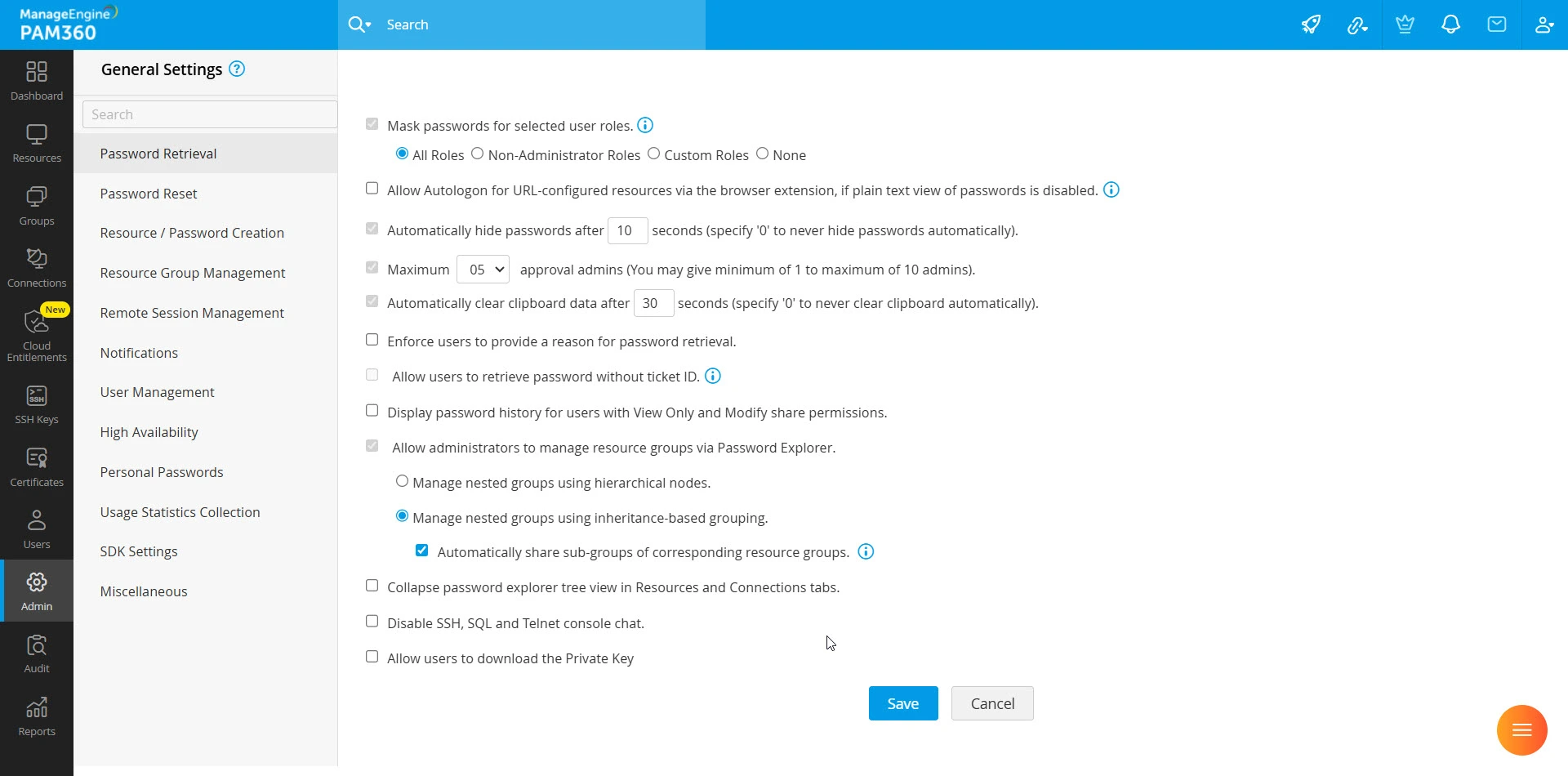
PAM360を使用すると、管理者は効率的なリソース編成向けにネストされたグループ化を作成、管理、およびカスタマイズできます。この機能を利用するには、一般設定で目的のネストされたグループ化タイプを有効にするか、検証する必要があります。これを行うには、 [管理] >> [カスタマイズ] >> [一般設定] >> [パスワード取得]の順に移動し、必要なネストされたグループ設定を次のように有効にします:
- 階層ノードを使って、ネストされたグループを管理:
有効になると、パスワードエクスプローラーツリー内にデフォルトのルートノードが作成されます。管理者は、必要に応じてサブノードを作成し、これらのノード内でリソースグループを管理することができます。この方法により、ナビゲーションとリソース管理がしやすくなる、適切に構造化された階層編成が実現できます。
- 非共有リソース グループをすべての管理者に表示。:
有効になると、PAM360の全管理者が管理するリソースグループがすべて、パスワードエクスプローラーツリーに表示されます。ただし、個々の管理者またはユーザーがアクセスできるのは、各自所有するリソース、または明示的に共有されたリソースのみです。
メモ:
- ビルド7410より前では、上記設定は、Allow all admin users to manipulate the entire explorer treeおよびShow unshared resource groups to all adminsという名前になります。
- 継承ベースのグループ分けを使って、ネストされたグループを管理および対応するリソースグループのサブグループを自動的に共有します。の設定は、ビルド7410以降でのみ利用できます。
- 非共有リソース グループをすべての管理者に表示。:
有効になると、PAM360の全管理者が管理するリソースグループがすべて、パスワードエクスプローラーツリーに表示されます。ただし、個々の管理者またはユーザーがアクセスできるのは、各自所有するリソース、または明示的に共有されたリソースのみです。
- 継承ベースのグループ分けを使って、ネストされたグループを管理:
管理者がパスワードエクスプローラーツリーから直接サブグループを作成、編集、または削除できるようにします。また、特定のユーザーまたはユーザーグループとのシームレスなリソース共有もしやすくなります。
- 対応するリソースグループのサブグループを自動的に共有します。:
有効になっている場合、共有済リソースグループは、共有権限を継承により、すべての関連付けられたサブグループに自動拡張します。無効になっている場合、選択したリソースグループのみ共有され、サブグループを除外します。
メモ:
- 必要な管理権限があるユーザーは、独自の階層型ネストグループ構造を作成および管理することができます。
- ノードベースのグループ化を使って作成されたネストグループは、ナビゲーションしやすくすることのみが目的で、パスワード共有、スケジュール設定されたパスワードリセット、アクション通知などのPAM360設定を親グループから継承しません。
- 継承ベースのグループ化を使って作成されたネストグループは、一般設定で[対応するリソースグループのサブグループを自動的に共有します。]が有効になっている場合にのみ、親リソースグループからパスワード共有設定を継承できます。
- 対応するリソースグループのサブグループを自動的に共有します。:
有効になっている場合、共有済リソースグループは、共有権限を継承により、すべての関連付けられたサブグループに自動拡張します。無効になっている場合、選択したリソースグループのみ共有され、サブグループを除外します。
適切なネストグループ化の方法を有効にすることで、管理者はPAM360内でリソースグループの整理を効率化し、アクセシビリティを向上させ、権限管理を強化することができます。
2.ネストしたグループ
PAM360のパスワードエクスプローラーツリーでは、ネストグループが次の2つの主要な構成要素に整理されます:
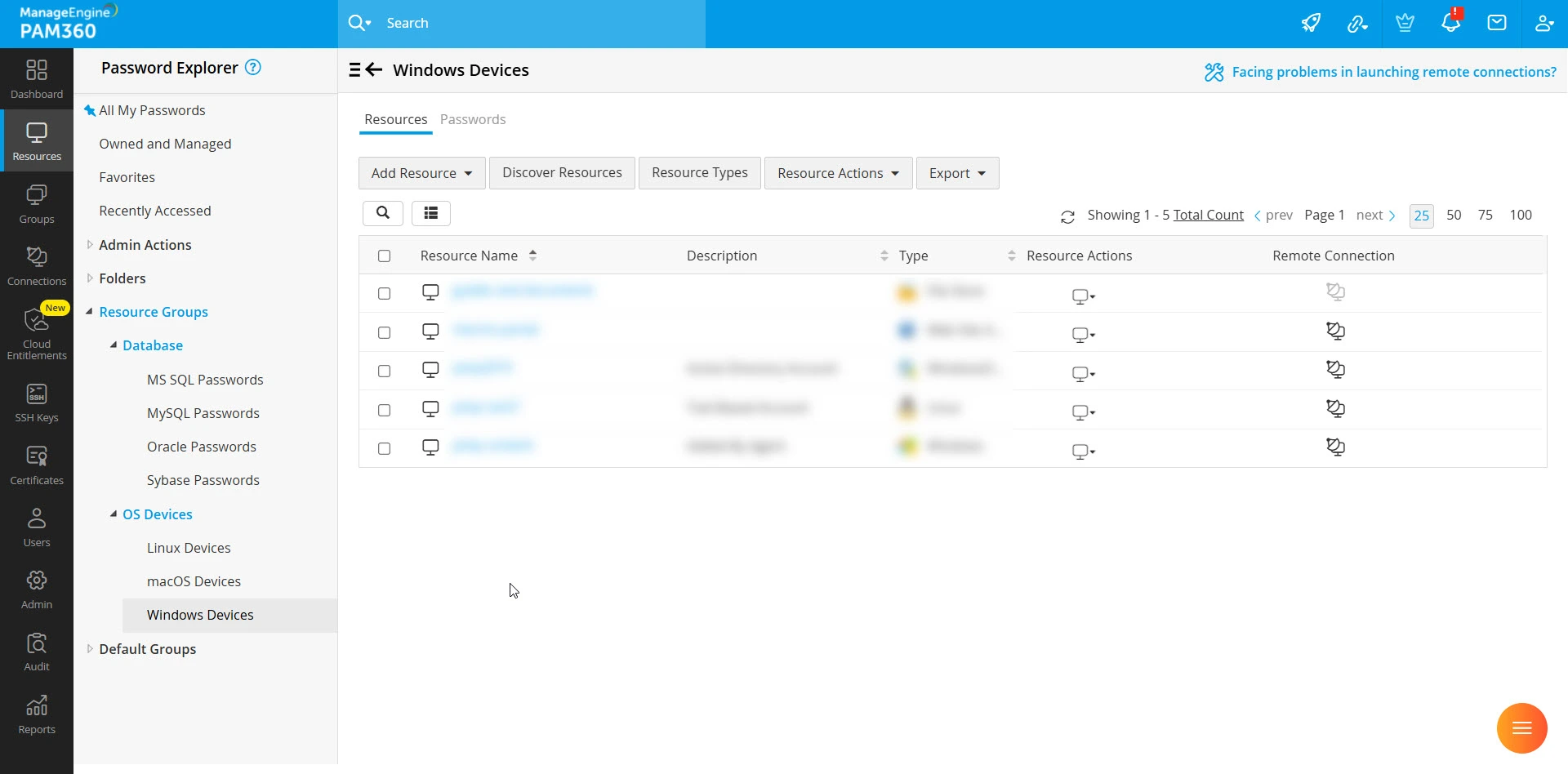
2.1 あなたが所有するリソースグループ
このセクションには、あなたが作成し現在管理しているすべてのノード、リソースグループ、およびサブグループが表示されます。ツリー内の任意のリソースグループまたはサブグループをクリックすると、関連するリソースと保存されているパスワードを表示することができます。
2.2 あなたと共有しているリソースグループ
別の管理者がリソースグループをあなたと共有した場合、明示的に共有されたグループのみが、それぞれのツリー構造の下に表示されます。たとえば、管理者が10個のリソースグループを作成していても、そのうち3つだけを共有している場合は、あなたのリソースツリーにはその3つのグループのみが表示されます。
ただし、一般設定の[階層ノードを使って、ネストされたグループを管理]で、[非共有リソースグループをすべての管理者に表示。]オプションが有効になっている場合、PAM360で管理者が作成したすべてのリソースグループが一覧表示されます。この場合:
- 未共有のリソースグループは、関連するリソースがない状態でツリーに表示されます。
- 共有されたリソースグループには、対応するリソースと保存されているパスワードが表示されます。
メモ:
- スーパー管理者は、リソースタブのパスワードエクスプローラーツリーで、すべての管理者のツリー構造全体を表示できます。
- 権限の低いユーザーはネストされたグループを作成できませんが、自分と明示的に共有されているグループを表示することはできます。
この構造化されたアプローチにより、PAM360内のネストされたグループを明確に可視化して、効率的に管理することができます。
3.ノードベースのネストされたグループ化
ノードベースのネストされたグループ化では、リソースグループを構造化された階層ノードに整理できるため、リソース管理がより直感的になります。ナビゲーションと管理を向上させるためリソースグループの階層的な配置の確立が主な目的である場合、ノードベースのネストグループ化が最適な選択肢です。ノードベースのネストされたグループ化を行うには、次の手順を実行します:
- 前のセクションで説明したように、[階層ノードを使って、ネストされたグループを管理]設定を有効にします。
- [リソース]タブで、パスワードエクスプローラーツリーに移動します。PAM360内で所有および管理されているリソースグループは、Resource
Groupsセクションに一覧表示されます。
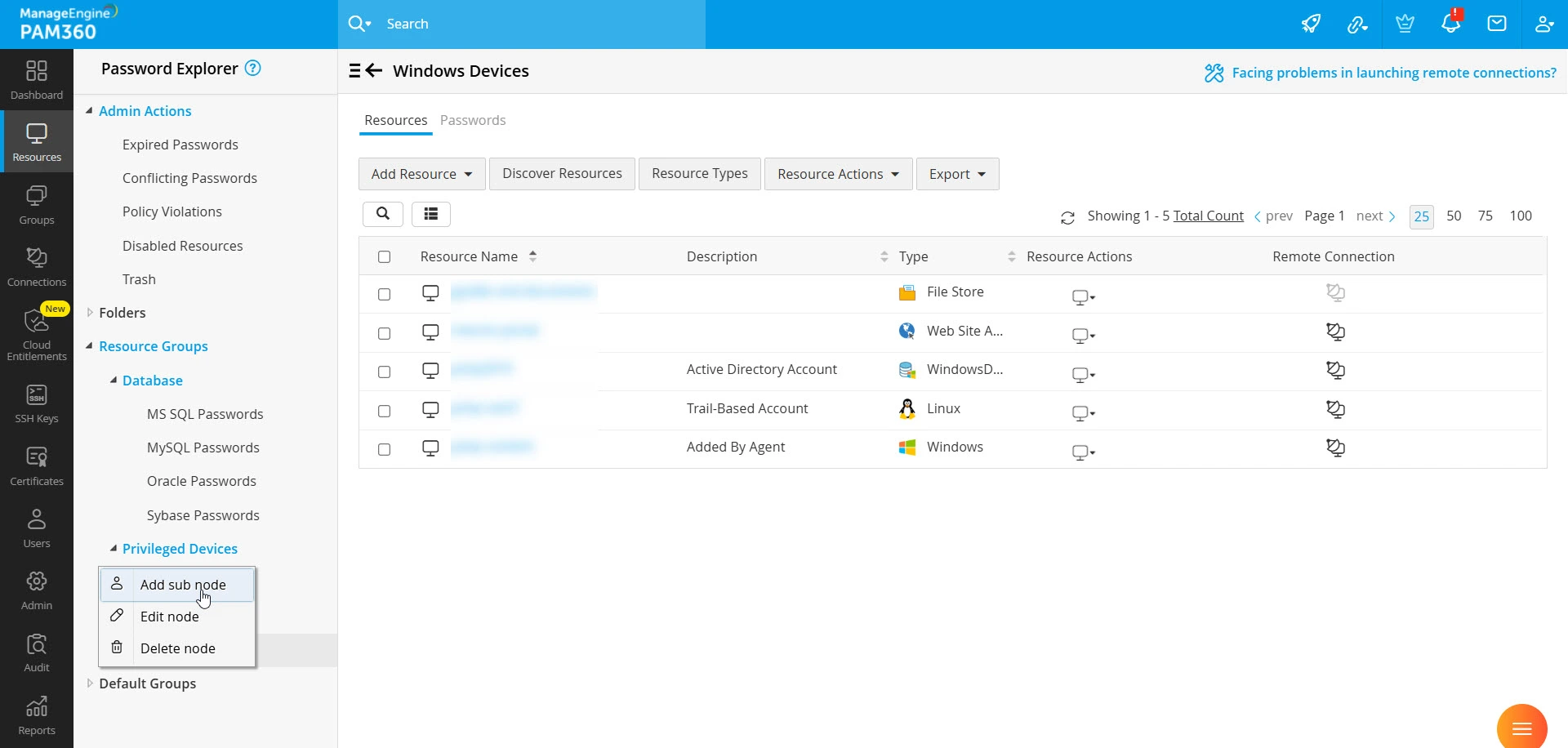
- Resource Groupsセクションを右クリックし、[サブノードの追加]をクリックして、サブノードに希望の名前を入力します。同じように、必要に応じて、新しく作成したノードに対してサブノードを作成することもできます。
- ドラッグ・アンド・ドロップ機能を使って、既存のリソースグループを対応するノードに移動し、入れ子型グループ化を行います。
- 今後、新しいリソースグループを追加するときは、[次の事項のサブグループ]ドロップダウンメニューから任意のサブノードを選択するだけで、新しいリソースグループが正しい階層ノードの下に配置されます。
ノード名を変更するには、ノード名を右クリックし、[ノードの編集]をクリックします。サブノードを削除するには、ノード名を右クリックし、[ノードの削除]をクリックします。
4.継承ベースのネストされたグループ化
継承ベースのネストされたグループ化にあるリソースグループを階層的に整理する方法では、サブグループの共有権限をメインのリソースグループから継承できます。要件が階層構造の作成だけではなく、サブグループの直接作成や、リソースグループおよびサブグループの継承ベースの共有まで含む場合は、継承ベースのネストされたグループ化が最適な選択肢です。この方法により、パスワードエクスプローラーツリー内で直接管理でき、以下に基づいてユーザーおよびユーザーグループとシームレスに共有できます:
- 通常の共有:特定のリソースグループを個々のユーザーまたはユーザーグループと共有します。
- 継承ベースの共有:リソースグループを共有して、サブグループが親グループからアクセス権限を継承できるようにします。
継承ベースのネストされたグループ化を行うには、次の手順を実行します:
- 前のセクションで説明したように、[一般設定]で継承ベースのグループ分けを使って、ネストされたグループを管理および対応するリソースグループのサブグループを自動的に共有します。設定を有効にします。
- [リソース]タブで、パスワードエクスプローラーツリーに移動します。PAM360内で所有および管理されているリソースグループは、Resource Groupsセクションに一覧表示されます。
- [Resource
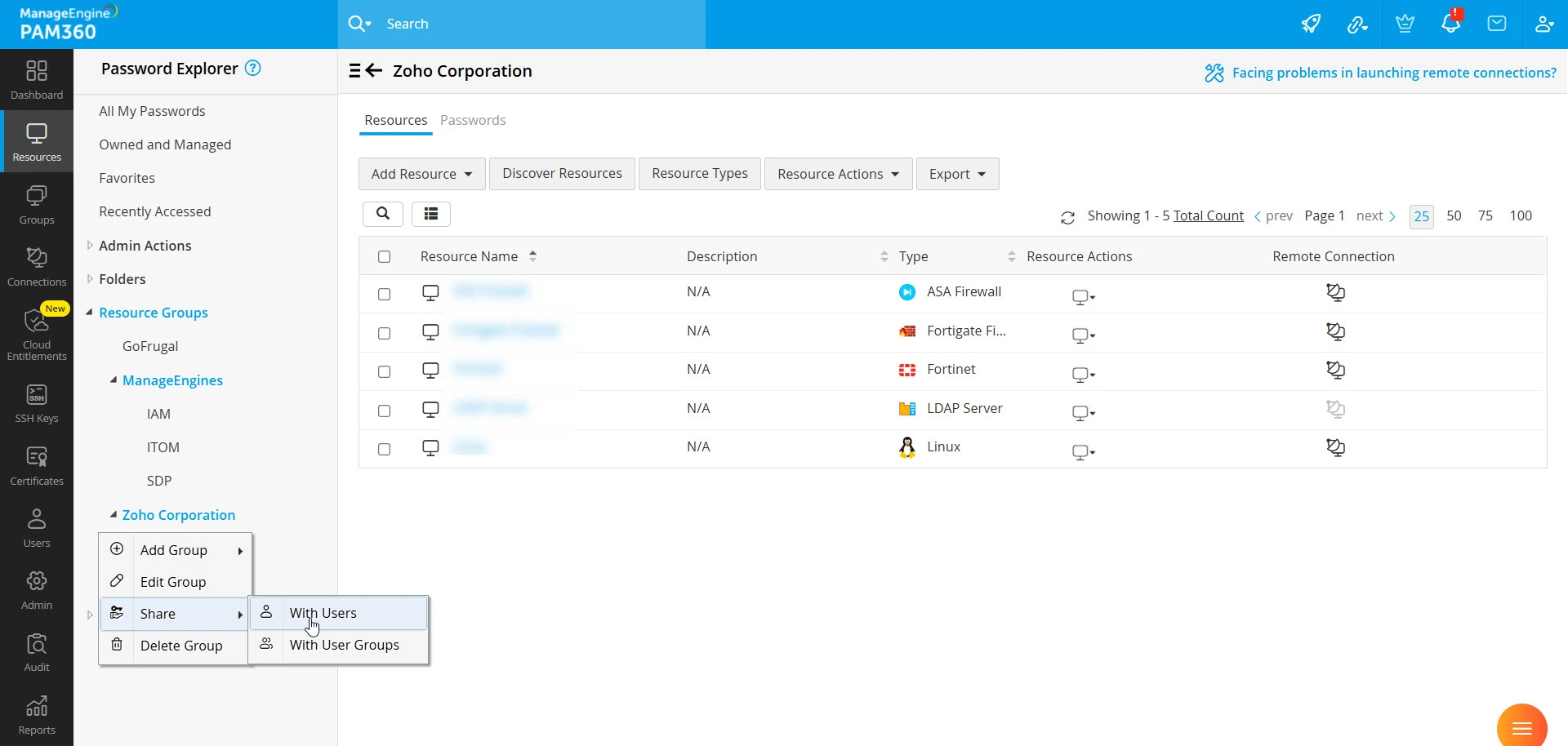
Groups]セクションまたは利用可能なリソースグループ上で右クリックし、[グループ追加]にカーソルを合わせて、必要なリソースグループを作成します。同じように、パスワードエクスプローラーツリーから直接、必要に応じて多数のリソースグループまたはサブグループを作成できます。
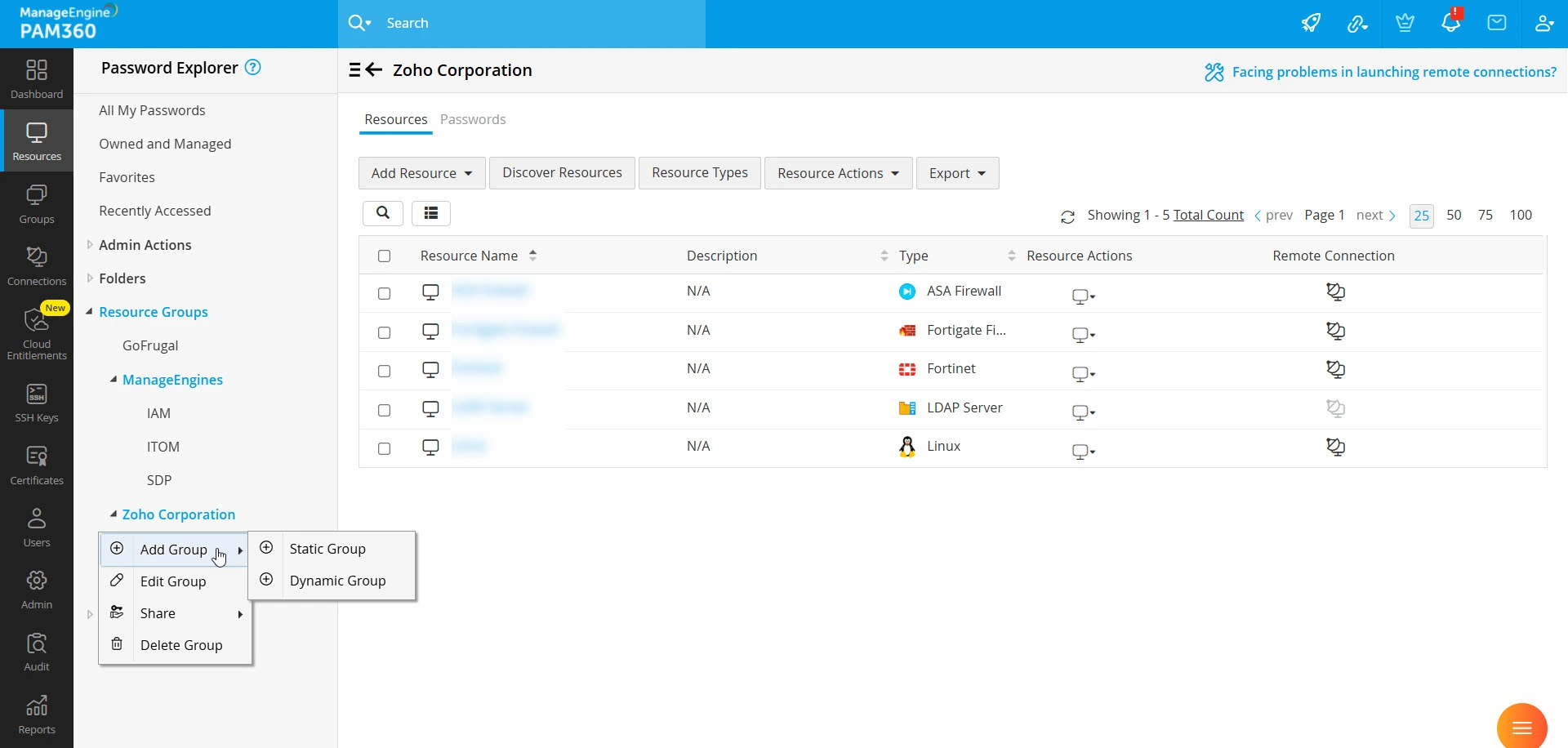
- リソースグループをメイングループとして、または既存グループ内のサブグループとして再構成または再配置するには、[グループを編集]オプションを使って、リソースグループの[次の事項のサブグループ]フィールドを変更します。
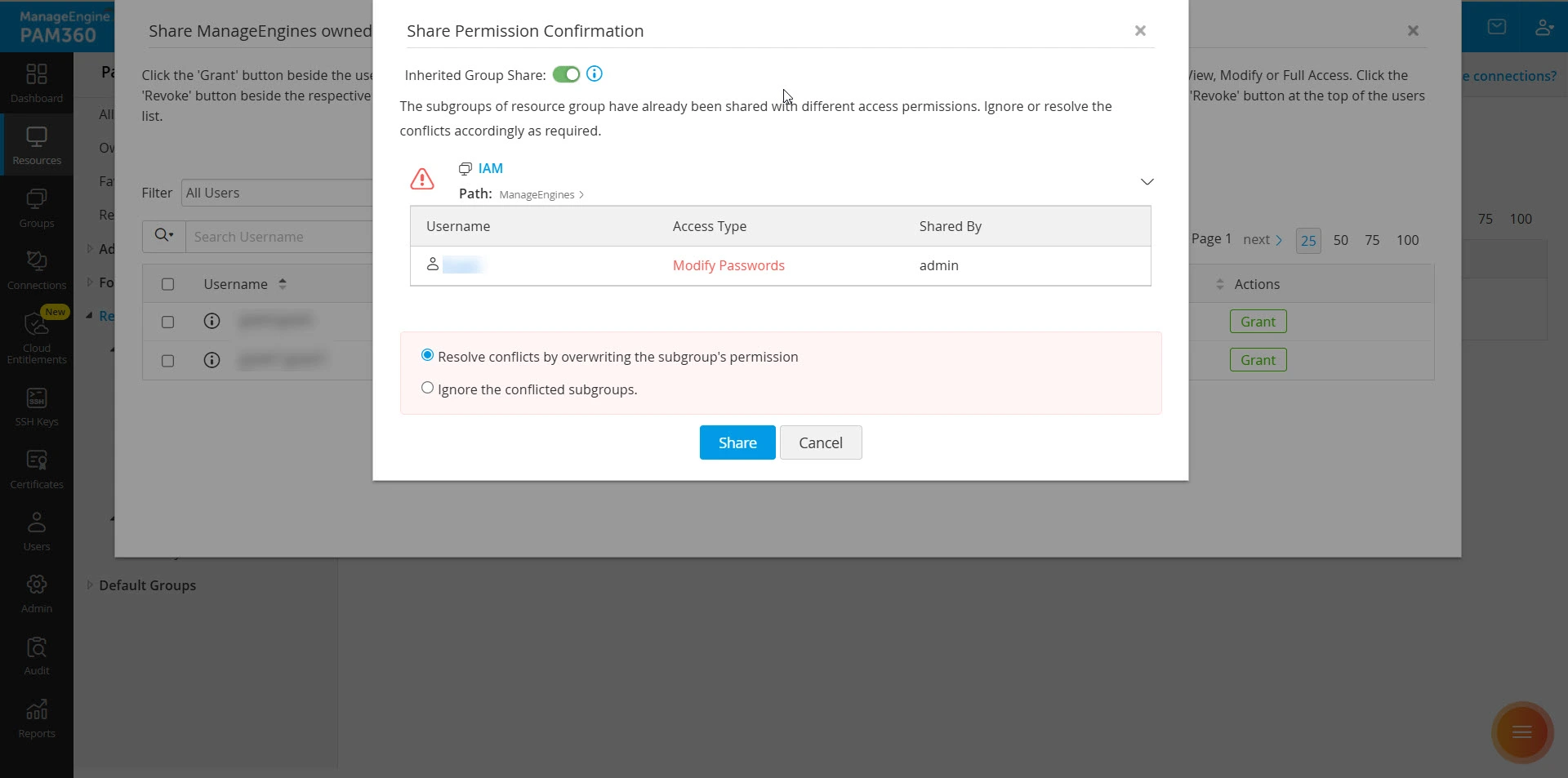
- [共有]オプションを使って、必要なリソースグループまたはサブグループを、必要に応じてユーザーまたはユーザーグループと共有します。共有ページの[切り替え]ボタンを使用して継承ベースの共有を許可し、権限が親リソースグループからサブグループへ引き継がれるようにします。
メモ:
共有競合は、サブグループがユーザーまたはユーザーグループとで、より高い権限レベルで共有されている場合でも、親リソースグループが継承したグループ共有が有効な状態でより低い権限レベルで共有されたときに生じます。この競合を解消するため、次のいずれかの解決策のが選択です。サブグループの権限を上書きして親リソースグループと一致させるか、競合しているサブグループの権限を無視して既存のアクセスレベルを維持します。
- 今後、新しいリソースグループを作成する際は、[次の事項のサブグループ]フィールドを空のままにすると、入れ子構造内のメイングループとして作成されます。または[次の事項のサブグループ]ドロップダウンメニューから既存のリソースグループを選択して、サブグループとして追加します。これにより、階層内で適切に配置され、整理された構造的なネストされたグループ化が維持されます。
リソースグループまたはサブグループを編集するには、グループ上で右クリックし、[グループを編集]をクリックします。リソースグループまたはサブグループを削除するには、グループ名を右クリックして、[グループを削除]をクリックします。