PAM360 リモート接続の構成
PAM360 リモート接続 アプリケーション(Windows 用の独立したデスクトップクライアント)は、ワンクリックで PAM360 リソースにパスワードなしでシームレスに接続できるため、リモートアクセスに革命をもたらします。このリモートクライアントは、RDP、SSH、シッククライアントSQL接続を統一インターフェースに統合し、外部デスクトップクライアントを切り替える手間を省きます。セッションの同時起動やSSH接続先のカスタマイズが可能なため、ユーザーエクスペリエンスが大幅に向上します。さらに、複数の組織を管理するMSPユーザーは、組織間を簡単に切り替えて目的のリソースにリモートセッションを開始できるため、リモートセッションがより効率的で便利になります。
このリンクでは、インストール手順、システム必須要件、およびインターフェイス内の操作について説明します。リモート接続の詳細については、続きをお読みください。
注意
PAM360 Webアプリケーションの稼動インスタンスにログイン認証があり、エンドユーザーのマシンからアクセスできる必要があります。
1.システム必須要件
ハードウェア必須 | サポートされるオペレーティングシステム |
|---|---|
プロセッサー
RAM
ハードディスク
| Windows
注記:PAM360 リモート接続は、上記のオペレーティングシステムの VM 上でも実行できます。 |
2.リモート接続のインストールとログインのステップ
- PAM360 Remote Connectの ダウンロード ページへ進み、PAM360RemoteConnect.exeファイルをダウンロードします。
- PAM360RemoteConnect.exeを開き、インストールウィザードの指示に従ってアプリケーションをインストールします。
- アプリケーションのインストールが成功したら、PAM360 Remote Connectを起動します。
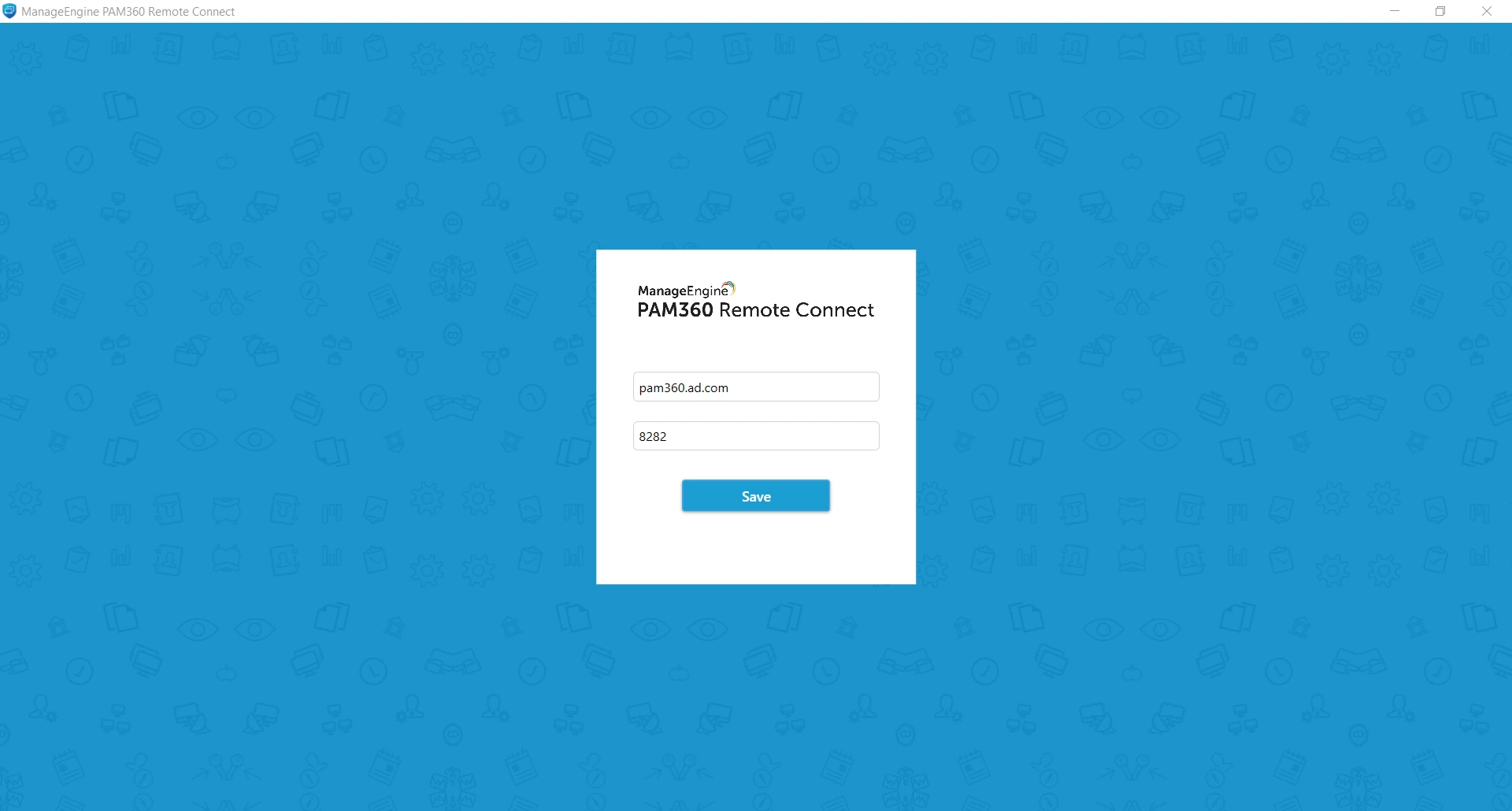
- Server Configurationページで、次の手順を実行します:
- PAM360 Webサーバーのサーバー名とポートを入力し、Saveをクリックします。
![remote-connect-1]()
注意
ログイン成功のために、PAM360サービスが実行中であることを確認してください。
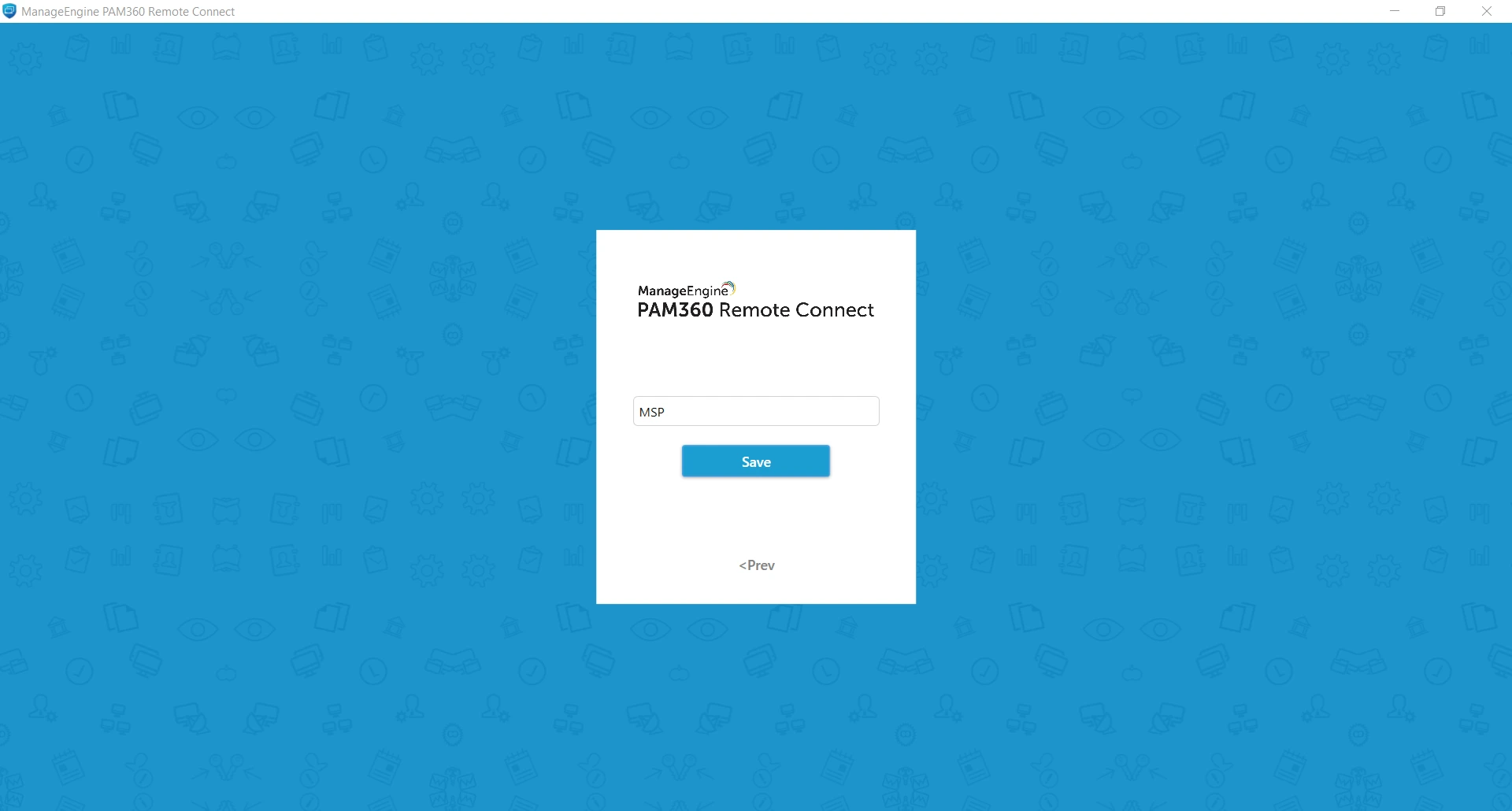
- MSPが構築されている場合、組織名を入力します。組織名が不明な場合は、PAM360 Web インターフェースに移動し、Admin >> Organizations に進み、組織名を検索します。
![remote-connect-2]()
- MSP構築をしていない場合は、ログインページに直接リダイレクトされ、組織名を入力するプロンプトは表示されません。
- PAM360 Webサーバーのサーバー名とポートを入力し、Saveをクリックします。
- PAM360 ログイン認証情報を入力してください。Active Directory/Microsoft Entra ID/LDAP認証、SAMLシングルサインオン方法、二要素認証など、PAM360サーバーで有効化された認証モードは全てリモート接続にも適用されます。たとえば、PAM360のログインでActive Directory/Microsoft Entra ID/LDAP認証を有効化しましたら、Active Directory/Microsoft Entra ID/LDAP認証子による認証でRemote Connectにログインできます。
詳細
ログインページの右上にある Server Configurationオプションをクリックして、サーバーの詳細をいつでも変更できます。
3.PAM360 リモート接続インターフェースで可能な操作
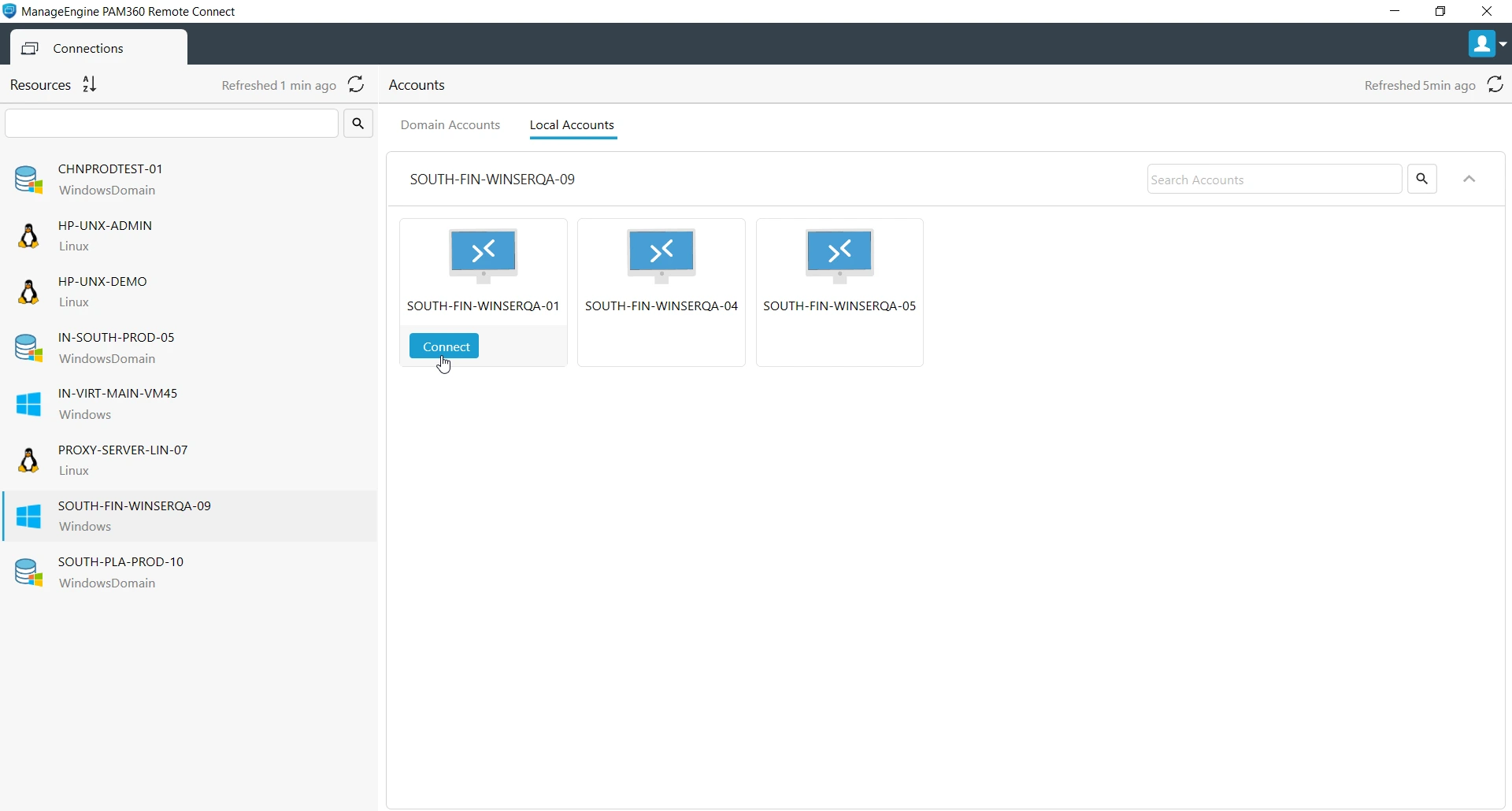
所有するすべての RDP、SSH ベースのリソース、およびシッククライアントでインストールされた SQL 接続用のデータベースリソースとアカウント、および/または共有されたパスワードは、リモート接続インターフェイスで利用可能です。ディスプレイは2つのペインで構成されています:ResourcesとAccountsです。
左側のResourcesペインから任意のリソースをクリックすると、そのリソースに属するアカウントが右側の表示領域に表示されます。PAM360のWebアプリケーションのConnectタブと同様に、PAM360 Remote Connectでは、選択したリソースのDomain AccountsとLocal Accountsとが別々の列で表示されます。ローカルアカウントまたは利用可能なドメインアカウントのいずれかを使用して、リソースへのリモート接続を確立できます。
リモートコネクトビルド5100以降では、ローカルアカウントとドメインアカウントに加えて、ログインしているActive Directory/Microsoft Entra ID/LDAPアカウントを使用して接続を開始することもできます。このオプションは、別のLogged-in AD/Microsoft Entra ID/LDAP Accountタブで利用可能であり、そこではユーザー名が自動入力されます。接続を開始するには、現在ログイン中のアカウントのパスワードを手動で入力する必要があります。
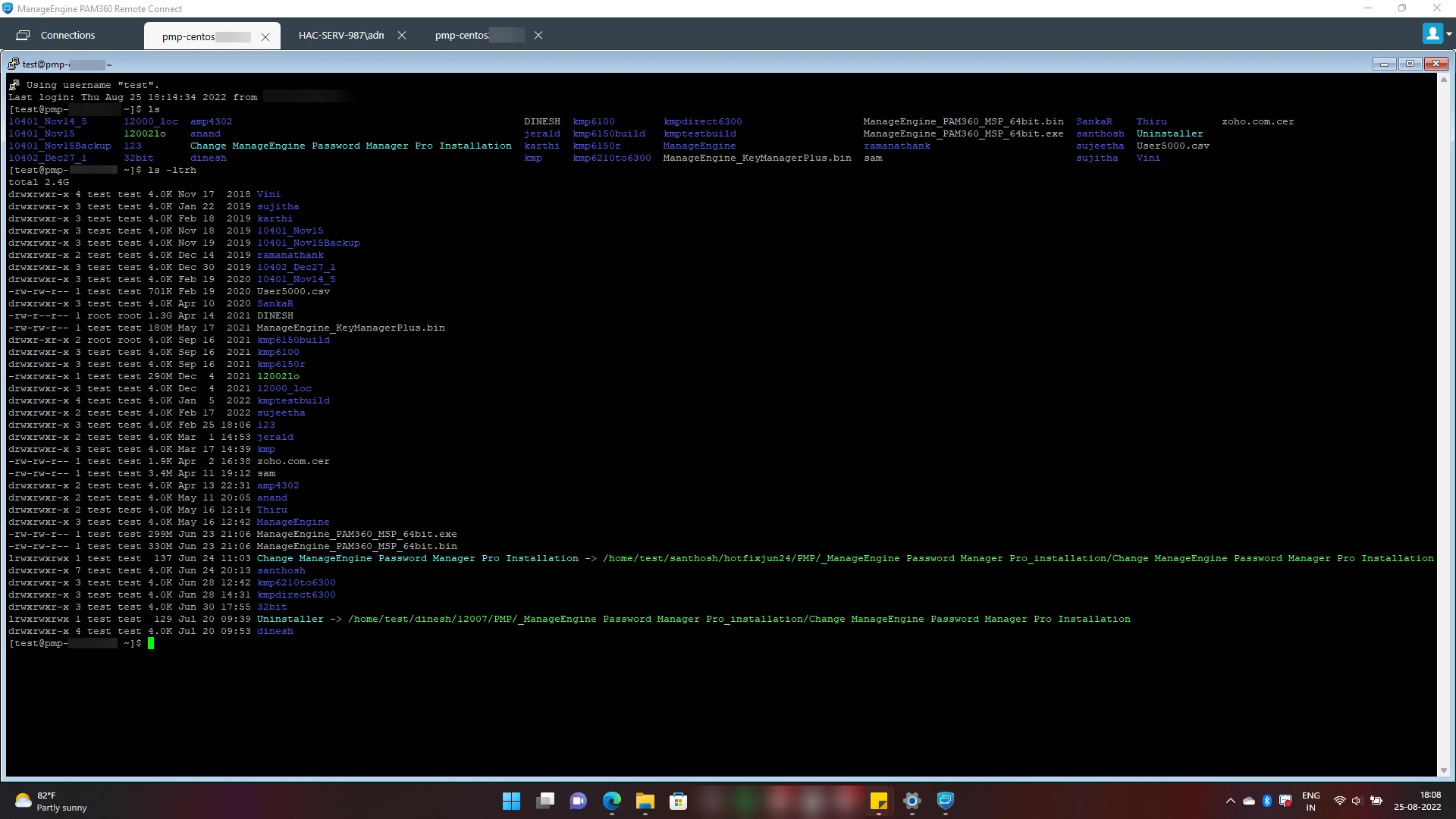
任意のアカウントにカーソルを合わせ、接続をクリックすると、選択したリソースへのリモート接続が正常に開始されます。リモート接続を同時に起動し、同じウィンドウ内の別のタブから管理することができます。Resourcesペインの [Sort] オプションを使用して、リソースをアルファベット順または逆アルファベット順に並べ替えることができます。どちらのペインにも個別の検索バーがあり、キーワード検索を使用してリソースやアカウントを検索できます。リモート接続中:MSTSC接続、SSH PuTTYクライアント、およびデータベース接続用のサードパーティ製シッククライアントアプリケーションで実行されるように、ターゲットマシンにリモート接続を起動できます。
詳細
Active Directory/Microsoft Entra ID/LDAP 認証情報を使用したシングルクリック自動ログオンは、現在 PAM360 Remote Connect ではサポートされていないため、'Logged-in AD/Microsoft Entra ID/LDAP credential' タブは表示されません。
3.1 パスワードアクセス制御されたリソースへのリモート接続中
ユーザーと共有されているリソースに対してパスワードアクセス制御を有効化すると、ユーザーは PAM360 Web インターフェイスを開くことなく、PAM360 Remote Connect からパスワード要求を送信し、管理者の承認後にパスワードをチェックアウトし、リモート接続を起動し、パスワードをチェックインし直すことができます。
今のところ、リソースの所有者は、リモート接続でアクティブなリモートセッションを終了することはできません。ただし、リソースへのアクセス制御を有効化すると、指定時刻後にパスワードが自動的にチェックインされ、リモートセッションが終了します。パスワードアクセス制御の時間制限の設定方法については、ここをクリックしてください。
3.2 アプリケーションクレデンシャルインジェクションを使用したシッククライアントアプリケーションの起動
アプリケーションクレデンシャル注入を使用してサードパーティのシッククライアントアプリケーションにログインするには、以下の手順に従います:
- Resourcesペインで、アクセスするリソースを選択します。
- Local Accounts タブに移動し、接続に必要なアカウントを選択します。
- 接続ボタンにカーソルを合わせ、ドロップダウンから[Applications]をクリックして、対応するシッククライアントアプリケーション経由のセッションを起動します。
![remote-connect-5]()
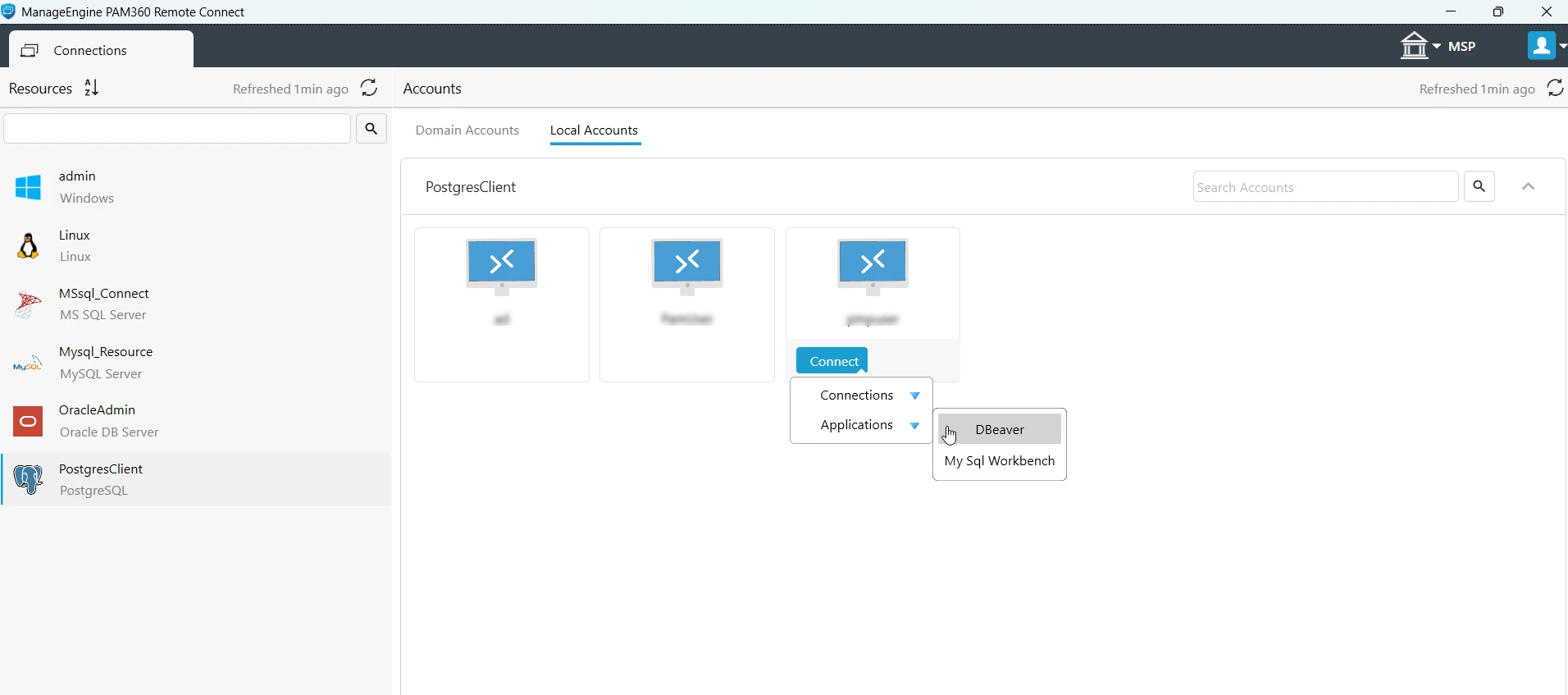
注意
シッククライアントアプリケーションでのパスワードの自動入力を中断する可能性があるため、接続を開始した直後に他のアプリケーションやウィンドウを操作することは避けてください。パスワードが入力され、接続が成功すると、通常どおりタスクを進めることができます。
詳細
- 一度に起動できるシッククライアントアプリケーションのインスタンスは 1 つだけです。しかし、ターゲットデータベースサーバーがMySQLであり、DBeaverを使用して既に接続を開始している場合、PAM360リモート接続からMySQL Workbenchアプリケーションを使用して同じアカウントへの接続を再度開始することができます。
- ログイン中に表示されるTip of the dayや認証ダイアログボックスのような一般的なポップアップはPAM360 リモート接続で管理されます。しかし、不明なポップアップやDBeaverの更新などは、接続が期待通りに実行されるように、ユーザーが手動で処理する必要があります。
これで、パスワードは安全な方法で自動的にオートフィルされ、手動で操作することなく選択したデータベースサーバーへの接続を確立します。サードパーティのシッククライアントアプリケーションを使用してデータベースサーバーへの接続に問題がある場合は、接続ウィンドウを終了し、しばらくしてからアプリケーションを使用して接続を再開します。
4.リアルタイムシナリオ
PAM360 リモート接続は、環境内のリソースへの従量制アクセスを必要としない、エンタープライズ内の特権 ユーザーの信頼できるサブセットに推奨されます。このようなユーザーにとって、PAM360サーバーを同じマシンで実行する必要なく、どのWindowsマシンにもインストールできるリモート接続は非常に有益です。
不審なソフトウェアがないかをチェックするために、環境内のテストマシンを定期的に検査することを職務とするITアドミンのJohn氏のケースを想定してみましょう。このリンクでは、John氏は以下の条件が満たされていることを確認する必要があります:
- テストマシンは、PAM360 Web アプリケーションのリソースとして追加する必要があります。
- テストマシンは同じネットワーク内に存在する必要はありませんが、RDP/SSH プロトコルで相互に接続できる必要があります。
上記の条件が満たされていれば、John氏は自分のラップトップまたは他のテストマシンに PAM360 リモート接続をインストールし、他のエンドポイントへのリモート接続を開始し、業務を実行することができます。