PAM360 のパスワードポリシー
どのような IT 環境でも、特権アカウントや機密情報を不正アクセスから保護するには、パスワードポリシーの適用が不可欠です。パスワード ポリシーが義務付けられていないと、ユーザーは単純なパスワード、予測可能なパスワード、または再利用されたパスワードを作成する可能性があり、システムはブルート フォース攻撃、認証情報盗難、その他のセキュリティ上の脅威に対して脆弱になります。PAM360 のパスワード ポリシー機能を使用すると、管理者はパスワードの複雑さに関するルールを定義し、定期的なパスワード変更を義務付け、古いパスワードの再利用を制限できます。これらのルールを適用することで、管理者は組織方針、規制要件、業界標準への準拠を確保しながら、一般的なセキュリティ リスクを軽減できます。このヘルプ ドキュメントでは、次のトピックについて詳しく説明します。
1.PAM360 のデフォルトのパスワードポリシー
デフォルトでは、PAM360 は次の 4 つのパスワード
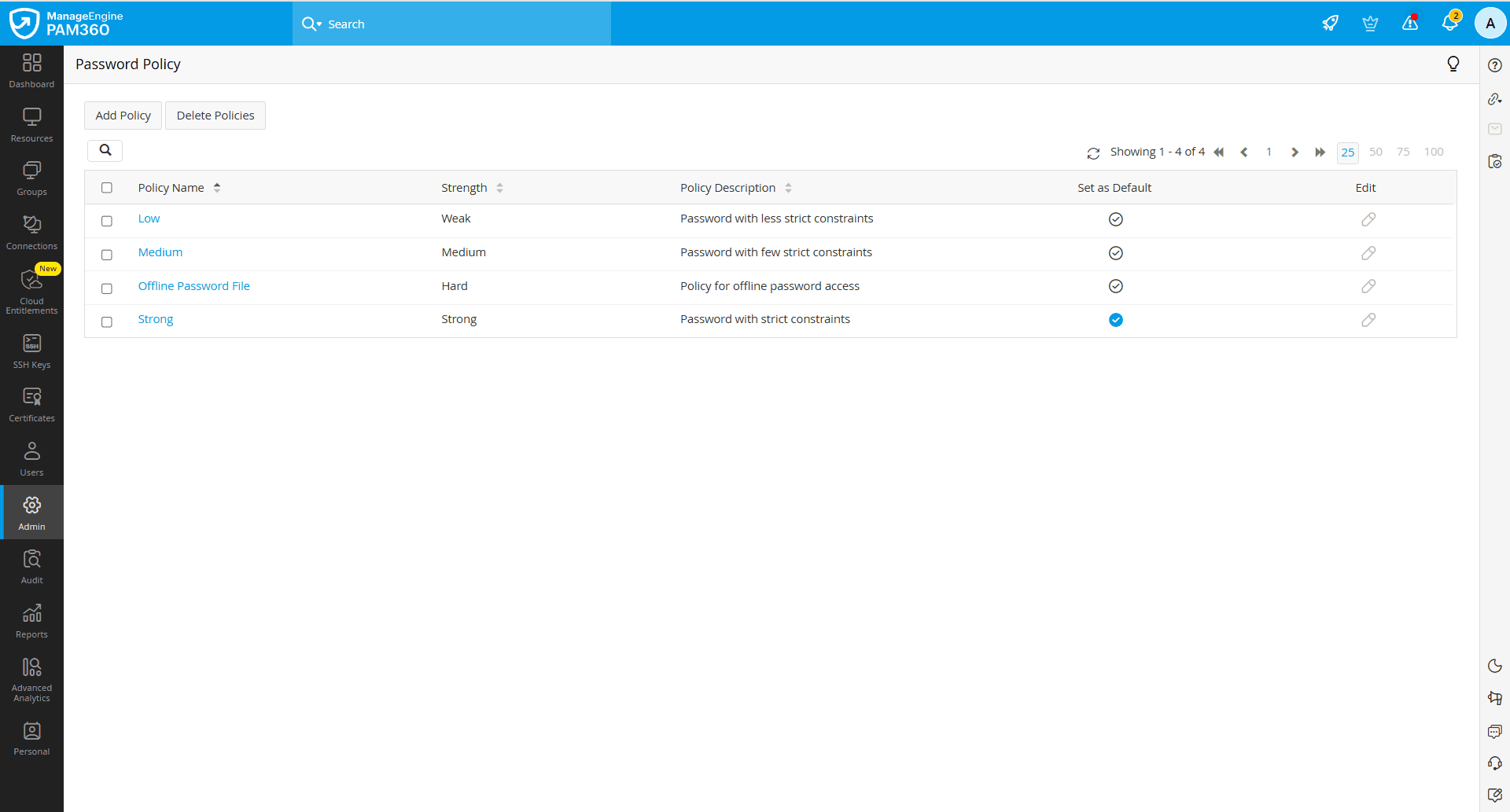
ポリシーを提供します:[Strong]、[Medium]、[Low]、および[Offline Password File]です。これらを環境内の特権リソースに適用できます。パスワードポリシーを表示するには、[管理] >>
[Password Management] >> [パスワードポリシー] に移動します。[パスワードポリシー]
ページで、希望するパスワードポリシーの横にある [既定に設定]欄のチェックマークをクリックすると、そのポリシーを環境内のすべてのリソースのデフォルトパスワードポリシーに設定できます。
メモ:
PAM360が提供するデフォルトのパスワードポリシーは編集できません。
2.カスタム パスワードポリシーの作成
PAM360 を使用すると、組織の特定の要件に基づいてカスタム パスワードポリシーを作成できます。新しいカスタム パスワードポリシーを作成するには、次の手順に従います。
- [管理] >> [Password Management] >> [パスワードポリシー] に移動します。
- 表示される [パスワードポリシー] ウィンドウで、上部のパネルにある[ポリシーを追加]ボタンをクリックします。
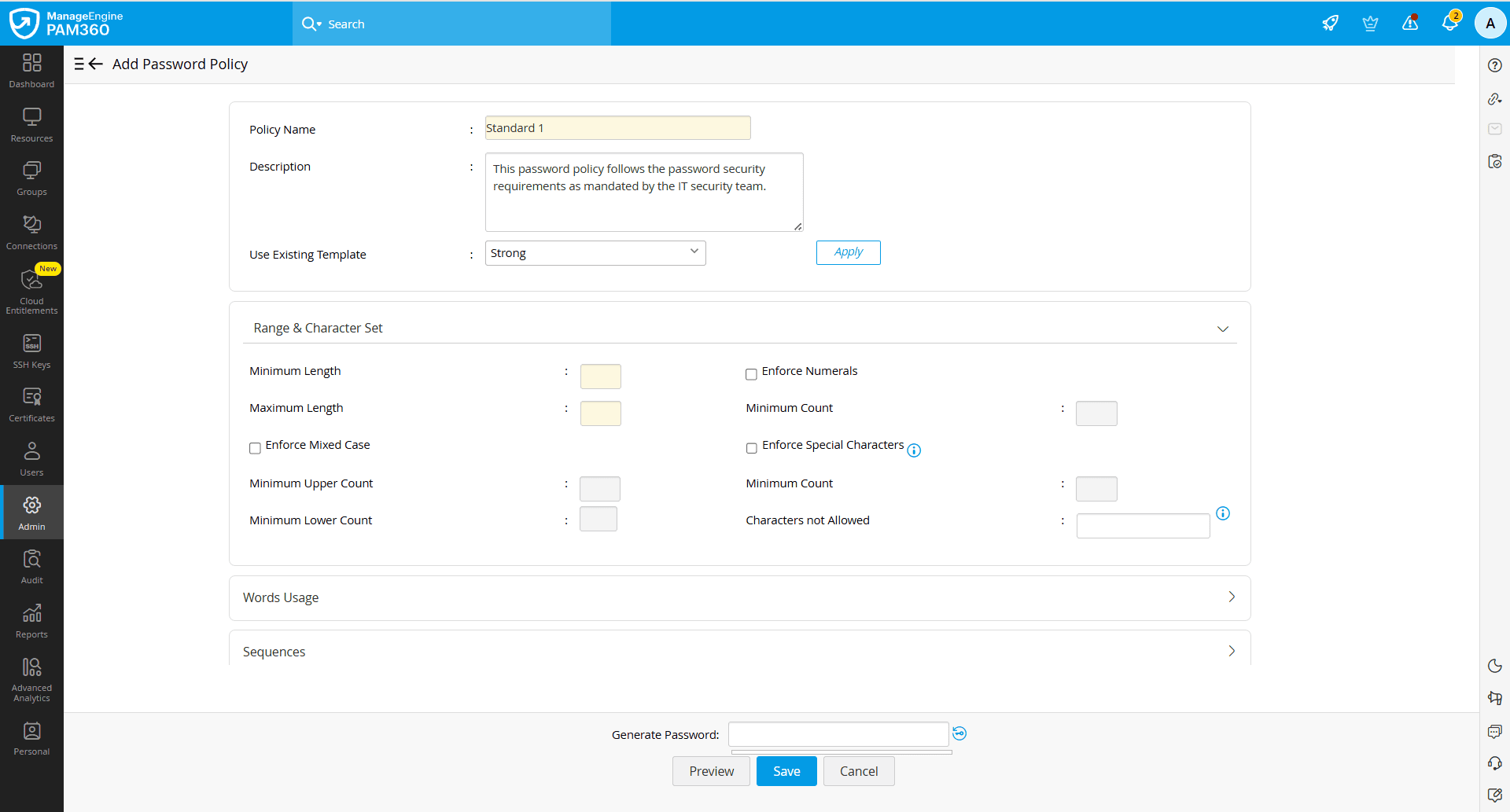
- [パスワードのポリシーを追加] ウィンドウで、次の詳細を入力します。
- ポリシー名 - 作成するパスワードポリシーの名前を入力します。
- 説明 - このフィールドにパスワードポリシーの簡単な説明を入力します。
- 既存のテンプレートを使用します。 - 既存のパスワードポリシー テンプレートに基づいてこのパスワード ポリシーを作成する場合は、ドロップダウンから目的のパスワードポリシーを選択し、[適用] ボタンをクリックします。
![password-policies2]()
- パスワードのパラメーターは次のセクションに分かれており、必要に応じて設定できます。
- 範囲&文字セット
- 最大値 - このフィールドにパスワードの最大長を入力します。
- 最小長さ - このフィールドにパスワードの最小長を入力します。
- 大文字と小文字の混在を強制 - パスワードに大文字と小文字の両方を使用することを義務付けるには、このチェックボックスを有効にします。それぞれのフィールドに大文字と小文字の最小数を指定します。
- 数字を強制 - パスワードに数字の使用を義務付けるには、このチェックボックスを有効にします。指定されたフィールドで、最小の数字数を指定します。
- 特殊文字を強制 - パスワードに特殊文字の使用を義務付けるには、このチェックボックスを有効にします。指定されたフィールドで、最小の特殊文字数を指定します。
- 文字は許可されていません。 - このフィールドに、パスワードに使用できない特定の英数字または特殊文字を入力します。
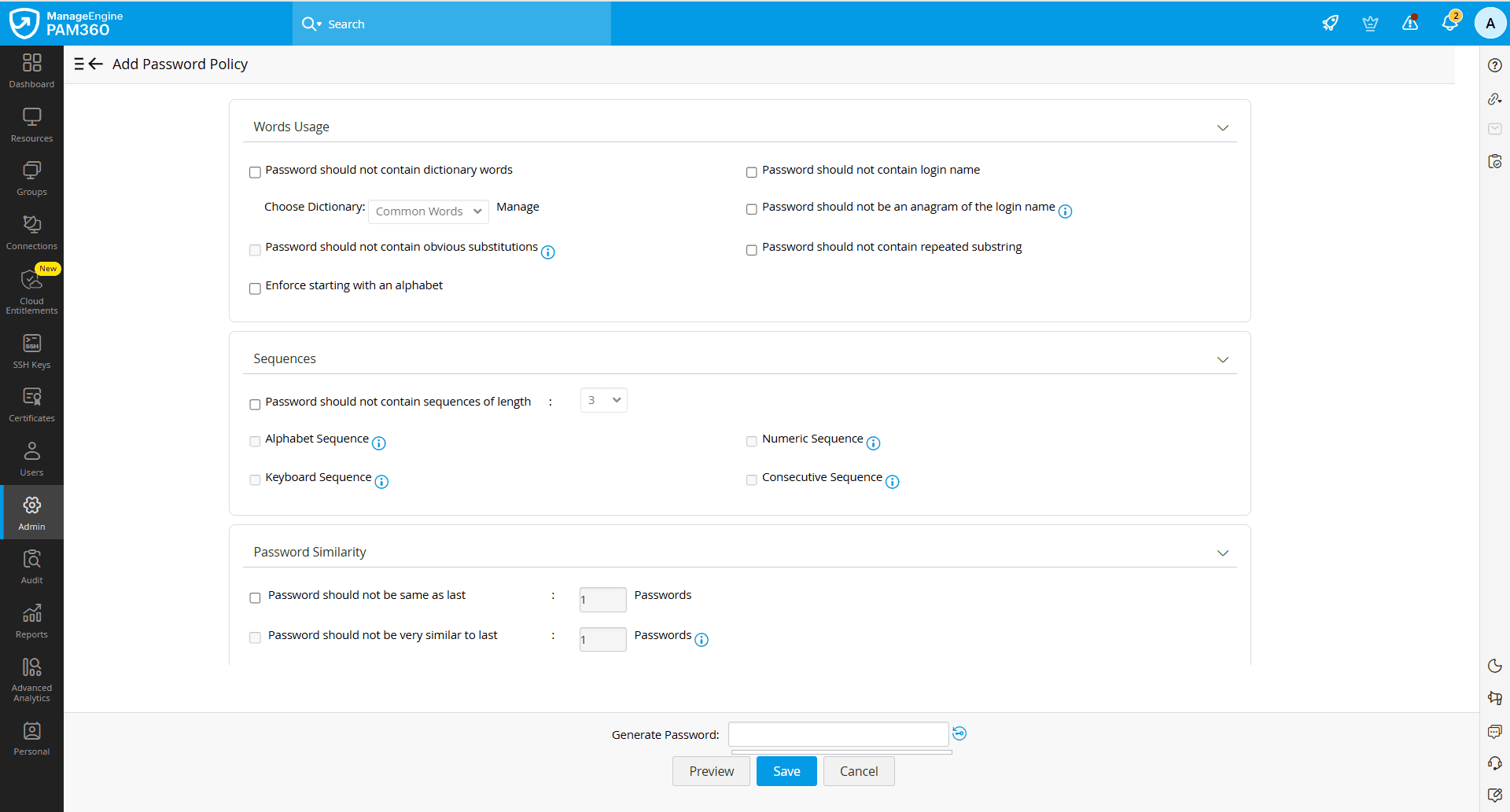
- 語法 - パスワード内で、特定の単語の使用を制限できます。
- パスワードは辞書に載っている単語が含まれるべきではありません - 一般的な辞書の単語の使用を防ぐには、このチェックボックスを有効にします。
- パスワードはログイン名と一致すべきではありません - パスワードにログイン名が使用されないようにするには、このチェックボックスを有効にします。
- パスワードは明らかな書き換えが含まれるべきではありません - このチェックボックスを有効にすると、一般的な置換文字を含むパスワードを防止できます(例:「P@ssw0rd」を「Password」の代わりにする、「@pple」を「Apple」の代わりにするなど)。
- パスワードはログイン名のつづり換えであるべきではありません - ログイン名を並べ替えた形式がパスワードとして使用されないようにするには、このチェックボックスをオンにします。
- パスワードは繰り返される部分文字列を含むべきではありません - このチェックボックスを有効にすると、パスワード内での同じ部分文字列 (例: [abcabc]) の繰り返しを制限できます。
- アルファベットからの開始を強制します - このチェックボックスを有効にすると、パスワードが常にアルファベット文字で始まるようになります。
![password-policies3]()
- シーケンス - パスワード内の文字シーケンスの使用を制限できます。
- パスワードはパスワード長のシーケンスが含まれるべき... - パスワードでのシーケンスの使用を制限するには、このチェックボックスを有効にします。指定されたフィールドに制限されたシーケンス長を入力します。
- アルファベット順 - パスワードにアルファベット シーケンス (例: [abcd]) が使用されないようにするには、このチェックボックスを有効にします。
- 数字順 - パスワードに数字順 (例: [1234])が使用されないようにするには、このチェックボックスを有効にします。
- キーボード配列順 - パスワードにキーボード パターン (例: [qwerty]) が使用されないようにするには、このチェックボックスを有効にします。
- 連番 - このチェックボックスを有効にすると、パスワードに連続した文字 (例: [aaaa]や[1111]) が使用されなくなります。
- パスワード類似性
- パスワードは直近のパスワードと同じであるべきではありません: - このチェックボックスを有効にすると、直近の数個のパスワードの再利用が防止されます。指定されたフィールドに、チェックすべき過去のパスワードの数を入力します。
- パスワードは直近のパスワードと類似すべきではありません: - このチェックボックスを有効にすると、ユーザーが過去数回のパスワードと同一のパスワードを作成できなくなります。指定されたフィールドに、比較する過去のパスワードの数を入力します。
- パスワード有効期間
- 後パスワードを有効期限切れとなります。「X」日 - パスワードの有効期限を強制するには、このチェックボックスを有効にします。指定されたフィールドに、パスワード期限切れまでの残日数を入力します。
- 範囲&文字セット
- 必要な詳細を入力した後、[パスワードの生成] フィールドの横にあるキー アイコンをクリックして、設定されたパスワード パラメーターに基づいてサンプル パスワードを生成します。PAM360 は定義されたポリシー制約に準拠したパスワードを生成します。
- 選択したパスワードポリシーの制約を確認するには、[プレビュー] ボタンをクリックします。
- [保存] をクリックして、構成されたパスワードポリシーを適用して保存します。
これで特定の組織要件に適したパスワードポリシーが正常に作成されました。
3.パスワードポリシーの適用
PAM360 では、次の 2 つの異なる段階でパスワードポリシーをリソースおよびアカウントに関連付けることができます。
- リソースとアカウントの作成中
- PAM360 のインベントリにリソースを追加した後、リソース タブから
このセクションでは、環境内のリソースとアカウントにパスワードポリシーを関連付ける詳細な手順について説明します。
3.1 リソースとアカウントの作成時にパスワードポリシーを適用
リソースおよびアカウントの作成時にパスワードポリシーを適用するには、次の手順に従います。
- [管理] >> [カスタマイズ] >> [一般設定] に移動します。
- [一般設定] ページで、左側のペーンから [リソース/パスワード作成] を選択します。
- 右側のパネルで、[リソースまたはパスワードの作成時にパスワードポリシーを適用します。] チェックボックスを有効にします。
- 有効にすると、管理者はアカウント作成時に構成されたパスワードポリシーに準拠するパスワードを作成する必要があります。
- 指定されたパスワードポリシーが定義する制約をパスワードが満たすまで、アカウントの作成は失敗します。
- 変更を保存するには、[保存] をクリックします。
3.2 リソース タブからパスワードポリシーを適用
[リソース] タブからパスワードポリシーをリソースに関連付けるには、次の手順に従います。
- [リソース] タブに移動し、パスワードポリシーを関連付ける目的のリソースを選択して、[リソース アクション] >> [管理] >> [編集] を選択します。
- 表示される [複数リソースを編集] ウィンドウで、[リソース属性] タブと [アカウント属性] タブで必要なパスワードポリシーを選択します。
目的のリソースに対するパスワードポリシーの関連付けが正常に完了しました。選択したリソースが以前に別のポリシーに関連付けられていた場合、新しいポリシーによって既存のポリシーが上書きされます。