RADIUS認証のためのRADIUSサーバーとの連携
PAM360はRADIUSサーバーとのシームレスな連携を提供し、組織がPAM360のデフォルトのローカル認証メカニズムをバイパスしながら、ユーザーアクセスにRADIUSベースの認証を活用できるようにします。この連携により、集中認証管理が可能になり、エンタープライズアクセスポリシーへの準拠を確保することでセキュリティが強化されます。
このセクションでは、RADIUSサーバーを設定してPAM360と連携させるための包括的なガイドを提供し、管理者が合理的かつ安全なユーザーアクセス管理のためにRADIUS認証を活用できるよう支援します。
1.RADIUSサーバーとPAM360との連携
PAM360でRADIUSサーバーを設定するには、接続を確立するためのRADIUSサーバーに関する以下の基本情報と認証情報を入力してください。
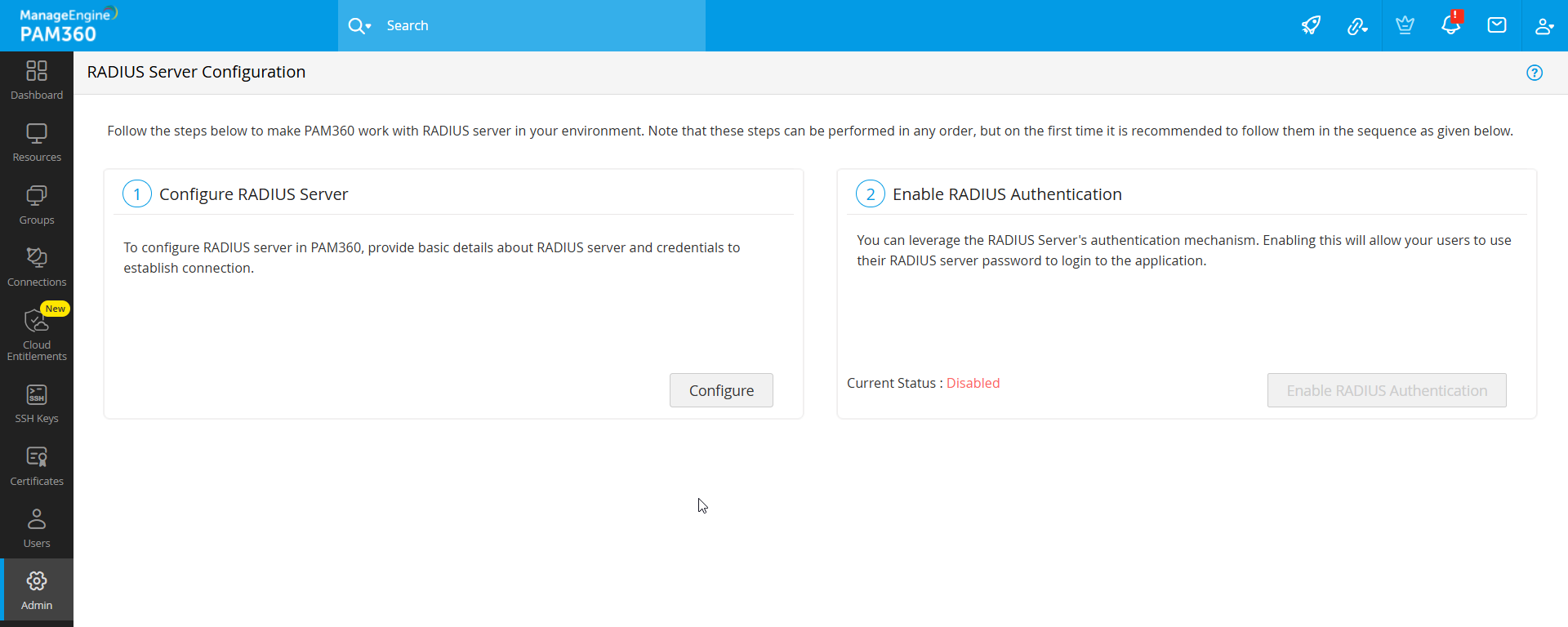
- 「管理」>>「認証」>>「RADIUS」に移動します。
- 開いた「RADIUSサーバー設定」ウィンドウで、「RADIUSサーバーを設定」セクションの下にある「設定」ボタンをクリックします。
![radius-server-1]()
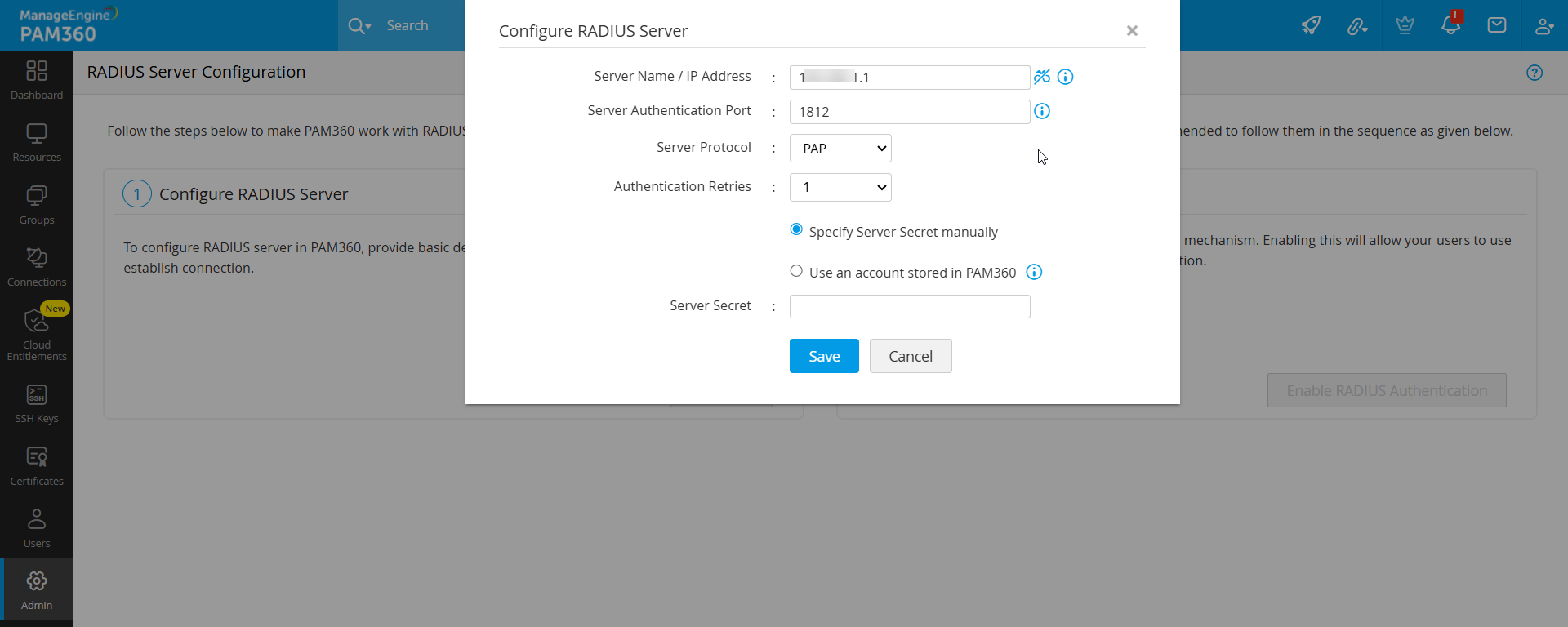
- 開いたポップアップで、以下の情報を入力します。
- 「サーバー名/IPアドレス」:RADIUSサーバーが稼働しているホストのホスト名またはIPアドレスを入力します。
- 「サーバー認証ポート」:RADIUSサーバーが認証のために使用するポートを入力します。デフォルトでは、RADIUS認証にはUDPポート1812が割り当てられています。
- 「サーバープロトコル」:ユーザーを認証するために使用するプロトコルを選択します。4つのプロトコルから選択します:パスワード認証プロトコル(PAP)、チャレンジハンドシェイク認証プロトコル(CHAP)、Microsoftチャレンジハンドシェイク認証プロトコル(MSCHAP)、Microsoftチャレンジハンドシェイク認証プロトコルバージョン2(MSCHAP2)。
![radius-server-2]()
- 認証リトライ回数:認証に失敗した場合に認証を再試行する回数を選択します。
- サーバーSecret - RADIUSサーバーシークレットをテキストボックスに手動で入力するか、製品内にすでに保存されているシークレットを使用するようにPAM360に指定します。その場合、ドロップダウンからリソース名とアカウント名を選択する必要があります。2つ目のオプション(RADIUSパスワードをPAM360に保存し、ドロップダウンから選択する方法)が推奨される方法です。
- 「保存」をクリックして、RADIUSサーバーの設定を完了します。これで、PAM360へのRADIUSサーバーの設定が正常に完了しました。
2.PAM360のRADIUS認証の有効化
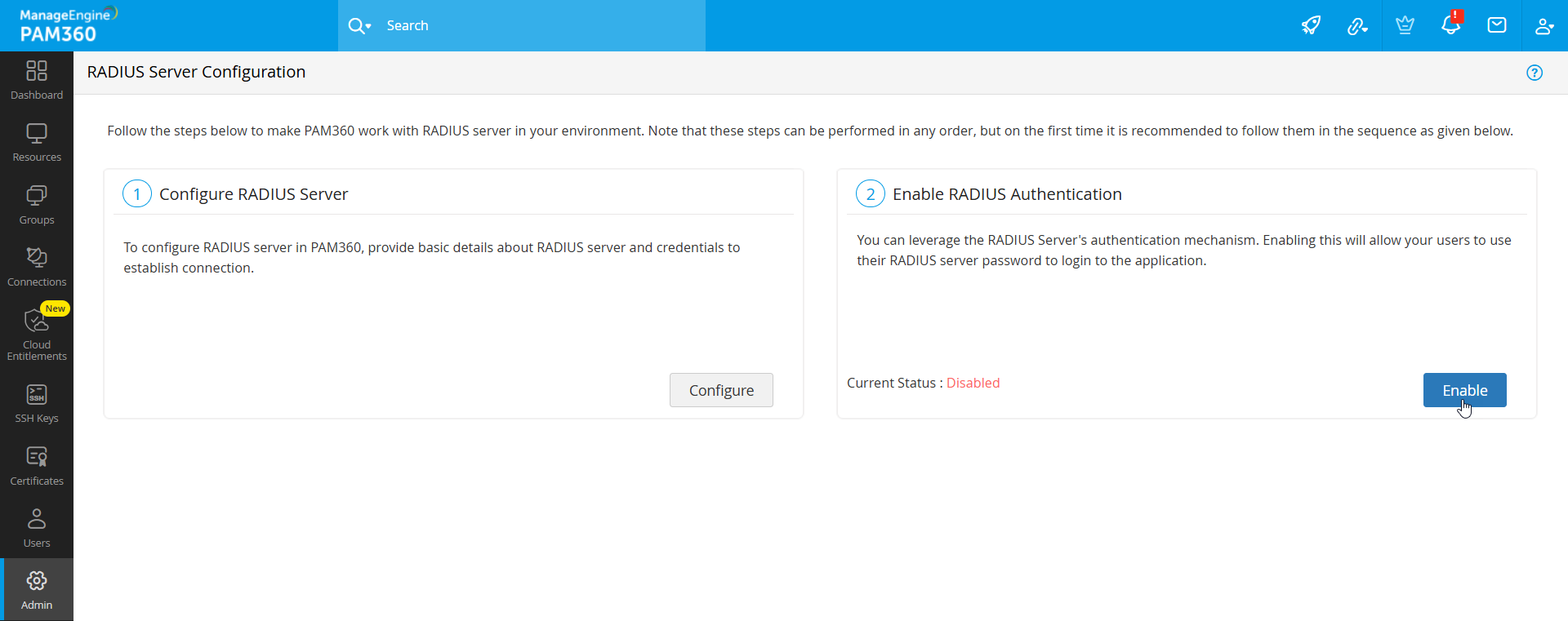
RADIUSサーバーを設定した後、次のステップはPAM360にRADIUSサーバーの認証メカニズムを活用することです。RADIUS認証を有効にするには、「RADIUS認証を有効化」の下にある「RADIUS認証を有効化」ボタンをクリックします。有効にすると、ユーザーはRADIUS認証情報を使用してログインできるようになります。
注意
RADIUS サーバーの認証情報を使用してPAM360にアクセスするユーザーは、PAM360にユーザーとして追加される必要があります。その際、PAM360のユーザー名がRADIUSサーバーへのアクセスに使用するユーザー名と完全に同一であることを確認する必要があります。ここで、PAM360では、RADIUS認証に使うパスワードは保存しません。