PAM360のリブランディング
PAM360は、組織のニーズに合わせてユーザーエクスペリエンスをカスタマイズするための多様なオプションを提供しています。たとえば、ログイン画面およびWebインターフェースに表示されるデフォルトのPAM360ロゴを、独自のロゴに簡単に置き換えることができます。さらに、PAM360はログインページに法的ポリシーおよび/またはプライバシーポリシーを追加する柔軟性を提供しており、ログイン前にユーザーがそれらに同意することを求めることができます。この機能は、Webインターフェースからいつでも設定、有効化、または無効化することができます。
ベストプラクティス
PAM360ロゴをカスタマイズする際は、最適な視覚的品質を確保するために、以下のサイズガイドラインに従ってください。
- WebインターフェースのPAM360ロゴに推奨されるサイズは、210 × 50ピクセルです。
- PAM360モバイルロゴに推奨されるサイズは、500 × 140ピクセルです。
PAM360インストールのカスタマイズを開始するには、「管理」 >> 「カスタマイズ」 >> 「リブランド」に移動します。ポップアップウィンドウが表示され、2つのカスタマイズオプションが提示されます。「ロゴとレイアウト」と「ログインページのテキスト」です。このドキュメントでは、組織のブランディングおよびコンプライアンス要件により適合させるために、PAM360のこれらの側面をカスタマイズする方法について説明します。
1.ロゴとレイアウトのカスタマイズ
PAM360のロゴとテーマをカスタマイズするには、以下の手順に従ってください。
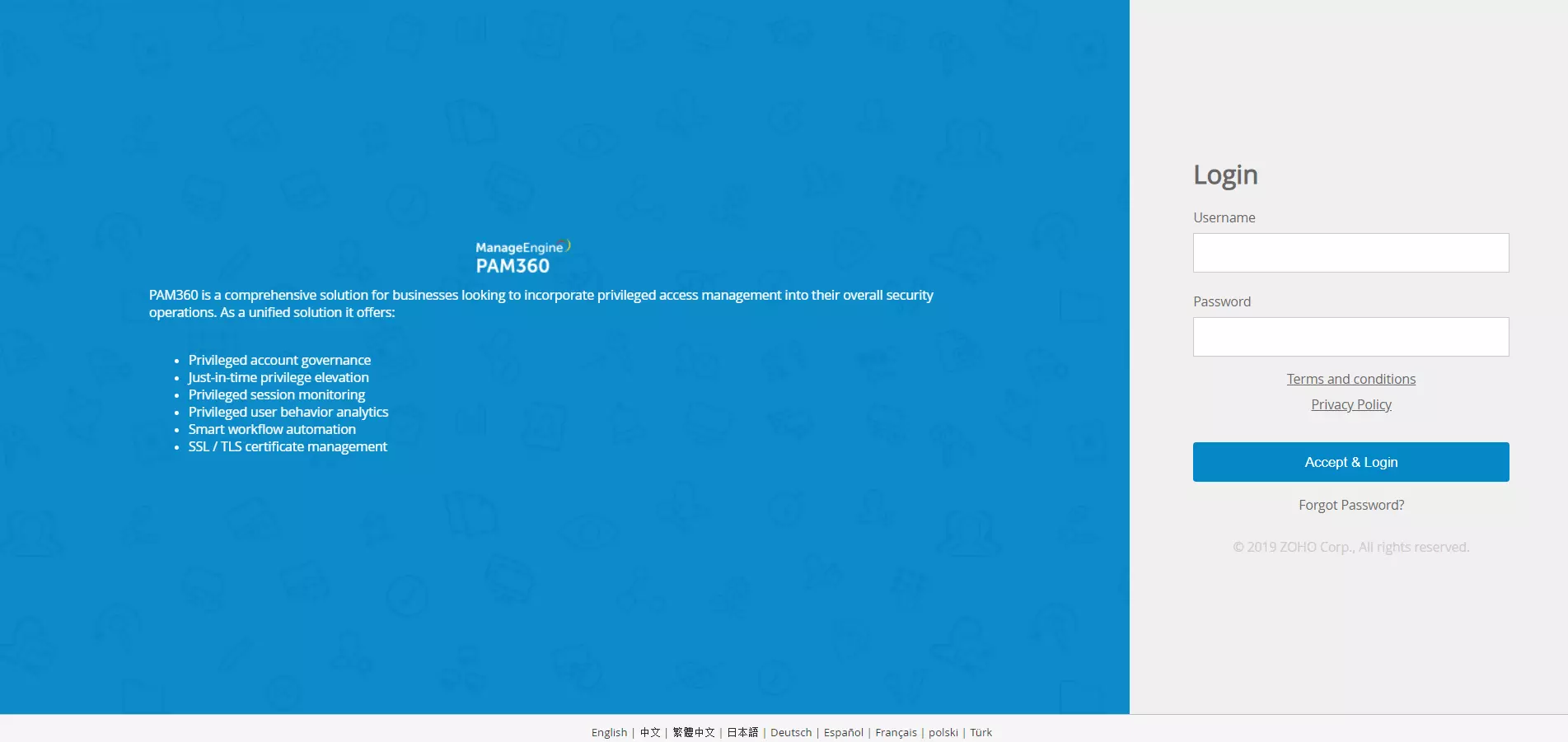
- 「リブランド」ウィンドウの「ロゴとレイアウト」セクションの下で、「新しいロゴ」フィールドの横にある「参照」ボタンをクリックして、マシンから新しいロゴをアップロードします。推奨サイズは210 x 50ピクセルです。
![customizing_logo]()
- PAM360のモバイル版に別のロゴを使用することも選択できます。モバイル装置用のロゴを選択するには、「モバイル用新規ロゴ」フィールドの横にある「参照」ボタンをクリックして、お使いのマシンから新しいロゴをアップロードします。推奨サイズは500 x 140ピクセルです。
- 「ログインページの説明」フィールドに、ログインページに表示するテキストを入力します。これには、ウェルカムメッセージ、会社のモットー、または組織を表すその他の情報を含めることができます。
- 「ログインページのカラー」タブで、組織のブランディングに最も合った新しいログインページカラーを選択します。このカラーはインターフェース全体に適用され、統一感のある視覚的に魅力的なユーザーエクスペリエンスが実現します。
- [保存]をクリックして変更を適用します。
2.ログインページのカスタマイズ
PAM360インストールのログインページをカスタマイズするには、以下の手順に従ってください:
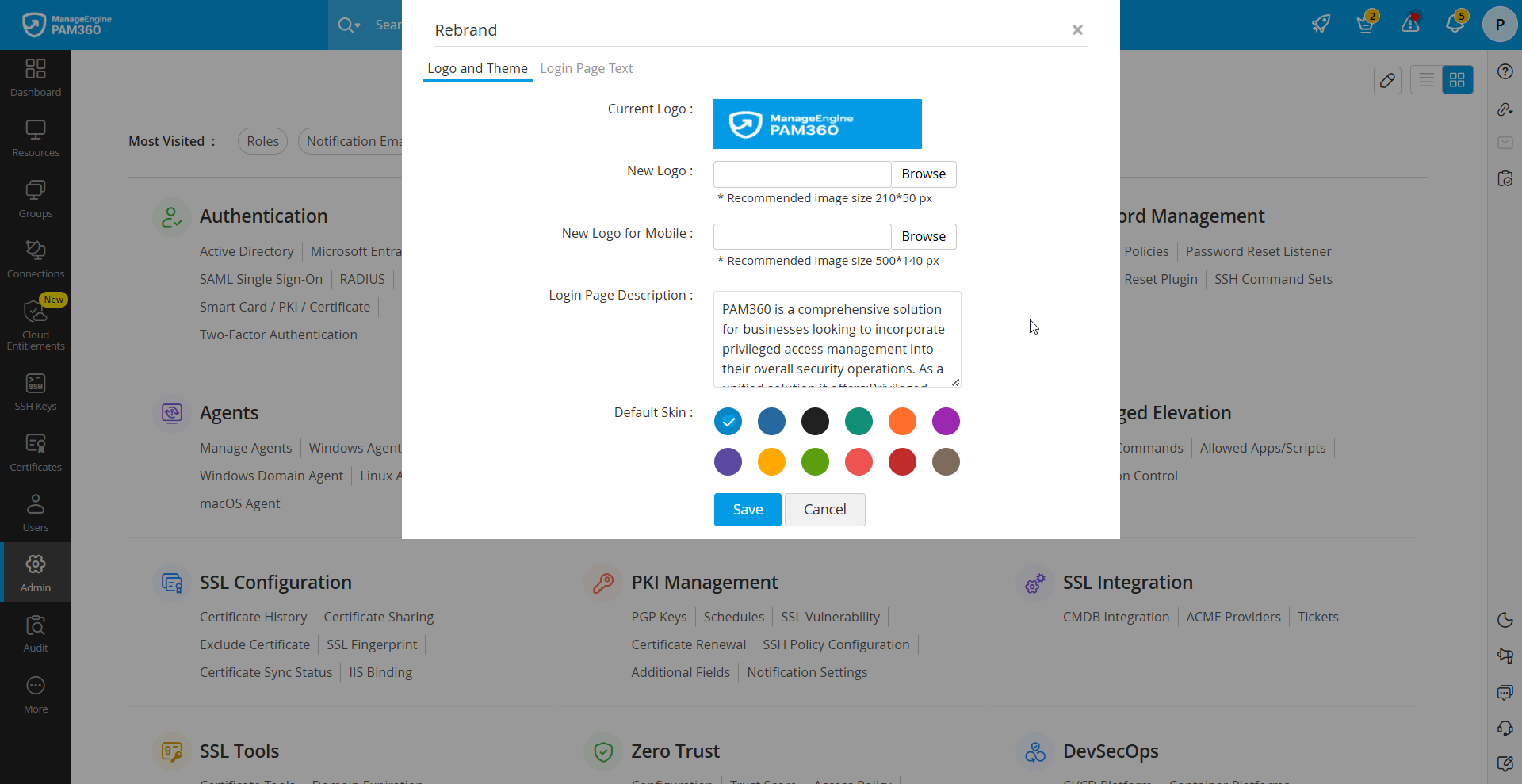
- 「リブランド」ウィンドウで、「ログインページのテキスト」セクションに切り替えて、ログインページのカスタマイズオプションにアクセスします。
![customizing_loginpage]()
- リーガルバナー:
- 法的通知を表示するには、「リーガルバナーを表示」チェックボックスにチェックを入れます。
- 「リーガルバナーの表示ラベル」フィールドに、「利用規約」や「法的通知」などのリーガルバナーのタイトルを入力します。
- 「リーガルコンテンツ」フィールドに、ログインページに表示する詳細なリーガルテキストを入力します。
- プライバシーポリシー:
- ログインページにプライバシーポリシーを含めるには、「プライバシーポリシーバナーを表示」チェックボックスにチェックを入れます。
- 「表示ラベル、プライバシー、ポリシーバナー」フィールドに、「プライバシーポリシー」などの適切なタイトルを入力します。
- 「プライバシーポリシーのコンテンツ」フィールドに、詳細なプライバシーポリシーの内容を入力します。
- 「承認ボタンのテキスト」フィールドに、「同意して続行」や「承認して続行」など、承認ボタンに表示するテキストを指定します。
- 「保存」をクリックしてこれらの変更を適用し、ログインページを更新します。
追加の詳細
法的事項およびプライバシーポリシーのバナーは、それぞれのコンテンツフィールドに内容が入力されている場合にのみ、ログインページに表示されます。これらのフィールドが空のままの場合、設定を保存することはできません。
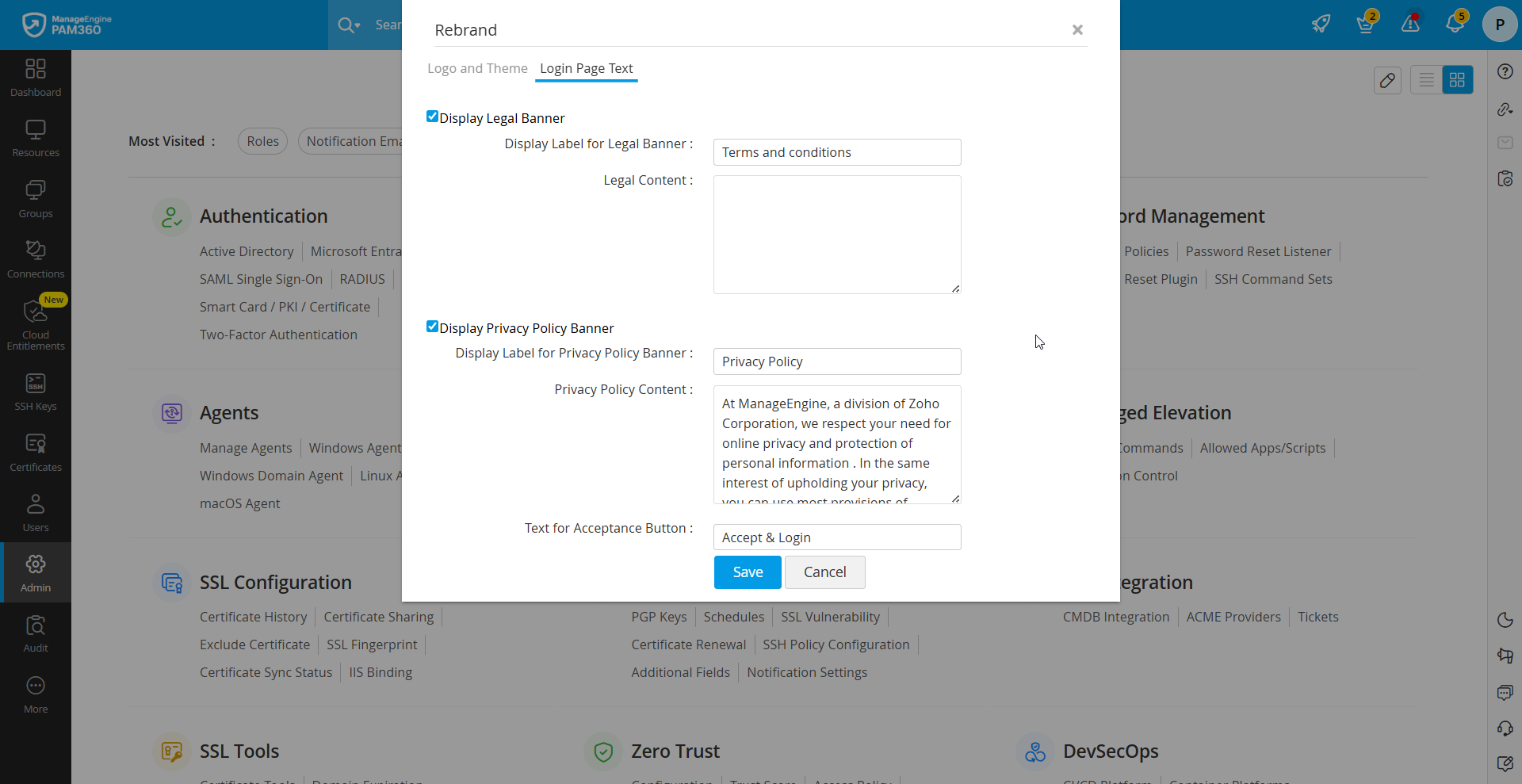
次回以降のログイン時には、これらの設定がログインページに反映されます(以下の画像を参照):