SSH鍵を使用したSSHベースの装置へのリモート接続
PAM360は、SSH鍵を使用してウェブインターフェースから直接、SSHベースのシステムへのシームレスなリモート接続を可能にします。この機能は、ユーザーアカウントの認証情報を使用してリモートセッションを起動する既存の機能を補完するものです。SSH鍵を使用して接続を確立するには、まず関連するアカウントにSSH鍵を関連付ける必要があります。このガイドでは、これを実現するために必要な手順を説明します。
ベストプラクティス
- 1つのSSH鍵は「鍵アクション」>>「鍵の関連付け」を使用して複数のユーザーアカウントに関連付けることができますが、データセキュリティを維持するため、ベストプラクティスとして1つのアカウントにつき1つのSSH鍵のみを関連付けることを推奨します。
- 「リモートキーの関連付けが失敗した場合は、秘密鍵をローカルにマップします。」は、対象システムがジャンプサーバーを経由してのみアクセス可能な場合にのみ使用することを推奨します。
- 作業を開始する前に、Linuxリソースに対して「秘密鍵」オプションが有効になっていることを確認してください。有効になっていない場合は、以下の手順に従って有効にしてください。
- 「管理」 >> 「リソース管理」 >> 「リソース種別」に移動します。
- 「Linux」の横にある編集アイコンをクリックします。
- 「アカウント属性」の下で「秘密鍵」オプションを有効にし、「保存」をクリックします。
1.SSH鍵のアカウントとの関連づけ
PAM360では、アカウントまたはSSH鍵の作成または編集時に「ログインに秘密鍵を使用」オプションを使用して、SSH鍵経由のリモート接続が可能です。ただし、秘密鍵ログインを有効にする前に、SSH鍵を関連するアカウントに適切に関連付ける必要があります。これを実現するには3つの方法があります。
1.1 新しいSSH鍵の作成と既存アカウントへの関連付け
新しいSSH鍵を作成するには、次の手順に従ってください。
- 「リソース」タブに移動し、必要なアカウントが存在するリソースを選択します。
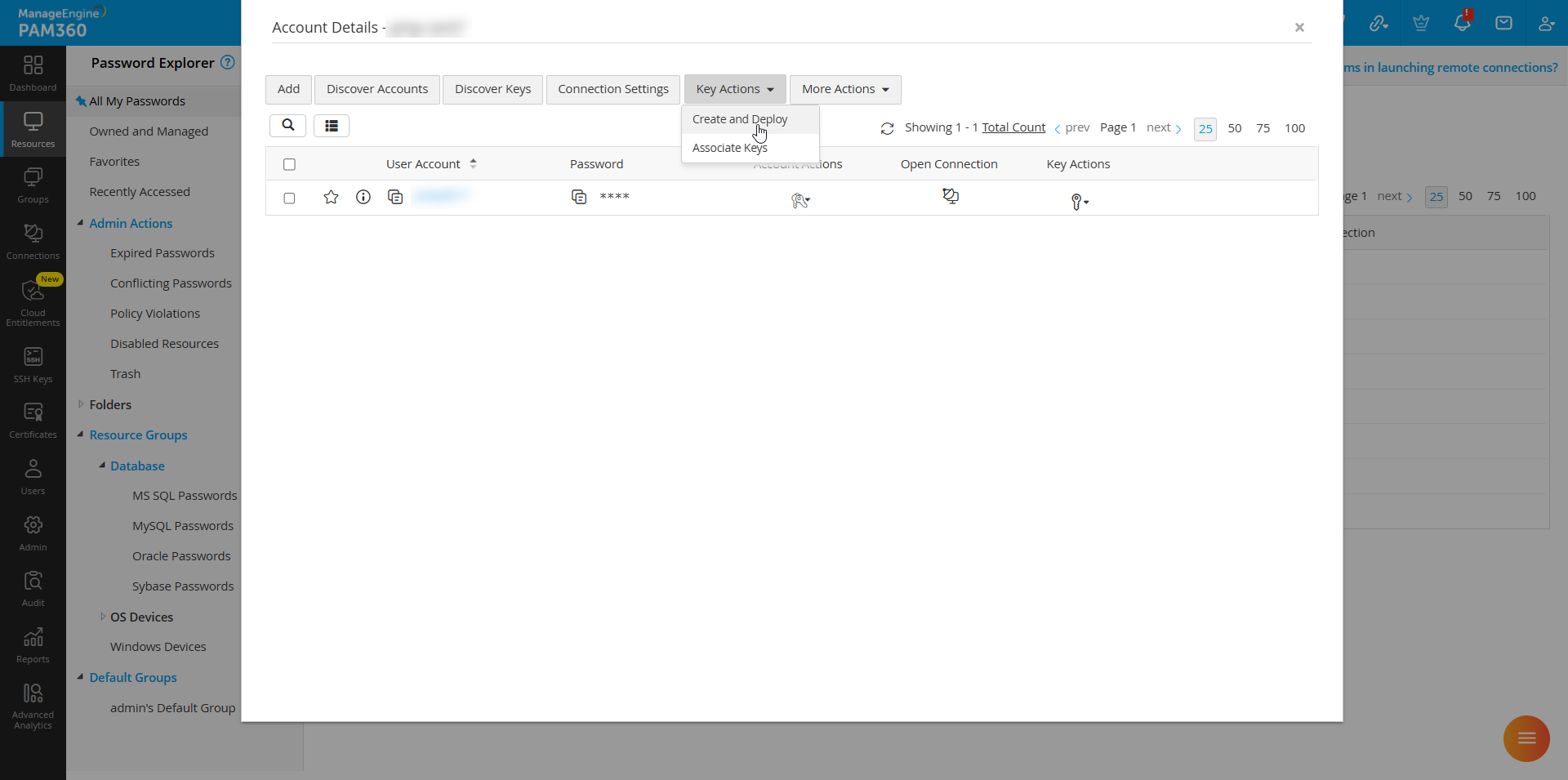
- アカウントを選択し、「鍵アクション」ドロップダウンから「作成と展開」をクリックします。
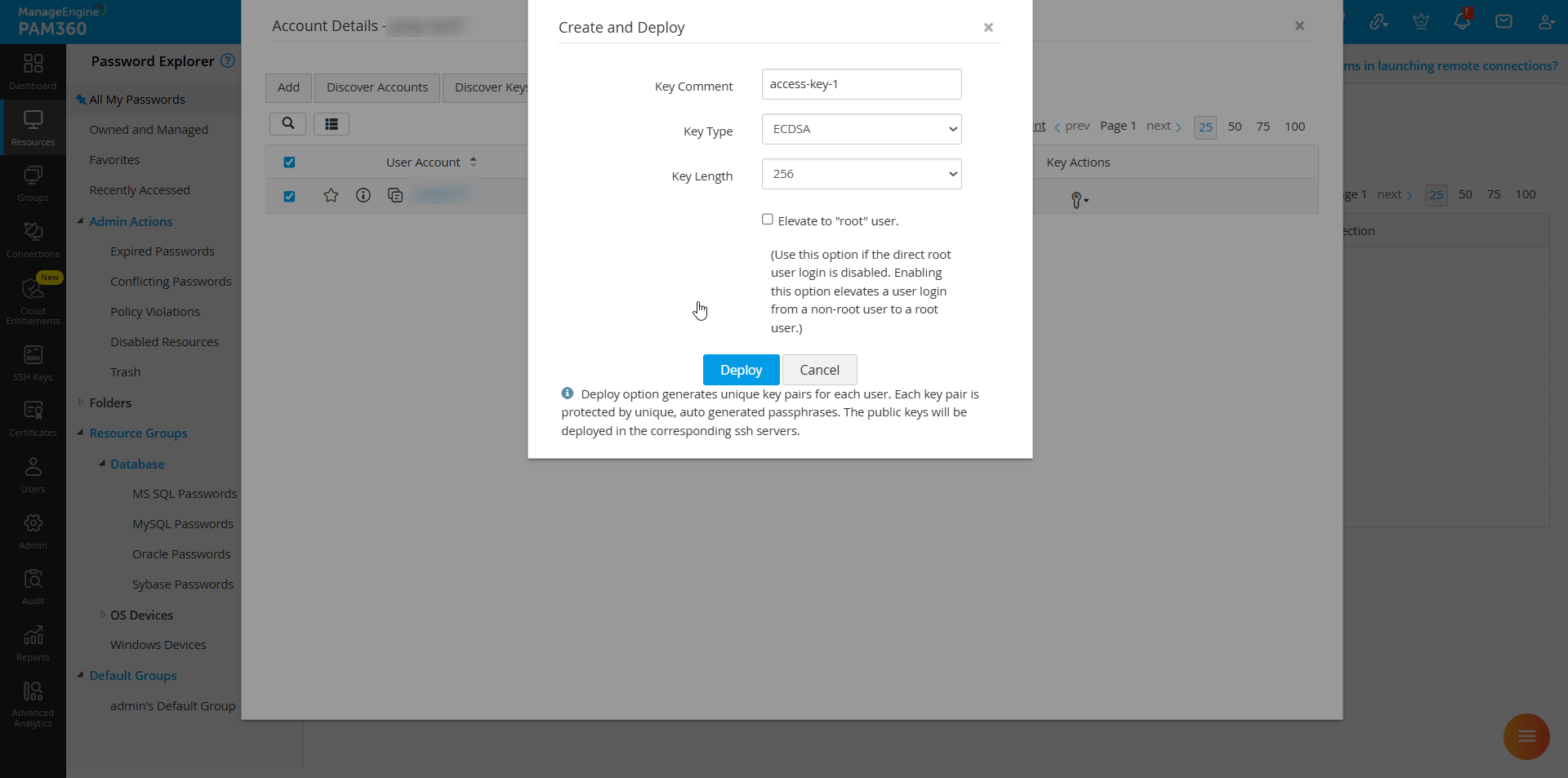
- ポップアップフォームで、鍵のコメント、鍵の種別、鍵の長さなどの必要な詳細を入力します。
- [展開]をクリックして変更を保存します。新しく作成されたキーは、選択したアカウントに展開されます。
![remote-connection-via-ssh-keys1]()
![remote-connection-via-ssh-keys2]()
キーをアカウントに関連付けてさらにログインに使用するには、次の手順に従います:
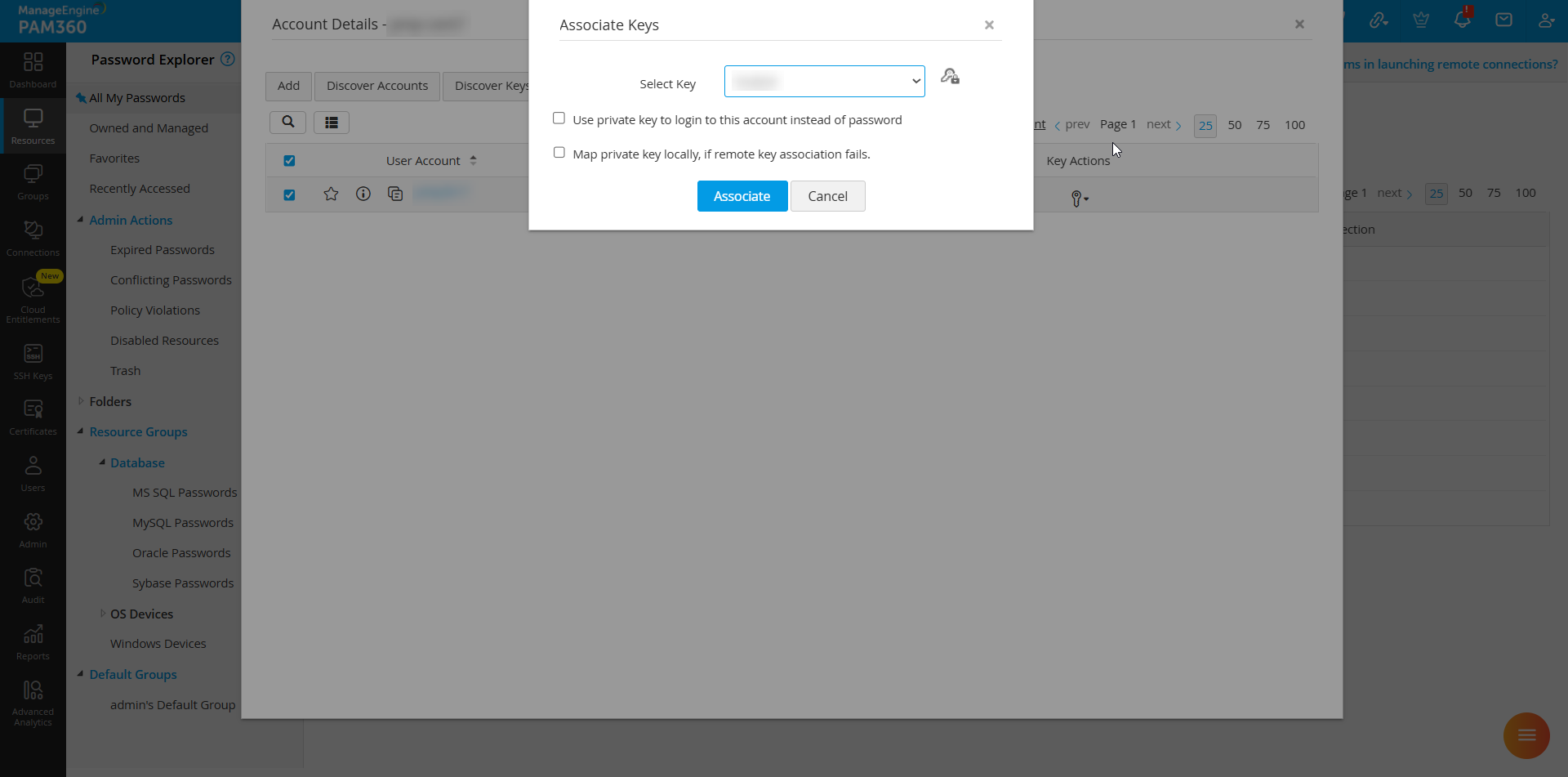
- 必要なアカウントを選択し、「鍵アクション」 >> 「鍵の関連付け」に移動してキーを選択します。
- 「パスワードの代わりに秘密鍵を使用してこのアカウントにログインします」チェックボックスをオンにして、SSH鍵ベースの認証を承認します。
![remote-connection-via-ssh-keys3]()
- ターゲットシステムに到達できない場合にSSH鍵をアカウントに強制マップするには、「リモートキーの関連付けが失敗した場合は、秘密鍵をローカルにマップします。」をオンにします。
- 「関連付け」をクリックして変更を適用します。
追加情報
アカウントに関連付ける前に、「SSH鍵」タブからSSH鍵を作成する方法を確認してください。
1.2 既存のキーをインポートして新しいアカウントに関連付ける
PAM360の外部で生成された既存のSSH鍵がある場合は、それをインポートして新しいアカウントに関連付けることができます:
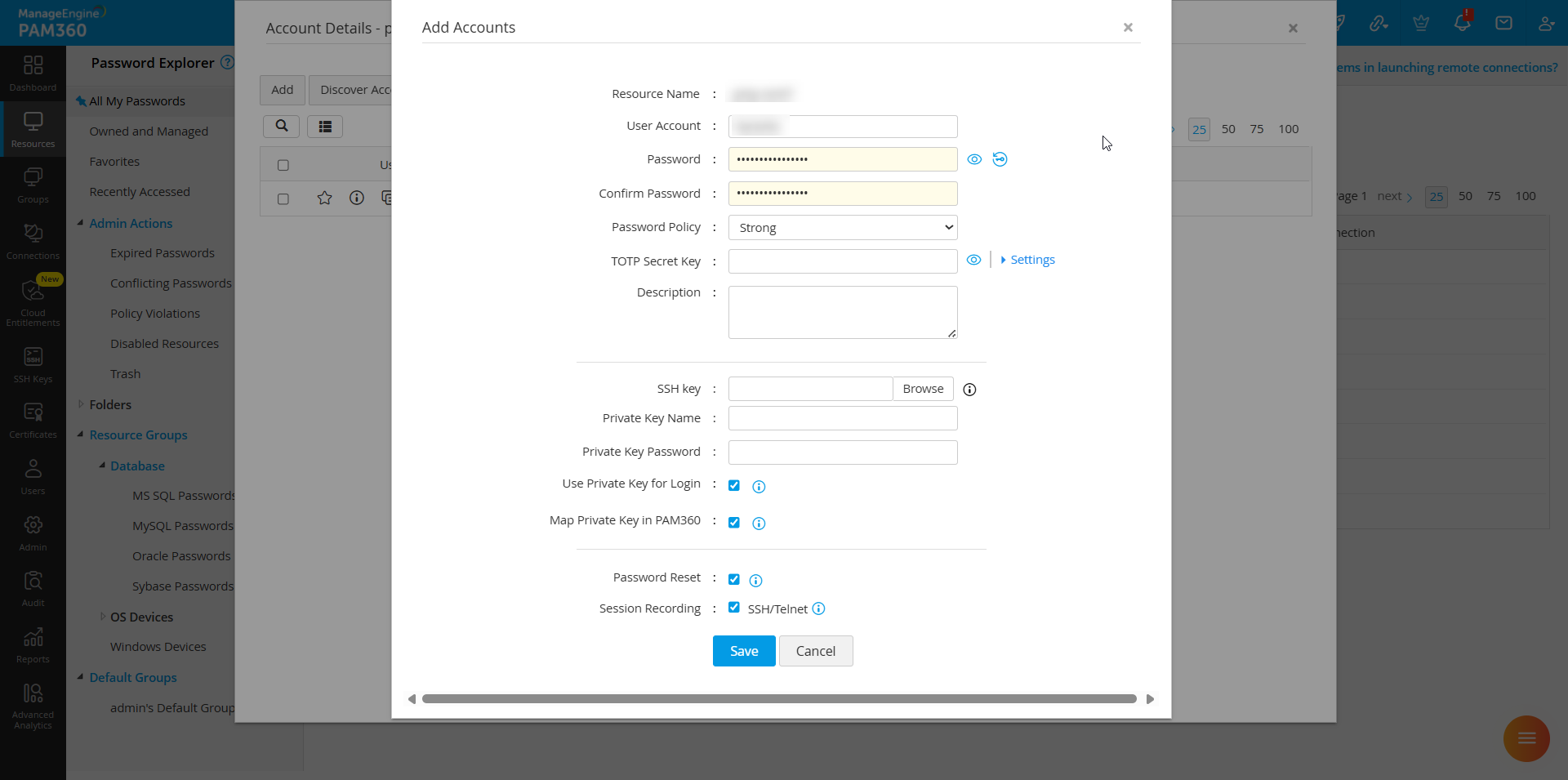
- 新しいアカウントを作成する際に、SSH鍵フィールドでSSH鍵を参照してインポートし、「ログインに秘密鍵を使用」チェックボックスをオンにします。
![remote-connection-via-ssh-keys4]()
- 「PAM360で秘密鍵をマップ」をチェックして、ターゲットシステムに到達できない場合にキーマッピングを強制します。
- 「保存」をクリックして、アカウントを追加します。
注意
「ユーザーアカウント」と「パスワード」フィールドは、秘密鍵認証が有効になっている場合でも、空白のままにすることはできません。組み込みのパスワードジェネレーターを使用してランダムなパスワードを生成できます。
1.3 既存のキーをインポートして既存のアカウントに関連付ける
PAM360外の既存のキーをPAM360で利用可能なアカウントに追加するには、次の手順に従います。
- 「リソース」タブに移動して、関連するリソースを選択します。「アカウント情報」ポップアップで、必要なアカウントを選択します。
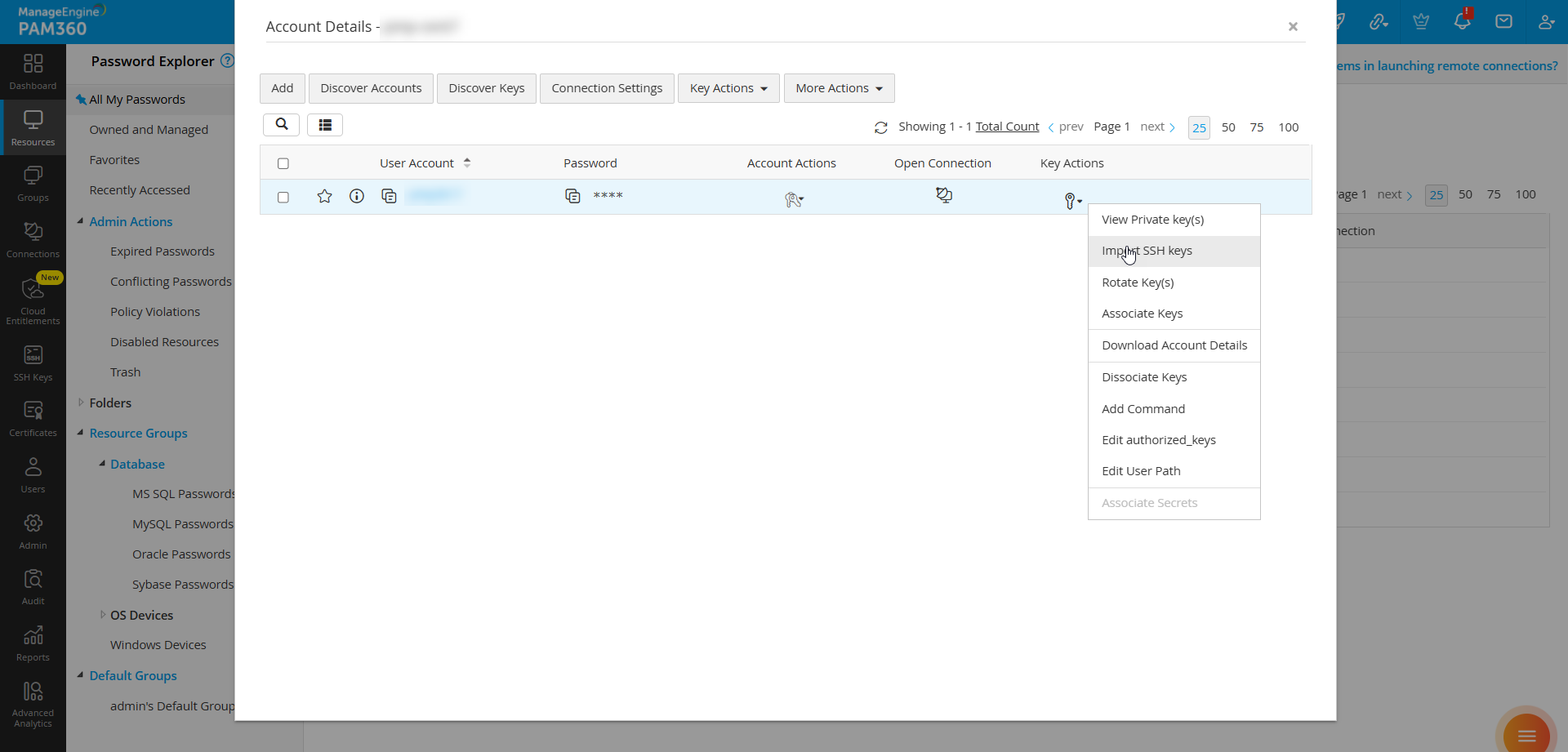
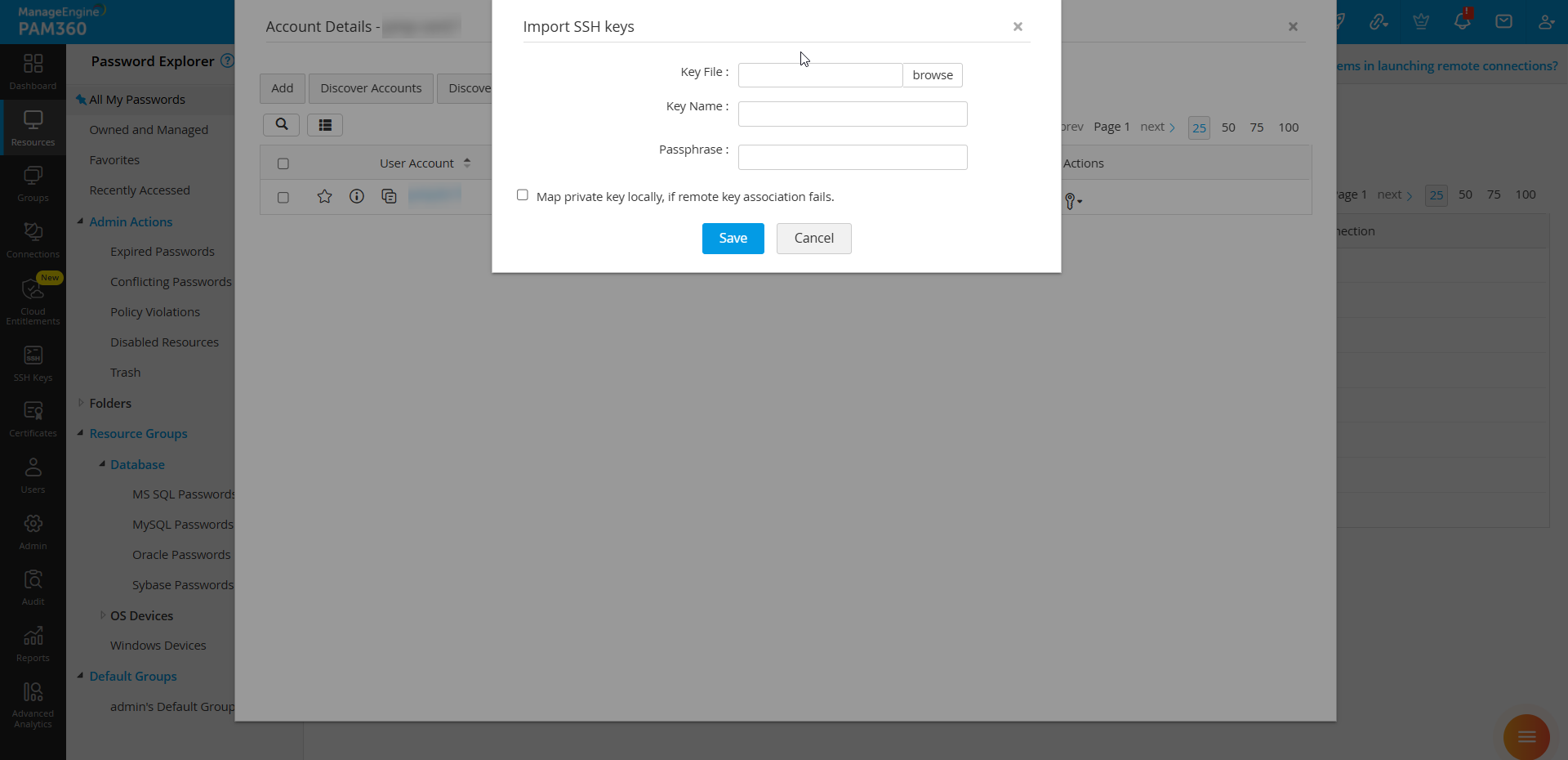
- 「鍵アクション」>>「SSH鍵のインポート」をクリックし、SSH鍵ファイルを参照します。
- 鍵名とパスフレーズを入力し、「リモートキーの関連付けが失敗した場合は、秘密鍵をローカルにマップします。」を有効にします。
![remote-connection-via-ssh-keys5]()
![remote-connection-via-ssh-keys6]()
- 「保存」をクリックして、SSH鍵をPAM360にインポートします。
2.既存アカウントへの秘密鍵ログインの有効化
アカウントの作成またはキーの関連付け時に秘密鍵ログインが有効になっていなかった場合は、次の手順に従います。
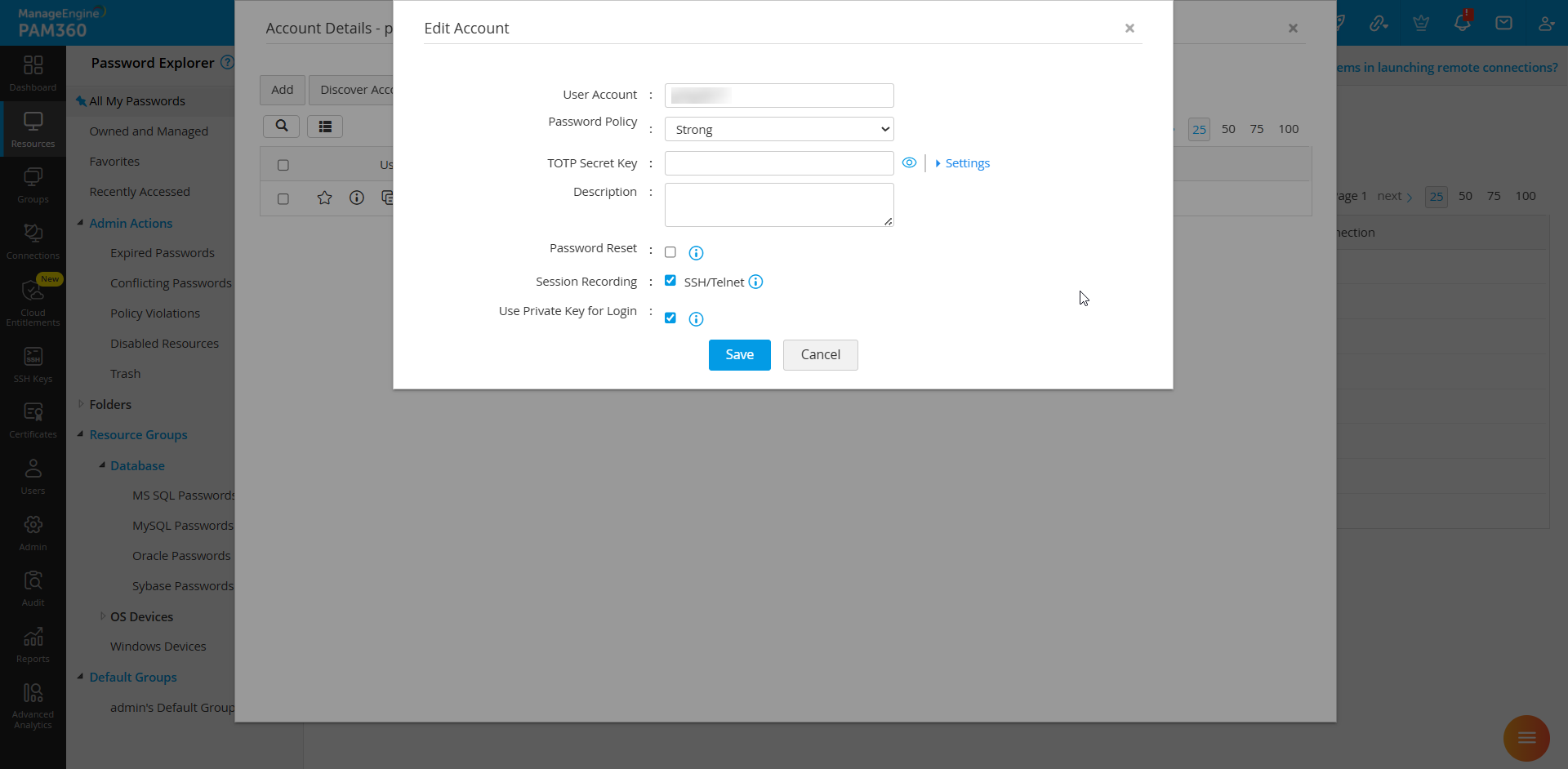
- 既存のアカウント設定を編集します。
- 「ログインに秘密鍵を使用」チェックボックスを選択します。
- SSH鍵ベースの認証を承認するために変更を「保存」します。
![remote-connection-via-ssh-keys4]()
3.リモートパスワードリセットのためのPKI認証の有効化
注意
この手順は、リモートパスワードリセットに特定のアカウントを使用する場合にのみ必要です。SSH鍵を使用してSSHセッションを開始するだけであれば、PKI認証を有効にする必要はありません。
リモートパスワードリセット用のPKI認証を設定するには、次の手順に従ってください:
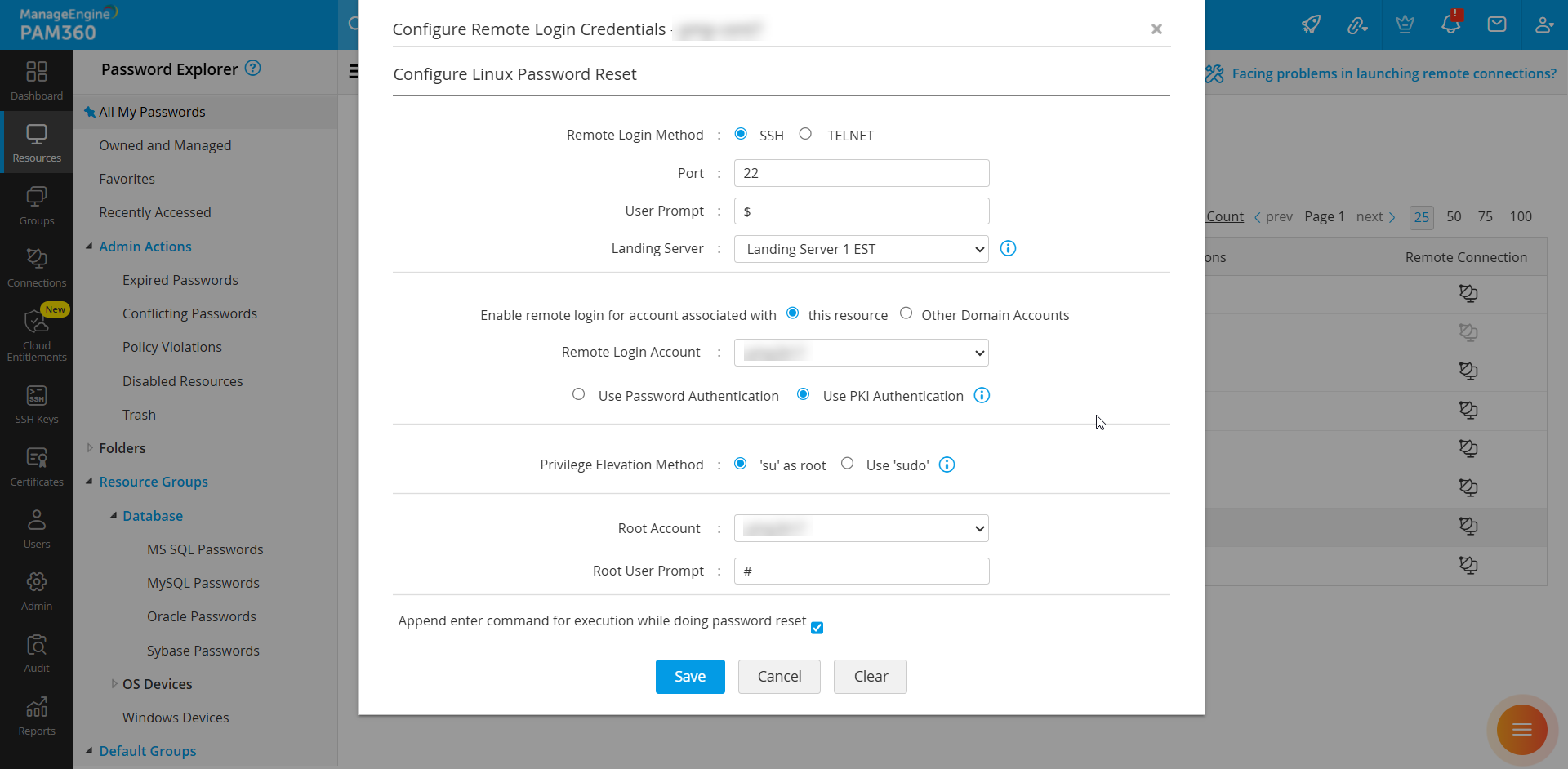
- 「リソース」タブに移動し、該当するリソースの横にある「リソースアクション >> 設定 >> リモートパスワード変更」をクリックします。
- 「Linuxパスワード変更用の資格情報を設定」で、リモートログインアカウントとして秘密鍵認証が有効になっているアカウントを選択します。
- 「PKI認証を使用」を選択し、「保存」をクリックします。
![remote-connection-via-ssh-keys8]()
これらの手順に従うことで、PAM360においてSSH鍵ベースの認証を正常に設定し、SSHベースの装置への安全で効率的なリモート接続を実現できます。