Windows RDPセッションでのリモートファイル転送
PAM360では、リモートデスクトッププロトコル(RDP)を使用してWindowsリソースへの安全なリモート接続を確立することができます。PAM360はリポジトリに保存されたパスワードを活用してリモート接続を自動的に認証し、手動でのパスワード入力を不要にします。PAM360のセッションゲートウェイを介して安全な接続が確立されると、RDPセッション中にリモートのターゲットマシンとの間でシームレスにファイルを転送することができます。
PAM360はRDPセッション中に2つの主要なファイル転送操作をサポートしています:
1.ローカルマシンからリモートWindowsリソースへのファイルのアップロード
PAM360のRDPセッションを通じてローカルマシンからリモートWindowsリソースにファイルをアップロードするには、以下の手順に従ってください:
- PAM360のWebインターフェースからWindowsリソースへのリモートセッションを起動します。これは、「接続」タブまたは「リソース」タブから、対象のWindowsリソースの横にある「接続」アイコンをクリックすることで実行できます。
- PAM360は保存された認証情報を使用して接続を認証し、安全なRDPコンソールを確立します。
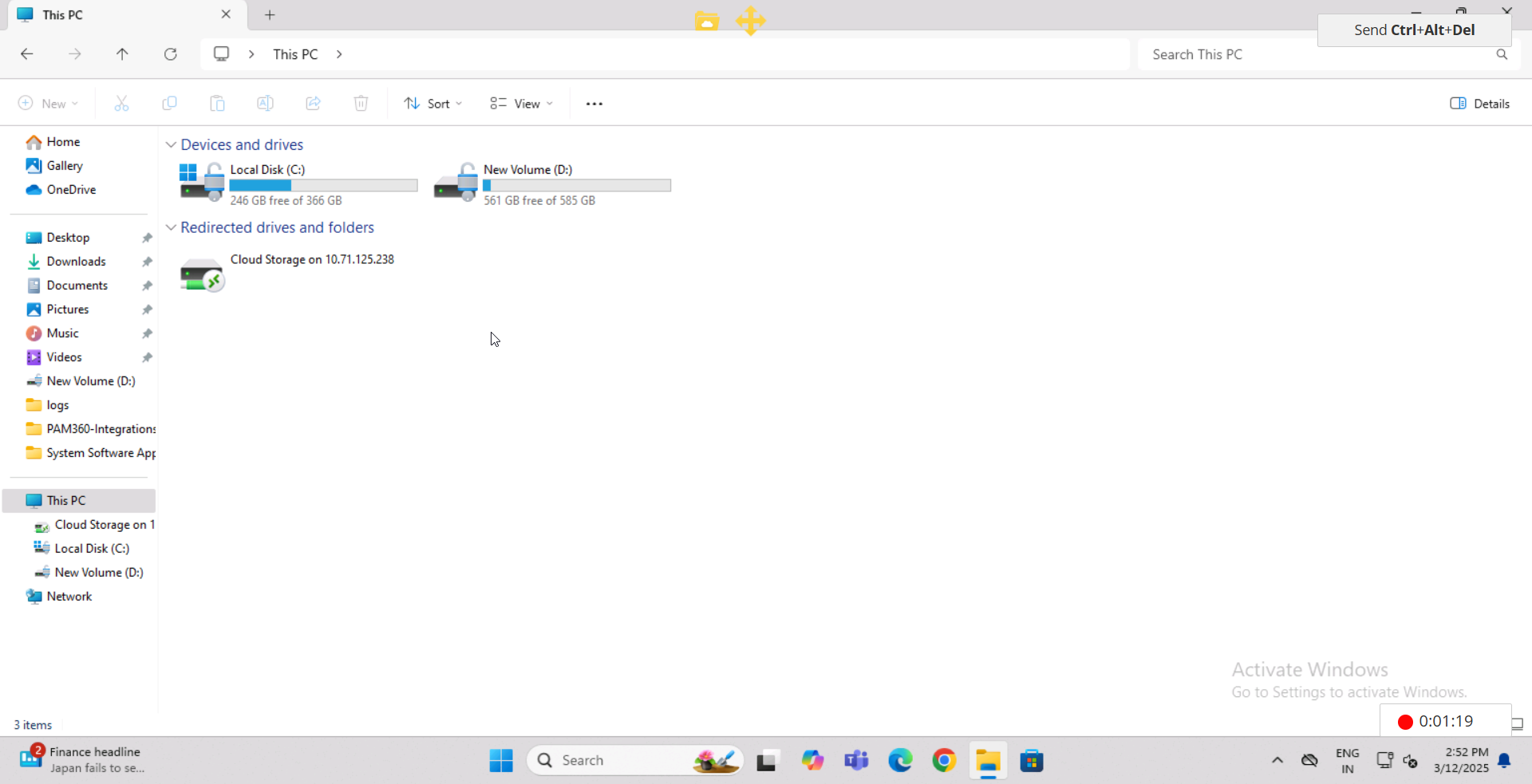
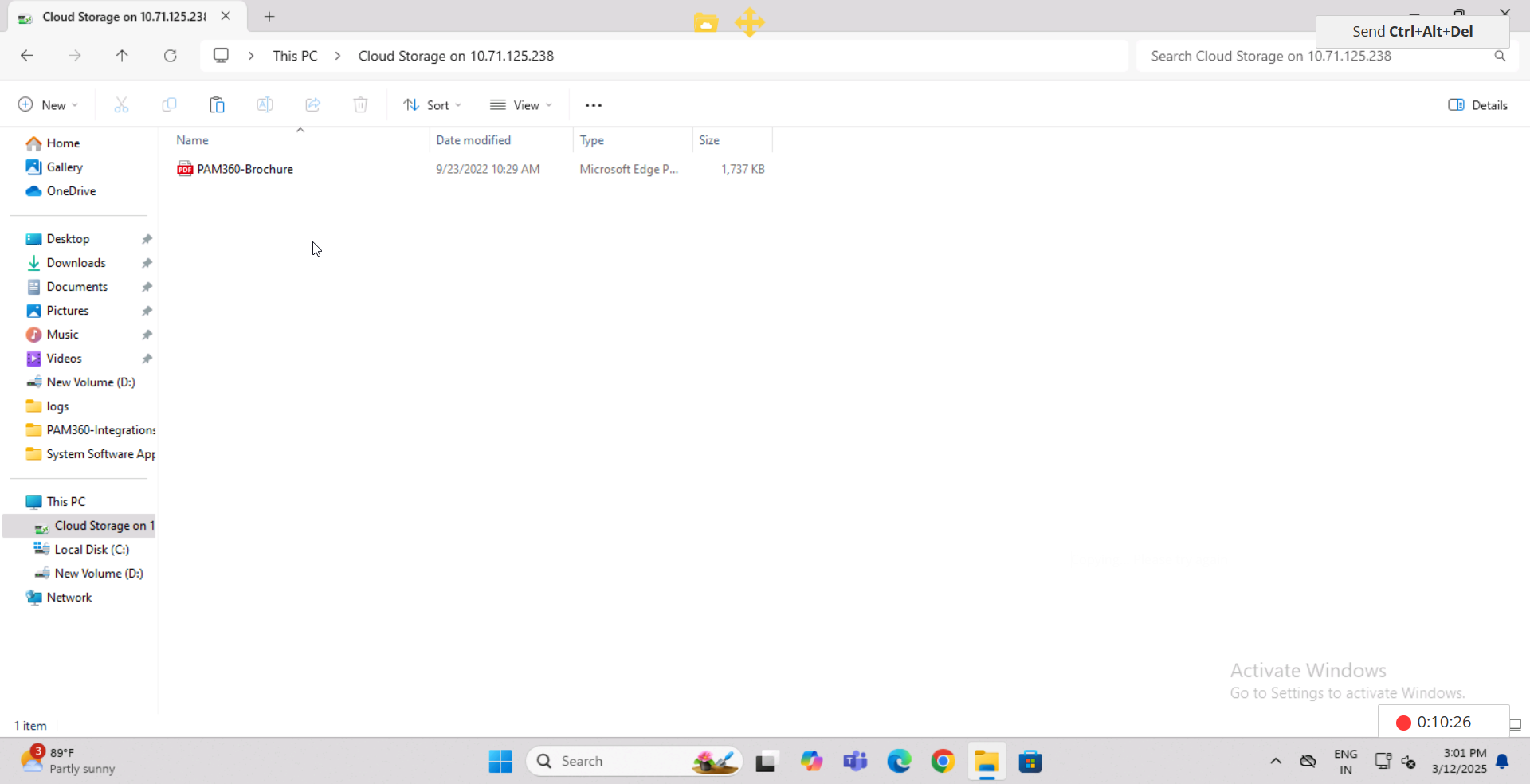
- RDPコンソール内で、リモートマシンの「This PC」フォルダに移動します。「Cloud Storage on (IP address)」という名前の新しく作成されたドライブが利用可能になります。これは、ローカルマシンとリモートリソースの間でのファイル転送のための一時フォルダとして機能します。
![remote-file-transfer1]()
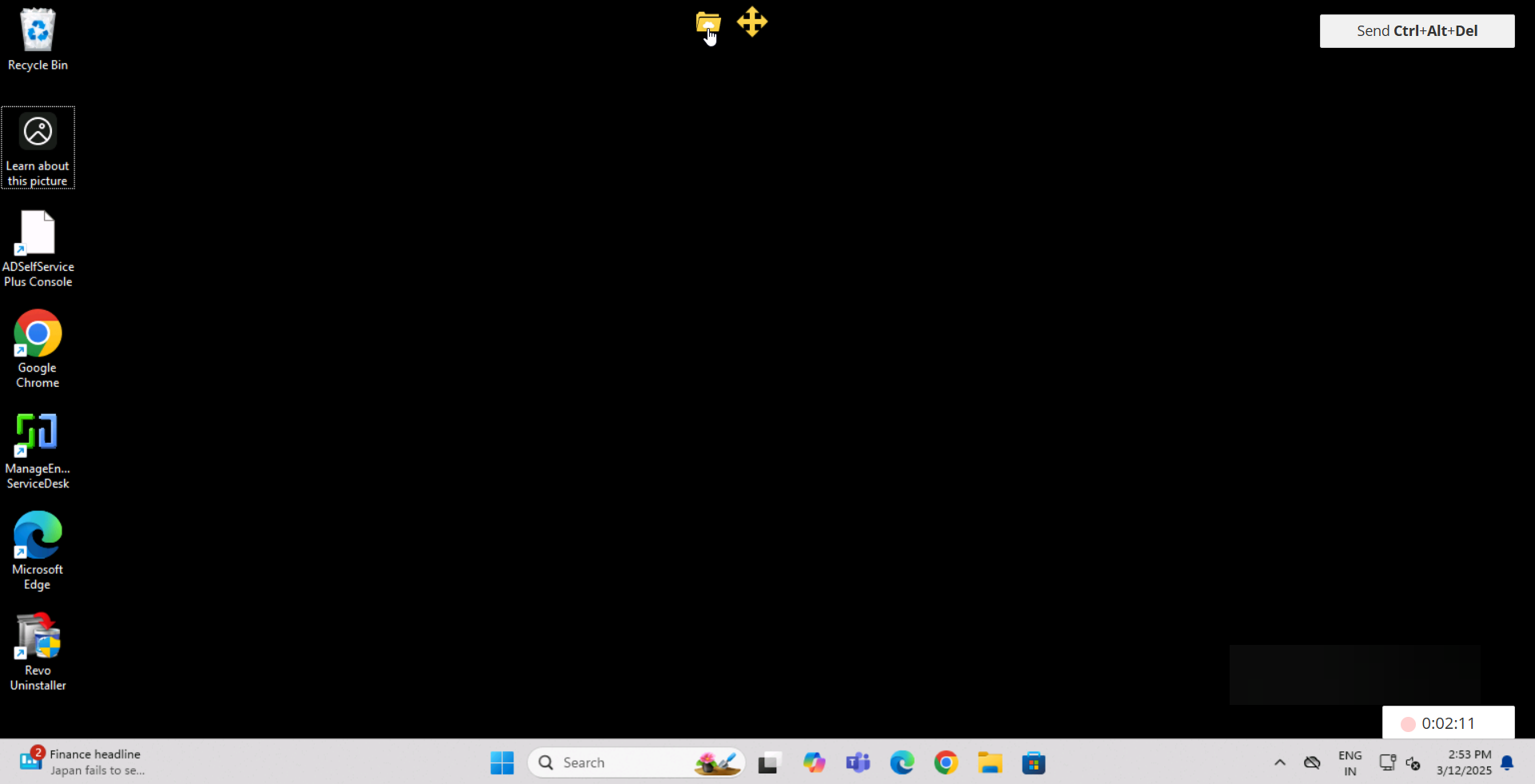
- リモートマシンのデスクトップに戻り、画面上部に表示されているフォルダアイコンをクリックします。
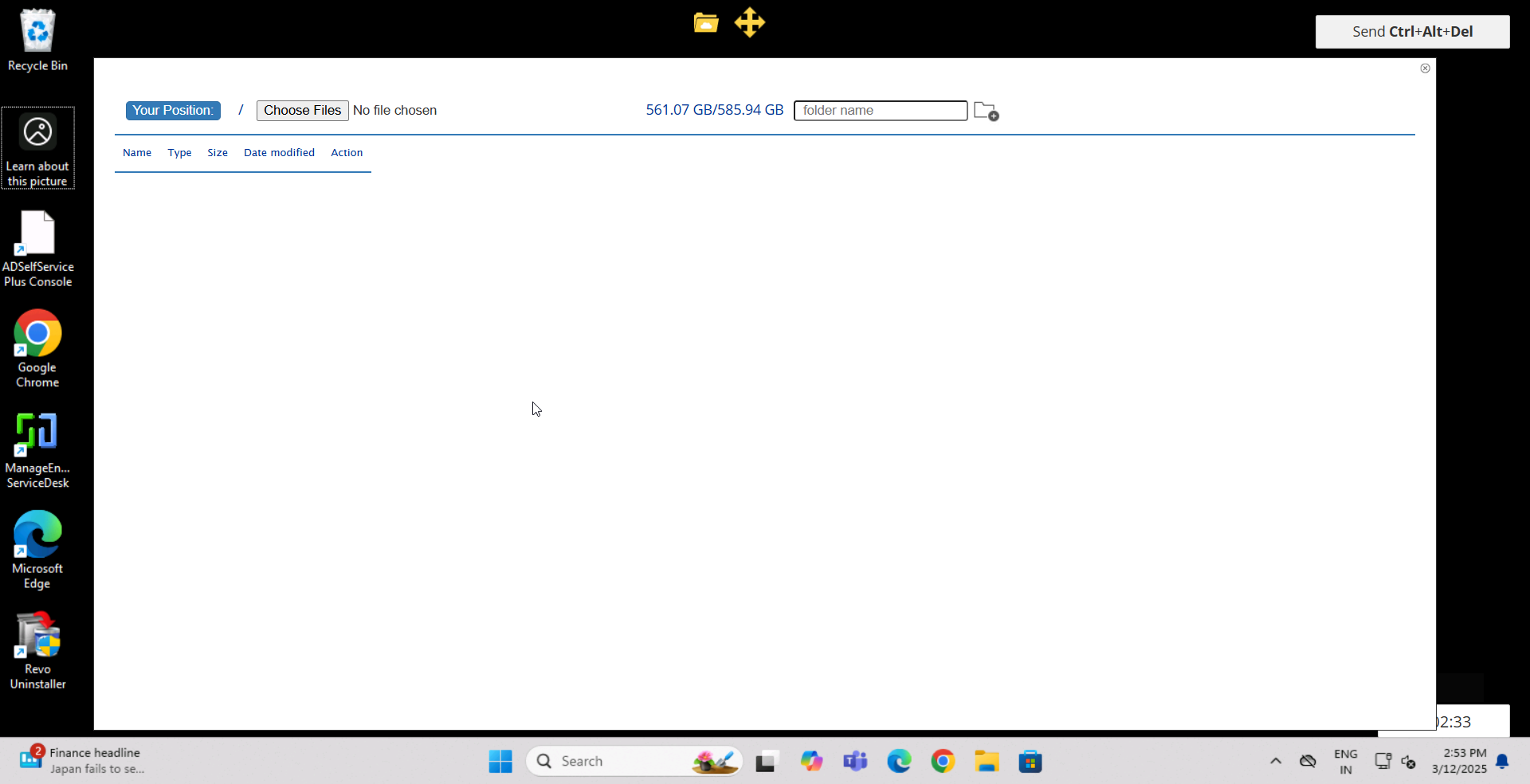
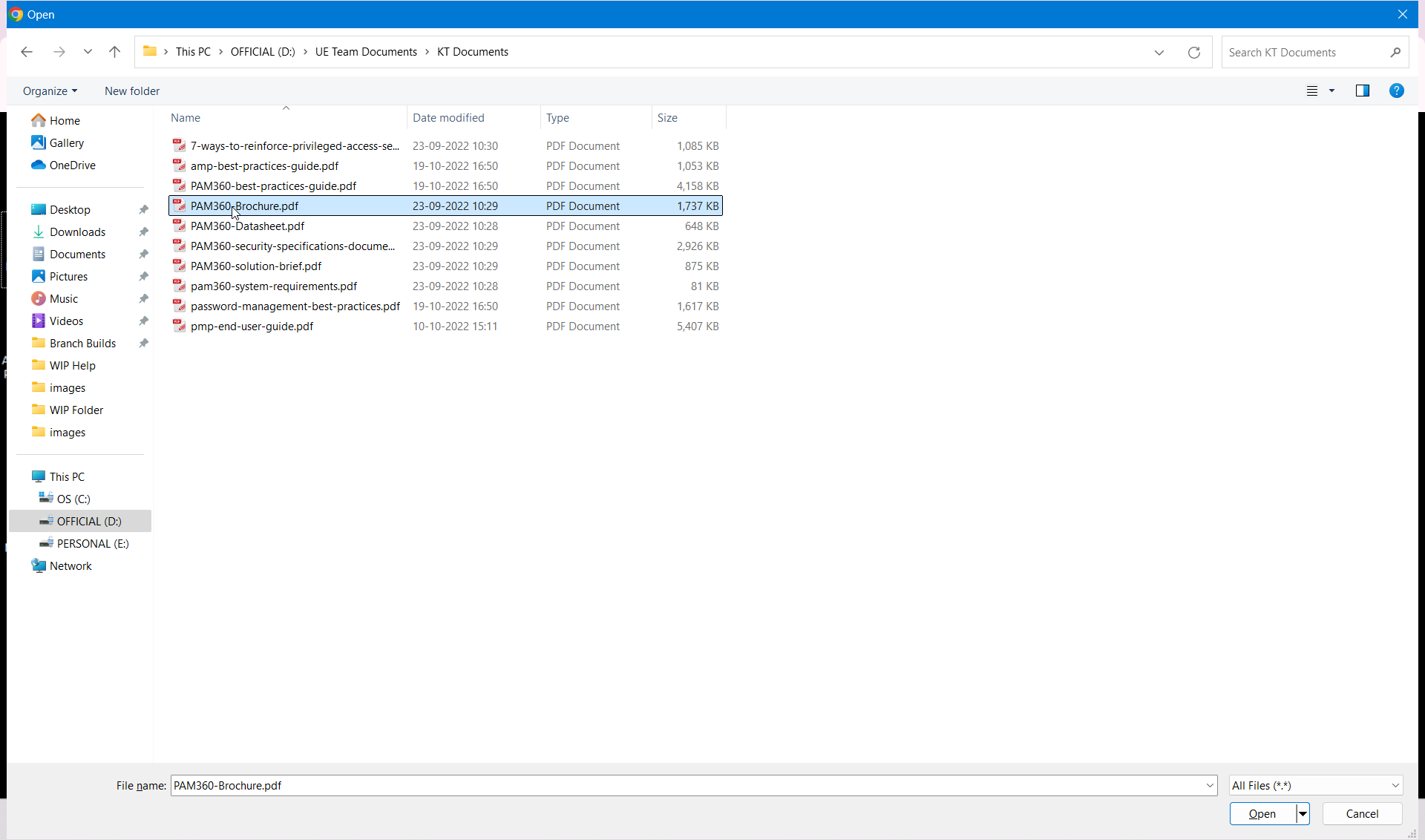
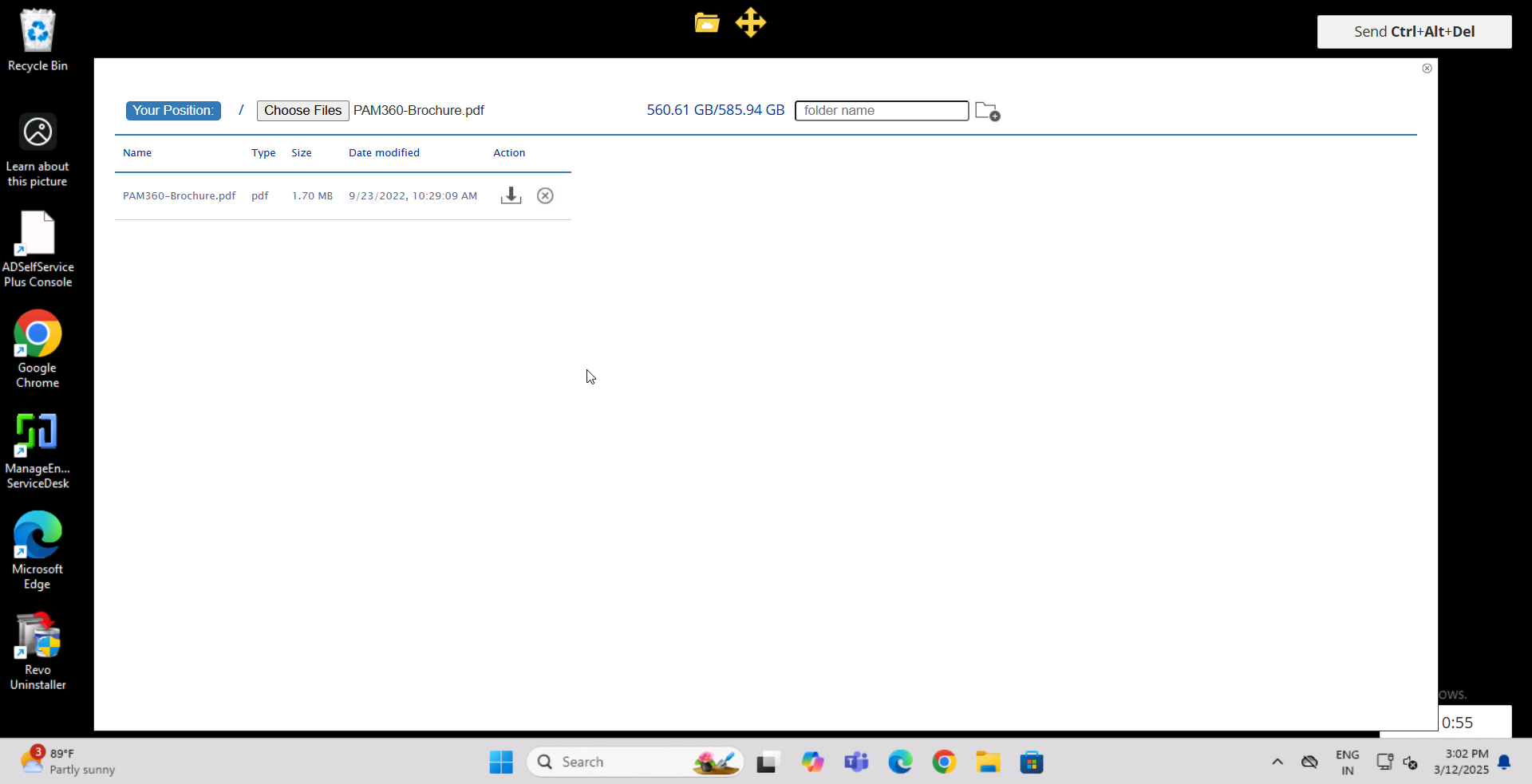
- コンソール内に新しいウインドウが開きます。「Choose Files」オプションをクリックし、ローカルマシンから必要なファイルを選択します。
![remote-file-transfer2]()
![remote-file-transfer3]()
![remote-file-transfer4]()
- 選択したファイルは自動的にCloud Storageドライブにアップロードされます。リモートマシンでCloud Storageドライブを開き、アップロードしたファイルを目的の場所にコピーします。
![remote-file-transfer5]()
![remote-file-transfer6]()
2.リモートWindowsリソースからローカルマシンへのファイルのダウンロード
PAM360でのRDPセッション中にリモートWindowsリソースからローカルマシンにファイルをダウンロードするには、以下の手順に従ってください。
- PAM360のWebインターフェースからWindowsリソースへのリモートセッションを起動します。
- RDPコンソールで、リモートマシンの「This PC」フォルダに移動します。「Cloud Storage on (IP address)」ドライブが、ファイル転送用の一時フォルダとして使用可能になります。
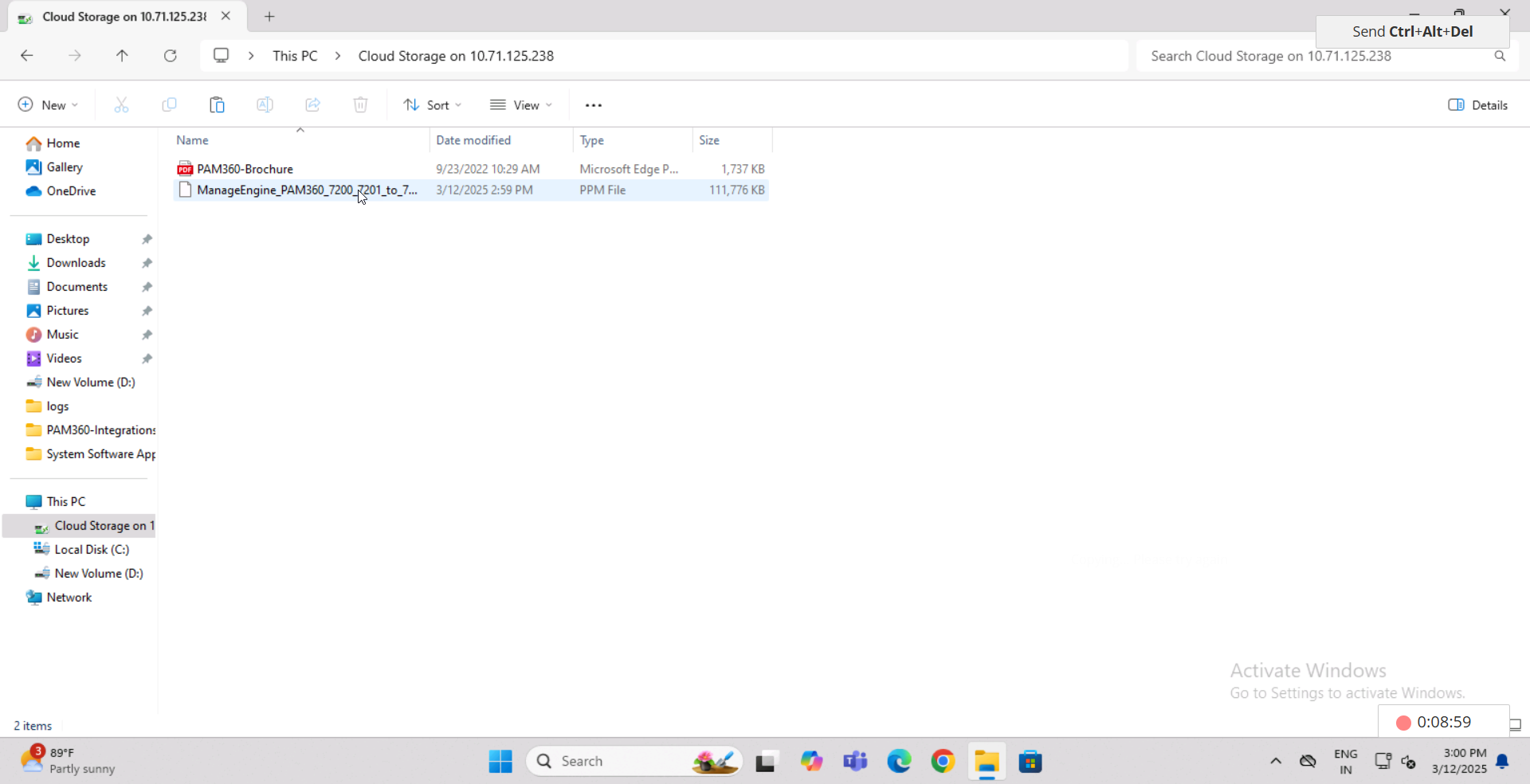
- Cloud Storageドライブを開き、転送したいファイルをその中に移動します。これらのファイルは、コンソール内のファイル転送ウィンドウに即座に表示されます。
![remote-file-transfer7]()
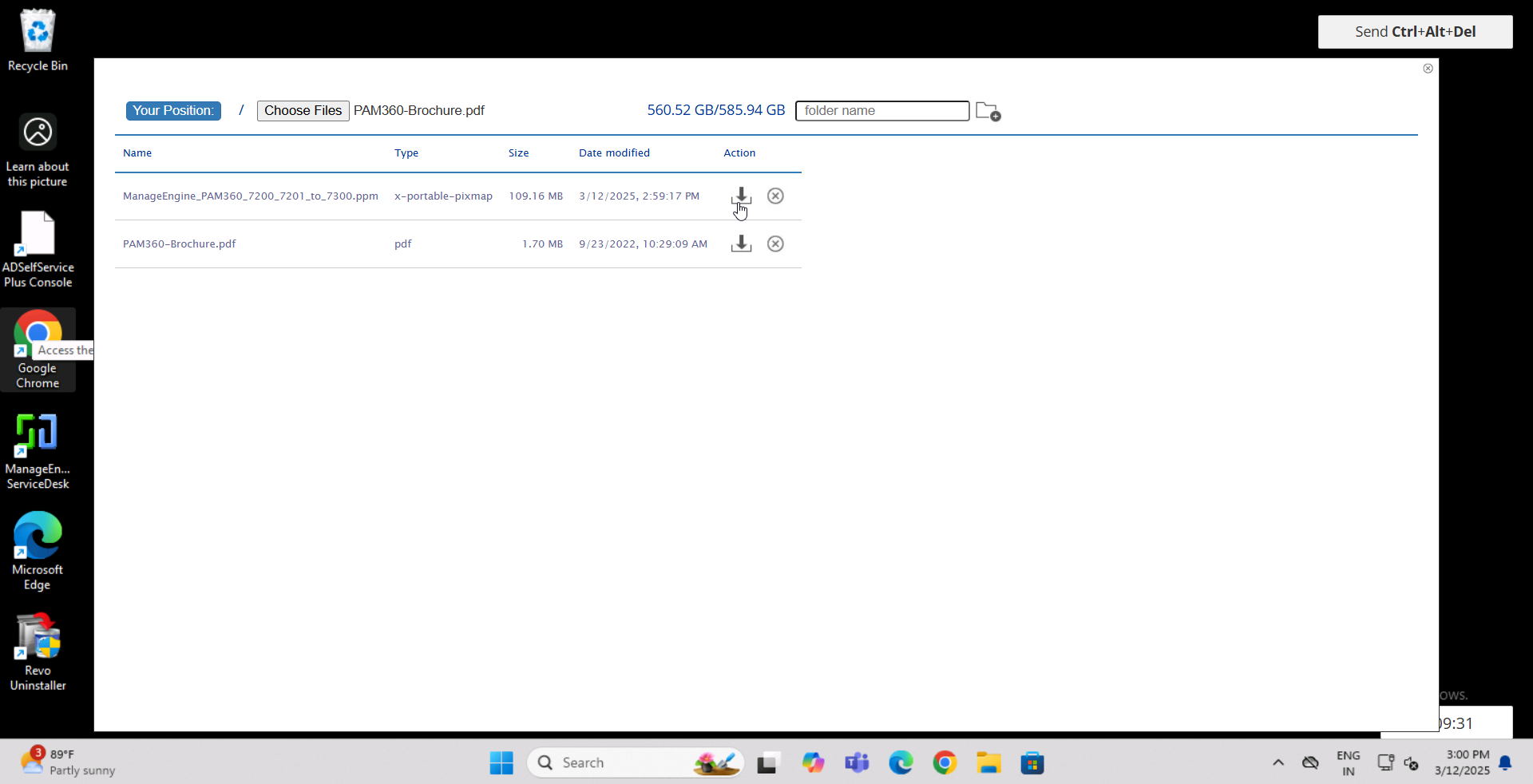
- ファイル転送ウィンドウで必要なファイルを見つけ、ファイルの横にある「ダウンロード」アイコンをクリックしてローカルマシンに保存します。
![remote-file-transfer8]()
これらの手順に従うことで、PAM360でのRDPセッション中に、ローカルマシンとリモートWindows リソース間でファイルを効率的かつ安全に転送できます。
注意
PAM360のこのファイル転送機能は、主に、簡易スクリプト、設定ファイル、ログ、およびそれに類するアイテムのアップロードやダウンロードを必要とする技術担当者やアナリストの利便性を目的としています。ただし、これは組織内での適切なファイル転送および管理ソリューションの代替として考えるべきではありません。これは、ファイルがPAM360ゲートウェイサーバーを経由して転送されるためであり、ファイルサイズは100 MB以下に抑えることが推奨されます。