リモートホスト
プロキシサーバーやロードバランサーを使用して多数のユーザーやリソースを管理するような複雑なネットワーク設定を持つ組織では、ユーザーアクセスを正確に追跡することが困難になる場合があります。これは、監査やレポートがユーザーのマシンの実際のIPアドレスではなく、ロードバランサーまたはプロキシサーバーのIPアドレスを記録することが多いためです。その結果、複数のリクエストが同一のロードバランサーまたはプロキシサーバーを経由してルーティングされる場合、それらは同一のIPアドレスから発信されているように見え、アクセスの真の発信元が不明確になり、重要なユーザーアクセス情報が失われることになります。
PAM360のリモートホスト機能は、ロードバランサーまたはプロキシサーバーを経由してターゲットリソースにアクセスするユーザーマシンの実際のIPアドレスを特定することで、この課題に対処します。リモートホストヘッダーを活用することで、PAM360は監査とレポートが真のユーザーアクセスの詳細を反映するようにし、組織内の可視性とアカウンタビリティを向上させます。
注意
リモートホスト機能を設定する前に、ロードバランサーまたはプロキシサーバーのconfファイルからリクエストヘッダー情報(例:X-Real-IP、X-Forwarded-Forなど)を取得する必要があります。
追加情報
- 組織で複数のロードバランサーまたはプロキシサーバーを使用している場合は、すべてのロードバランサー/プロキシサーバーに同じリクエストヘッダー情報が設定されていることを確認してください。
- ロードバランサーおよびプロキシサーバーがクライアントの実際のIPアドレスのみを転送するように設定することを推奨します。たとえば、NGINXでは、ヘッダー変数$proxy_add_x_forwarded_forを$remote_addrに置き換えることで、クライアントの実際のIPアドレスが転送されます。
以下の手順に従って、お使いの環境でリモートホストヘッダーを正常に設定してください。
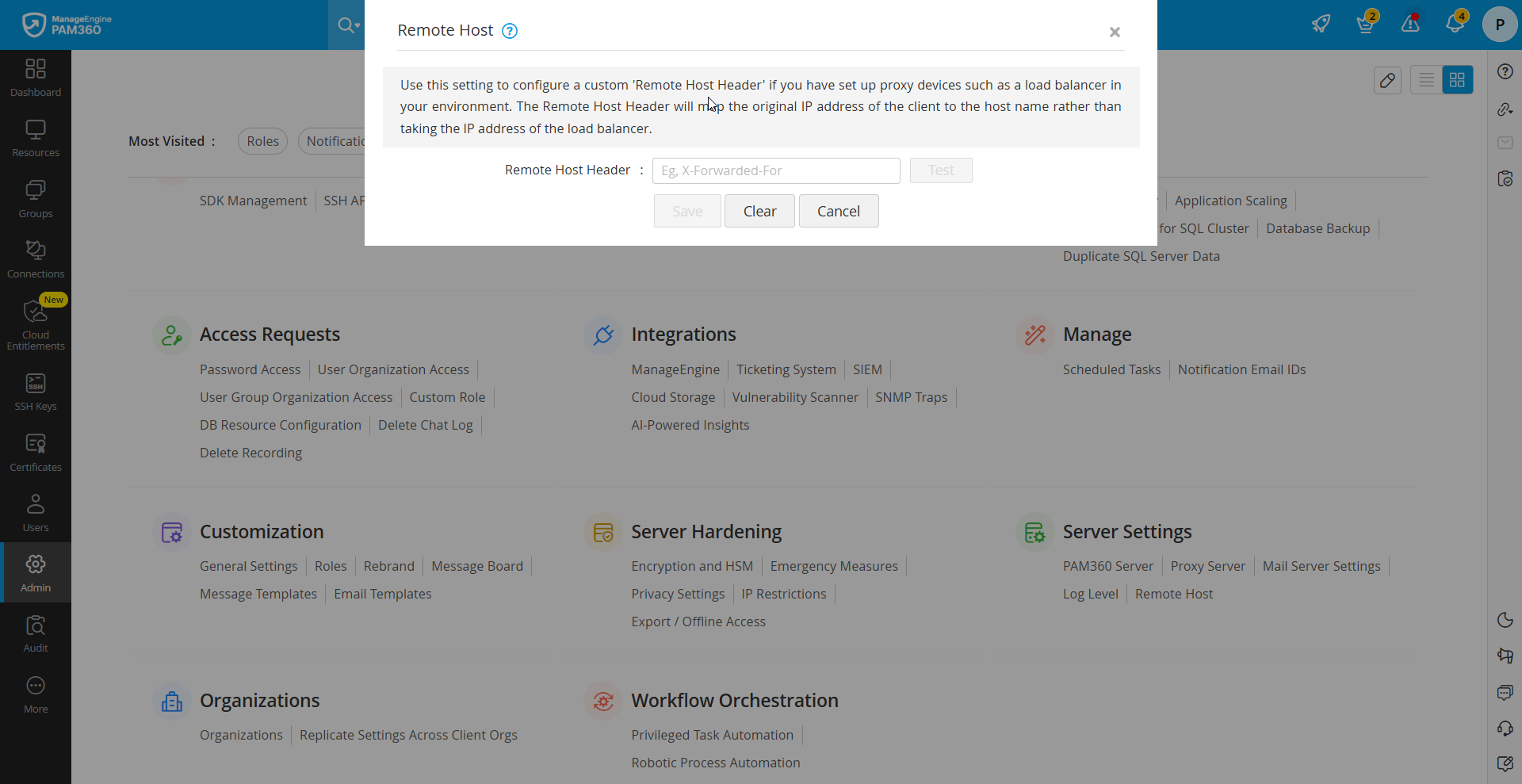
- 「管理」 >> 「サーバー設定」 >> 「リモートホスト」に移動します。
- ロードバランサーまたはプロキシサーバーの'conf'ファイルから取得したヘッダー情報を「リモートホストヘッダー」フィールドに入力します。
![リモートホスト]()
- 「テスト」をクリックして、入力したヘッダー情報をロードバランサーまたはプロキシサーバーで検証します。
- テスト検証が成功したら、[保存]をクリックしてリモート ホスト設定を完了します。
- 「クリア」をクリックして、リモートホストの設定をクリアします。
ロードバランサーやプロキシサーバーを含む複雑なトポロジーを持つ環境でリモートホストを設定する機能を提供することにより、PAM360は監査およびレポート機能を強化し、ユーザーアクセスの正確な追跡を確保します。