追加フィールド
PAM360には、「リソース追加」および「アカウント追加」ウィンドウにカスタムフィールドを追加できる追加機能があり、サービス終了(EOL)日、シリアル番号、その他の組織固有の重要な詳細情報などの追加情報を取得して添付することができます。これらのカスタムフィールドは、重要な情報をプラットフォーム内に直接保存してアクセスできるようにすることで、リソースとアカウントの管理を強化します。さらに、これらのフィールドは、PAM360で動的グループを作成する際に特に有用です。保存されたカスタム値を使用して、リソースやアカウントをグループ化するための正確な条件を定義できます。
リソースとアカウントの両方に対して最大20個のカスタムフィールドを作成できる機能により、PAM360は高度なカスタマイズを提供し、リソース管理プロセスが特定の要件を満たすように調整されることを保証します。このドキュメントでは、次のトピックについて詳しく説明します。
1.追加フィールドの作成
PAM360では、リソースとアカウントの追加フィールドをグローバルに作成でき、追加情報の取得および管理方法に柔軟性をもたらします。これらの追加フィールドは、「管理」タブまたは「リソース」タブのいずれかを使用して作成できます。
- 「管理」タブから追加フィールドを作成するには、「管理」>>「リソース管理」>>「リソース-/アカウント-追加フィールド」に移動します。
- 「リソース」タブから追加フィールドを作成するには、「リソース」>>「リソースアクション」>>「リソース属性をカスタマイズ」に移動します(リソース追加フィールドにのみ適用)。
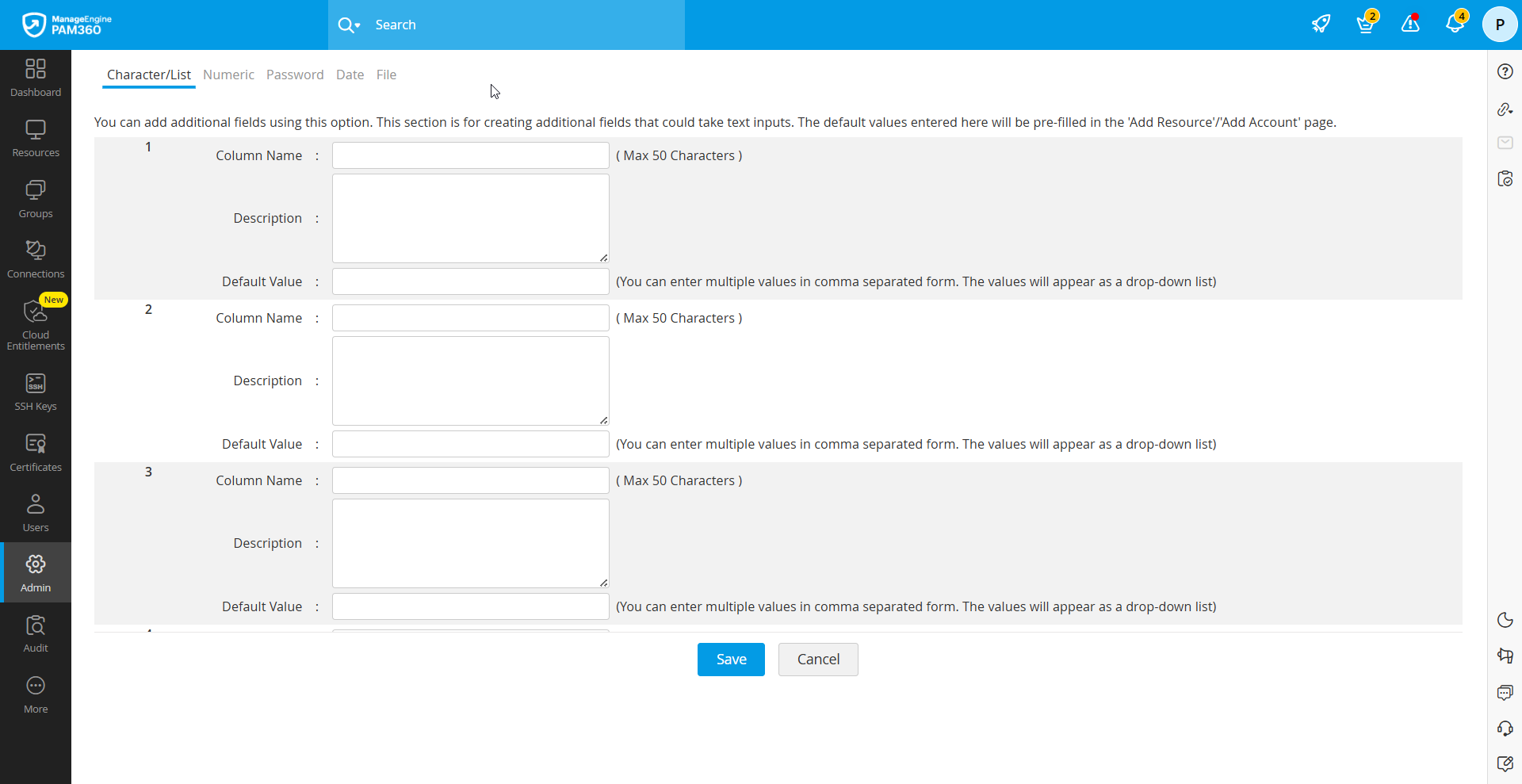
- 表示されるウィンドウには、PAM360がサポートするさまざまなタイプの追加フィールドを表す各種タブが表示されます。サポートされている追加フィールドタイプの一覧は次のとおりです:
- 「文字/一覧」:テキスト入力を保存するためのフィールドです。
- 「数値」:数値を保存するためのフィールドです。
- パスワード:パスワード入力を保存するために設計されています。これらの値は暗号化されており、GUIではプレーンテキストで表示されません。このフィールドに特定のパスワードポリシーを定義することもでき、定義された条件を満たすパスワードの作成を支援するパスワードジェネレーターアイコンが提供されています。
- 日時:日付と時刻の入力を取得する場合に使用します。
- ファイル:ファイルベースの入力を保存する場合に使用します。
![追加フィールド]()
- 目的のフィールドタイプを選択し、コラム名や説明などの必要な詳細を入力します。
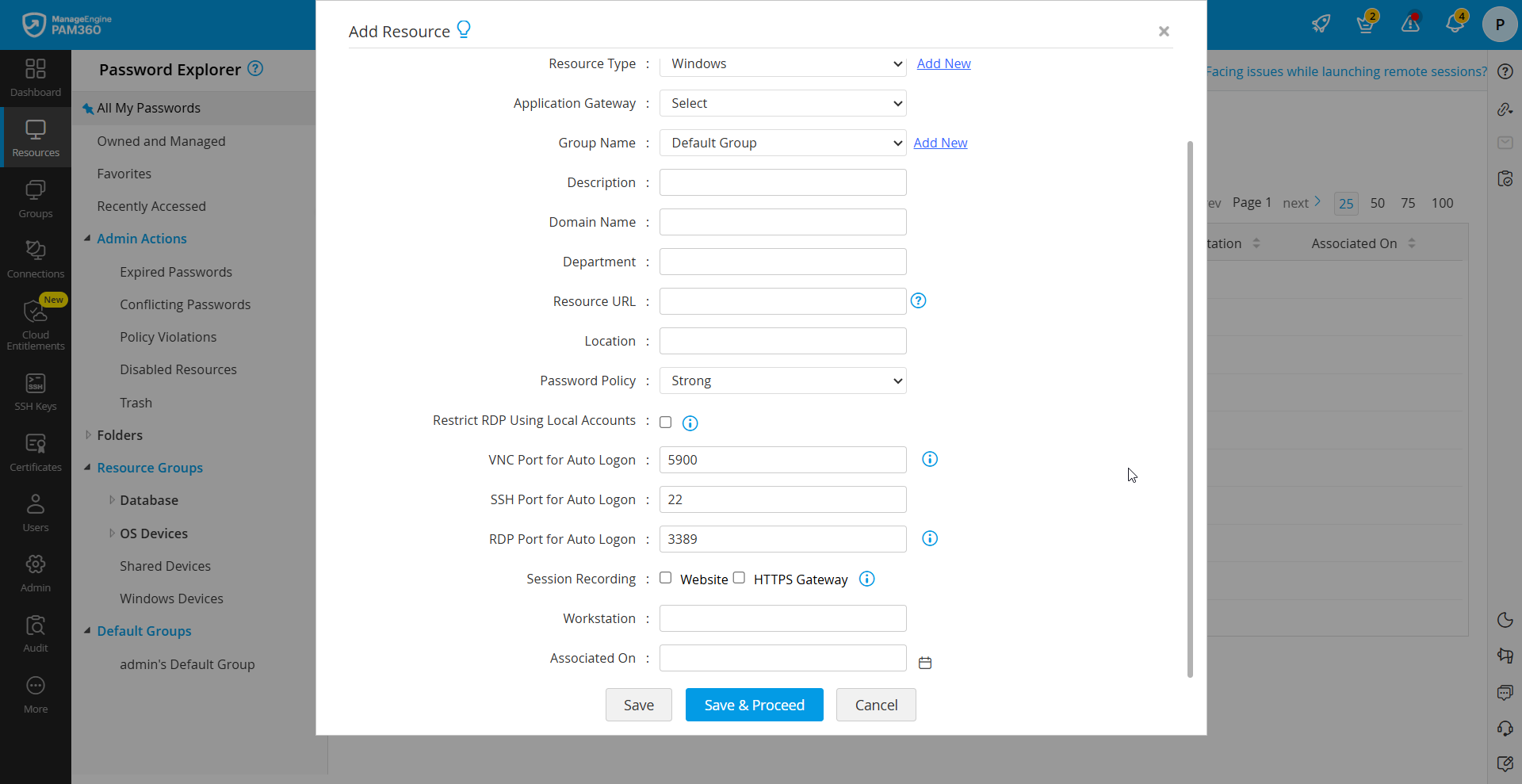
- 新しい追加フィールドに必要な詳細を入力したら、「保存」をクリックします。新しく追加されたフィールドは、「リソース追加」または「アカウント追加」ウィンドウに表示され、リソースまたはアカウントの作成時に使用できるようになります。
![resource-additional-fields-4]()
2.追加フィールドの有効化
「文字」、「数値」、「パスワード」、または「日時」タイプの追加フィールドを作成すると、これらのフィールドはすべてのリソース種別に対してグローバルに作成され、即座に有効になります。ただし、「リソース追加」または「アカウント追加」ウィンドウで、特定のリソース種別にのみこれらのフィールドを表示するオプションがあります。この設定を有効にするには、他のリソース種別のフィールドを無効にする必要があります。この操作を実行するには、以下の手順に従ってください。
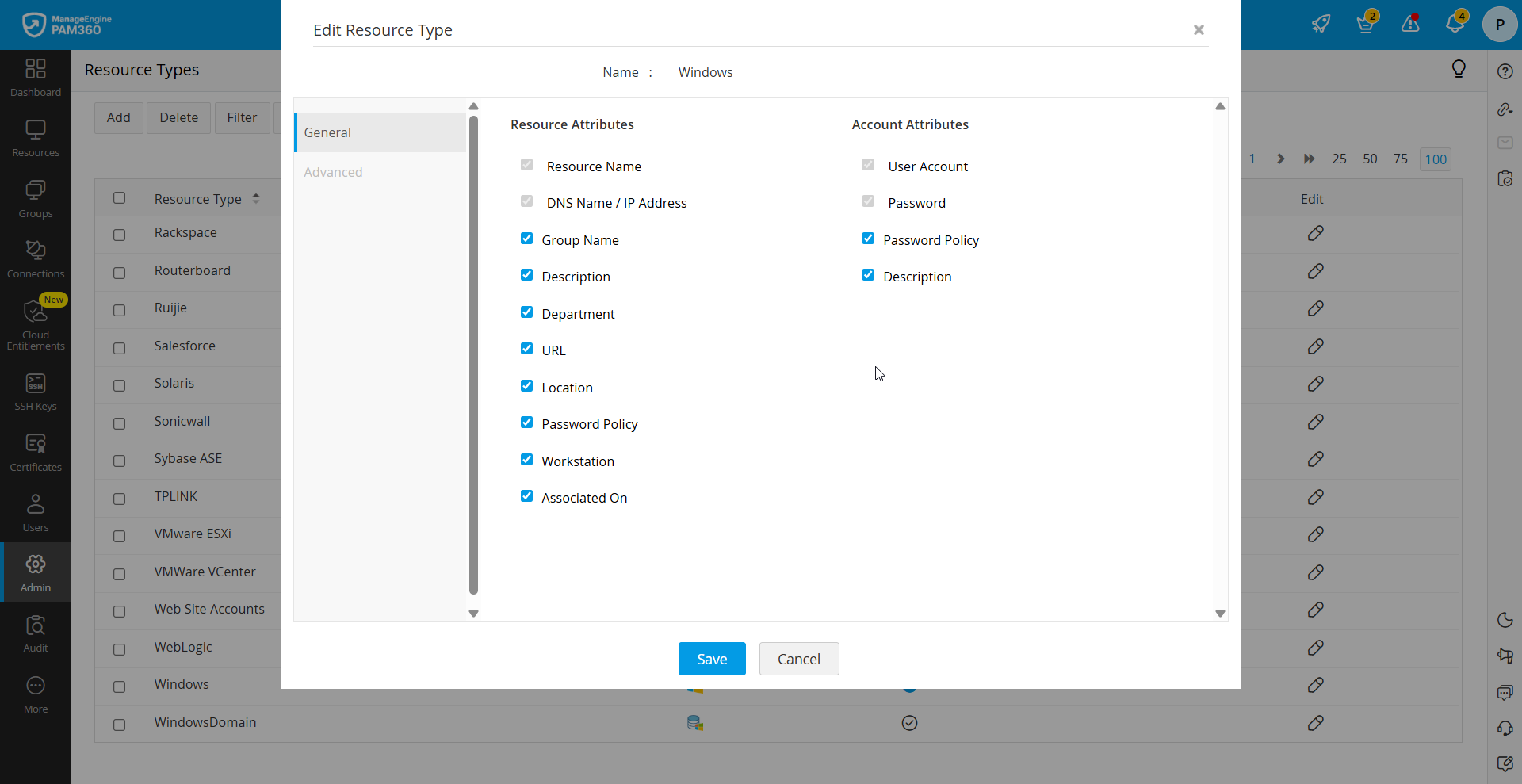
- 「管理」 >> 「リソース管理」 >> 「リソース種別」に移動します。
- 追加フィールドを無効にしたいリソース種別の横にある「編集」アイコンをクリックします。
- 開いたダイアログボックスで、選択したリソース種別に対して無効にしたい追加フィールドの横にあるチェックボックスのチェックを外します。
![リソース種別の編集ウィンドウ]()
- [保存]をクリックして変更を適用します。
さらに、「ファイル」タイプの追加フィールドを作成することもできます。これらのフィールドは、リソースまたはアカウントのいずれに対しても自動的には有効になりません。どのリソース種別にこの追加フィールドを含めるかを指定する必要があります。対象のリソース種別に対して「ファイル」タイプの追加フィールドを有効にするには:
- 「管理」 >> 「リソース管理」 >> 「リソース種別」に移動します。
- 「ファイル」タイプの追加フィールドを有効にしたい対象のリソース種別の横にある「編集」アイコンをクリックします。
- 開いたダイアログボックスで、追加フィールドタイプ「ファイル」の横にあるチェックボックスを有効にします。
- [保存]をクリックして変更を適用します。
特定の要件に合わせてリソースタブのビューをカスタマイズすることもできます。複数の追加フィールドがある場合、ユーザーは表示したいコラムのみを選択することで「リソース」タブのビューをカスタマイズできます。これは「コラムを選択」>>「表示する項目を選択」を使用して行うことができます。カスタマイズのオプションは以下のとおりです:
- 「コラムの表示/非表示」:「リソース」タブに表示または非表示にするコラムを選択します。
- 「コラムの順序の変更」:必要なコラムをドラッグアンドドロップして、好みに応じた並び順に調整します。
3.追加フィールド - 使用例
ケース 1:WindowsおよびLinuxリソースへのBIOSパスワードフィールドの追加
企業では、WindowsおよびLinuxシステムのBIOSパスワードを安全に保存することが求められる場合があります。このニーズに対応するために、BIOSパスワードをこれらのリソースにタグ付けするための追加の「パスワード」フィールドを作成できます。作成後、このフィールドは「Windows」および「Linux」リソースに対してのみ有効にすることができ、機密情報が安全に管理されます。
ケース 2:ネットワーク機器へのEOLおよびEOS日付の追加
スイッチ、ルーター、ファイアウォールなどのネットワーク機器には、効果的なライフサイクル管理のために追跡する必要があるサポート終了日(EOL)および販売終了日(EOS)が通常あります。これらの日付を記録するための専用の追加日付フィールドを作成できます。目的のネットワーク機器およびその他の関連リソース種別に対してこのフィールドを有効にすることで、ネットワーク機器のライフサイクルを簡単に監視および管理できます。
ケース 3:重要度評価による重要アカウントの保護
ファイアウォールの管理者アカウントや重要なデータベースアカウントなど、高度に重要なアカウントに対しては、重要度評価を割り当てることが重要です。これを行うには、アカウントレベルで追加の文字フィールドを作成できます。これを実装するには、以下の手順に従ってください。
- 「管理」 >> 「リソース管理」 >> 「アカウント-追加フィールド」に移動します。
- 「文字/一覧」タブの下で、「重要度評価」という名前の新しい追加フィールドを作成します。
- 「既定値」フィールドに、重要度を分類するための「高」、「中」、「低」などのオプションを指定して、新しい追加フィールドの既定値を入力します。
- [保存]をクリックして変更を適用します。新しいフィールドは、アカウントの追加時に利用できるようになります。
リソースの下に複数のアカウントを追加する際に、高度に重要な性質を持つアカウントに高い重要度評価を簡単にマーク付けできるようになり、重要な資産のセキュリティ管理が強化されます。