SafeNet Luna PCIe ハードウェアセキュリティモジュール(HSM)との連携
PAM360は、機密データを保護するための堅牢な暗号化方式を提供しています。デフォルトでは、PAM360はパスワードを保護するためにAES-256ビット暗号化を採用しています。ただし、セキュリティ強化が求められる組織には、ハードウェアセキュリティモジュール(HSM)との連携が推奨されます。具体的には、PAM360はSafeNet Luna PCIe HSMとの連携をサポートしており、すべての暗号化および復号化操作をハードウェア内で直接処理します。このアプローチは、データ保護を強化するだけでなく、暗号化されたキーをハードウェアモジュール内に安全に保存できるようにし、不正アクセスに対する追加のセキュリティレイヤーを提供します。
このドキュメントでは、SafeNet Luna PCIe HSMとPAM360との連携プロセスについて説明します。
1.ワークフロー
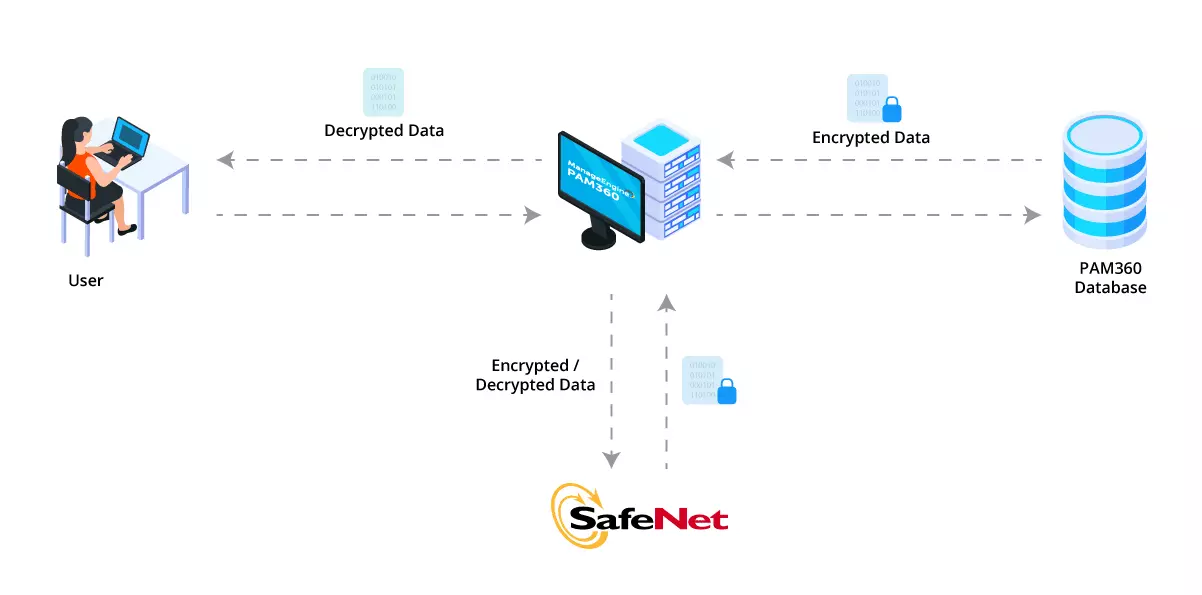
PAM360とSafeNet Luna PCIe HSMとの連携には、ネットワーク要件に合わせてHSMを設定することから始まり、デフォルトの暗号化方式からSafeNet Luna PCIe HSMの使用への移行で終わる、複数の手順が含まれます。次の図は、連携ワークフローの全体像を示しています。
2.SafeNet HSMのPAM360向けの設定
- SafeNet HSM暗号化方式への移行前に、ネットワークの特定のニーズに合わせてHSM機器を設定する必要があります。SafeNetインストールガイドに、HSMのセットアップに関する詳細な手順が記載されています。
- HSM機器のセットアップが完了したら、コマンドプロンプトを使用してスロット番号を選択し、HSMのパスワードを設定する必要があります。この設定手順は非常に重要です。選択したスロット番号とパスワードは、デフォルトの暗号化方式からHSMへの切り替えに必要となるためです。
- HSM接続のテストが正常に完了したら、移行フェーズに進むことができます。
3.SafeNet HSM暗号化方式への移行
既存の暗号化方式をSafeNet HSMに移行するには、次の手順に従ってください:
- PAM360 Serviceを停止します。
- コマンドプロンプトを管理者として開き、<PAM360-Installation-Directory>\binフォルダに移動して、お使いのオペレーティングシステムに応じた適切なコマンドを実行してください:
Windows:
SwitchToHSM.bat
Linux:
sh SwitchToHSM.sh
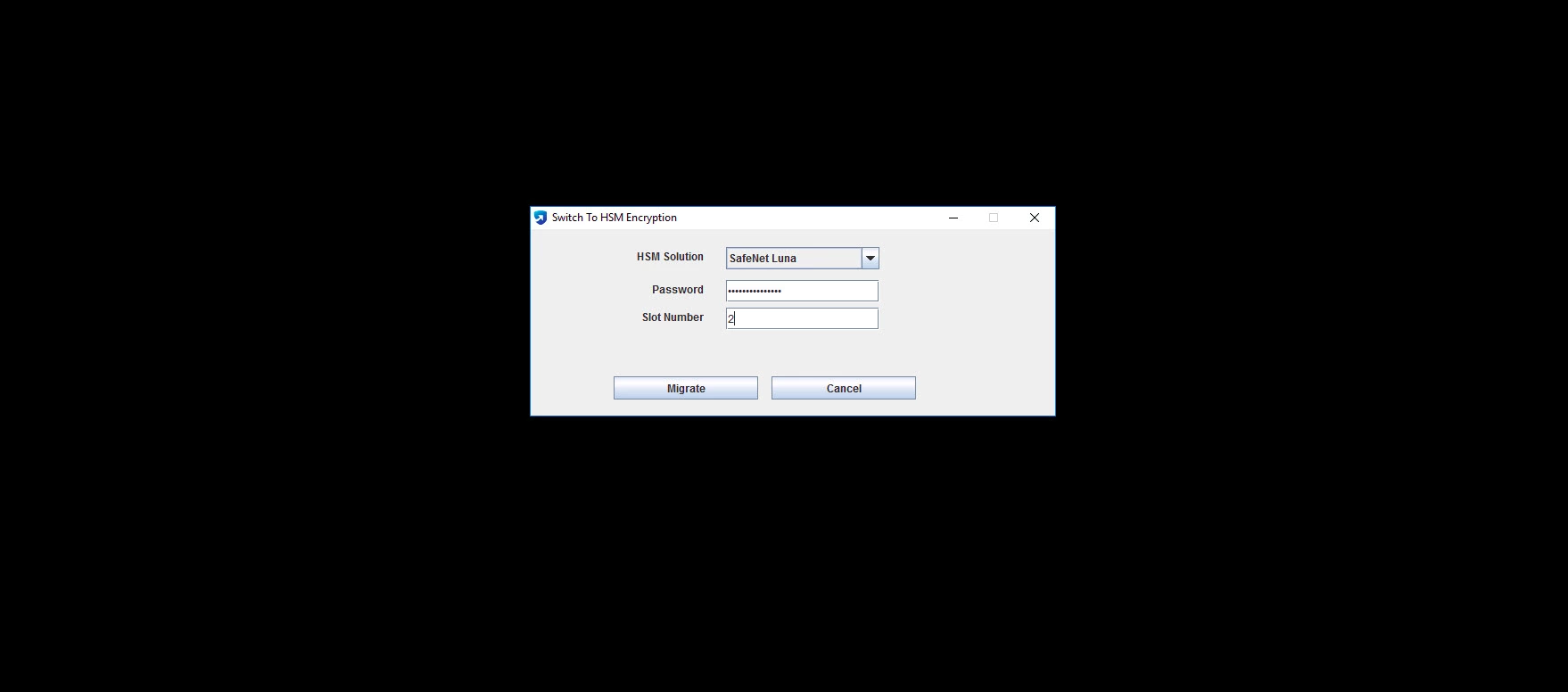
- 「Switch to HSM Encryption」ウィンドウで、それぞれのフィールドにSafeNet
HSM用のPasswordとSlot
Numberを入力し、「Migrate」をクリックします。
![Migrating_to_Safenet_HSM]()
- 移行プロセスを完了するには、PAM360サービスを再起動してください。
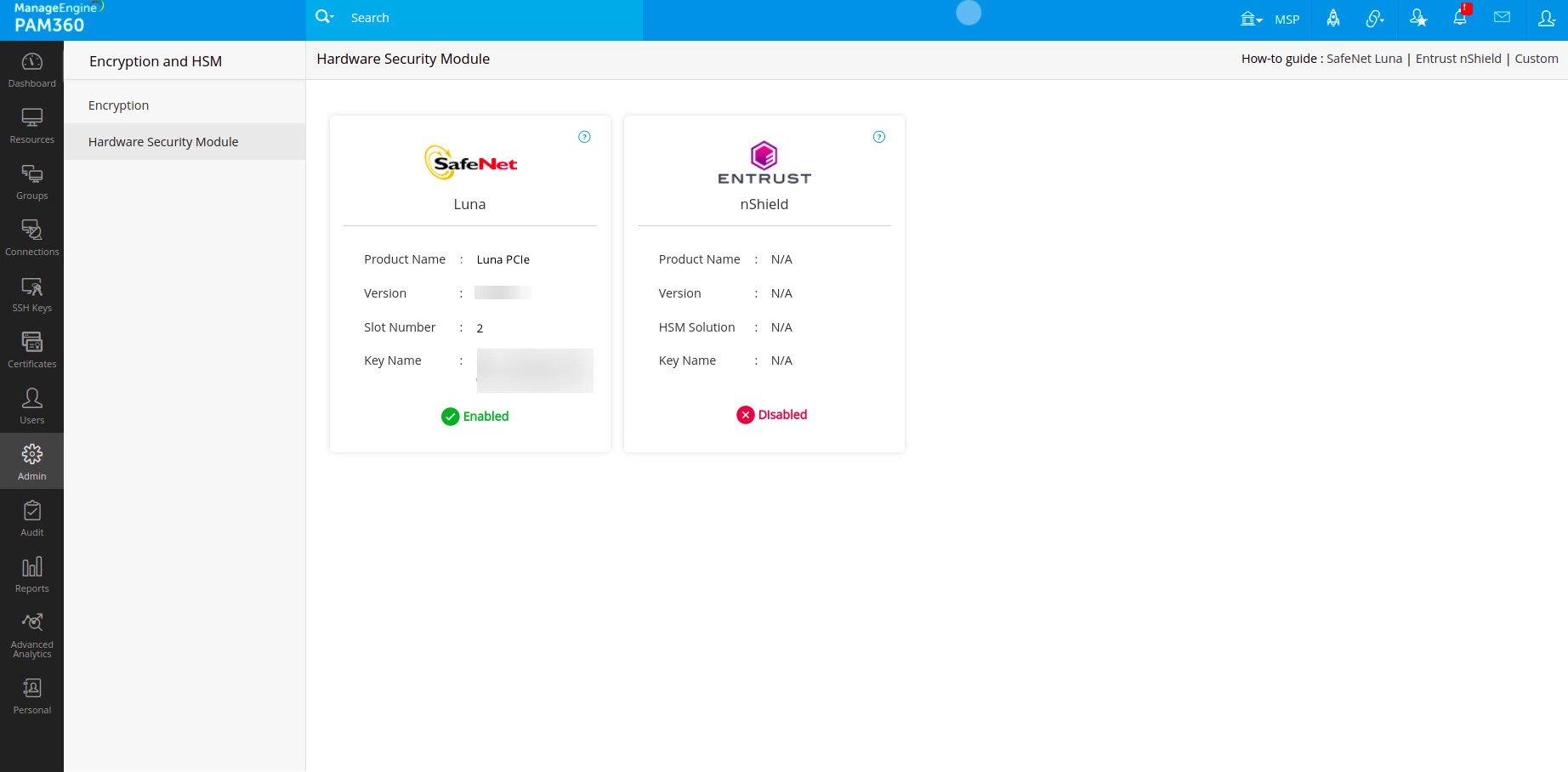
現在適用されている暗号化方式を確認するには、PAM360インターフェースで「管理」 >> 「サーバーの強化」 >>
「暗号化の種類」に移動してください。このセクションには現在の暗号化方式が表示され、SafeNet Luna PCIe
HSMへの連携および移行が正常に完了したことが確認できます。