Sectigo Certificate ManagerとPAM360の連携
PAM360は、 SSL/TLS証明書、SSHキー、およびその他の各種デジタルアイデンティティの管理に特化したPKI管理プラットフォームのSectigo Certificate Manager (SCM)と連携します。連携は、SCMのAPIを利用し、PAM360がSSL/TLS証明書をSCMからインポートおよび管理できる集約プラットフォームの役割を持てるようにします。連携がサポートする多様な操作により、これらの証明書のライフサイクル管理を自動化します。
本書では、既存注文のインポート、新しい証明書リクエストの作成、証明書の展開、および更新を含む、SCMが発行するSSL/TLS証明書のライフサイクルを管理する手順を学びます。
- PAM360でのSectigo Certificate Managerの設定
- 既存の注文のインポート
- 新しい証明書注文の作成
- 注文ステータスの確認
- Sectigo Certificate Managerが発行した証明書の管理
メモ:
以下のベースURLとポートをファイアウォールまたはプロキシの例外として追加し、PAM360がSCMに接続できることを確認します。
- URL: https://cert-manager.com/api
- ポート:443
1.PAM360でのSectigo Certificate Managerの設定
SectigoがPAM360から発行したSSL証明書の管理を開始するには、SCMアカウントをPAM360に追加し、一意のカスタマーURIをリンクする必要があります。SCMアカウントをお持ちでない場合は、Sectigoチームにお問い合わせください。サインアップして、ログイン認証情報と顧客URIを取得してください。SCMアカウントがある場合は、下の手順にしたがって、アカウントをPAM360とリンクし、連携プロセスを開始します。
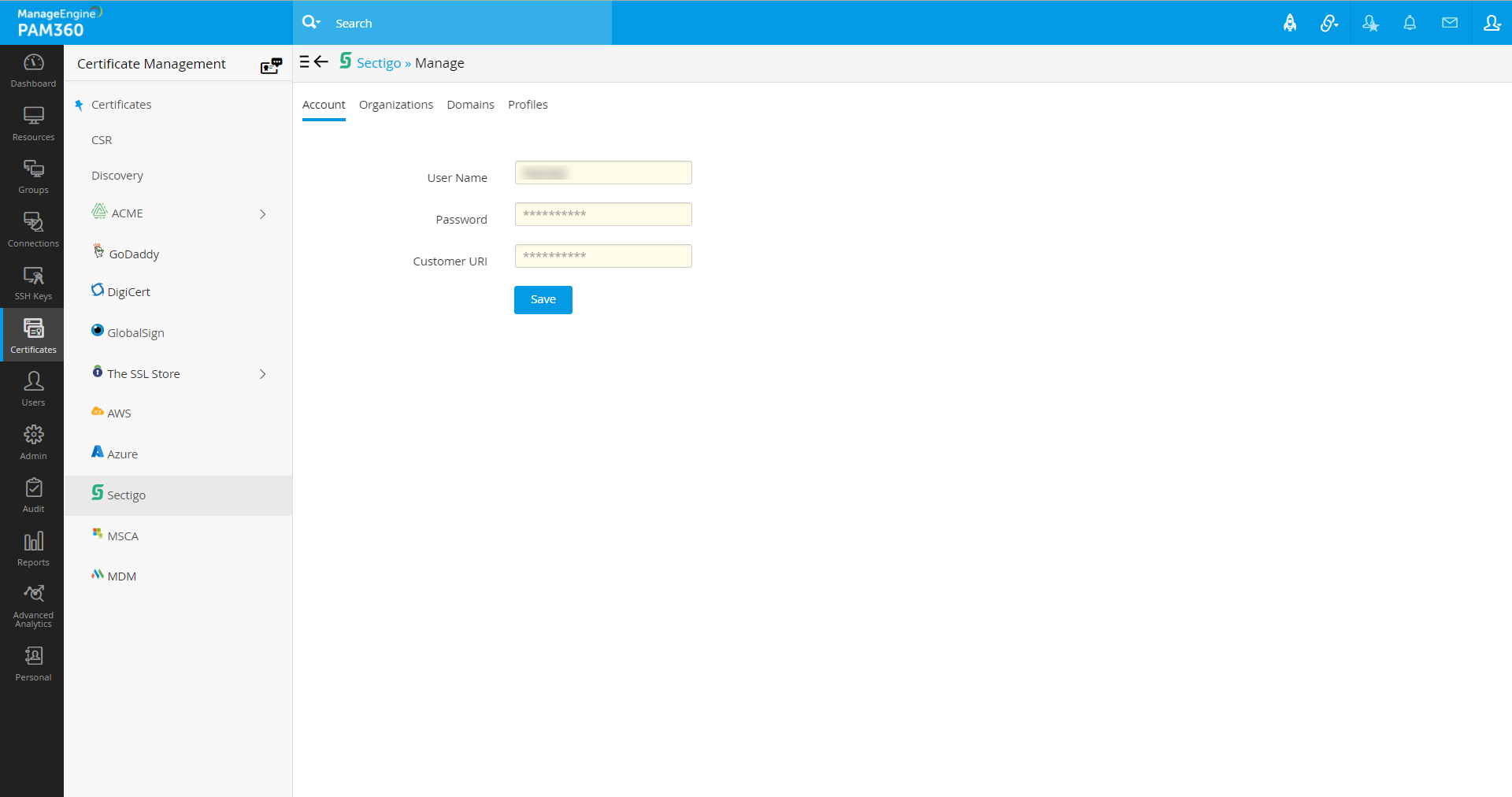
- PAM360 Webインターフェースにログインし、「証明書」 >> 「Sectigo」に移動して「管理」をクリックします。
![sectigo-1]()
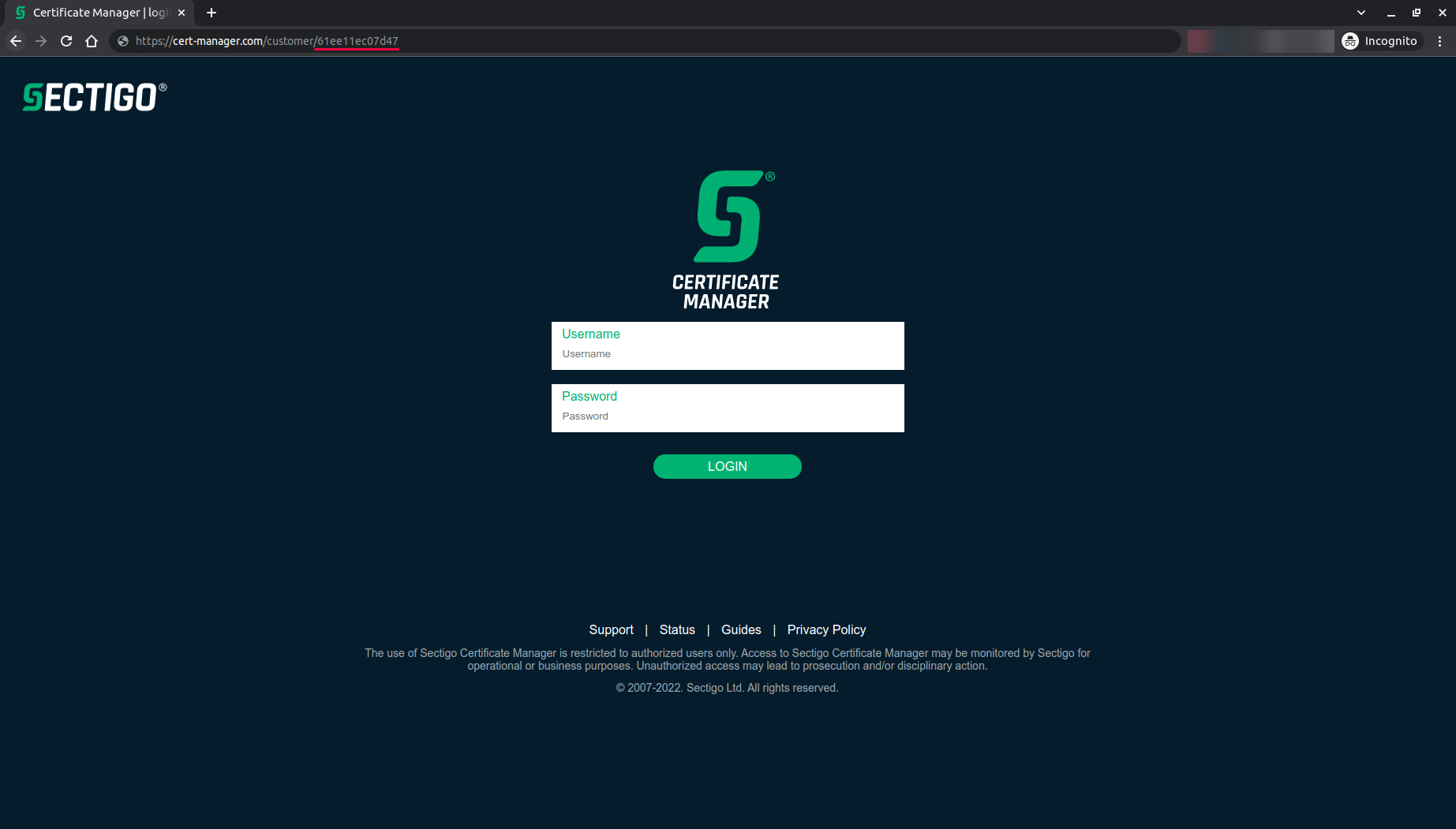
- アカウントで、ユーザー名、パスワード、顧客 URIを入力し、[保存]をクリックします。これは1回限りの操作です。SCMログインURLのサフィックスが付いたカスタマーURIが下記のとおり特定できます:
![sectigo-2]()
- SCMアカウント詳細が保存され、これで、お持ちのPAM360アカウントに正常にリンクされます。
メモ:
- この連携が期待どおりに機能するには、使用しているSCMアカウントがSectigoポータルでMRAO Adminユーザーロールを持つ必要があります。
- 使用しているSCMアカウントのユーザープロファイルに、事前認証されたドメインと組織が必要にあります。証明書リクエストを送信するため、PAM360は既存のドメイン、組織、および証明書プロファイルをSCMから取り込みます。SCMは証明書プロファイルと事前認証されたドメインに基づいて証明書を発行するため、この手順は、連携を正常に完了するために重要です。
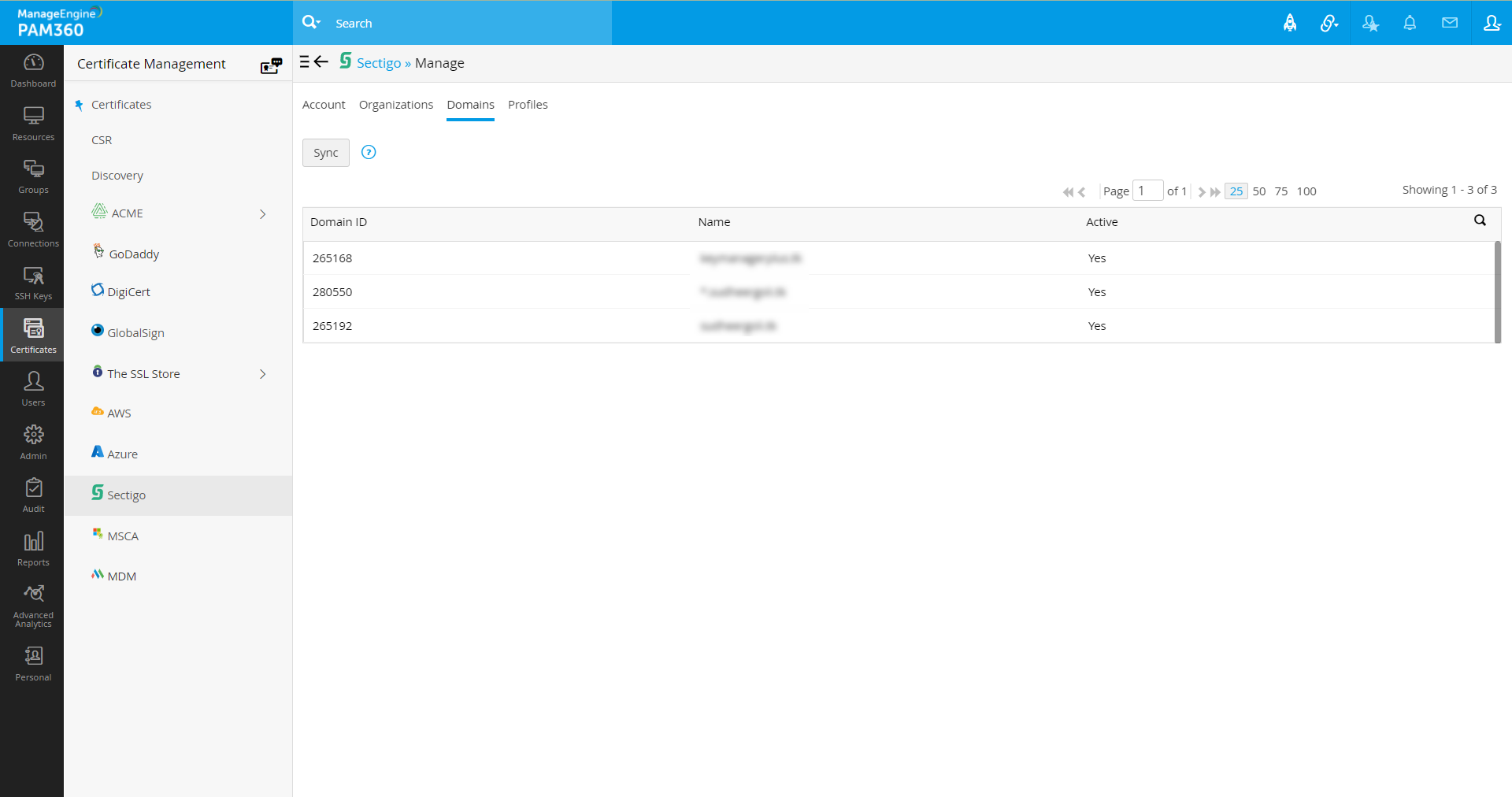
- 連携が完了すると、SCMアカウントに一覧表示されるすべての組織、ドメイン、および証明書プロファイルは、PAM360にインポートされ、IDとステータスとあわせて、個別タブの下に表示されます。この情報は、自動化されたスケジュールにより、週1回更新されます。お持ちのアカウントを手動で同期化するには、各タブにある[Sync]オプションをクリックします。
![sectigo-3]()
2.既存の注文のインポート
アクティブなSCMアカウントをお持ちの場合、Sectigo Certificate Managerを使用して管理できる既存の証明書注文がある可能性があります。新しい証明書注文とは別に、すべての既存の注文をSCMポータルからインポートし、PAM360インターフェースから管理できます。
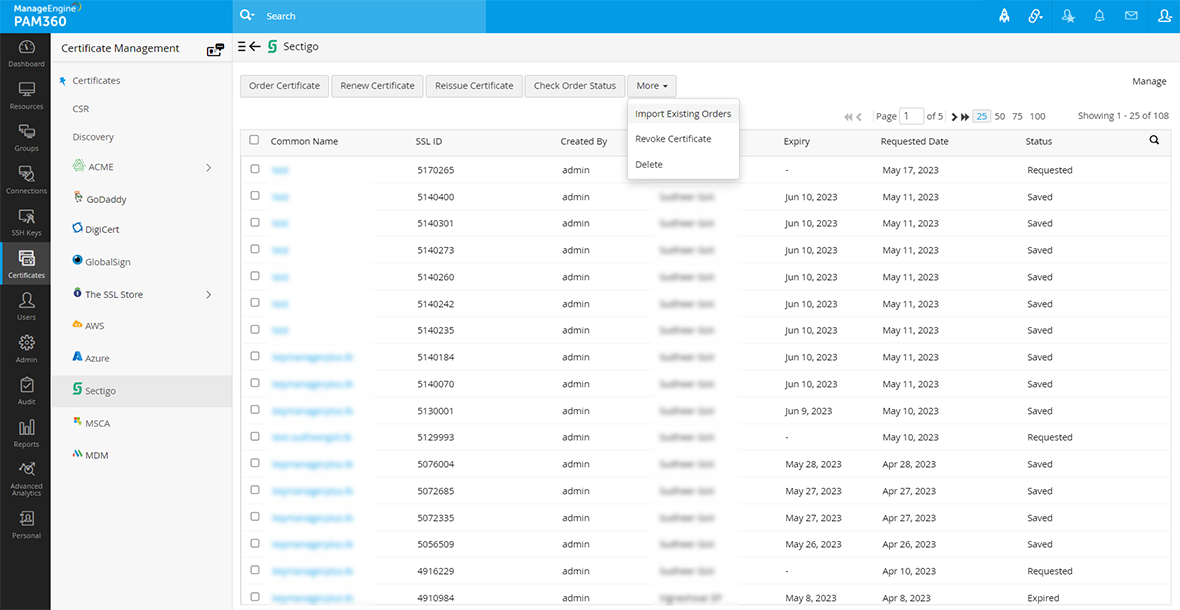
- PAM360の「証明書」 >> 「Sectigo」タブに移動します。
- 上部メニューから「詳細」 > 「既存の注文をインポート」をクリックします。
![sectigo-4]()
- 必要なオプションを選択し、[Import]をクリックします。
- お持ちのSCMアカウントと関連づけられた既存の証明書注文はすべて、PAM360にインポートされます。
3.新しい証明書注文の作成
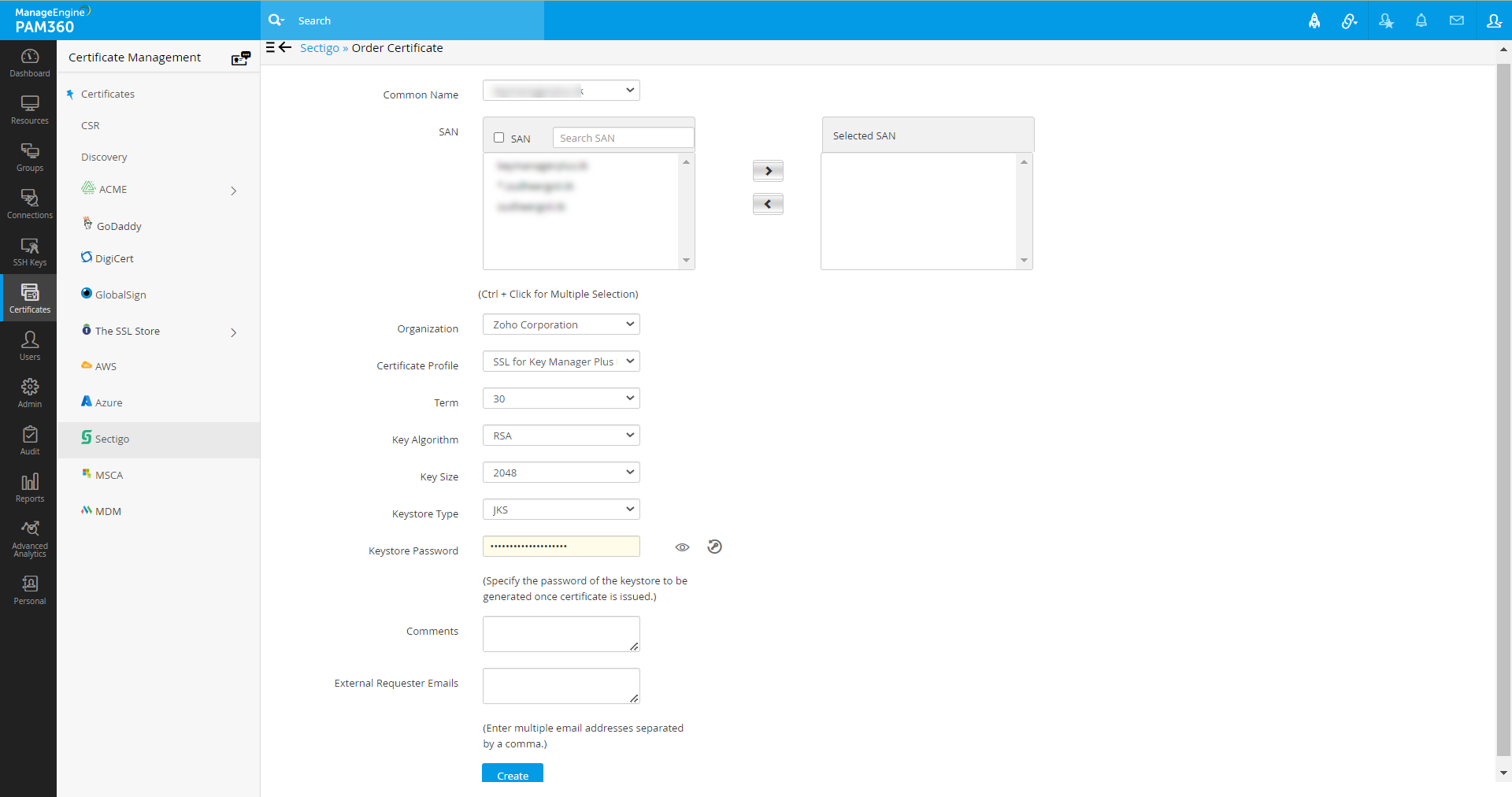
SCMアカウントがPAM360と正常にリンクされたら、PAM360から直接、新しい証明書注文の作成を開始できます。新しい証明書注文を実行するには:
- 「証明書」>>「Sectigo」タブに移動し、「証明書の注文」をクリックします。
- 開いたウインドウで、以下の属性を入力します:コモンネーム、SAN、組織、証明書プロファイル、用語、鍵のアルゴリズム、鍵のサイズ、Keystore Type、鍵ストアのパスワード、コメント、および外部要求者のメールアドレス。
![sectigo-5]()
- 適切な証明書プロファイルを選択したことを確認します。また、コメントが1024文字を超えていないことも確認します。
- 詳細を確認し、[Create]をクリックします。
メモ:
ここに展開されるSCM関連の詳細に不一致がある場合、Sectigoポータルで詳細を確認し、PAM360インターフェースの[Sectigo] >> [管理]で、手動同期を実行し、詳細をリフレッシュしてください。
4.注文ステータスの確認
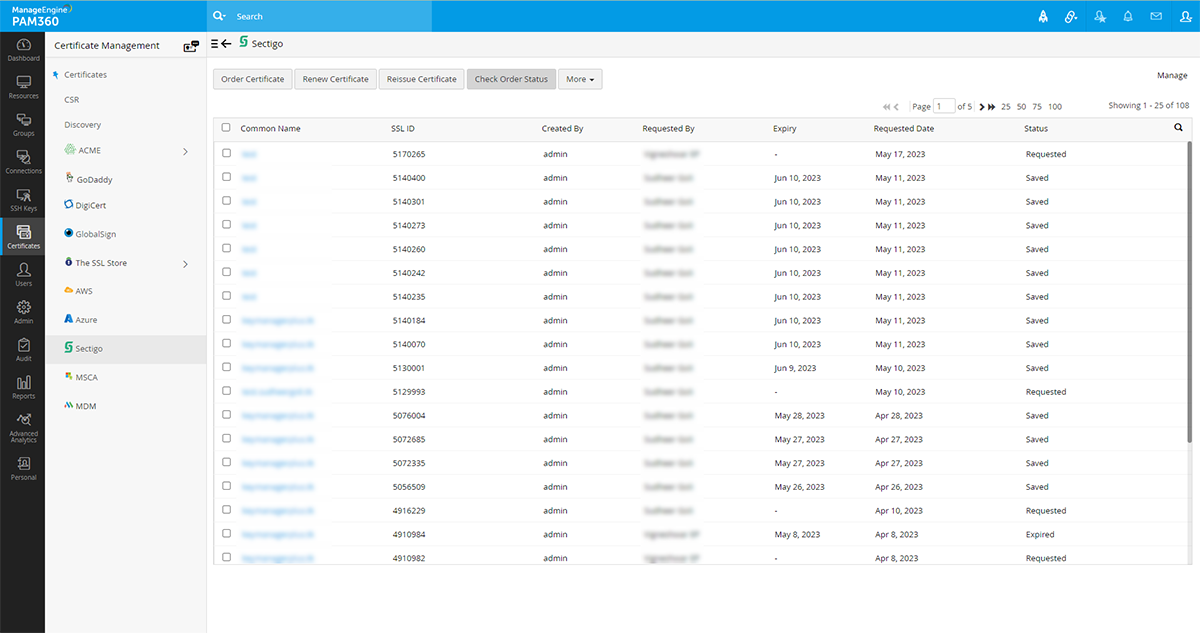
証明書の注文が正常に作成されると、「証明書」>>「Sectigo」タブで証明書の注文ステータスとともに確認できます。
注文の証明書の可用性を追跡するには、
- 注文で証明書の利用可否を追跡するには、注文を選択し、上部メニューの[注文ステータスの確認]をクリックします。
![sectigo-6]()
- 証明書が発行されたら、PAM360証明書リポジトリに取り込まれ追加されます。これは、[証明書] >> [証明書]で表示できます。
- 一般的に、証明書注文のステータスは、スケジュールにより毎日、自動的にチェックされます。このようにして、証明書が利用可能になると、その都度、証明書が取得されてPAM360の証明書リポジトリに追加されます。
メモ:
発行された証明書は、必要なライセンス数を持っている場合にのみ、PAM360に自動的に追加されます。ない場合は、証明書をインポートする前に、PAM360ライセンスの更新が必要です。
5.Sectigo Certificate Managerが発行した証明書の管理
PAM360から証明書の更新、失効、削除、再発行のリクエスト、または証明書注文のキャンセルを行うことができます。
5.1 証明書の更新
- 「証明書」>>「Sectigo」に移動します。
- 必要な証明書を選択し、トップメニューから[証明書の更新]をクリックします。
認証が正常に完了したら、証明書が発行され、PAM360証明書リポジトリに自動的に追加されます。
5.2 証明書の再発行
- 「証明書」>>「Sectigo」に移動します。
- 必要な証明書を選択し、トップメニューから[証明書の再発行]をクリックします。
認証が正常に完了したら、証明書が発行され、PAM360証明書リポジトリに自動的に追加されます。
5.3 証明書の失効
- 「証明書」>>「Sectigo」に移動します。
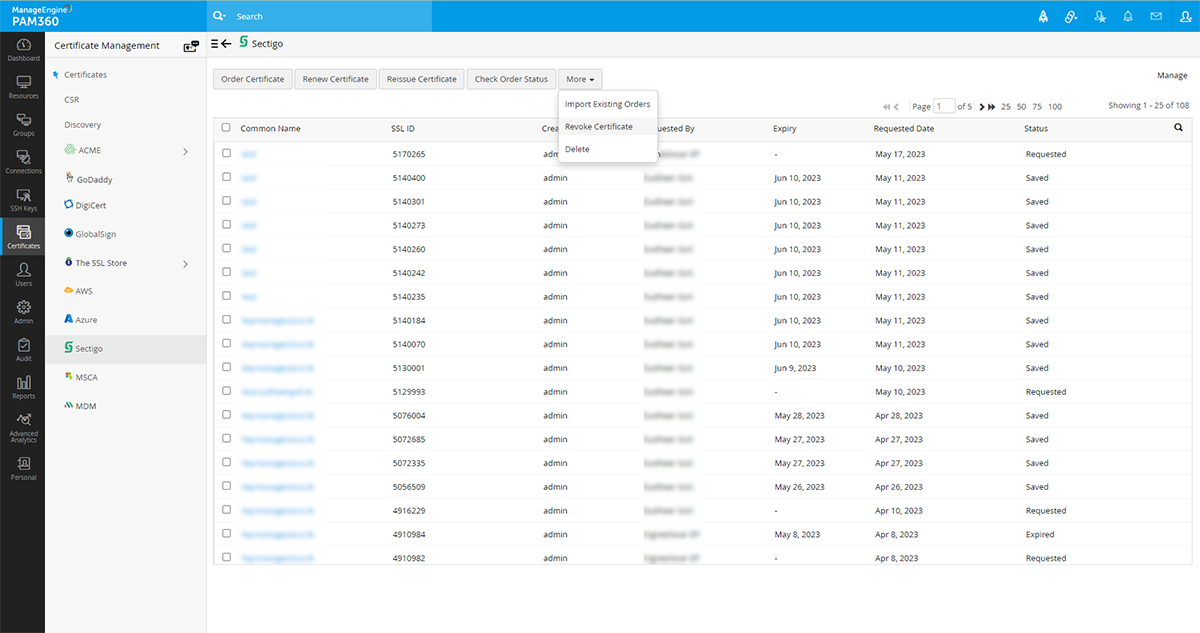
- 必要な証明書を選択し、トップメニューから[詳細] >>[証明書の失効]の順にクリックします。
- 証明書が取り消されます。[証明書] >> [証明書]タブに進み、証明書を削除して、PAM360リポジトリから削除します。
![sectigo-7]()
5.4 証明書の削除
- 「証明書」>>「Sectigo」タブに移動します。
- 必要な注文を選択し、トップメニューから[詳細] >>[削除]をクリックします。
- 証明書リクエストがPAM360から削除されます。
メモ:
「削除」オプションは、PAM360インターフェースから証明書を削除するだけであり、製品からは管理できなくなります。ただし、SCMから証明書リクエストは削除されません。証明書は引き続きSCMポータルから表示および管理できます。