スマートカード/PKI/証明書認証
PAM360は機密パスワードのセキュアな保管庫として機能し、ソフトウェアへのアクセスには堅牢な認証メカニズムが必要です。多様な環境に対応するため、PAM360はローカル認証に加え、Active Directory(AD)、Microsoft Entra ID、LDAPなどの外部IDストアとの連携を含む複数の認証オプションを提供しています。セキュリティをさらに強化するために、PAM360はスマートカード認証をサポートしています。この高度な認証方式では、スマートカードの所持と関連するPINの知識の両方が必要であり、強化されたアクセス制御を実現します。
PAM360におけるスマートカード認証は、主要な認証メカニズムとして機能するものであり、二要素認証とは異なる点に注意することが重要です。スマートカード認証がご使用の環境に導入されている場合、PAM360はAD、Entra ID、LDAP、またはローカル認証などの従来の第一要素認証方式を迂回し、スマートカードによるユーザー認証を行うように設定できます。
PAM360でスマートカード認証を有効にする手順:
- 認証メカニズムの理解
- 認証ワークフロー
- ルートCA証明書をインポート
- スマートカード証明書とPAM360ユーザーストア間のユーザー詳細のマッピング
- ユーザー証明書向けのステータスチェックの設定
- 認証確認のためのユーザー証明書の比較
- PAM360のスマートカード認証の有効化
- 高可用性シナリオでのスマートカード認証
- トラブルシュートのヒント
1.認証メカニズムの理解
ユーザーがPAM360 Webインターフェースへのアクセスを試みる際、まずスマートカードを提示し、関連するPINを入力することで、マシン上でのスマートカード認証を完了する必要があります。PAM360はスマートカードテクノロジーをSSL通信で補完し、アクセスのためにユーザーにX.509証明書の提供を求めます。ユーザーは以下のいずれかを行うことができます:
- スマートカードまたはローカル証明書ストアから証明書を提供する場合、PAM360はユーザーを認証します。
- 証明書を提供できない場合、PAM360はユーザーを認証のための標準ログインページにリダイレクトします。
2.認証ワークフロー
2.1 スマートカード認証ワークフロー
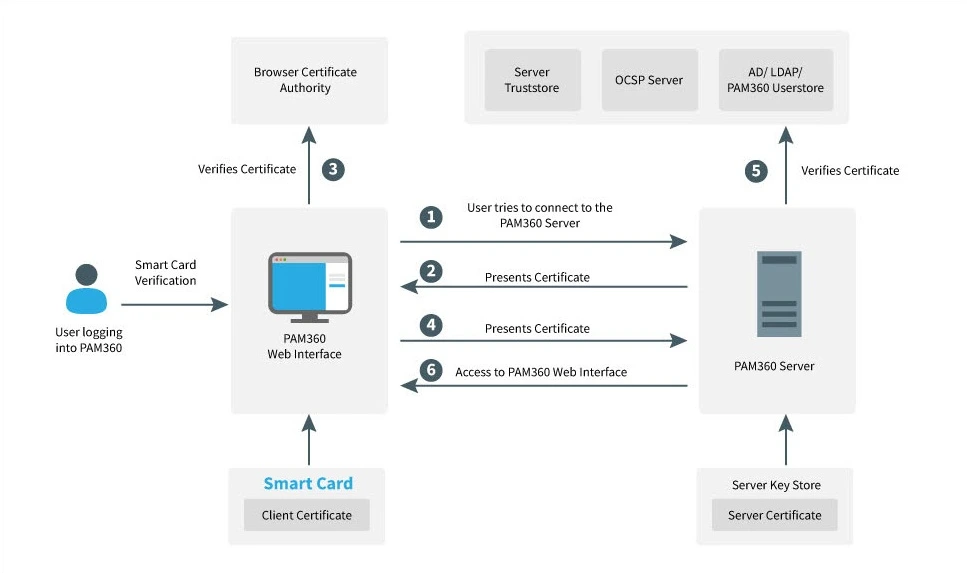
- ユーザーがPAM360サーバーに接続します。
- サーバーはクライアント(Webインターフェース)に証明書を提示します。
- クライアントはブラウザの認証局に対してサーバーの証明書を検証します。
- 検証が成功すると、クライアントはユーザーのスマートカード証明書をサーバーに送信します。
- サーバーはサーバーのトラストストアに対してクライアント証明書を検証し、OCSPサーバー(該当する場合)でその失効ステータスを確認し、ユーザー証明書がAD/LDAPまたはPAM360ユーザーストアに保存されているものと一致することを確認します。
- 検証が成功すると、サーバーはWebインターフェースへのアクセスを許可します。
![smartcardauthentication]()
2.2 PAM360のスマートカード認証
- ユーザーはPAM360のWebインターフェースへのアクセスを試みます。
- スマートカード証明書の一意の識別子が、PAM360ユーザーストア内の対応する属性と照合されます。
- PAM360データベースに保存されているユーザー証明書(X.509)(手動で追加されたユーザーの場合)、またはAD/LDAPから取得された証明書が、提示された証明書と比較されます。
- 証明書が完全に一致した場合にアクセスが許可されます。
3. ルートCA証明書をインポート
内部証明書を使用する場合は、X.509ユーザー証明書を発行したCAのルート証明書を指定してください。サードパーティCAによって署名された証明書の場合、この手順はスキップできます。ルート証明書をインポートするには、次の手順に従ってください:
- 「管理」>>「認証」>>「スマートカード / PKI / 証明書」に移動します。
- 「 ルートCA証明書をインポート」セクションで、 ルートCA証明書パスを指定し、「いますぐインポート」をクリックします。
- 次に、PAM360サーバーを再起動します。
![smart-card-authentication3]()
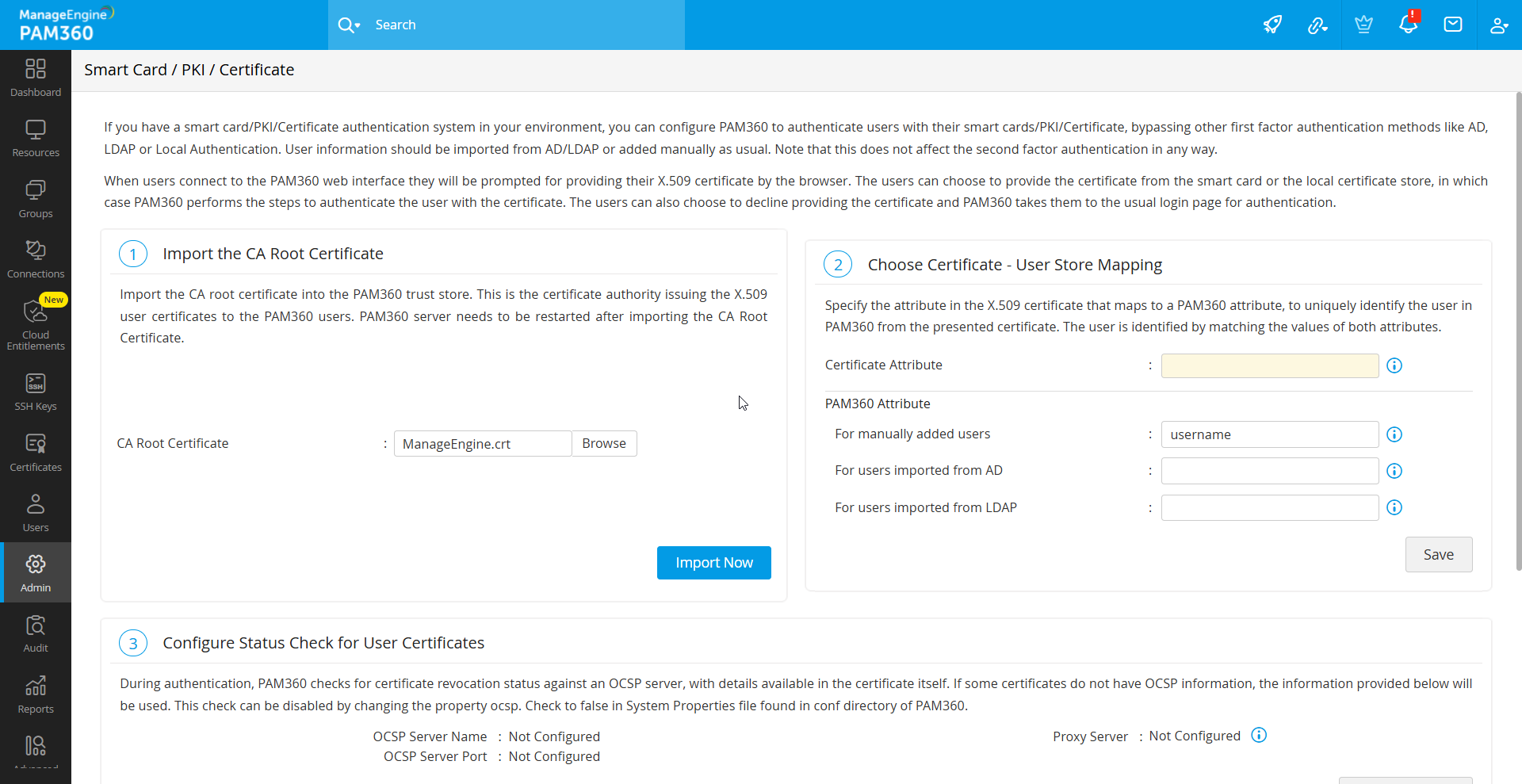
インポートが完了すると、このCAによって署名された証明書は自動的に認識されます。
4.スマートカード証明書とPAM360ユーザーストア間のユーザー詳細のマッピング
スマートカード認証をPAM360と統合するための重要な手順は、スマートカード証明書とPAM360ユーザーデータベース間のユーザー詳細をマッピングすることです。このプロセスにより、ユーザーを一意に識別するスマートカード証明書内の属性が、PAM360ユーザーデータベース内の対応する属性と一致することが保証されます。
このマッピングには、次の2つの重要なアクションが含まれます:
- 比較のためにスマートカード証明書内の属性を定義する。
- PAM360ユーザーデータベース内の一致する属性を指定する。
4.1 証明書属性の指定
PAM360は、お使いの環境内でユーザーを一意に識別するスマートカード証明書から任意の属性を選択する柔軟性を提供します。SAN.OtherName、SAN.RFC822Name、SAN.DirName、SAN.DNSName、SAN.URI、またはCommon Nameなどの属性を選択できます。認証プロセス中、PAM360は選択した属性の値を取得し、PAM360ユーザーデータベース内の対応する属性と比較します。
これを設定するには、「証明書属性」ドロップダウンメニューから目的の属性を選択します。
メモ:
お使いの環境でユーザーを一意に識別するために必要な属性が一覧に存在しない場合は、PAM360サポートに連絡して追加を依頼してください。
4.2 PAM360における一致属性の指定
証明書属性を選択した後、PAM360ユーザーデータベース内の対応するマッピング属性を定義します。この属性は、ユーザーがPAM360に追加された方法(手動またはActive Directory/LDAP経由)によって決まります。
PAM360に手動で追加されたユーザーの場合、PAM360データベース内のusername属性が、スマートカード証明書との比較に使用できる唯一の実用的な選択肢となります。このような場合は、テキストフィールドにデフォルト値のusernameをそのまま残してください。
Active DirectoryまたはLDAPからインポートされたユーザーの場合、ユーザーを一意に識別するために使用されるデフォルト属性は通常userPrincipalNameです。ただし、環境によっては、この目的のためにdistinguishedNameなどの他の属性が使用される場合があります。お使いのセットアップに基づいて適切な属性を選択してください。
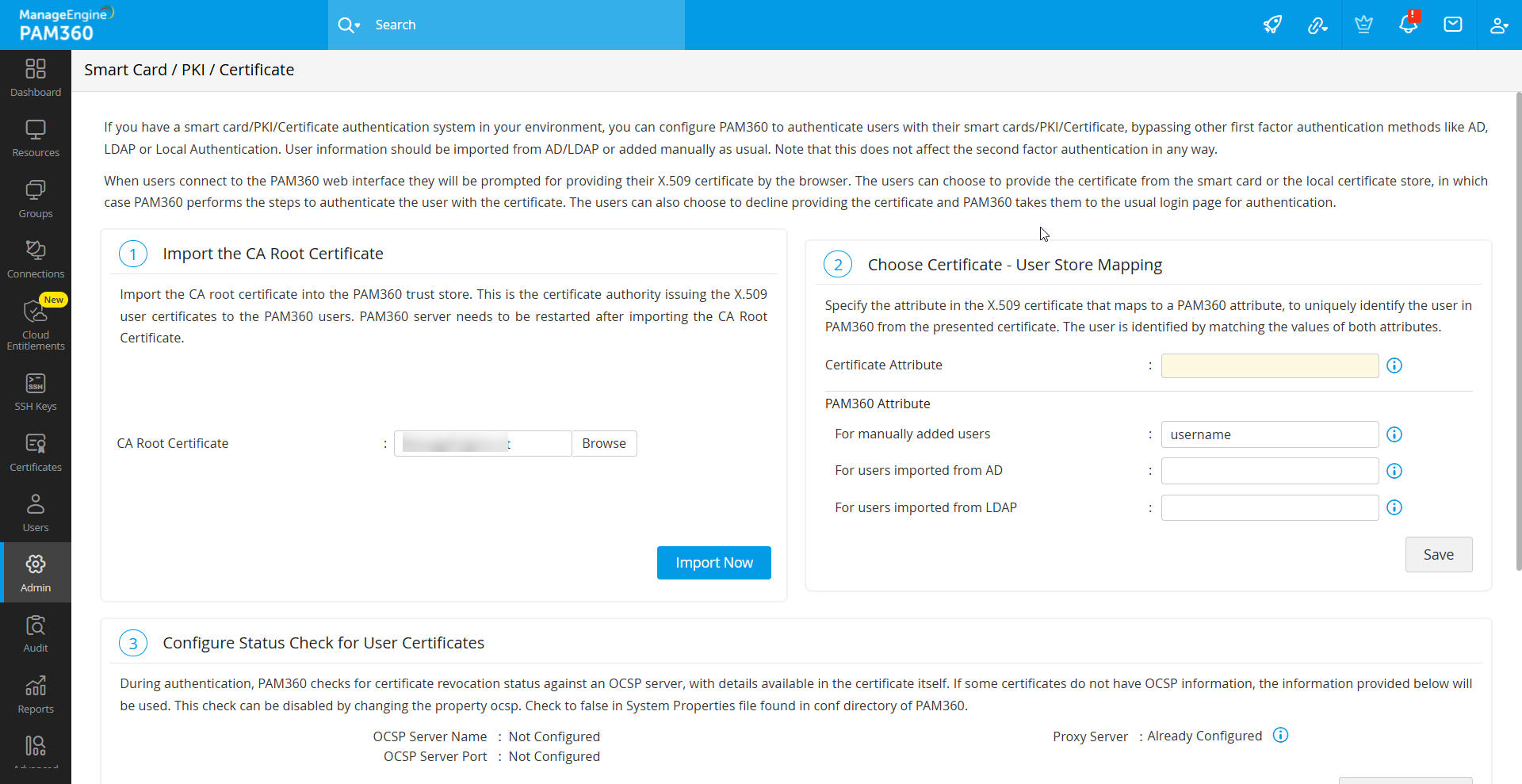
証明書属性とPAM360でのマッピングの両方の設定が完了したら、「保存」して設定を確定します。
5.ユーザー証明書向けのステータスチェックの設定
PAM360は、オンライン証明書ステータスプロトコル(OCSP)を使用して証明書の失効ステータスを確認します。OCSPの詳細が含まれていない証明書については、次のようにOCSPサーバー情報を設定します。
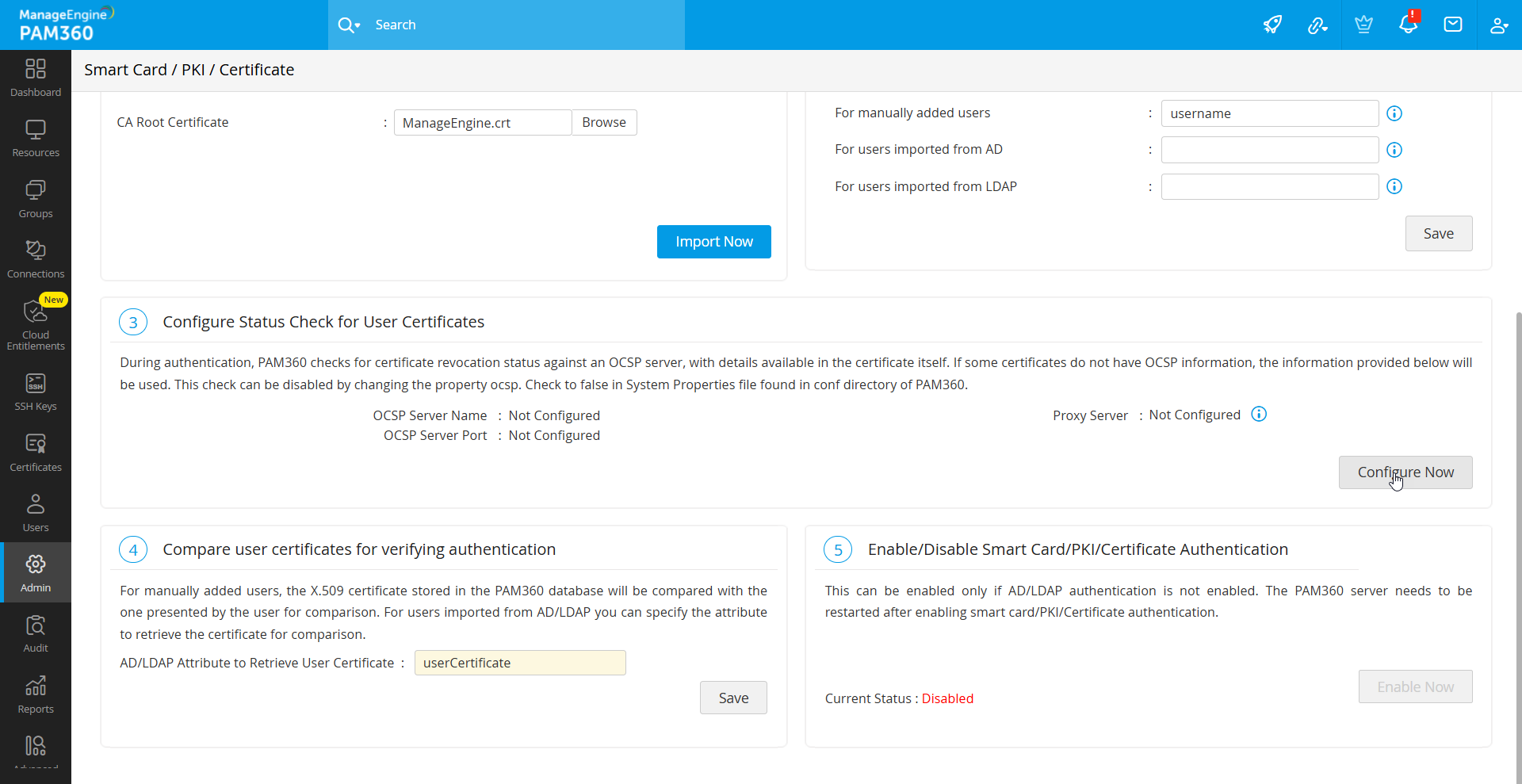
- 「ユーザー証明書の状態チェックを設定」セクションの下で、「いますぐ設定」ボタンをクリックします。
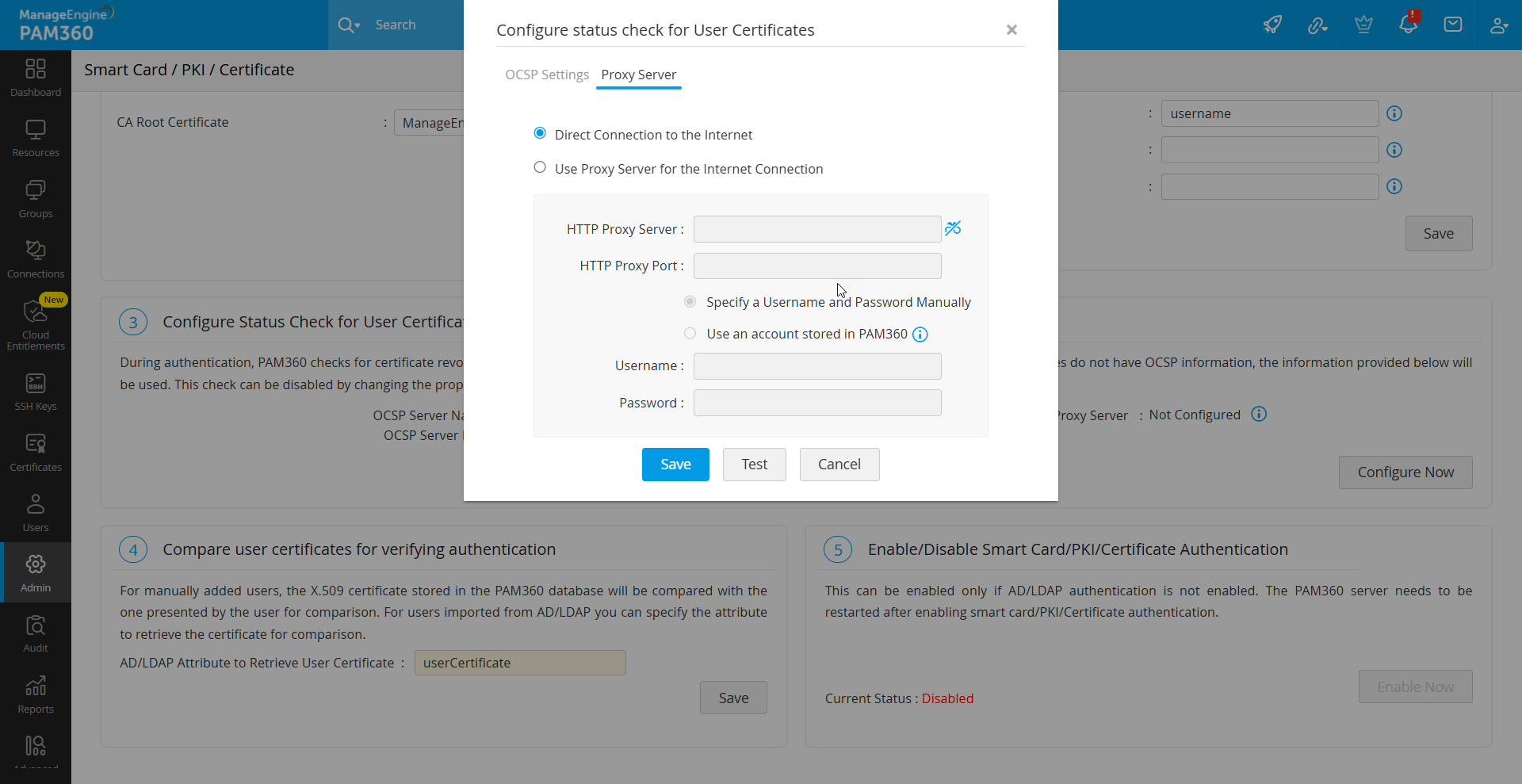
- 表示されるポップアップフォームに、OCSPサーバー名およびOCSPサーバーポートなどのOCSPサーバーの詳細を入力します。
- [保存]をクリックして変更を適用します。
![smart-card-authentication5]()
![smart-card-authentication6]()
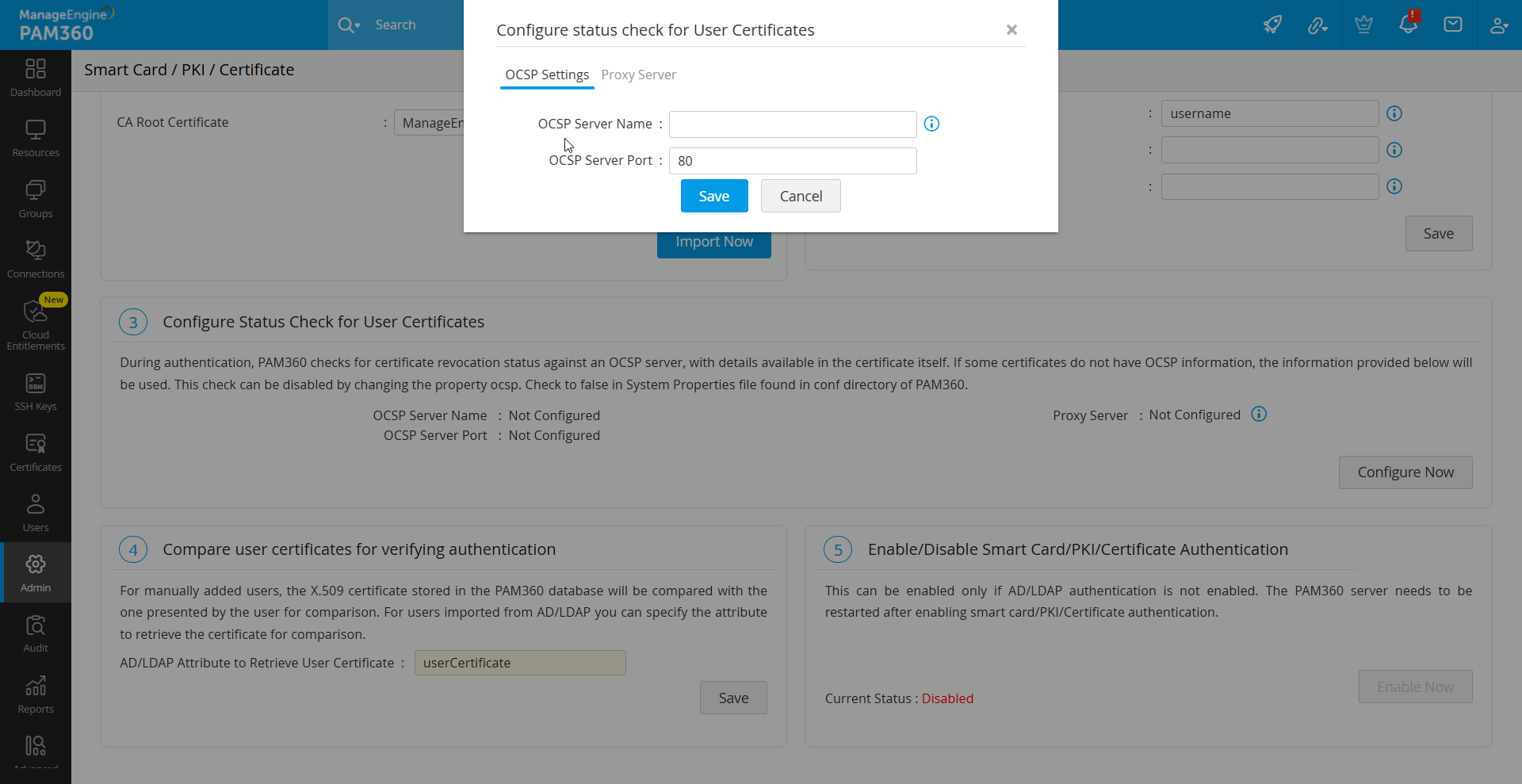
OCSP checksを無効にするには、<PAM360_インストールディレクトリ>/conf/system_properties.conf ファイルで、 「ocsp.check=false」 にしてください。
メモ:
OCSP 検証にはインターネットアクセスが必要であり、企業ネットワークではプロキシサーバーの設定が必要になる場合があります。
6.認証確認のためのユーザー証明書の比較
認証プロセスにおけるもう一つの重要なステップは、ユーザーが提示した証明書を、システムまたは Active Directory/LDAP 内に保存されている証明書と照合することです。手動で追加されたユーザーの場合、PAM360 データベースに保存されている X.509 証明書が、認証時にユーザーが提供した証明書と照合されて検証されます。
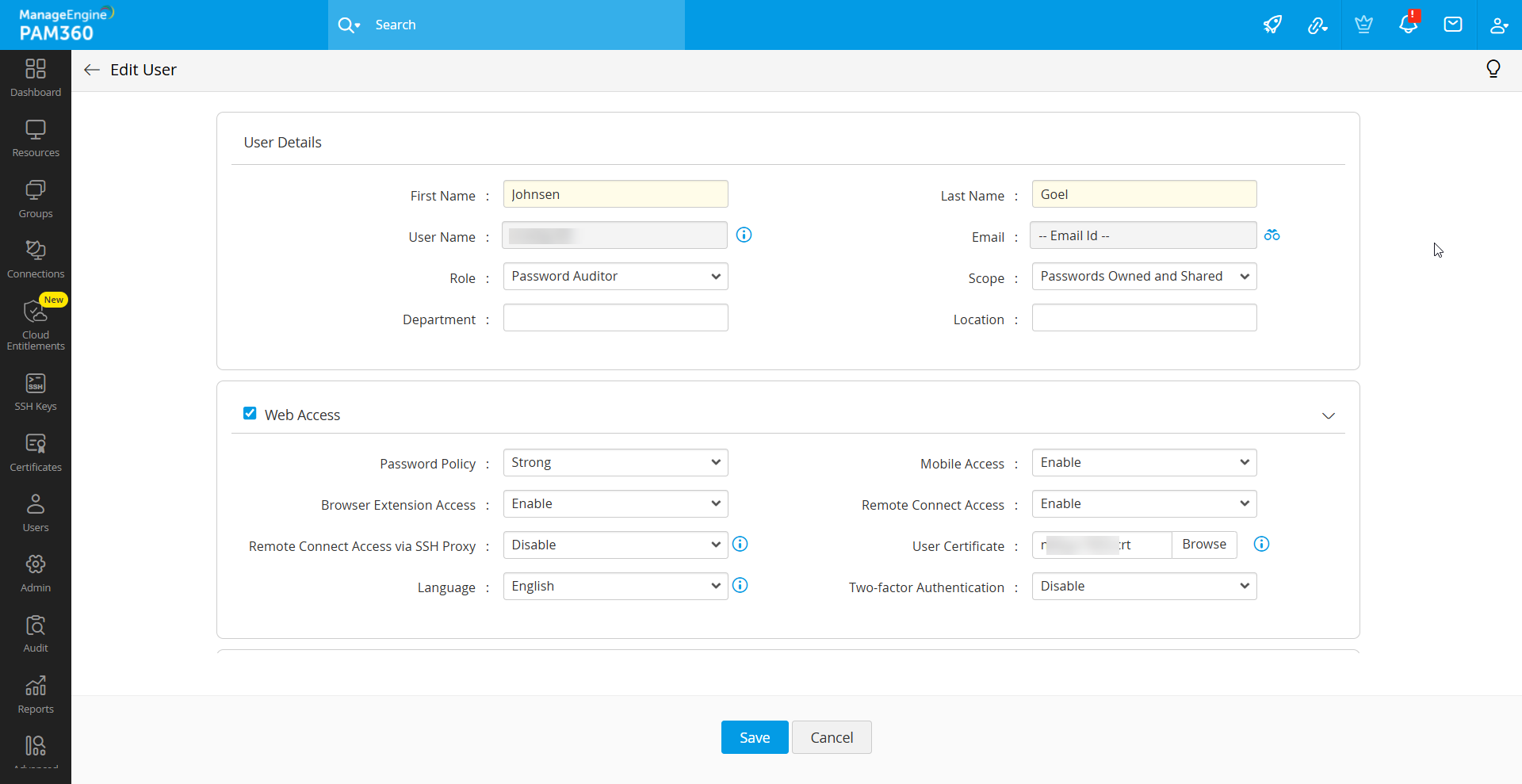
環境に AD または LDAP がない場合は、スマートカード認証に使用する X.509 形式の SSL 証明書を PAM360 に手動で登録する必要があります。そのためには、以下の手順に従ってください。
- 「ユーザー」タブに移動し、対象ユーザーの横にある「ユーザーアクション」から「ユーザーを編集」をクリックします。
- 開いた「ユーザーを編集」ウィンドウで、「User Certificate」フィールドに X.509 証明書のパスを入力します。
- 次に、「保存」をクリックして変更を適用します。
![smart-card-authentication10]()
7.PAM360のスマートカード認証の有効化
上記の必要な操作をすべて完了すると、PAM360 アプリケーションでスマートカード認証を有効にすることができます。これを行うには、「管理」>>「認証」>>「スマートカード / PKI / 証明書」に移動し、「有効化」をクリックしてスマートカード認証を有効化します。
メモ:
- スマートカード認証を有効にするには、AD/LDAP 認証を無効にする必要があります。
- スマートカード認証をグローバルに有効にすると、すべてのユーザーに適用されます。スマートカード認証が設定されていないユーザーは、ローカル認証がデフォルトになります。
- 有効にすると、AD/LDAP 認証は停止されます。
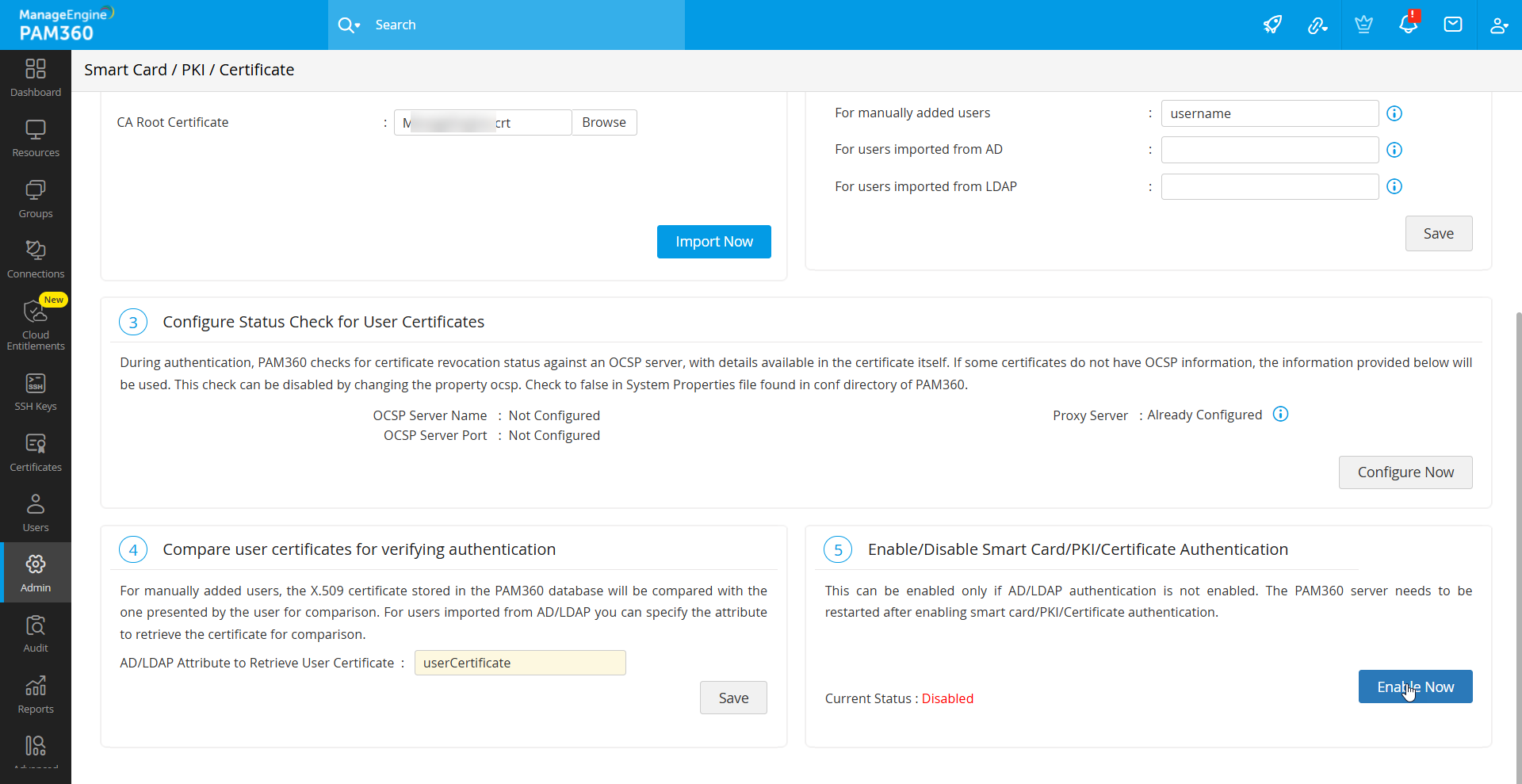
スマートカード認証を有効または無効にした後は、変更を適用するために PAM360 サーバーと Web ブラウザを再起動してください。
8.高可用性シナリオでのスマートカード認証
高可用性が設定されている場合は、セカンダリサーバーにスマートカード認証設定をレプリケートします。そのためには、以下の手順に従ってください。
- PAM360プライマリサーバーを停止し、PAM360セカンダリサーバーに接続します。
- 「管理」>>「認証」>>「スマートカード / PKI / 証明書」に移動します。
- 上記で説明したセクションの操作を実行します。
- セカンダリサーバーを再起動します。
9.トラブルシュートのヒント
1.認証中にクライアント証明書の選択ポップアップが表示されない場合はどうすればよいですか?
認証中にクライアント証明書を選択するポップアップが表示されない場合は、ブラウザを再起動して再度お試しください。