Azure Key Vaultと連携
Password Manager ProはSSL証明書管理のクラウドサービスであるMicrosoft Azure Key Vaultと連携可能です。この連携により、ユーザーは、Azure Key Vaultに保管されているSSL証明書を、Password Manager Proレポジトリ内にインポートし、証明書の要求、更新および、管理をすることができます。Password Manager Proインターフェース上から直接証明書要求を自動更新し、Azure Key Vaultに保存および管理されているSSL/TLS証明書を、エンドツーエンドでライフサイクル管理を自動化できます。
- Password Manager ProとAzure Key Vaultの連携はどのように機能しますか?
- Azure Key Vaultのインポート
- Azure Key Vaultから証明書の管理
3.1 Azure Key Vaultから証明書のディスカバリー
3.2 証明書要求の作成
3.3 すべての形式の証明書を更新、削除および、フィルタリング
1. Password Manager ProとAzure Key Vaultの連携はどのように機能しますか?
Azureポータルで複数のKey Vaultを管理し、それぞれに複数のSSL証明書が含まれているとします。Password Manager Proを使用すれば、Azureの資格情報を製品へ追加し、それに対応したKey VaultをPassword Manager Proレポジトリ内に自動でインポートできます。Key Vault が追加されると、ディスカバリー機能を使用して Key Vaultに保存されている証明書を検出できます。Password Manager Proでは、新しい証明書要求の作成と、Password Manager Pro で作成されたまたは、Azure Key Vault からインポートされた既存の証明書を更新できます。加えて、Key Vaultから同じ証明書の異なるバージョンをインポートして管理できます。
前提条件:
- Password Manager ProとAzure Key Vaultの連携を実行するには、次のAzure資格情報が必要です。アプリケーション/クライアントID、ディレクトリ/テナントID、サブスクリプションIDおよび、クライアントシークレット。
- Password Manager Proにインポートしたい証明書からKey VaultにAPIアクセス権限を付与する必要があります。Key Vaultには、アクセスポリシーのキー、シークレットおよび、証明書への権限も必要です。
- Key Vaultの所有者には、Key Vaultの一覧を表示する権限が必要です。これを付与するには、[アクセス制御(IAM)]→[追加]→[ロールの割り当ての追加]を選択し、[ユーザー、グループ、またはサービスプリンシパルとしてアクセスを割り当てる]を選択します。
2. Azure Key Vaultのインポート
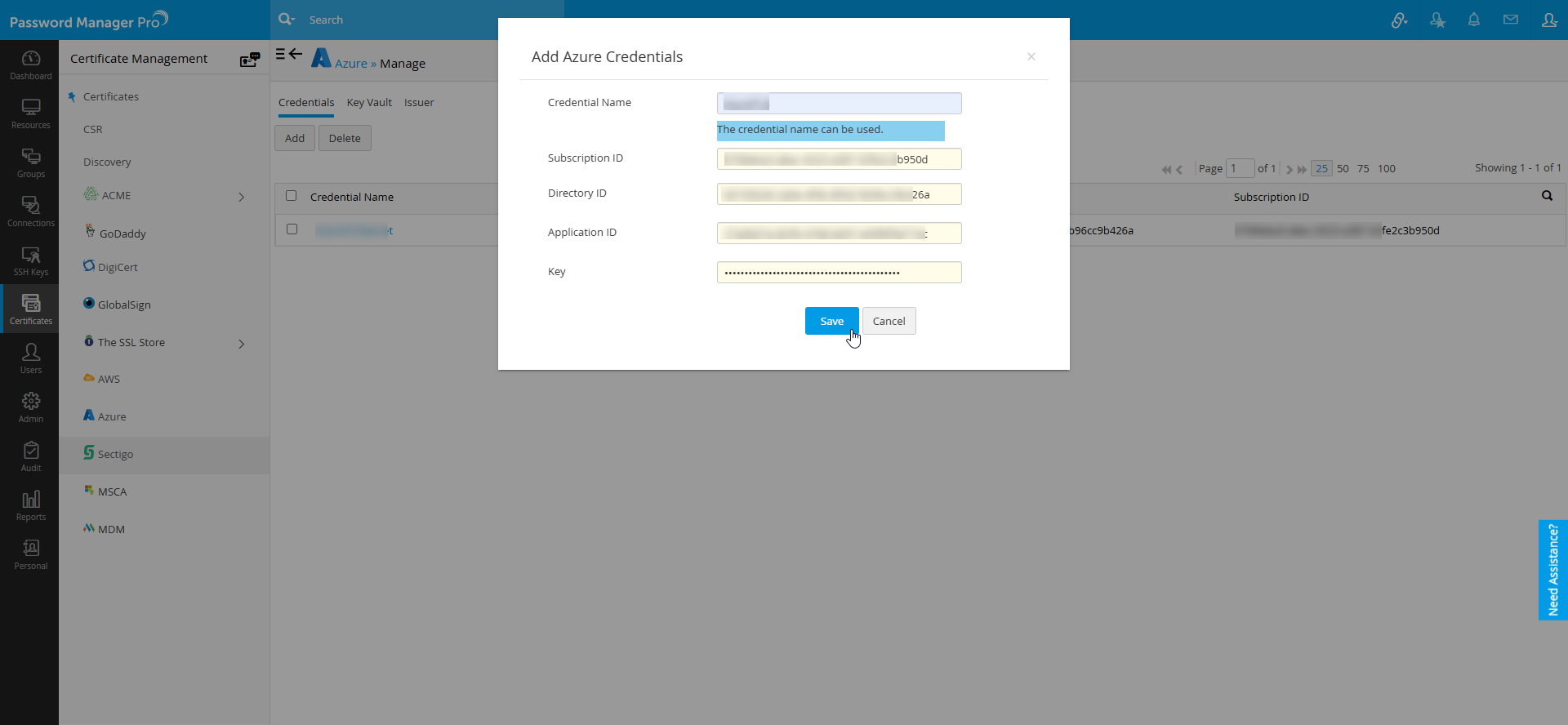
Azureポータルで管理されているすべてのKey Vauktをインポートするには、以下の手順でPassword Manager ProにAzureの資格情報を追加する必要があります。
- [証明書]タブ→[Azure]に移動します。
- [管理]に移動し、[追加]をクリックします。
- Azure認証情報の追加というポップアップで、次の属性を入力します。
- 資格情報名
- サブスクリプションID
- ディレクトリID
- アプリケーションID
- キー
- [保存]をクリックします。
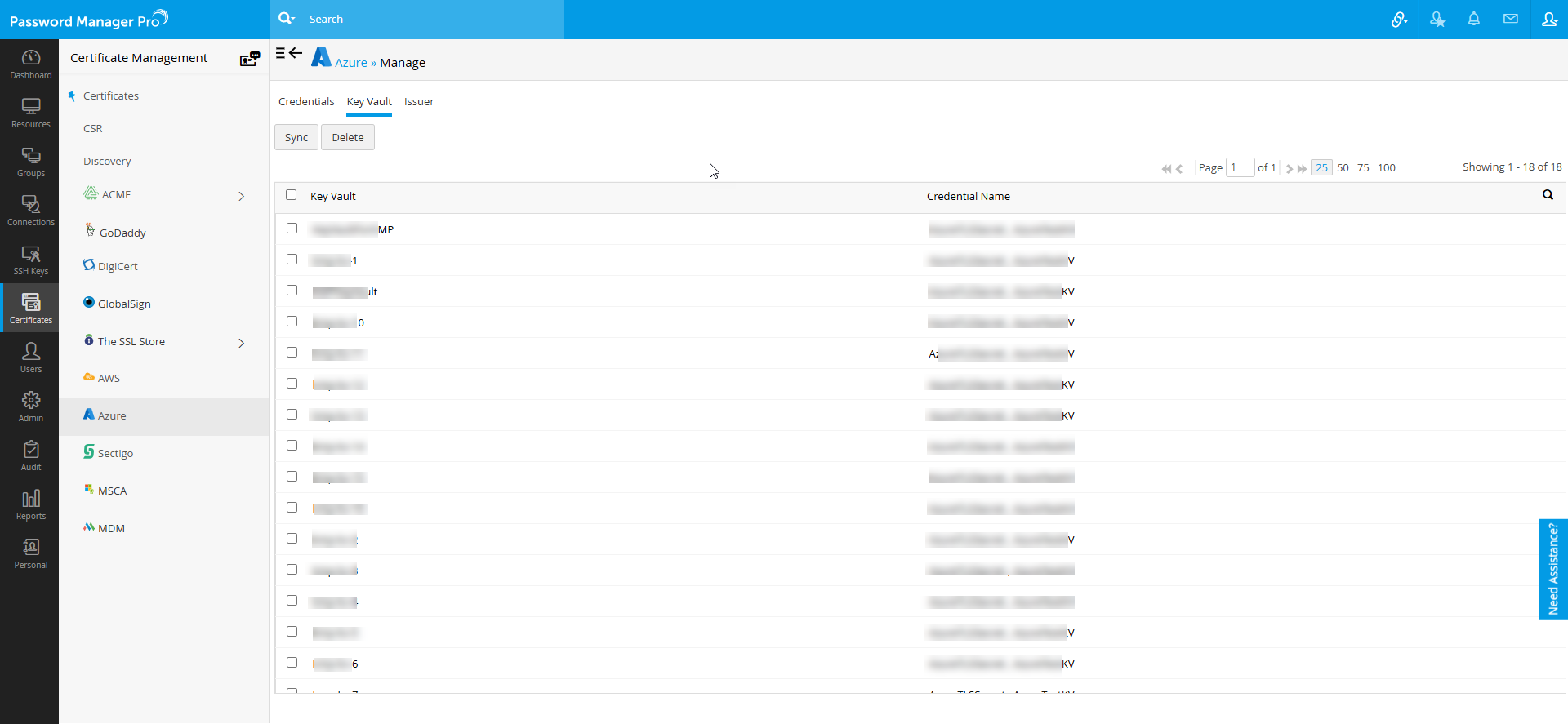
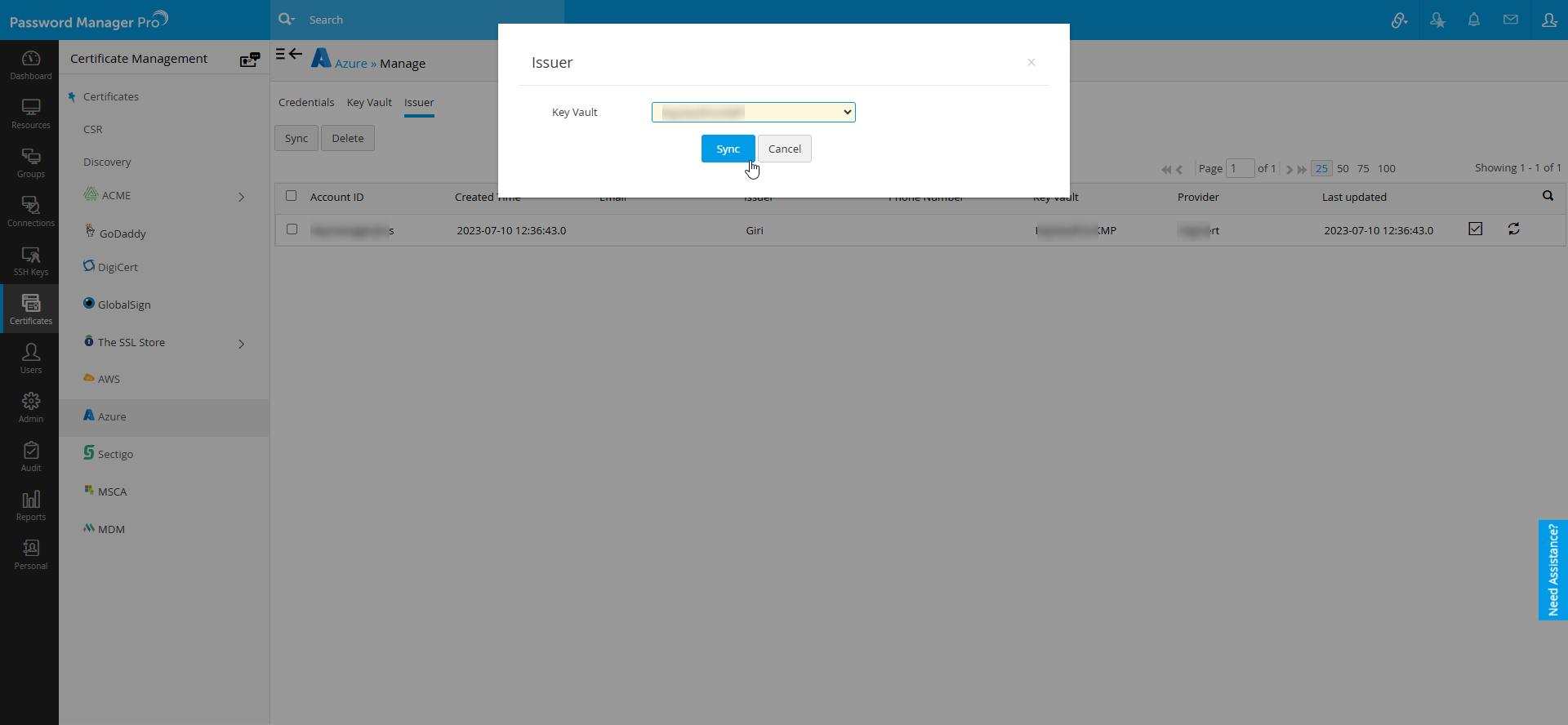
資格情報が保存されると、保存された資格情報に関連するすべてのKey Vaultが自動でPassword Manager Proにインポートされます。インポートされたすべてのvaultは、[Key Vault]タブに表示されます。Key Vaultがインポートされていない場合、[同期]ボタンをクリックすることで、手動で同期プロセスを開始できます。Azureポータルに複数の発行者IDが保存されている場合、[同期]をクリックし、表示されたポップアップからKey Vaultを選択します。これにより、選択したKey Vaultから証明書発行者がすべて[発行者]タブに表示されます。
3. Azure Key Vaultから証明書の管理
3.1 Azure Key Vaultから証明書のディスカバリー
Password Manager Proは、Azureポータルで管理されているSSL証明書のディスカバリー、インポート、および有効期限通知の設定が可能です。
- [証明書]タブ→[Discovery]→[Azure]に移動します。
- ドロップダウンメニューから次の属性を選択します。
- 資格情報名:Key VaultをインポートしたいAzureの資格情報
- Key Vault:インポートしたい証明書から任意のKey Vaultを選択します。証明書のリストが更新されていない場合、Key Vaultドロップダウンメニューの右横にある同期アイコンをクリックし、手動で、Azureポータルの証明書リストを同期します、
- Key Vault内の使用可能なすべてのバージョンの証明書をインポートする場合、[以前のバージョンをインポートする]にチェックを入れます。[インポート]をクリックします。
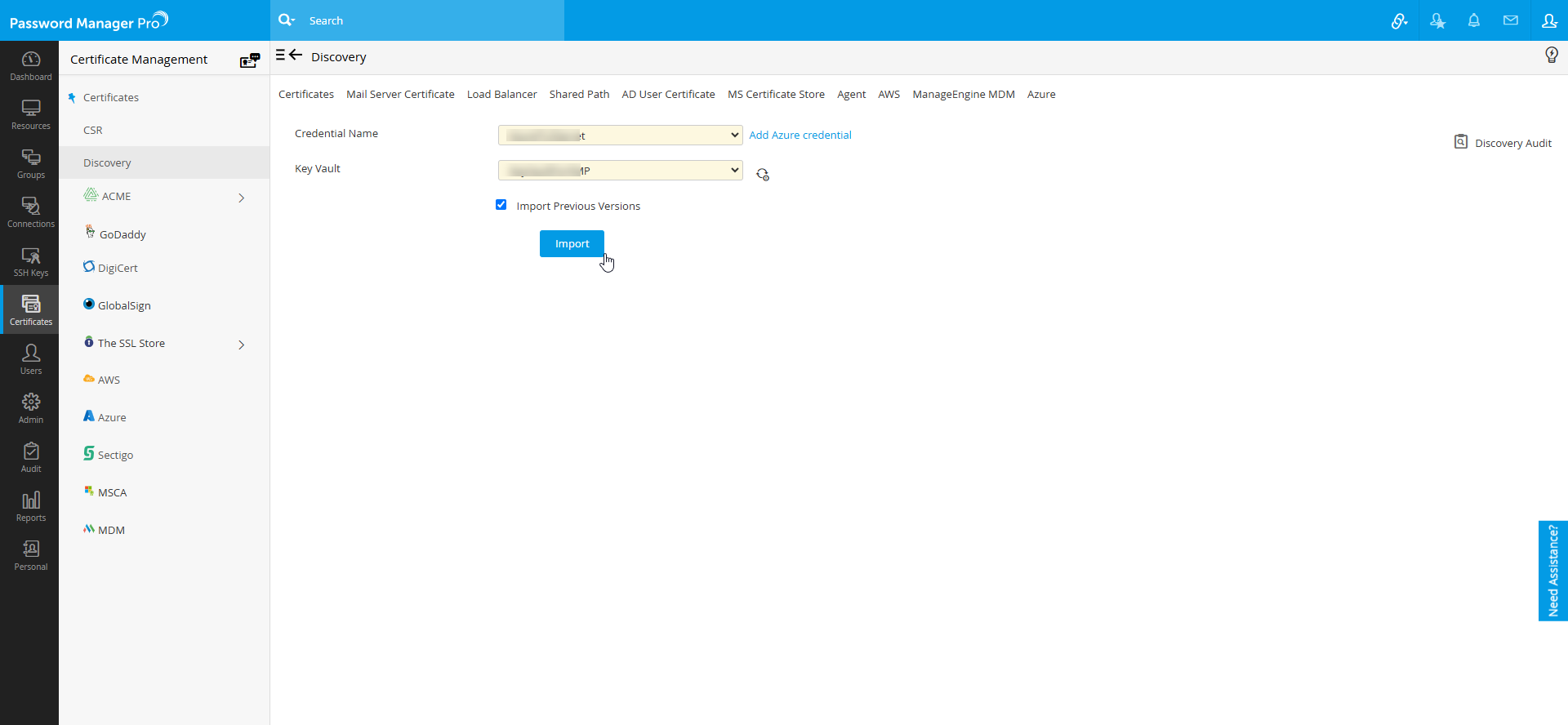
これで、選択したAzure Key Vaultぁらすべての証明書のインポートが完了し、[Azure]タブに表示されます。
注:Password Manager Proでは、各証明書のすべてのバージョンがそれぞれ個別の証明書としてカウントされるため、ライセンス数を圧迫する可能性があることに注意して下さい。
3.2 証明書要求の作成
- Password Manager Proでは、必要なAzure key vault内のAzure資格情報名に対するSSL証明書要求を作成できます。同じ証明書名を指定することで、既存の証明書の新しいバージョンを作成することもできます。Password Manager Pro内で作成されたすべての証明書は、Azureポータルで自動的に更新されます。手順は以下の通りです。
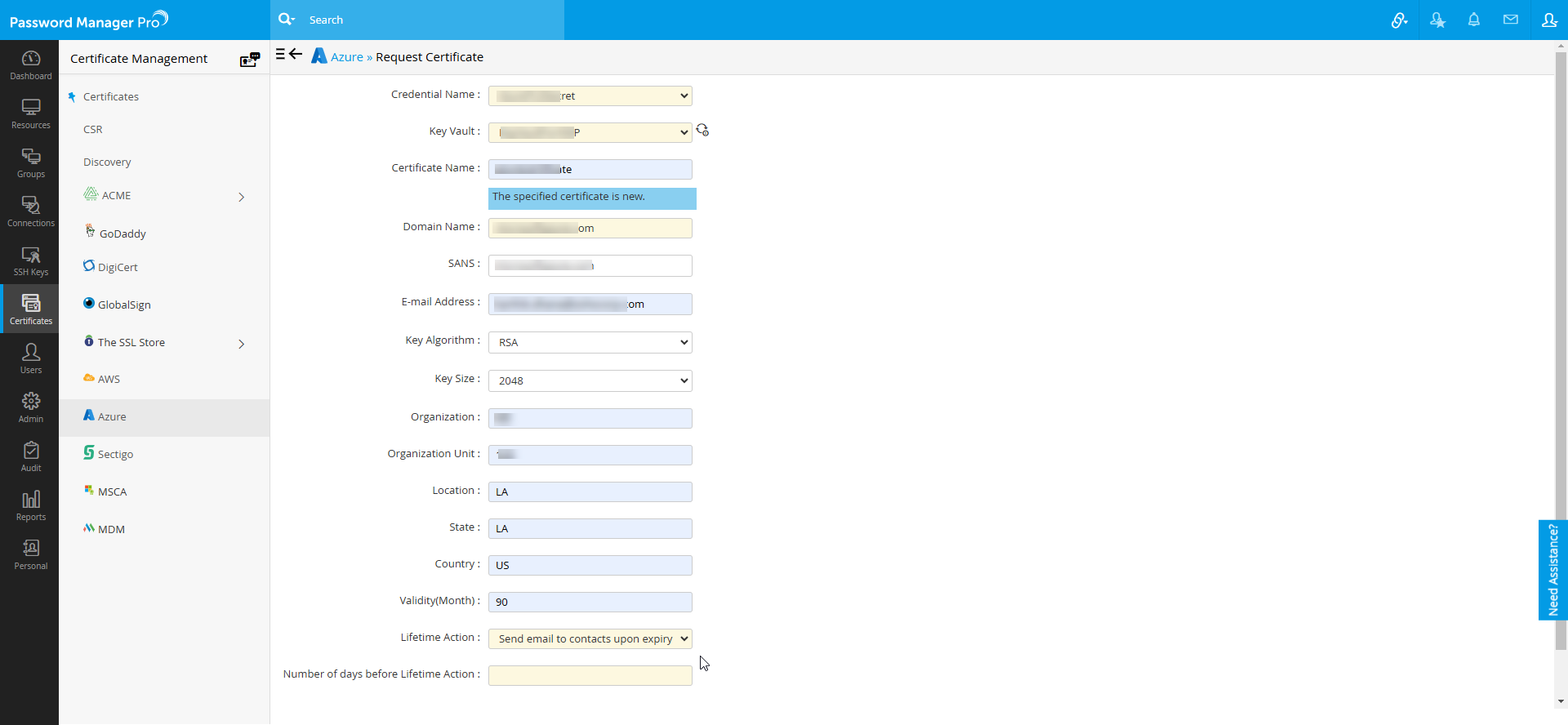
- [証明書]タブ→[Azure]へ移動し、[証明書の要求]をクリックします。
- ドロップダウンメニューから、資格情報名とKey Vaultを選択します。
- 証明書名、ドメイン名、SANsなどの属性を入力します。また、カンマ区切りで、複数のSANを追加可能です。
- メールアドレスを入力し、鍵のアルゴリズムおよび、鍵のサイズをドロップダウンメニューから選択し、所在地を入力します。
- 有効期限を月単位で入力し、ドロップダウンメニューからライフタイムアクションを選択します。証明書の有効期限が切れた際に自動更新するまたは、有効期限が切れた際にAzureポータル内の連絡先へ通知メールを送信するのどちらかを選択できます。
- ライフタイムアクションが実行される、有効期限の日数を入力します。
- 新しい証明書にオプションを追加するには、[追加のオプション]をクリックしてメニューを展開します。キーの使用と拡張キーの使用の2つのカテゴリーがあります。必要なオプションを選択して、証明書の優先フラグを設定し、新しい証明書の使用目的を示します。キー使用法のオプションには、否認防止、デジタル署名、データまたは鍵の暗号化、サーバー/クライアント認証などがあります。プロパティを選択し、チェックボックスをオンにして、それらを重要としてマークできます。
- 詳細をすべて追加後、[証明書を要求する]をクリックします。これにより、Password Manager ProおよびAzureポータルに新しい証明書要求が作成されます。
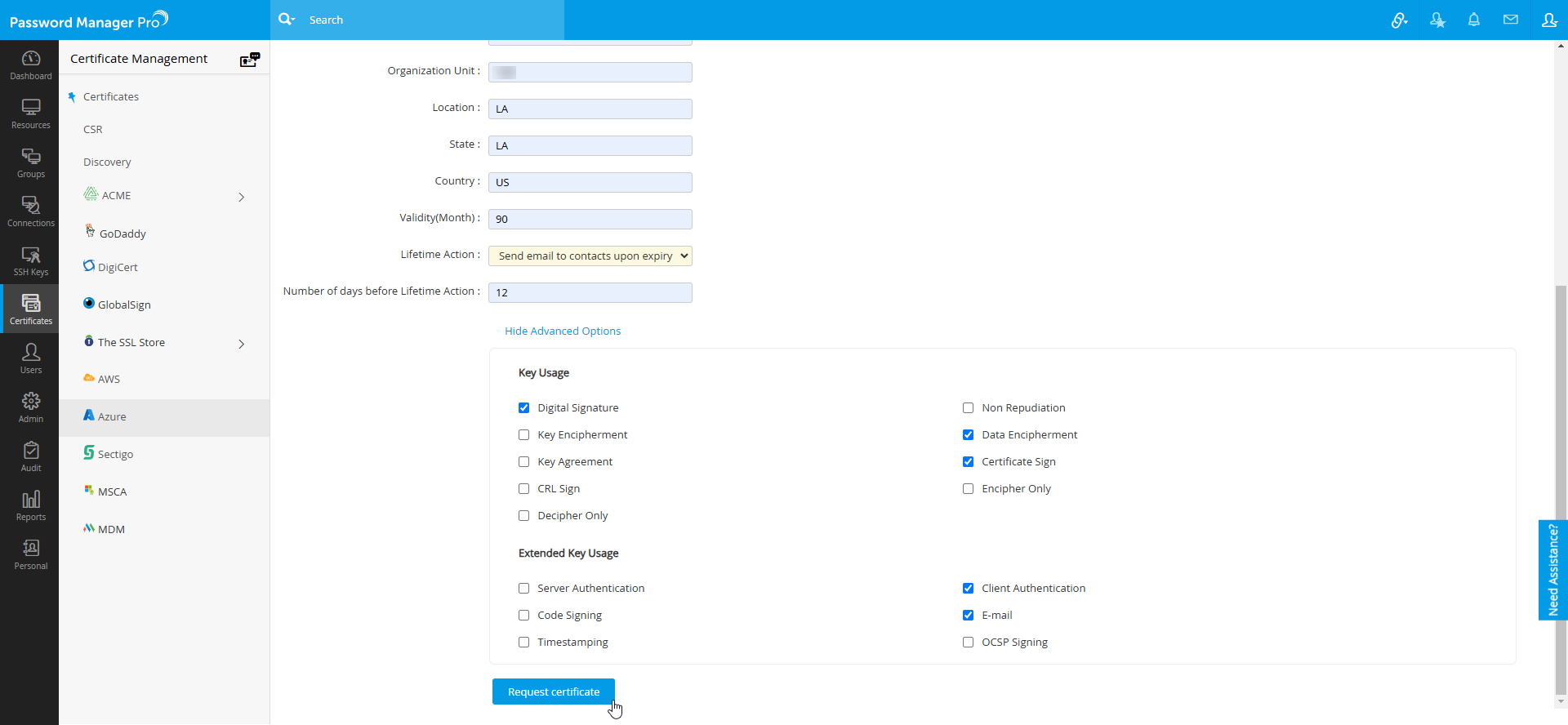
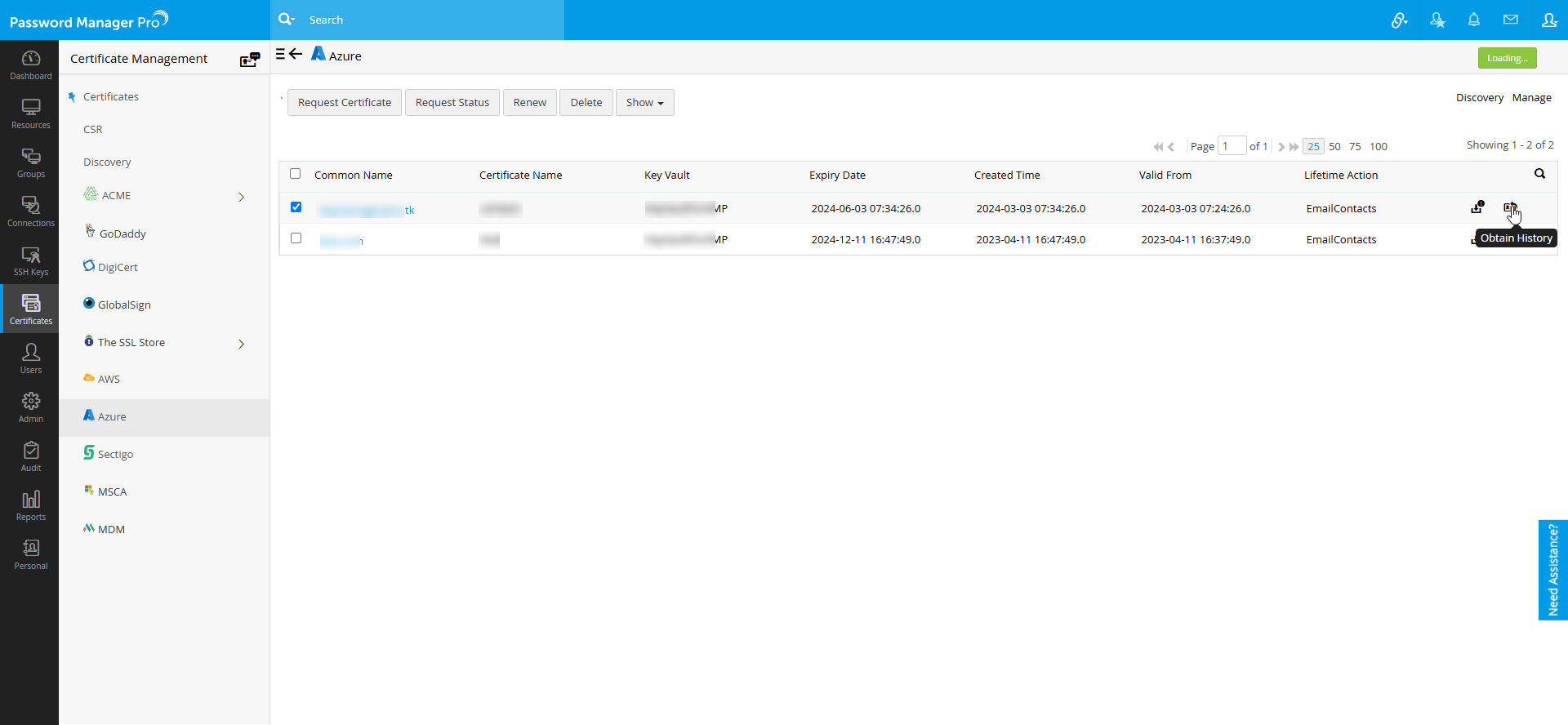
要求が作成されると、[要求の状態]タブに証明書の詳細やステータスが 表示されます。最新の証明書を取得するには、任意の証明書の欄にある[証明書の取得]オプションをクリックします。Azureタブで管理されている証明書には、以下の操作を実行できます。
- [証明書の取得]:Azureポータルから選択された証明書を取得します。/li>
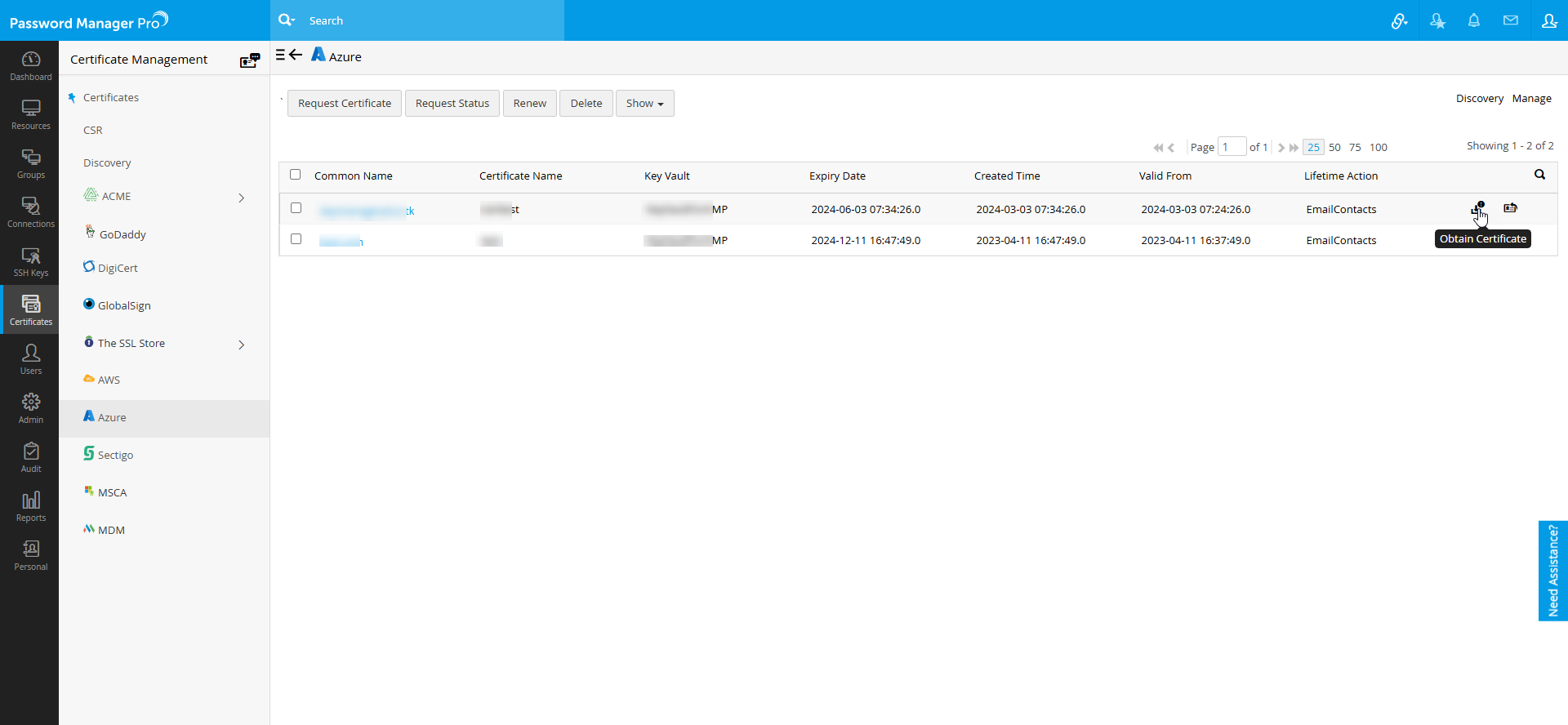
- [取得履歴]:Azureポータルから選択された証明書のすべてのバージョンを取得できます。
3.3 すべての形式の証明書を更新、削除および、フィルタリング
3.3.1 証明書の更新
Password Manager Proインターフェース上で、直接Azure証明書を更新できます。
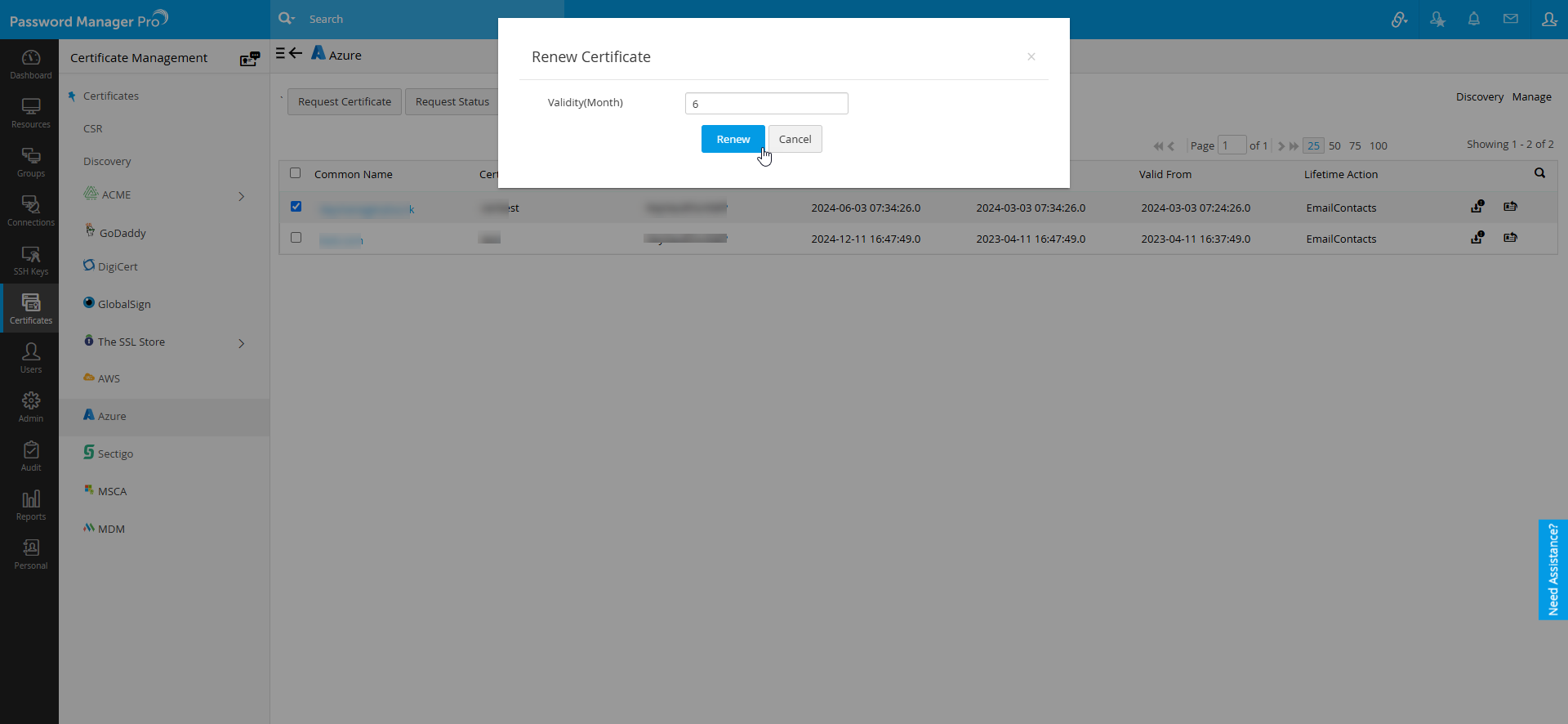
- 更新する証明書を選択し、上部ペインから、[更新]オプションをクリックします。
- 有効期限を月単位で入力し、[更新]をクリックします。証明書は指定の期間で、Password Manager ProおよびAzureポータルの両方において更新されます。
- サードパーティーの発行者によって発行された証明で、現在Azureポータルで管理されているもの。
- 既存の証明書の古いバージョン。
注:。
次の証明書は更新できません。
3.3.2 証明書の削除
証明書の削除手順は以下の通りです。
- チェックボックスにチェックを入れ、1つ以上の証明書を選択します。
- 上部ペインから[削除]をクリックします。
注:Password Manager Proインターフェース上から証明書は削除されますが、本操作はAzureポータルの管理状態には影響しないことに注意が必要です。
3.3.3 証明書のフィルタリング
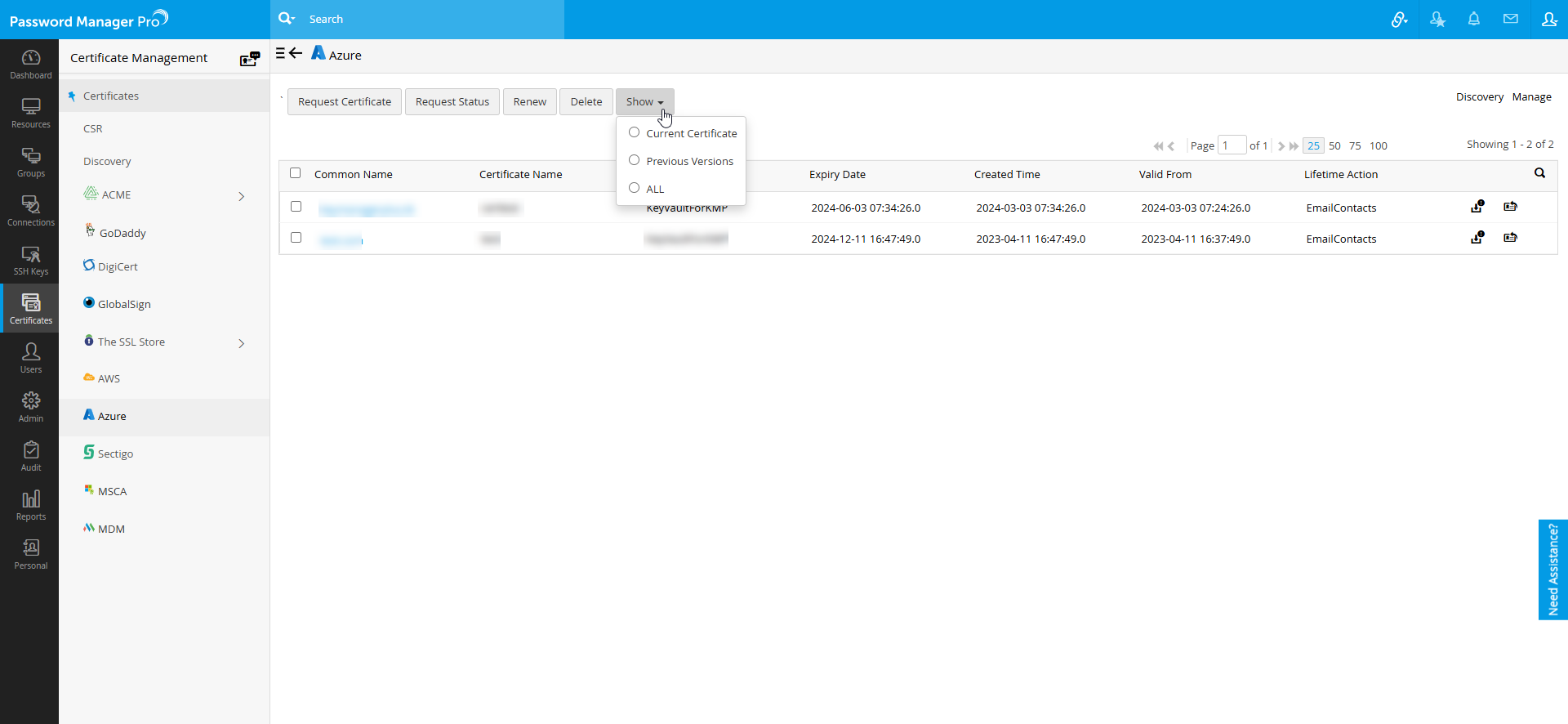
証明書のバージョンでフィルタリングする場合、[表示]をクリックし以下のオプションを選択します。
- [現在の証明書]:証明書の現在のバージョンを表示します。
- [以前のバージョン]:使用可能な証明書の古いバージョンを表示します。
- [全て]:使用可能な証明書のすべてのバージョンを表示します。