カスタマイズされたデータベースリソースタイプとリソースの管理
Password Manager Proは、デフォルトで特定のリソース種別の管理をサポートしており、必要に応じて新しいリソース種別を追加できます。さらに、カスタマイズされたデータベース属性セットを使用して、新しいデータベースリソース種別を作成して構成することもできます。これにより、組織内で独自に構成されたMS SQL サーバー、MySQL サーバー、PostgreSQL、Oracle DB サーバー、または Sybase ASE データベースを、Password Manager Pro の新しいリソースとして追加できます。これにより、独自に構成されたデータベースのパスワードリセット、パスワード検証、アカウント検出、およびSQL自動ログオンセッションプロセスを、特定の要件に合わせて柔軟に実行できるようになり、組織は必要に応じて Password Manager Proのデータベースリソースを正確に調整できるようになります。
注:デフォルトのデータベースリソース種別では、属性の編集はできません。独自に構成されたデータベースを Password Manager Pro経由で管理するには、手順は以下の通りです。:
- 新しいデータベースリソース種別を作成
- 必要に応じて、カスタマイズされた属性を持つデフォルトのデータベーステンプレートを用いて、新しいデータベースリソース種別を作成します。
- 新しく追加されたリソース種別の属性を満たすデータベースを、Password Manager Pro内にリソースとして手動で追加します。
- データベースリソースに対して、様々なアクションをシームレスに実行できます。
本ページは、Password Manager Proを通じて、カスタマイズしたデータベースリソースの作成及び管理する際に必要な複数のプロセスを紹介します。
- 役割-カスタマイズしたデータベースリソースの管理
- JDBCプロパティの作成
- カスタマイズしたデータベースリソース種別の作成
- リソースレベルでのカスタマイズしたデータベースリソースの編集
- カスタマイズしたデータベースリソース種別を一括編集
1.役割-カスタマイズしたデータベースリソースの管理
特権管理者および管理者権限を持つユーザーは、カスタマイズされたデータベースリソース種別を管理でき、デフォルトで Password Manager ProのJDBCプロパティを管理できます。この権限を他のユーザーに付与するには、JDBCプロパティの管理、カスタムデータベース接続の構成、およびカスタムデータベース接続の管理権限を有効にしたカスタム役割を作成します。
- JDBCプロパティの管理:ユーザーにJDBCプロパティの管理を許可
- カスタムデータベース接続の構成:ユーザーにカスタマイズしたデータベース属性を有する新しいデータベースリソース種別の作成、編集および管理を許可
- カスタムデータベース接続の管理:ユーザーにカスタマイズしたデータベース属性を有する新しいデータベースリソース種別のを作成、編集および管理と新しいリソース種別の要求を承認/拒否を許可
上記の権限が割り当てられたユーザーは、Password Manager Proを通じて、カスタマイズしたデータベースリソース種別の構成および管理と、JDBCプロパティの管理ができます。
2.JDBCプロパティの作成
デフォルトでは、Password Manager ProはSQLサーバーとの接続をサポートするいくつかのJDBCプロパティを提供します。
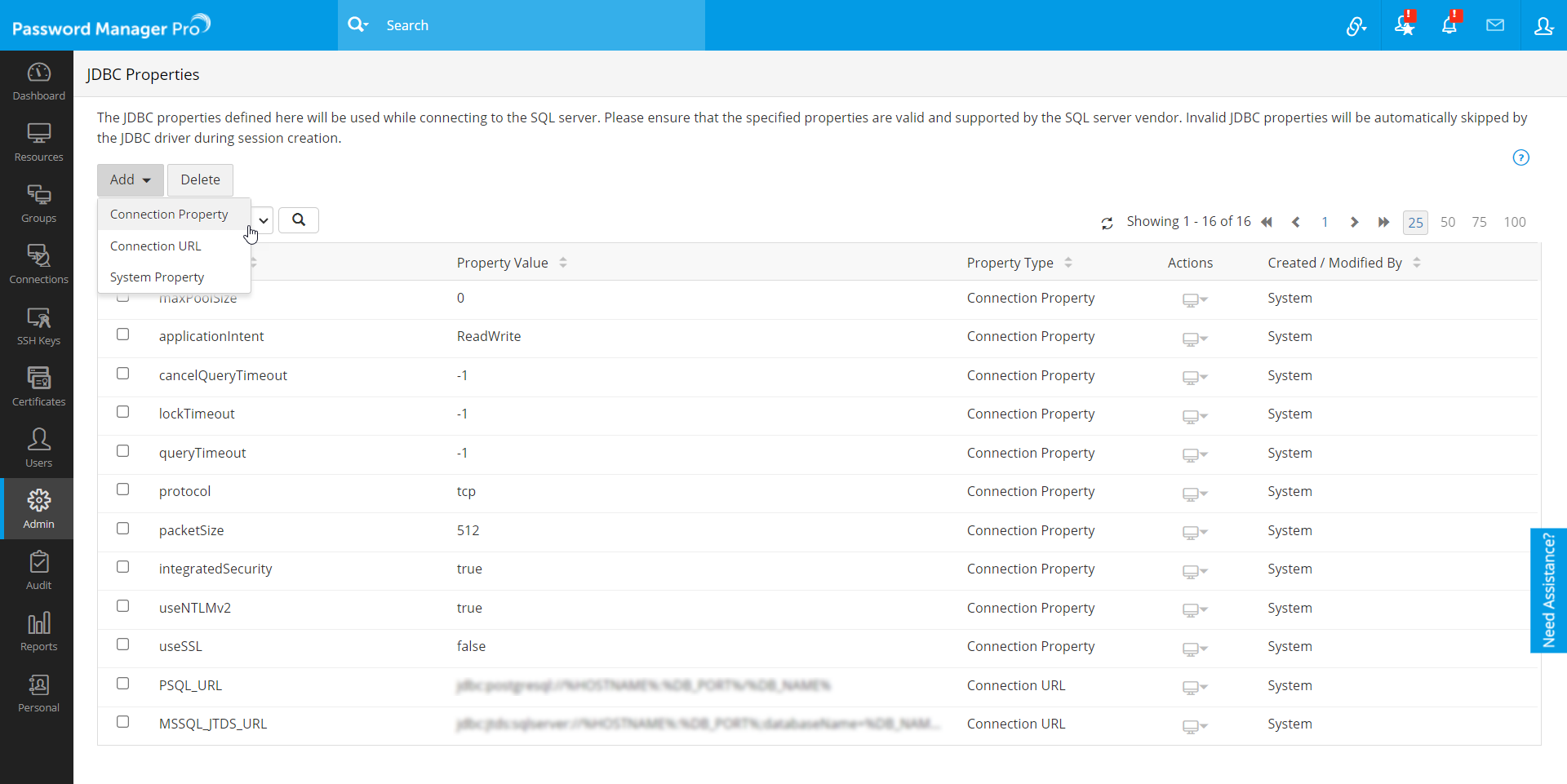
- [管理]タブ→[リソース設定]→[JDBCプロパティ]に移動します。
注:ユーザーは[リソース種別を追加]ページ上で、データベース接続の構成画面右上隅のJDBC プロパティの表示というリンクをクリックすることでJDBCプロパティページを表示することも可能です。
- [追加]をクリックし、追加するJDBCプロパティを以下の中から選択します。:
- 接続プロパティ
- 接続URL
- システムプロパティ
- プロパティキーおよびプロパティ値を入力し[保存]をクリックすることで、新しいJDBCプロパティを追加します。
![custom-db1]()
3.カスタマイズしたデータベースリソース種別の作成
カスタムデータベースリソース種別を作成する手順は以下の通りです。
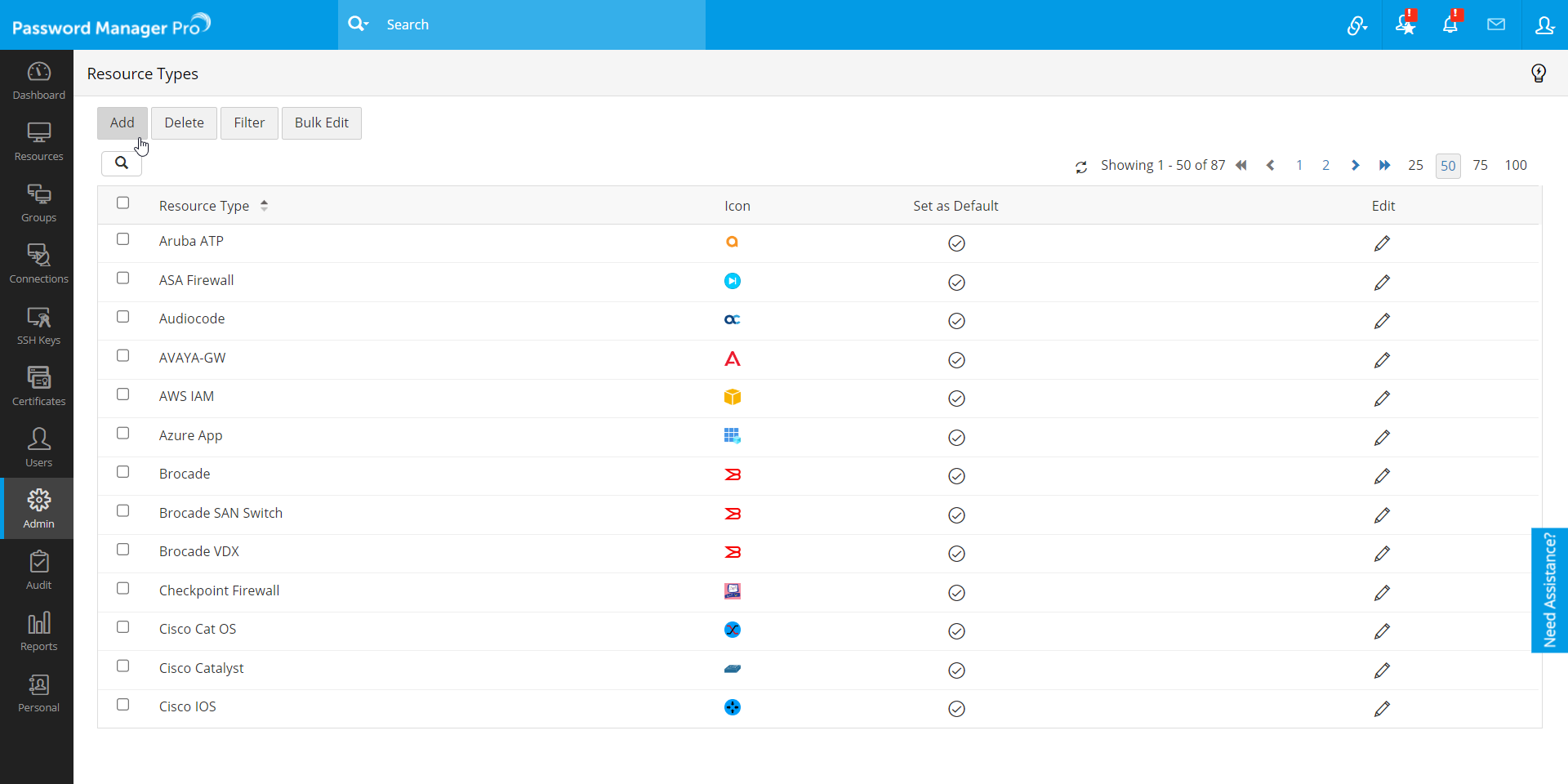
- [管理]タブ→[リソース設定]→[リソース種別]に移動します。
- [追加]をクリックし、新しいリソース種別を追加します。
![custom-db2]()
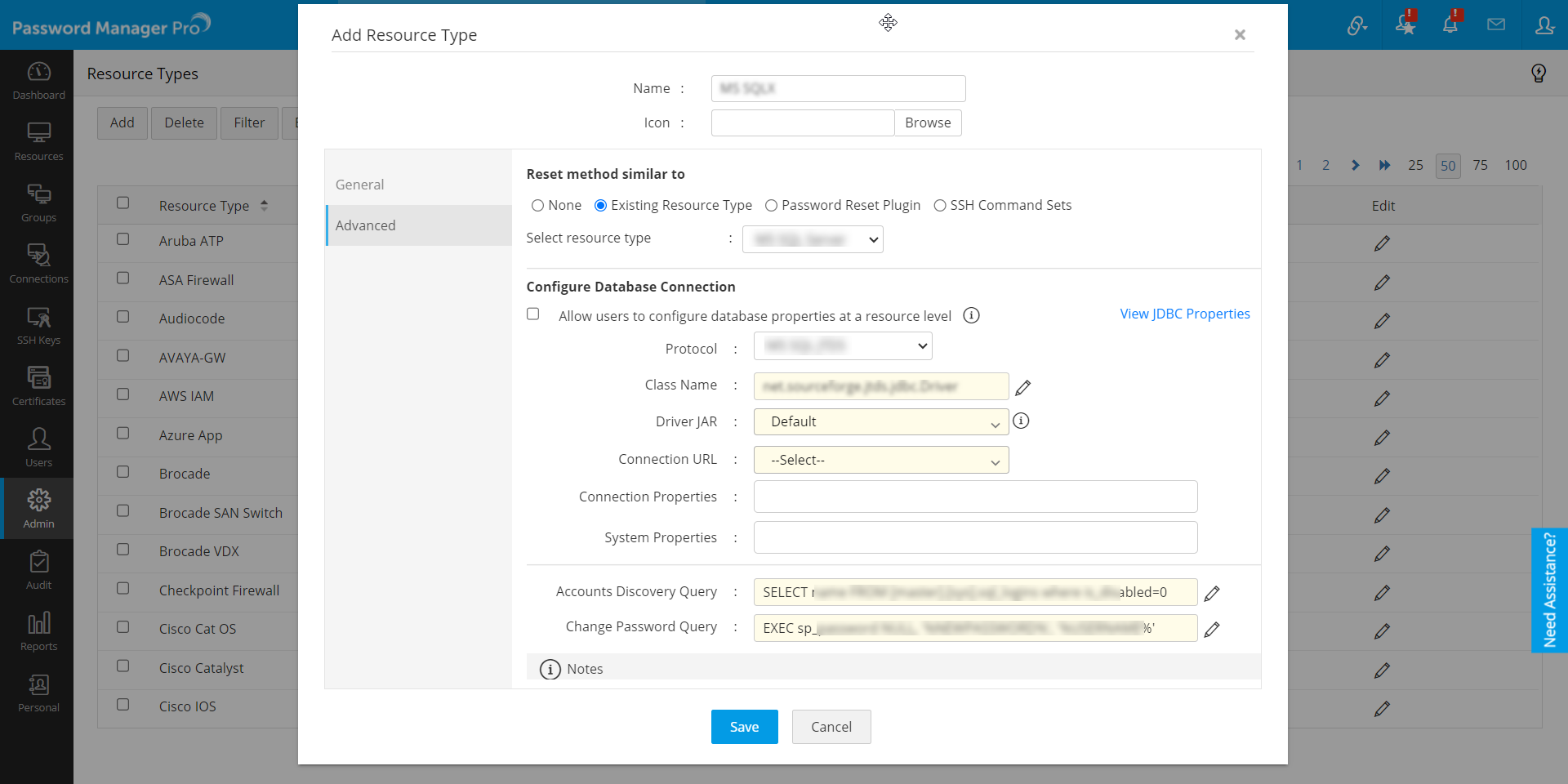
- 新しいリソース種別の名前を入力し、必要に応じてアイコンを割り当てます。
- [一般]タブから、新しいリソースに必要なリソース属性およびアカウント属性を選択します。
- [高度な設定]タブから、[既存のリソース種別]をクリックし[リソース種別の選択]右横のドロップダウンメニューから、既存のデータベースリソース種別を選択します。それを新しいリソース種別属性のテンプレートとして使用します。
- 次に、以下のフィールドで、要件に応じたデータベース接続に関する詳細を設定します。
- プロトコル:このフィールドは、新しいデータベースリソース種別のテンプレートとしてMS SQLサーバーを選択した場合にのみ、使用できます。MS SQL JTDSまたはMS SQL JDBCのどちらかを、ドロップダウンメニューから選択します。
- クラス名:JDBC接続に使用するJavaのクラス名を入力します。このドライバクラス名は、SQLベンダーが提供するドライバのJARファイル内で使用できます。
- ドライバーJAR:<:PMP_インストールディレクトリ>:/Lib/DBDriversフォルダ内に存在する、ドライバのJARファイルを選択します。JDBC接続を確立するためには、手動でPassword Manager ProサーバーにドライバのJARファイルを読み込ませる必要があります。
- 接続URL:特定のデータベースとの接続を確立するために、ドロップダウンメニューから接続URLを選択します。
- 接続プロパティ:ドロップダウンメニューからデフォルトのプロパティ値を選択するか、キーと値のペアを入力し詳細設定に追加します。
- システムプロパティ:入力フィールドにJDBCシステムプロパティを入力します。これらのプロパティはSQLサーバーとの接続を確立するために使用されます。セッションを閉じると、システムプロパティはリセットされます。
- アカウントディスカバリクエリ:入力フィールド右横の編集アイコンをクリックし、デフォルトのアカウントディスカバリクエリを変更します。ここでは、SQLサーバーで使用可能なユーザーアカウントの一覧を取得するために必要なSQLクエリを入力します。
- パスワード変更クエリ:入力フィールド右横の編集アイコンをクリックし、デフォルトのパスワード変更クエリを変更します。ここでは、SQLサーバーのユーザーアカウントのパスワードを修正するために必要なSQLクエリを入力します。
- [ユーザーがリソース レベルでデータベース プロパティを構成できるようにする]のチェックボックスを有効にすると、リソースの所有者とフルアクセス権限を持つユーザーは、新しいリソースタイプで作成されたデータベースリソースの属性を変更できます。
注:データベース接続のために設定されたすべての値を検証する際は、注意する必要があります。SQLインジェクションやその他のセキュリティ侵害が発生する可能性があります。
![custom-db3]()
例として、MongoDBのようなSQLサーバーがNoSQLサーバーである場合、ドロップダウンメニューからSQLサーバーを選択し、以下のように設定してください。
- Mongo DBのドライバのJARファイルをダウンロードし、Password Manager Proディレクトリに
- [リソース種別を追加]ページ上で、リソース種別の選択の際に、PostgreSQLをテンプレートとして選択し、以下の内容を詳細設定の項目に入力します。
- クラス名:mongodb.jdbc.MongoDriver
- ドライバーJAR:ダウンロードしたドライバのJARを選択
- 接続URL:jdbc:mongodb://%HOSTNAME%:%DB_PORT%/%DB_NAME%
- アカウントディスカバリクエリ:db.system.users.find()
- パスワード変更クエリ:db.system.users.update({ "user": "%USERNAME%" }, { $set: { "pwd": "%NEWPASSWORD%" }})
要件に応じて、接続プロパティおよびシステムプロパティを入力し、[保存]をクリックします。
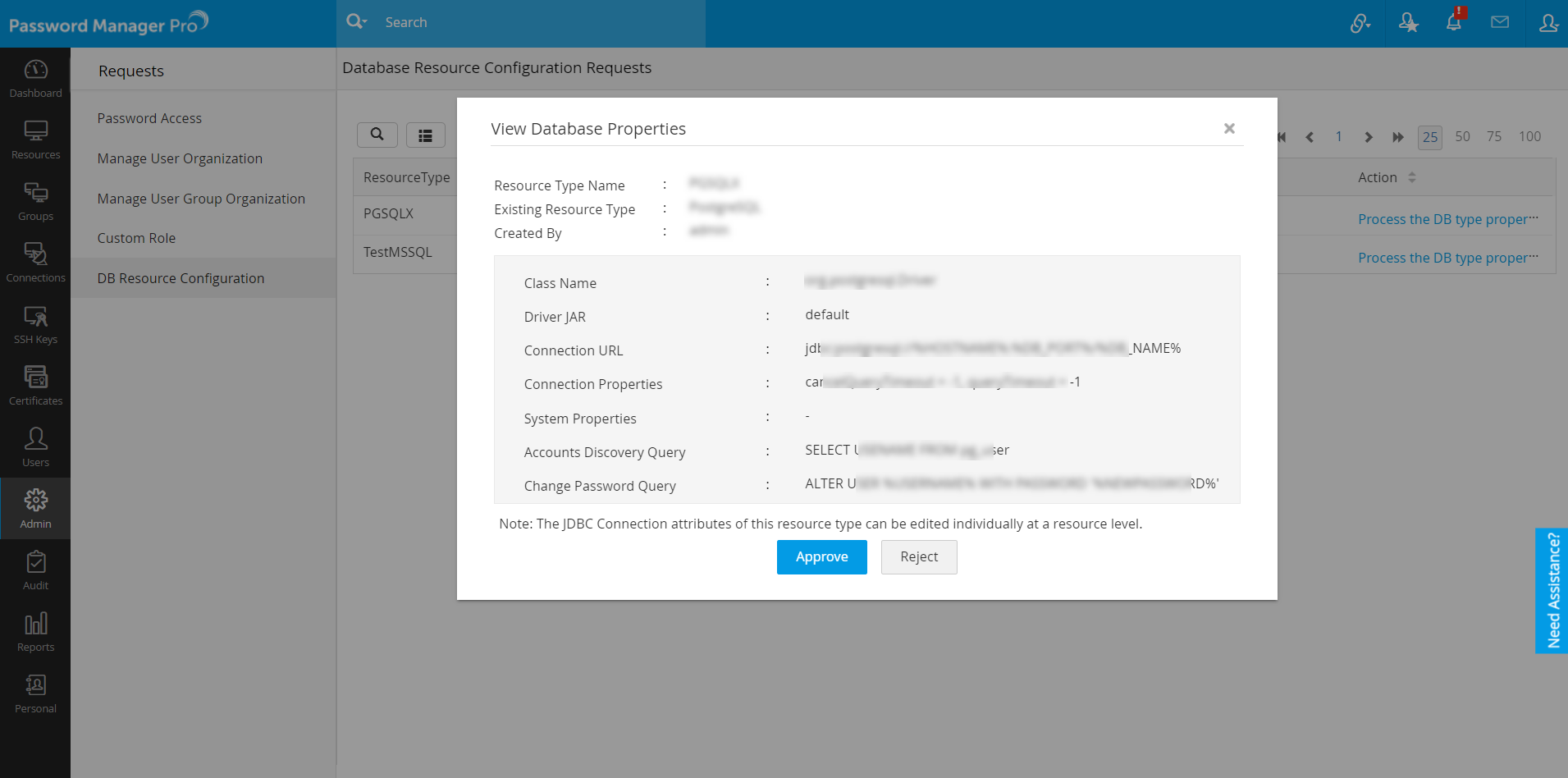
- 新しいリソース種別の保存が完了すると、カスタムデータベース接続の管理権限を持つユーザー(管理者、特権管理者およびカスタム役割を持つユーザー)に承認リクエストが送信されます。
注:本承認は、カスタムデータベースリソース種別を追加および変更するために必要です。Password Manager Proのリソースレベルで、カスタマイズしたデータベースリソースを編集や管理するためには必要ありません。
注:リソース種別の追加リクエストは、[管理]タブ→[アクセスレビュー]→[DBリソース構成リクエスト]に移動するまたは、インターフェース上の上部ペインにある通知アイコン(ベルマーク)から直接承認できます。
![custom-db4]()
4.リソースレベルでのカスタマイズしたデータベースリソースの編集
新しいリソース種別を使用して作成したカスタムデータベースリソースを編集する手順は、以下の通りです。
- [リソース]タブに移動します。
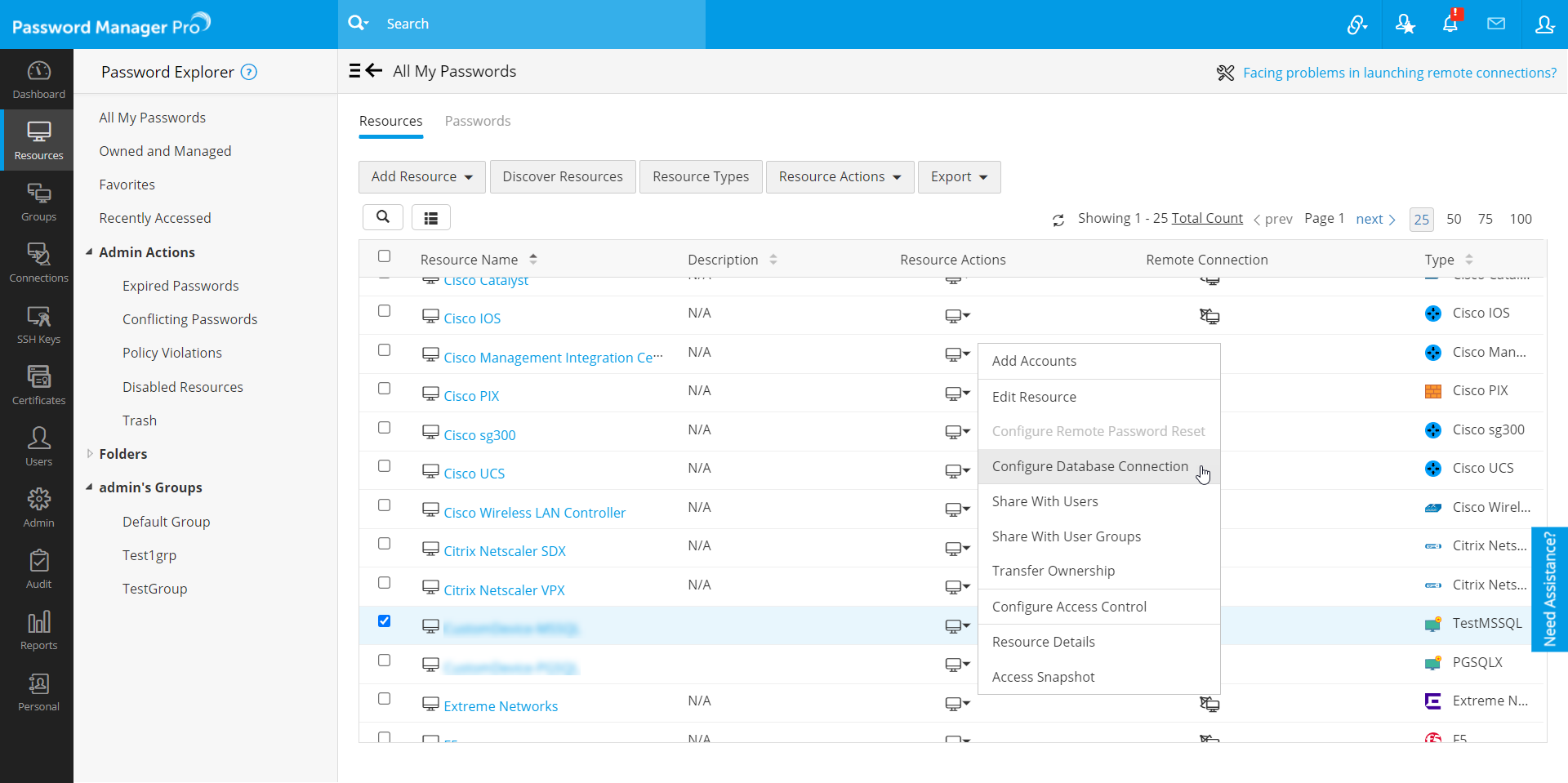
- 編集するカスタムデータベースリソースの右横の[リソースアクション]アイコンをクリックし、[データベース接続の構成]オプションを選択します。
![custom-db5]()
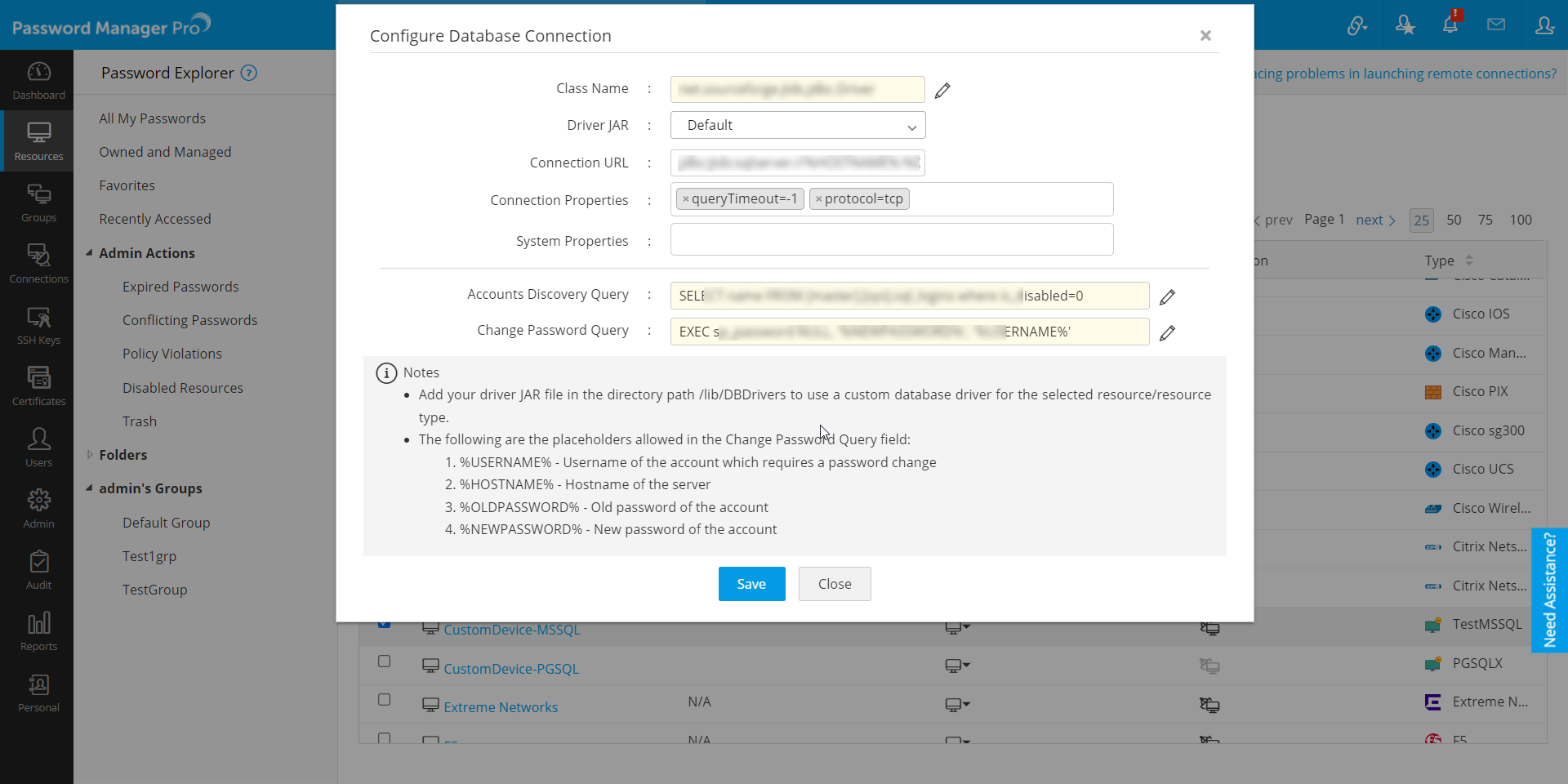
- 表示されるダイアログボックスで、要件に応じて関連フィールドを変更し、[保存]をクリックします。
注:デフォルトのデータベースリソース種別を使用して作成されたリソースは編集できません。
![custom-db6]()
5.カスタマイズしたデータベースリソース種別を一括編集
新しくカスタマイズしたデータベースリソース種別を作成する際に、テンプレートとして使用可能なデータベースリソース種別のいずれかを選択できます。多様な既存のデータベースのテンプレートを使用して、多数の新しいいリソース種別を作成する場合、必要に応じてリソースレベルで一括編集も可能です。手順は、以下の通りです。
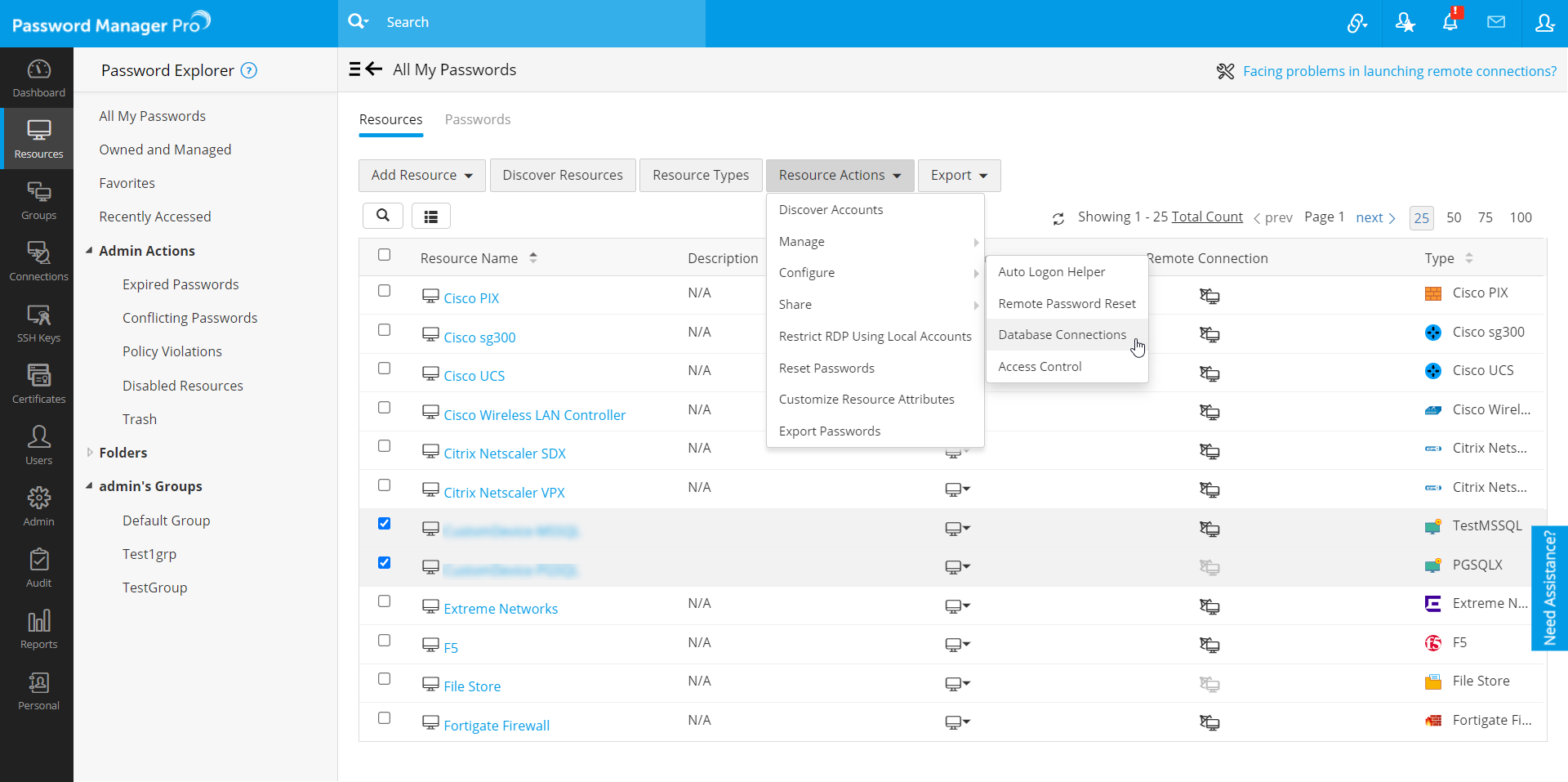
- [リソース]タブに移動し、リソースの一覧からカスタムデータベースリソースを選択します。
- [リソースアクション]ボタンをクリックし、[設定]→[データベースの接続]の順で選択します。
![custom-db7]()
![custom-db8]()
- 選択したリソースを表示するには、画面右上隅の[選択したリソースの表示]をクリックします。
- 表示されるダイアログボックスで、要件に応じて関連フィールドを変更し、[保存]をクリックします。
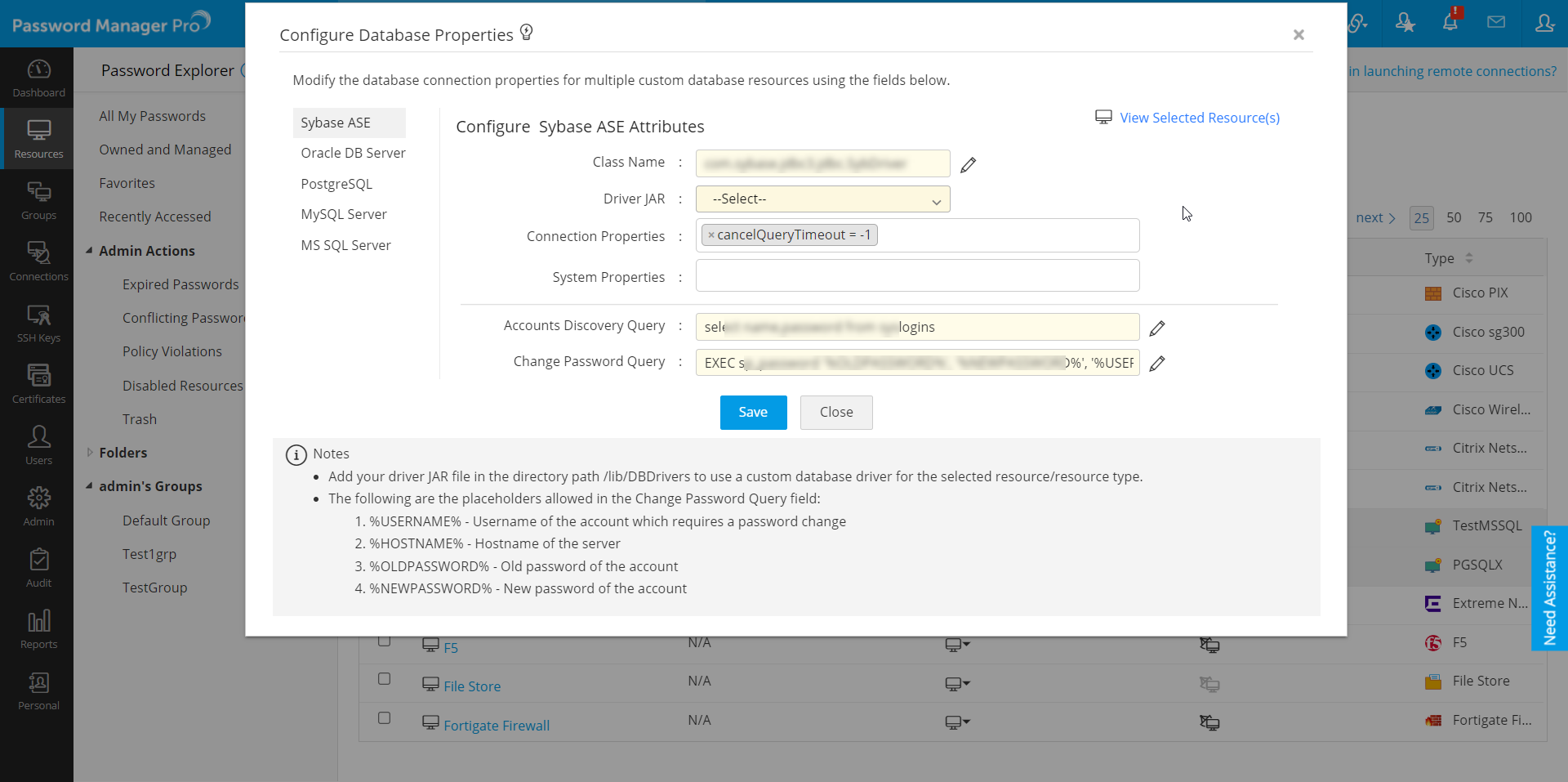
例として、AMPデータベースとKMPデータベースという名称の2つの新しいリソース種別のカテゴリを作成し、それぞれにMS SQLサーバーとPostgre SQLデータベースの接続テンプレートを割り当てたとします。また、各リソース種別カテゴリの下に、3つのデータベースリソースが追加されているとします。AMPデータベースリソース種別の3つの接続プロパティと、KMPデータベースリソース種別の3つのシステムプロパティを一括で変更する場合の手順は以下の通りです。
- 一括で変更するリソースを選択します。
- 表示されるダイアログボックスにMS SQL Serverrタブから接続プロパティを変更します。
注:本操作により、選択したリソースのうちMS SQL Serverのテンプレートを使用した新しいリソース種別から作成されたすべてのリソースの接続プロパティが変更されます。
- 次に、PostgereSQLタブに移動し、システムプロパティを変更します。
注:本操作により、選択したリソースのうちPostgre SQLのテンプレートを使用した新しいリソース種別から作成されたすべてのリソースのシステムプロパティが変更されます。
デフォルトのリソース種別とカスタマイズしたリソース種別から、それぞれリソースを選択した場合は、デフォルトのリソースタイプのリソースは変更されず、カスタマイズしたリソース種別から選択したリソースの属性のみ変更されます。