フォルダ
(ビルド12300以降利用可能な機能)
Password Manager Proでは、管理とアクセスを容易にするために、要件に基づいて必要なアカウントを様々なカスタムフォルダに結合して並べ替えることが可能です。各アカウントをそれぞれ選択する代わりに、フォルダ内の複数のアカウントを一度に選択し、ユーザーの権限に基づき一括で、操作を実行できます。フォルダには、[リソース]タブおよび[接続]タブからアクセスできます。ただし、フォルダを作成または変更できるのは[リソース]タブからのみで、[接続]タブには[リソース]タブからフォルダに加えられたすべての変更が反映されます。フォルダはユーザー固有のも二であるため、他のユーザーへ共有できないことに注意が必要です。
リアルタイムシナリオ
- ユーザーは、特定のリソース種別または、リソースの場所に基づいてフォルダを作成し関連付けることができます。
- 例として、アジア、ヨーロッパそしてアフリカにまたがって存在するリソースを管理しているユーザーについて説明します。ユーザーは、特定のリソースの場所に関するフォルダを作成し、簡単にアクセスできるように各フォルダ内のアカウントを関連付けることが可能です。
- 同様に、ユーザーが異なるリソース種別の複数のリソースにアクセスできる場合、オペレーティングシステム、データベースサーバーおよび、ネットワークデバイスといったフォルダを作成し、リソース種別固有のフォルダにリソースを追加できます。
注:
- 特定のフォルダに、アカウントを保持するかについては、ユーザーはの判断に委ねられます。
- 特定のアカウントを任意の数のフォルダに関連付けられます。
フォルダを使用して、以下の操作を実行できます。
1.新しいフォルダの作成
- [リソース]タブに移動します。
- パスワードエクスプローラーペインの[フォルダ]タグ右横にある+アイコンをクリックし、フォルダの名前を入力してEnterキーを押下します。
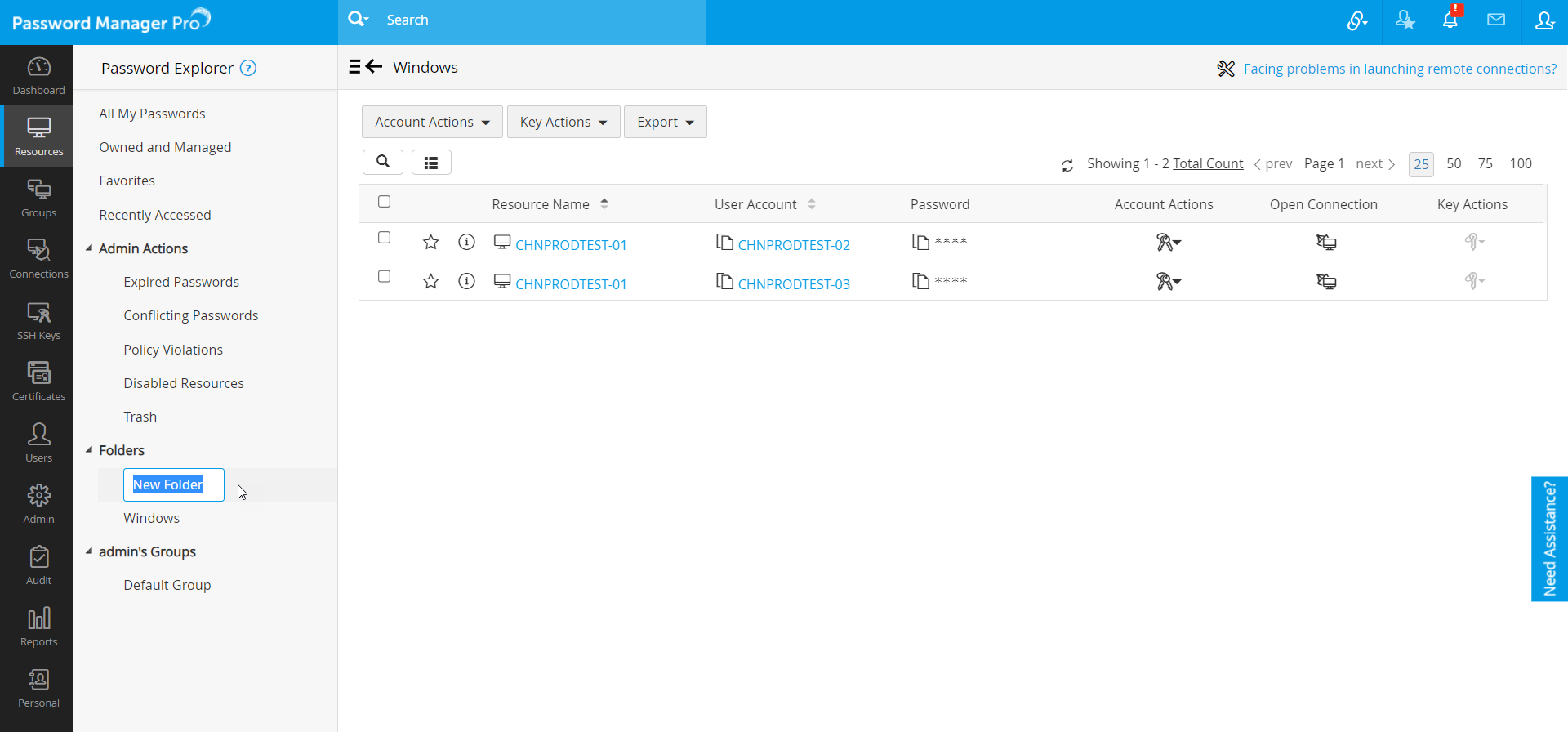
以上で、新しいフォルダの作成が完了します。
2.アカウントとフォルダの関連付け
- ユーザーは、次のいくつかの方法で、フォルダにアカウントを追加できます。
- [リソース]タブ→[すべてのパスワード]に移動し、上部ペインから[パスワード]タブを選択。
- [リソース]タブ→[すべてのパスワード]に移動し、上部ペインから[リソース]タブを選択。リソースを選択し、[アカウント情報]画面にアクセス。
- あるフォルダから別のフォルダへ。アカウントが関連付けられたフォルダから異なるフォルダへ関連付ける。
- [検索]フィールドから。
- アカウントを個別に追加する方法
- 目的のアカウントの横にある[アカウントアクション]アイコンを選択し、[フォルダの関連付け/関連付けの解除]を選択します。
- 表示されたポップアップで、選択しているアカウントを追加するフォルダを選択し、[保存]をクリックします。
- アカウントを一括で追加する方法
- 目的のアカウントを選択し、[アカウントアクション]→[フォルダの関連付け]をクリックします。
- 表示されたポップアップで、選択しているアカウントを追加するフォルダを選択し、[保存]をクリックします。
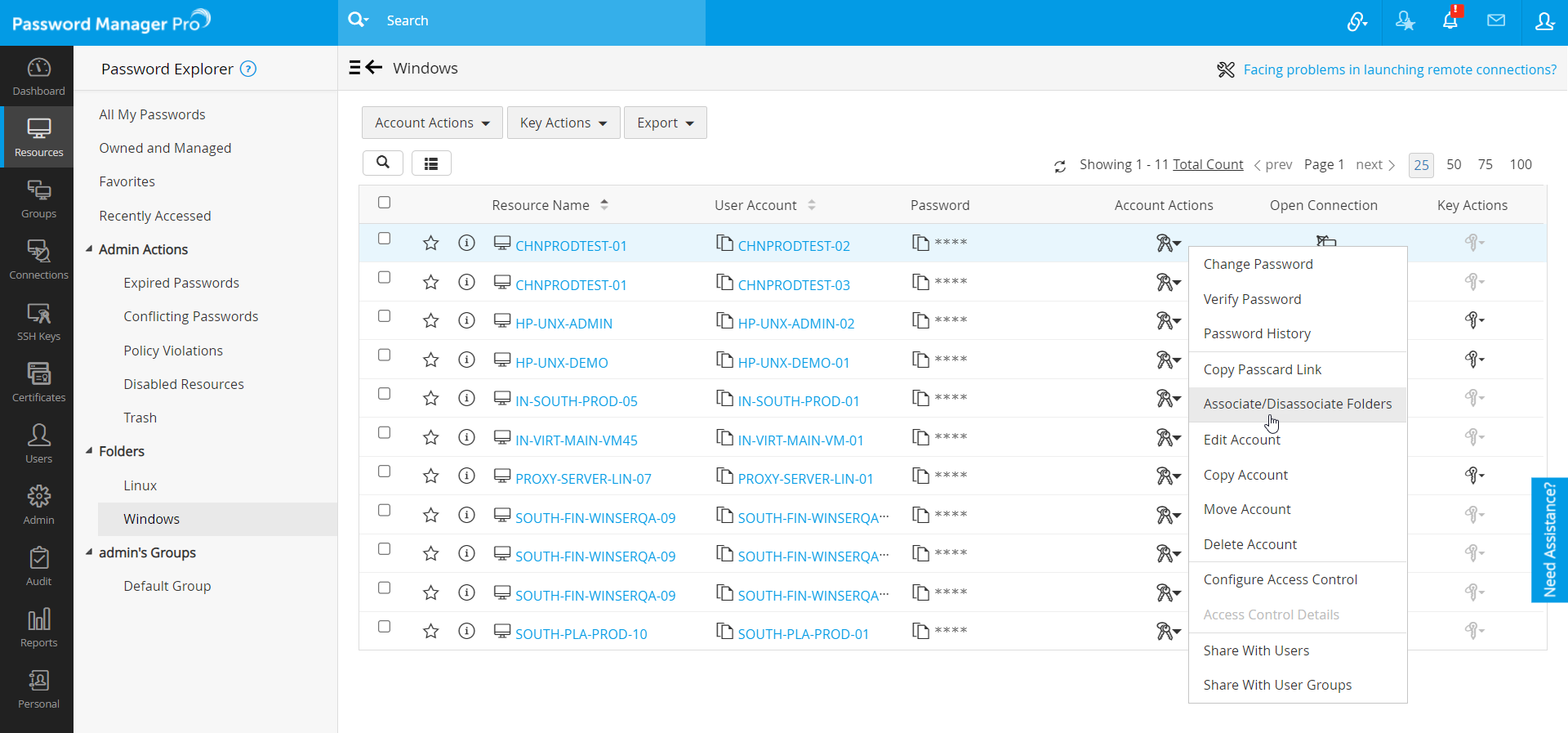
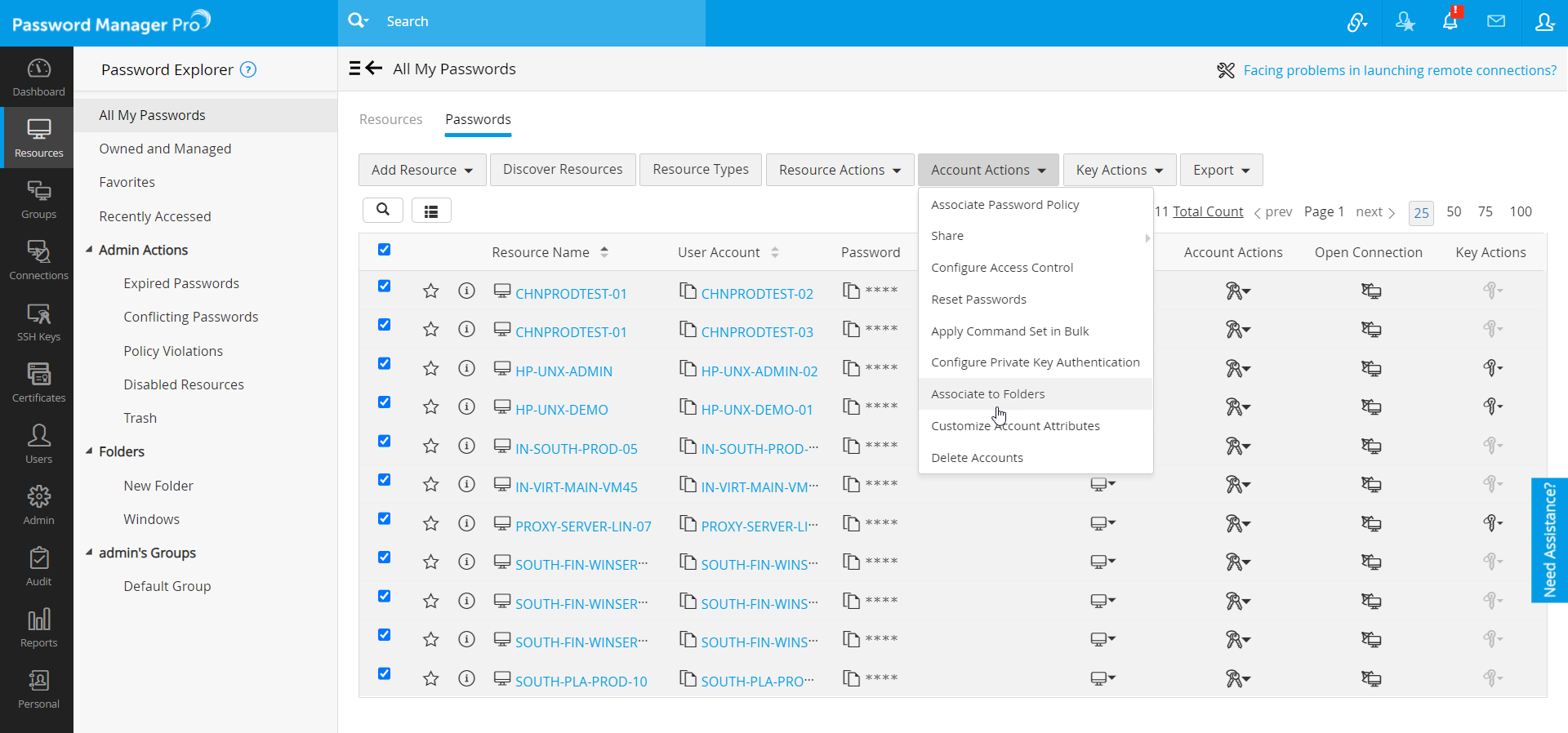
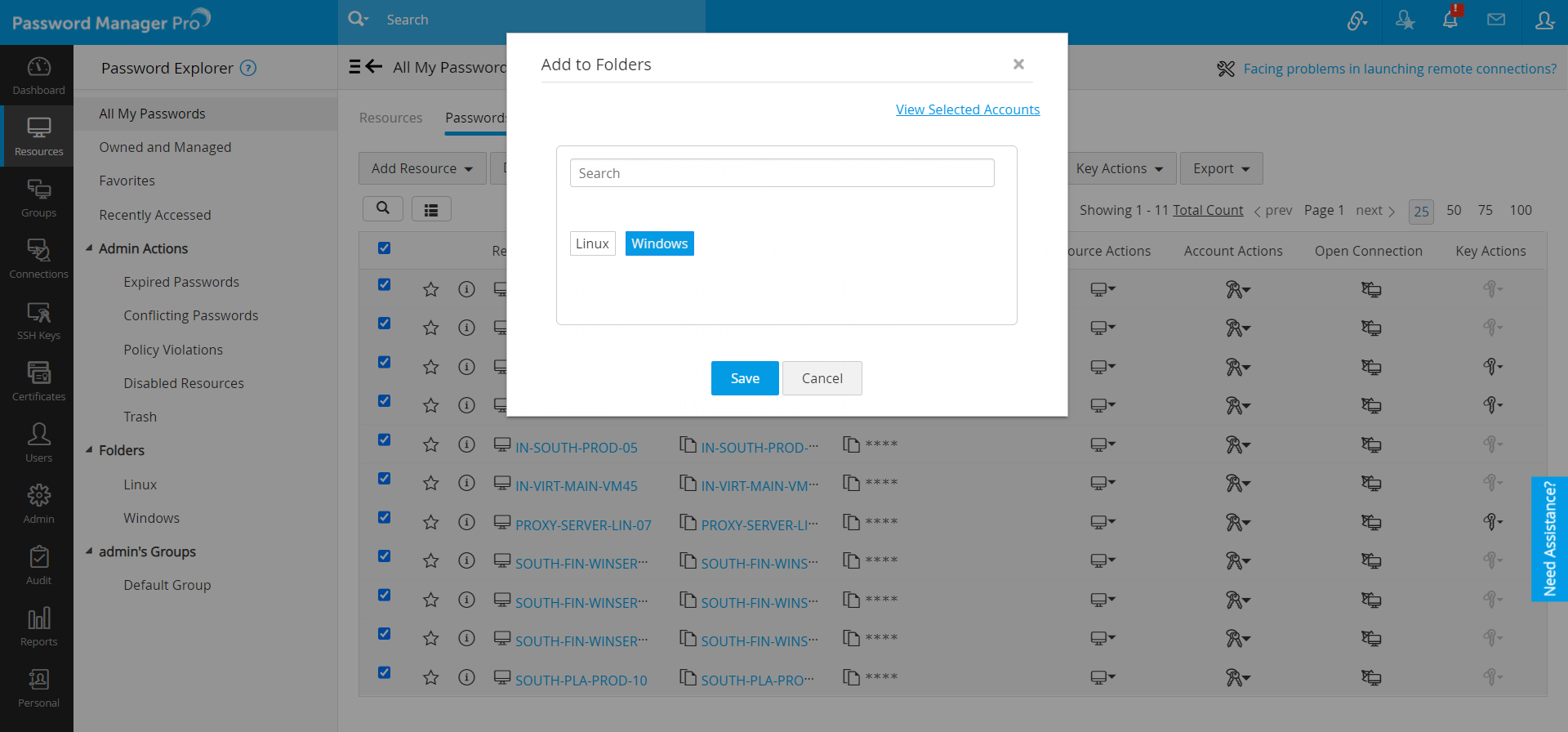
以上で、選択したフォルダに選択したアカウントを追加できます。
3.フォルダからアカウントの関連付けを解除
- ユーザーは、次のいくつかの方法で、フォルダからアカウントを削除できます。
- [リソース]タブ→[すべてのパスワード]に移動し、上部ペインから[パスワード]タブを選択。
- [リソース]タブ→[すべてのパスワード]に移動し、上部ペインから[リソース]タブを選択。リソースを選択し、[アカウント情報]画面にアクセス。
- フォルダから。アカウントの関連付けを解除するフォルダを開く。
- [検索]フィールドから。
- 個別にアカウントの関連付けを解除する方法
- 目的のアカウントの横にある[アカウントアクション]アイコンを選択し、[フォルダの関連付け/関連付けの解除]を選択します。
- 表示されたポップアップで、アカウントを削除するフォルダを選択し、[保存]をクリックします。
- アカウントの関連付けを一括で解除する方法
- 目的のアカウントを選択し、[アカウントアクション]→[フォルダから関連付けを解除する]をクリックします。
- 表示されたポップアップで、[削除]をクリックします。これにより、アカウントはフォルダから削除されますが、アカウント自体は削除されません。
注:アカウントの関連付けを一括で解除できるのは、フォルダ内からのみです。
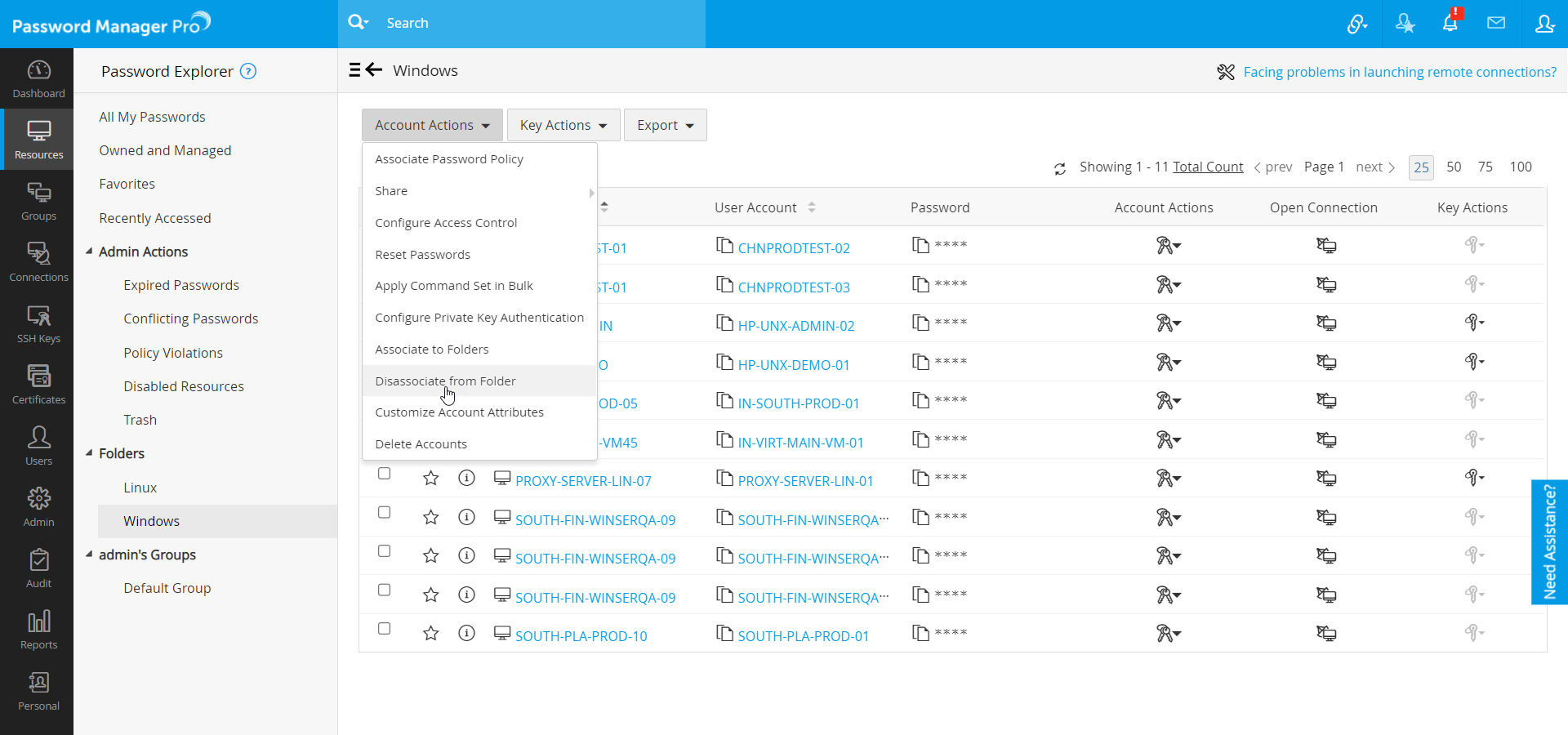
以上で、フォルダとアカウントの関連付けが解除されます。
4.フォルダ名の変更
- パスワードエクスプローラーペインで、フォルダ名の右横にあるペンアイコンをクリックします。
- 新しいフォルダ名を入力し、Enterキーを押下します。
以上で、フォルダ名の変更が完了します。
5.フォルダの削除
パスワードエクスプローラーペインで、フォルダ名の右横にあるゴミ箱アイコンをクリックし、表示されたポップアップで、[削除]をクリックしフォルダを削除します。
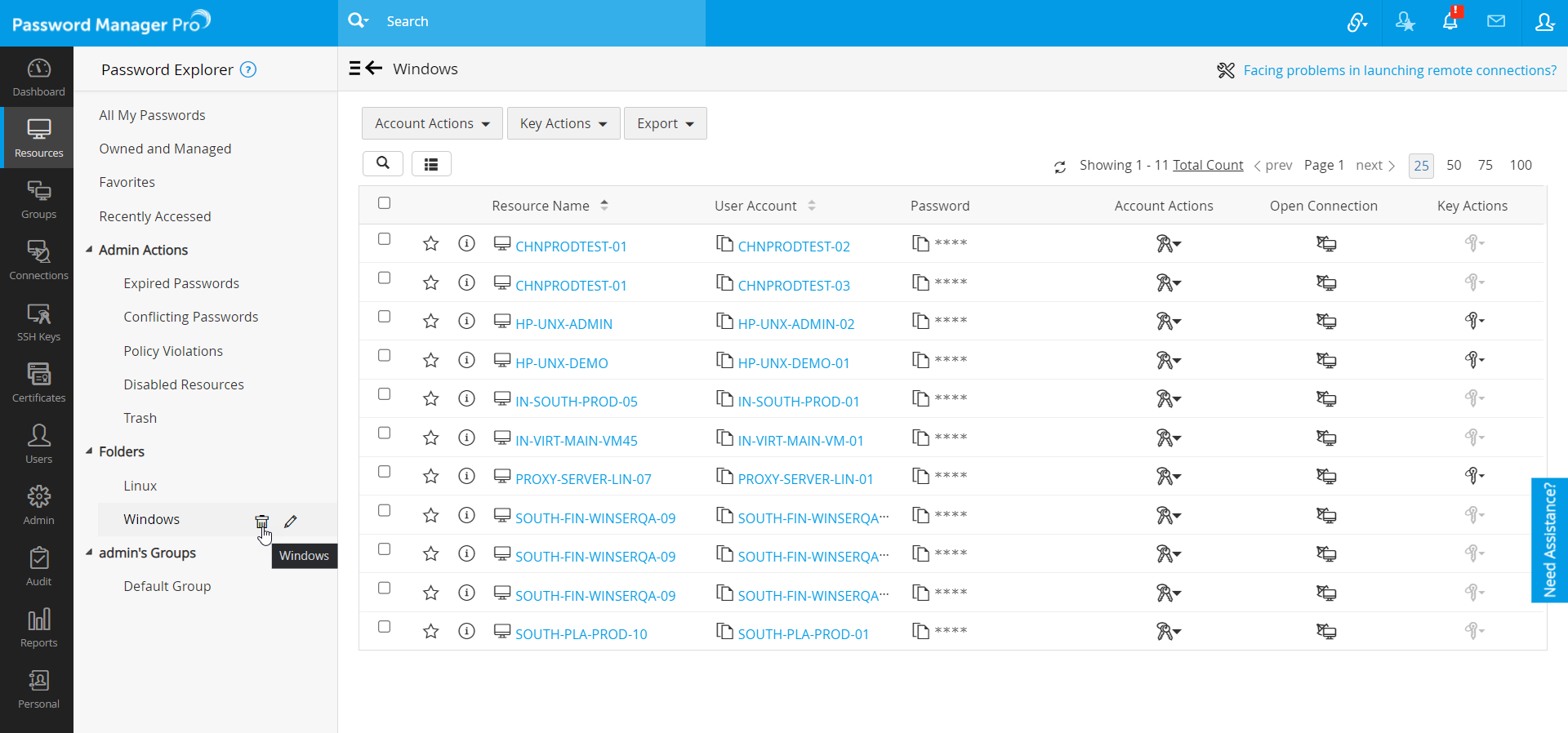
注:このアクションは、アカウントとフォルダの関連付けを解除し、フォルダのみを削除します。このアクションは、Password Manager Proからアカウントを削除しません。ユーザーは、固定フォルダを削除出来ません。
6.フォルダオプションの有効化/無効化
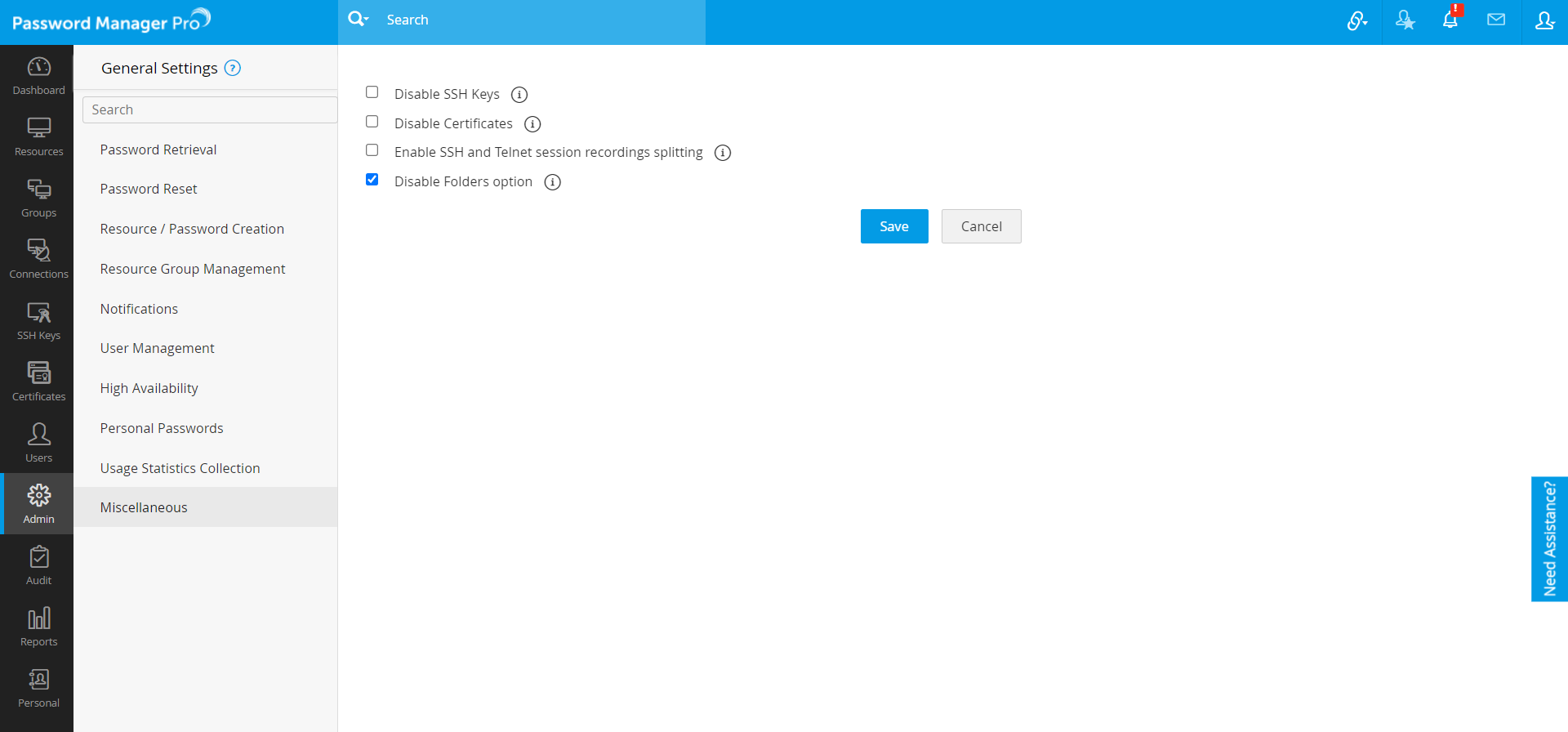
- Password Manager Proに管理者としてログインし、[管理]タブ→[セットアップ]→[一般設定]へ移動します。
- 一般設定ペインから、[その他]を選択します。
- 次に、[フォルダオプションを無効にする]にチェックを入れ、Password Manager Proのすべてのユーザーのフォルダ機能を無効化します。