共有データベースをもつプライマリサーバーおよびセカンダリサーバー
注:構築手順を実行する前に、PostgreSQLを製品データベースとして使用する場合の高可用性構成、構築前の前提条件およびHAを効果的に管理する方法をこちらのページからご確認いただくことを推奨します。
このモデルでは、プライマリサーバーとセカンダリサーバーの両方がアクティブ(読み取りおよび書き込み書き操作可能)ノードとして構成され、共有のPostgreSQLデータベースに接続されています。PostgreSQLのストリーミングレプリケーションにより、サーバー間でリアルタイムのデータ同期が確保されます。このセットアップは効果的な負荷分散を可能にし、トラフィックを2台のサーバー間で分散させることができます。また、高可用性を確保し、ダウンタイムを最小限に抑えることができ、いずれかのサーバーが障害に陥ってもシームレスに継続運用できます。
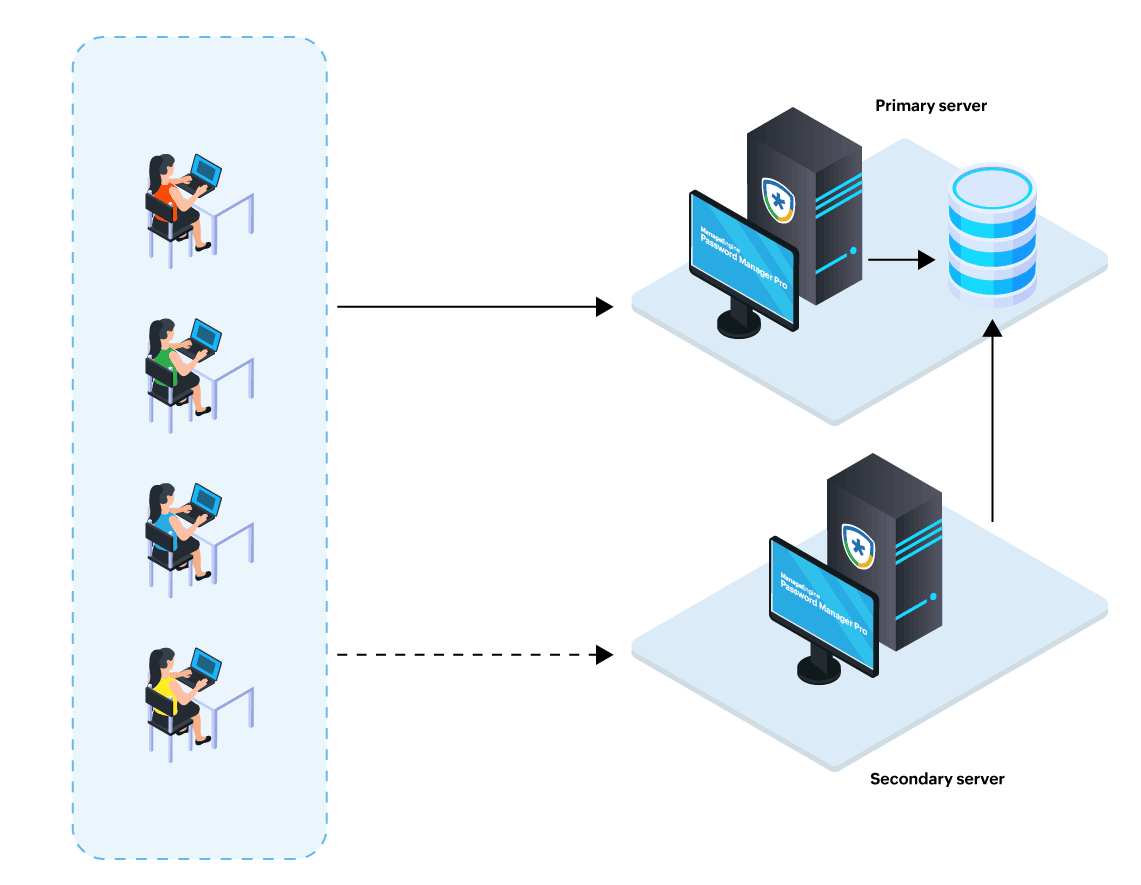
1.プライマリサーバーでセットアップパックを作成
- プライマリサーバーとして使用するサーバーにPassword Manager Proをインストールします。インストール中にサーバーの用途として[High Availability Primary Server]を選択します。
- インストールが完了したら、サーバーとデータベースを紐づけるためにPassword Manager Proを起動します。
注記:環境内のすべてのサーバーがアクセス可能な共有パスにpmp_key.keyファイルを配置することを推奨します。
- 運用中のPassword Manager Proがある場合、それをプライマリサーバーとすることも可能です。既存の高可用性構成は解除する必要があります。環境内に複数のリードオンリーサーバーがある場合、一つを残して削除する必要があります。リードオンリーサーバ-を削除する詳細な手順はこちらを確認してください。キーファイルをリモートディレクトリ上に保管している場合、環境内のすべてのサーバーからアクセスできるように、manage_key.confファイルを該当のパスに更新してください。
- プライマリサーバー上でPassword Manager Proサービスを停止し、インストールディレクトリ配下のbinフォルダーに移動します。次のコマンドを管理者権限で実行します。
- Windows - HAPostgreSQLAppSetup.bat <FQDN/IPアドレス>
- Linux - HAPostgreSQLAppSetup.sh <FQDN/IPAddress>
注記:上記のコマンドでは、<FQDN/IPアドレス>の項目をセカンダリサーバーの完全修飾名またはIPアドレスに置き換えてください。
- 上記のスクリプトを実行すると、データベースが独立したPassword Manager Pro PostgreSQLサービスとして初期化され、セカンダリサーバー用のセットアップパックが作成されます。このデータベースはPassword Manager Pro PostgreSQLというサービス名で独立したサービスとして実行されます。セットアップパックは、インストールディレクトリ配下のReplicationフォルダー内にAppServerPack_
.zip という名称で作成されます。 - プライマリサーバー上で独立したサービスとなっているPostgreSQLデータベースを再起動します。
- プライマリサーバー上でPassword Manager Proサービスを起動します。
以上で、プライマリサーバーの構築とセカンダリーサーバ-用のセットアップパックの作成が完了しました。
注記:プライマリサーバー上で、PostgreSQLをサービスとして起動または停止する場合、インストールディレクトリのbinフォルダから次のコマンドを実行してください。
- Windows
- start_pgsql.bat
- stop_pgsql.bat
- Linux
- start_pgsql.sh
- stop_pgsql.sh
2.セカンダリサーバーの構築
Password Manager ProのPostgreSQLにおける高可用性をセカンダリサーバーにて構築する手順は以下の通りです。
- セカンダリサーバーとして使用するマシンにPassword Manager Proをインストールします。インストール時、[High Availability Primary Server]を選択してください。
注記:セットアップパックの作成に使用する
がセカンダリサーバーに使用するPassword Manager Proをインストールしたサーバーのホスト名またはIPアドレスと一致していることを確認してください。また、セカンダリサーバーにインストールしたPassword Manager Proはサービスを開始しないでください。 - AppServerPack_
.zip をインストールディレクトリコピーし、解凍します。これにより、セカンダリサーバー上の関連ファイルが上書きされます。 - もしキーファイルが、すべてのサーバーからアクセス可能なリモートディレクトリに保管されている場合、manage_key.confファイルに該当のフルパスを記載してください。
- 共有パスが利用不可の場合、セカンダリサーバーで使用可能なpmp_key.keyファイルをプライマリサーバーの使用可能なキーファイルに置き換え、それをセカンダリサーバー上でローカルディレクトリに配置し、インストールディレクトリ内のmanage_key.confでキーファイルのパスを更新します。
- セカンダリサーバーでPassword Manager Proを起動します。
以上で、PostgreSQLを使用した高可用性の設定は完了です。プライマリサーバーにログインし、[管理]タブ→[高可用性]に移動し、設定したセットアップの状態を確認してください。