ManageEngine Mobile Device Manager Plus(MDM)との統合
概要
Password Manager Proは、ManageEngine Mobile Device Manager Plus(MDM)と統合されています。この統合は、ManageEngine MDM APIを介して実現されます。統合が完了すると、MDMサーバーを介して管理されているデバイスからSSL証明書を検出してインポートし、SSL証明書をPassword Manager Proリポジトリに保存できます。Password Manager ProからMDM環境にリストされているモバイルデバイスにSSL証明書を展開することもできます。インポートされたすべてのSSL証明書はPassword Manager Proリポジトリに保存され、そこからiOS、Android、Windows、Chrome OS、Mac OS、Appletv OSなどのOSタイプに基づいてビューをフィルタリングできます。それに加えて、Password Manager Proを使用すると、選択した期間内に証明書リポジトリで管理されているMDM証明書の即時および定期的にスケジュールされたレポートをエクスポートできます。
注:Password Manager Pro - ManageEngine MDM統合は、MDMリリースバージョン10.1.2011.02以降でのみ機能します。
1.前提条件
Password Manager Pro - ManageEngine MDM統合には、必要な権限を持つ有効なAPIキーが必要です。APIサーバーキーを生成するには、ManageEngine MDMポータルで次の手順に従います:
- [管理]に移動し、[APIキーの生成]の下の[キーの生成]をクリックします。
- ポップアップで、アプリケーションとして[サードパーティアプリ]を選択し、サービス名を入力して、[権限]で次を選択します:CertMgmt(読み取りと書き込み)、デバイス(読み取りと書き込み)、プロファイル(読み取りと書き込み)。
- [キーの生成]をクリックします。新しいAPIキーが生成されたら、コピーアイコンを使用してコピーします。このキーは、次の検出手順で証明書の検出を実行するために必要です。
2.ManageEngine MDMからSSL証明書を検出する
MDMポータルからAPIサーバーキーを取得したら、Password Manager Proインターフェイスで次の手順に従って、MDMで管理されているデバイスからSSL証明書を検出します:
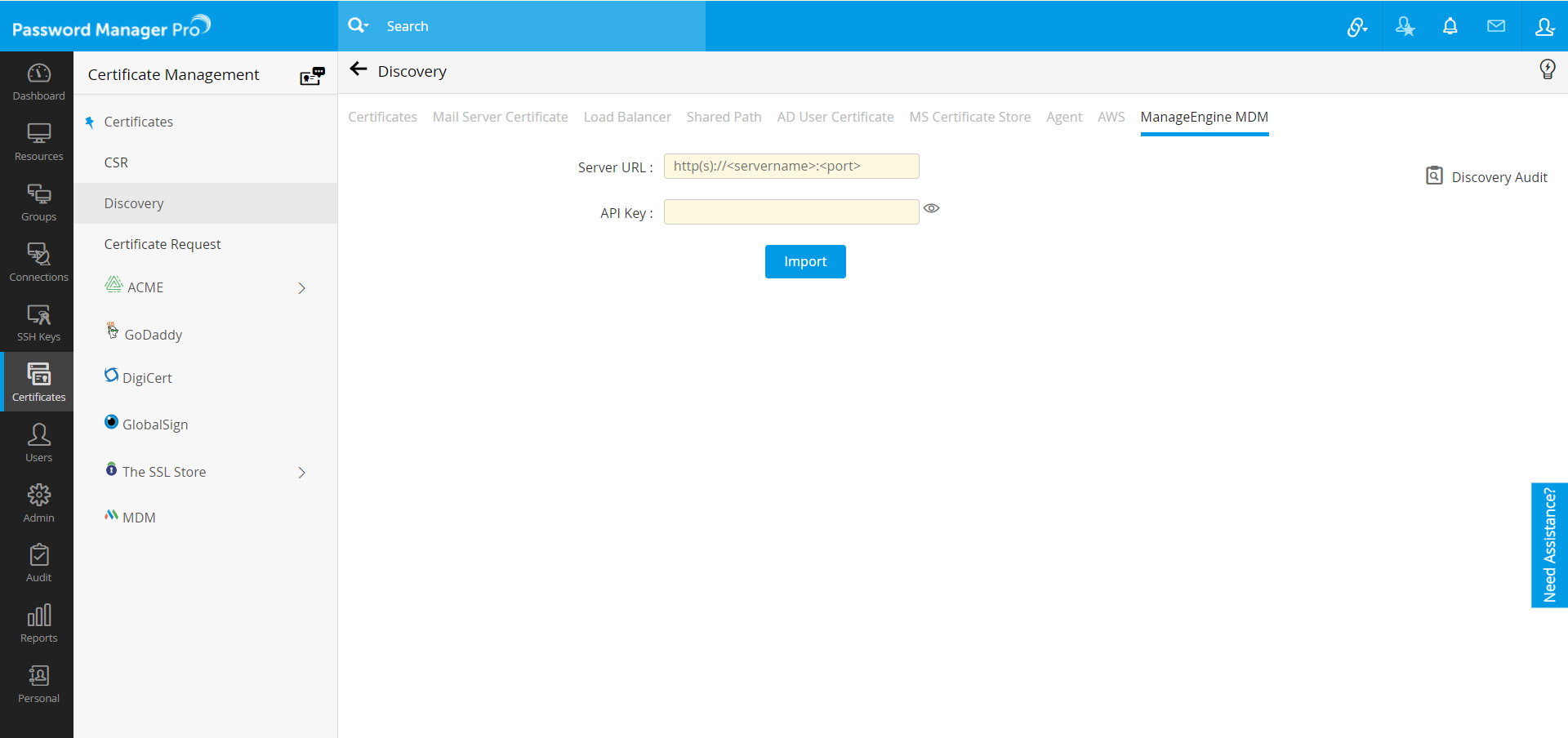
- [証明書] >> [Discovery] >> [ManageEngine MDM]に移動します。
- ManageEngine MDMサーバーのURLを指定し、新しく生成されたAPIキーを入力します。
- [インポート]をクリックします。Password Manager Proは、MDMサーバーとの安全な接続を確立し、SSL証明書のリポジトリへのインポートを開始します。
- [ディスカバリー監査]をクリックして、インポートのステータスを表示します。
または、[証明書] >> [MDM]の[管理]オプションから証明書を検出してインポートすることもできます。これについては、以降の手順で詳しく説明します。
3.SSL証明書のインポートと展開
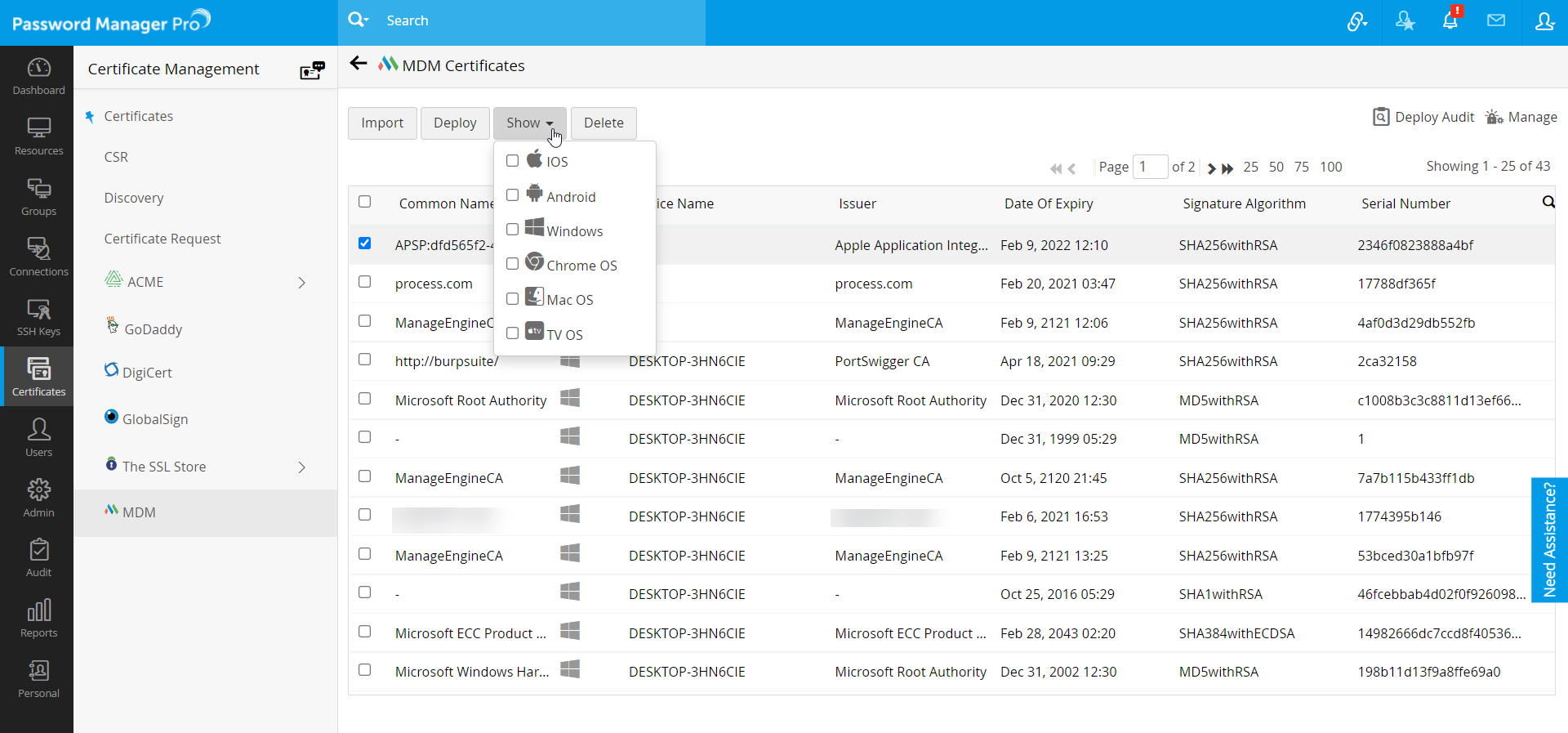
MDMサーバーから検出されたすべてのSSL証明書は証明書リポジトリに保存され、[証明書] >> [ManageEngine MDM]からアクセスできます。ManageEngine MDMタブには、コモンネーム、デバイス名、発行者、有効期限、署名のアルゴリズム、シリアル番号などの証明書属性が表示されます。[表示]ドロップダウンを使用すると、iOS、Android、Windows、Chrome OS、Mac OS、およびAppletv OSのOSタイプに基づいてSSL証明書の表示をフィルタリングできます。
[ManageEngine MDM]タブから、MDMポータルから検出されたSSL証明書をインポート、展開、および管理できます。
3.1 SSL証明書のインポート
MDMサーバーから証明書をインポートするには、以下の手順に従います:
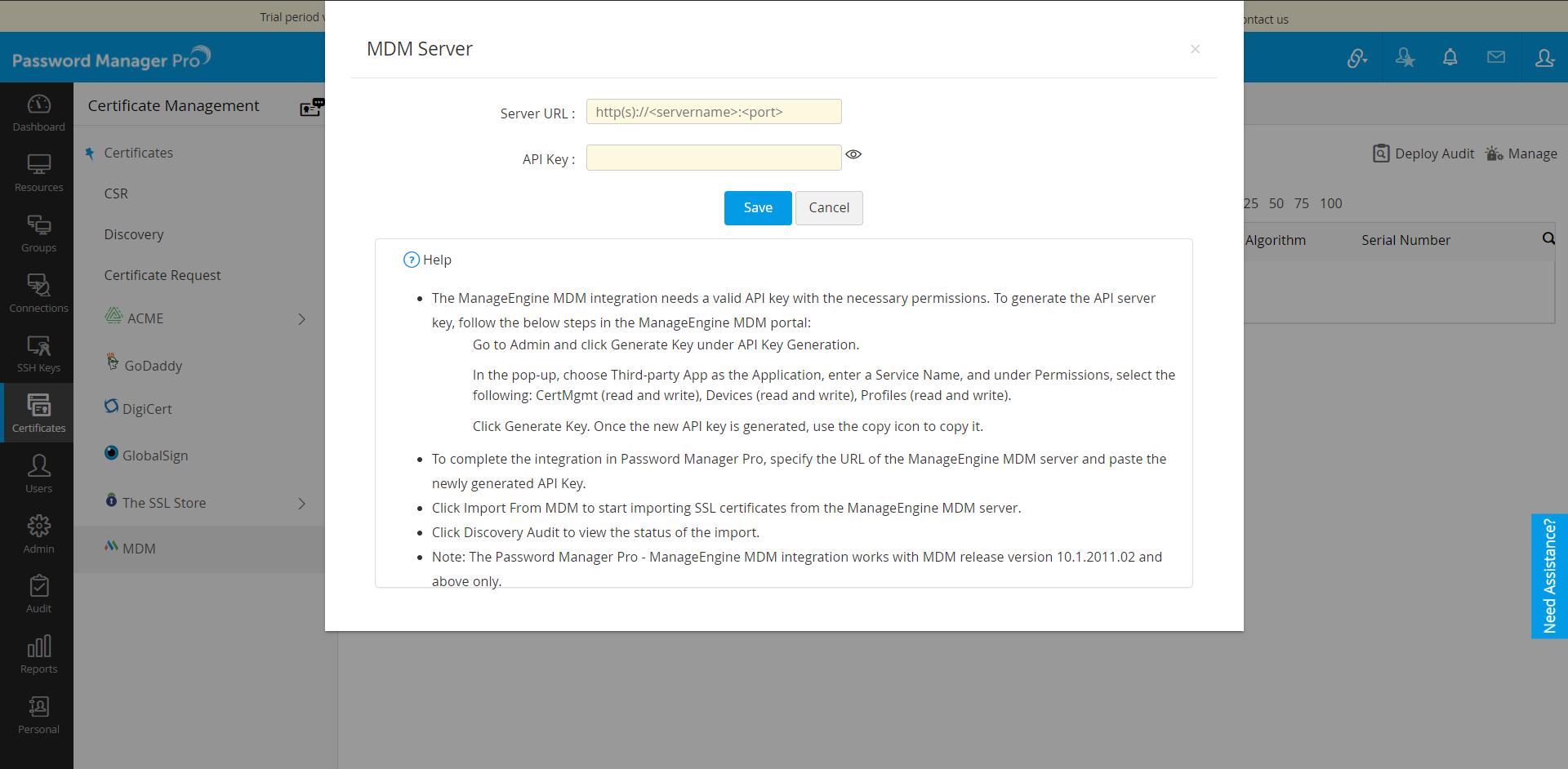
- [Discovery]タブで以前に証明書を検出したことがない場合は、[証明書] >> [MDM]に移動し、[管理]をクリックします。
- 表示されるポップアップで、サーバーURL、APIサーバーキーを入力し、[保存]をクリックします。
- [インポート]をクリックして、MDMサーバーのデバイスから証明書をフェッチします。
ただし、[検出]タブで証明書を既に検出している場合は、証明書がPassword Manager Proで既に使用可能になっているため、この手順をスキップできます。
3.2 SSL証明書を展開する
Password Manager Proを使用すると、SSL証明書をMDMサーバー内のさまざまなデバイスに展開できます。以下の手順に従ってください:
- [証明書] >> [MDM]に移動します。
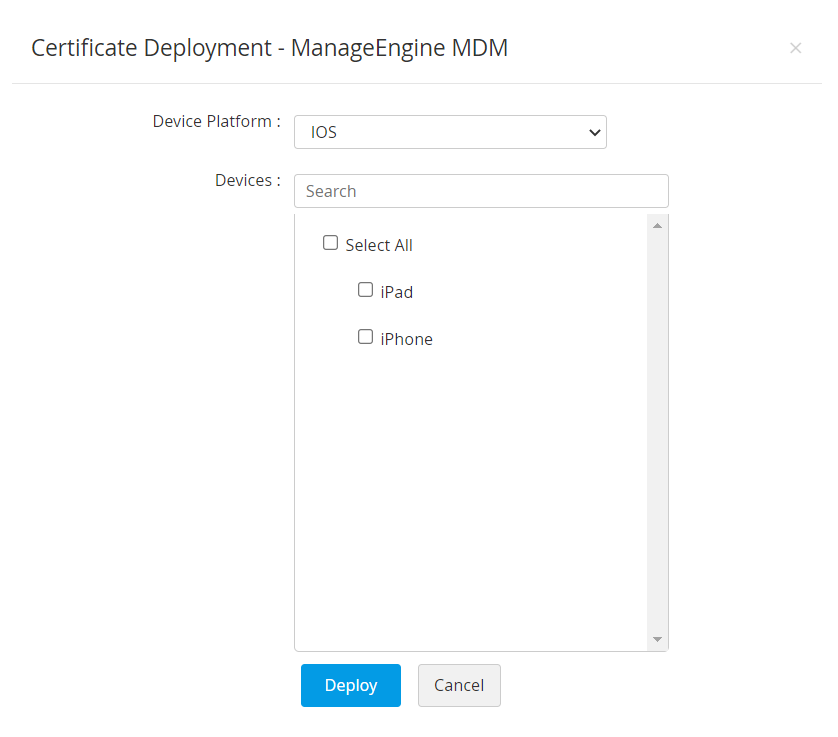
- 証明書リストから1つ以上の証明書を選択し、[展開]をクリックします。
- 表示されるポップアップで、[デバイスプラットフォーム]を選択し、MDMサーバーに関連付けられているデバイスのリストから必要なデバイスを選択します。チェックボックスを使用して、要件に基づいて証明書およびJKS / PKCSを選択します。[展開]をクリックします。
- 展開ステータスを取得するには、[監査の展開]に移動し、[ステータスの取得]オプションをクリックします。
ManageEngine MDMは、選択したデバイスがオンラインになるまで展開メント要求をキューに入れるため、展開ステータスはすぐには更新されないことに注意してください。更新された展開ステータスを取得する必要がある場合は、[ステータスの取得]オプションをクリックします。

3.3 証明書の表示と削除
- [表示]オプションを使用して、証明書ビューをフィルタリングできます。[表示]ドロップダウンをクリックして、リストから必要なOSタイプを選択します。テーブルビューの証明書は、選択に応じてフィルタリングされます。
- テーブルビューから証明書を削除するには、チェックボックスを使用して必要な証明書を選択し、メニューから[削除]をクリックします。確認のダイアログボックスで[確認]をクリックします。
4.MDM証明書レポートの作成
Password Manager Proは、選択した期間内にPassword Manager Proリポジトリで管理されているMDM証明書のレポートをエクスポートするためのプロビジョニングを提供します。このレポートは、Password Manager Proを介して管理されるMDM証明書に関する詳細情報を提供します。さらに、MDM証明書レポートの定期的な生成をスケジュールできます。
以下の手順に従って、MDM証明書レポートを作成します:
- [レポート]タブに移動し、[証明書の監査]の下の[MDM証明書レポート]をクリックします。
- このレポートには、次のような詳細が含まれています:コモンネーム、デバイス名、発行者、有効期限日、署名のアルゴリズム、およびシリアル番号
- [表示]ドロップダウンをクリックして、OSタイプに基づいてレポートビューをフィルタリングします。
- [日付フィルター]をクリックし、期間を選択して、指定した日付内にインポートされた証明書を表示します。
- [エクスポート]ドロップダウンをクリックして、このレポートをPDFおよびCSV形式でエクスポートするか、指定した受信者に電子メールで送信します。
Password Manager Proのレポートの詳細については、ここをクリックしてください。
以下の手順に従って、MDM証明書レポートの定期的な生成をスケジュールします:
- [管理] >> [SSH / SSL変換] >> [SSH / SSLスケジュール]タブに移動します。
- [スケジュールを追加]にて、スケジュール名を追加し、スケジュール種別をレポートとして選択します。
- [レポート種別]で、[MDM証明書レポート]を選択します。
- 希望する繰り返しの種類、日付と時刻を入力します。
- レポート形式を選択し、[保存]をクリックします。
スケジュールが作成されると、Password Manager Proは指定された日時に定期的にMDM証明書レポートを生成します。
Password Manager Proのスケジュールの詳細については、ここをクリックしてください。