Microsoft Certificate Authority (MSCA)を使用した証明書の管理
Password Manager Proでは、Microsoft Certificate Authority (MSCA)から証明書をインポートおよび管理できます。本ページでは、以下の項目について説明します。
[証明書]タブ→[MSCA]に移動します。MSCAに関連するすべての証明書がここに表示されます。
1. 証明書の要求
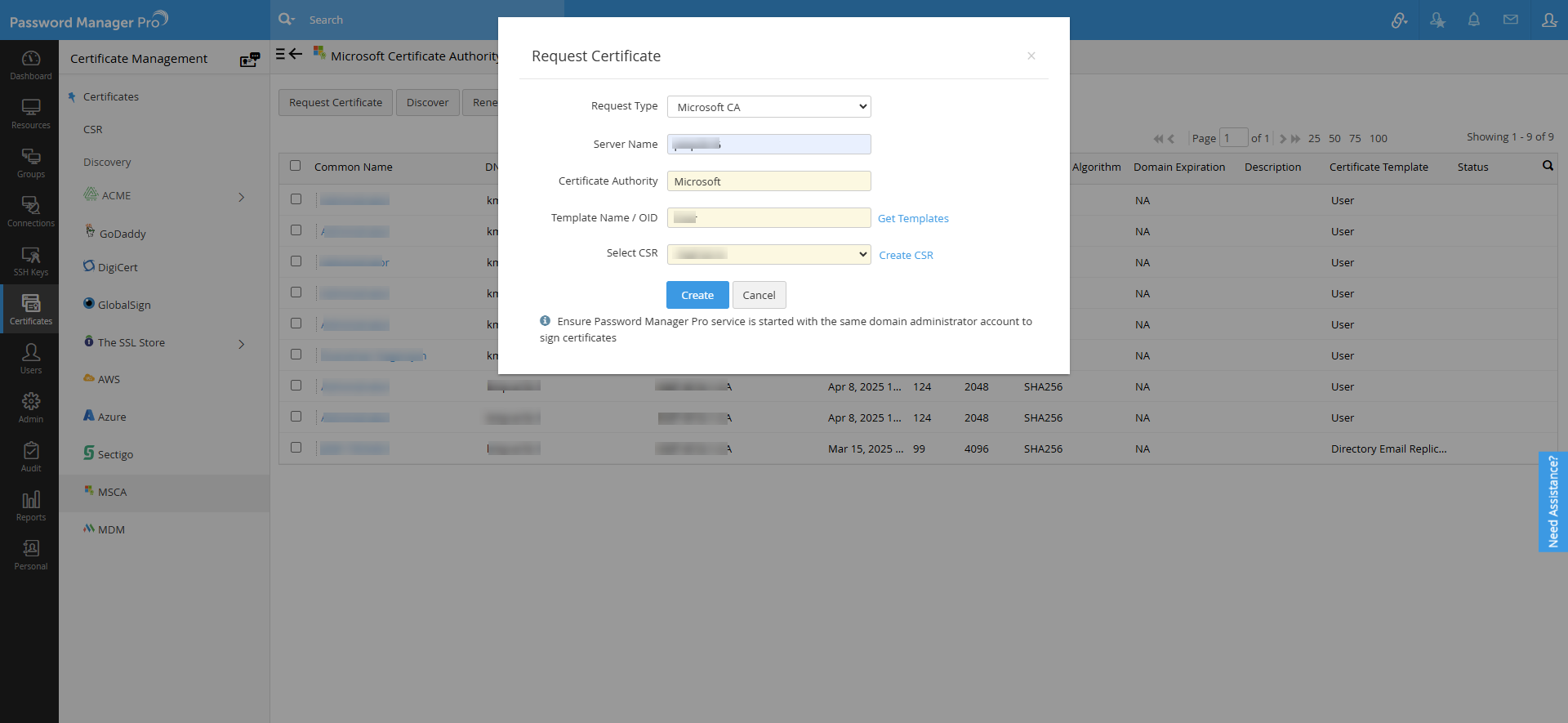
- 上部メニューから[証明書の要求]をクリックします。
- ポップアップが表示されます。
- [要求の種類]として、Microsoft CAまたは、エージェントを利用したMSCAを選択します。
- [Microsoft CA]を選択した場合は、内部認証局として機能する[サーバー名]と[証明する機関]を入力します。
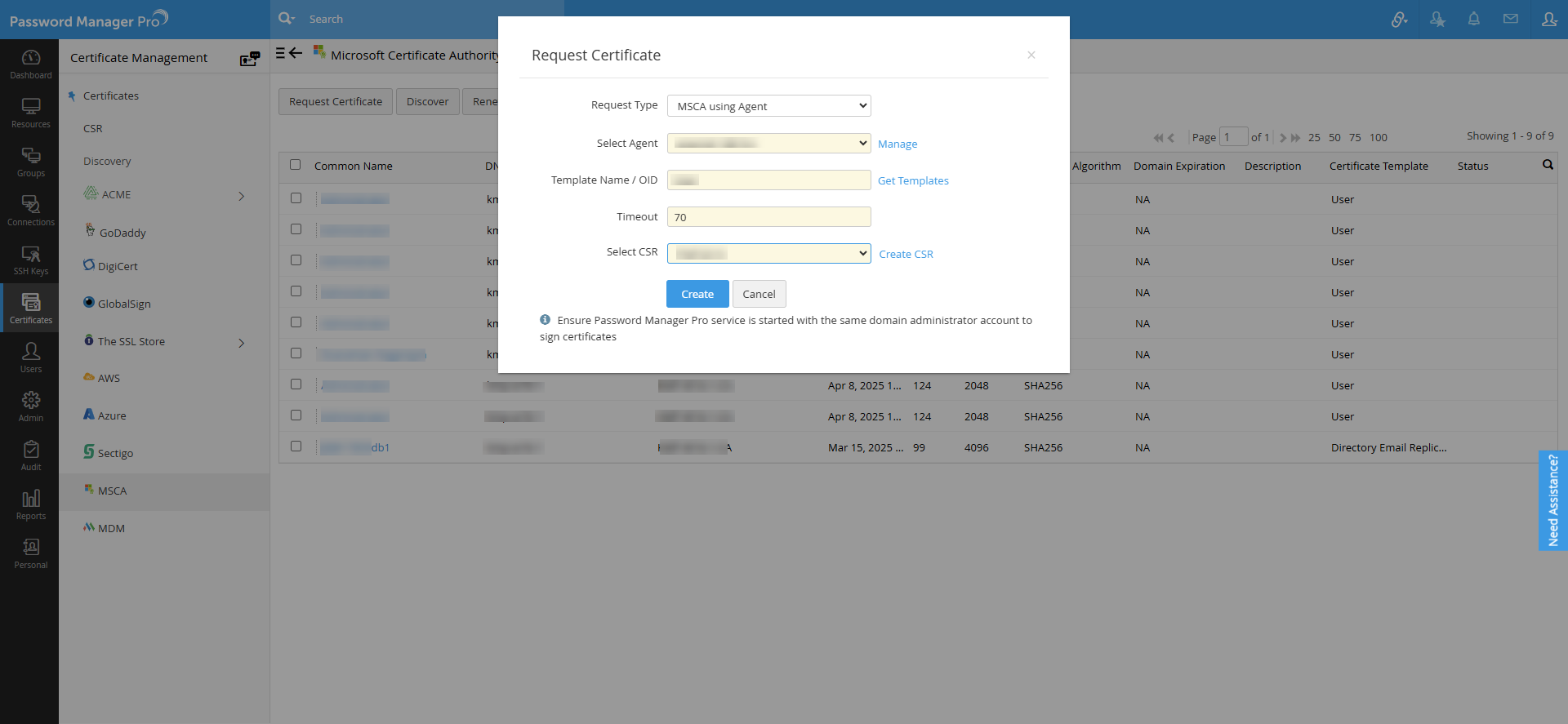
- [エージェントを利用したMSCA]を選択した場合は、以下の通りです。
- ドロップダウンメニューから使用可能なエージェントを選択します。ドロップダウンメニュー横にある[管理]からエージェントの管理も可能です。エージェントの管理に関する詳細は、こちらを参照してください。
- エージェントが応答すべき秒数を[タイムアウト]に入力します。タイムアウトに設定した秒数内で、応答がない場合、操作が失敗したものとして監査されます。
- 要件に基づいて、[証明書のテンプレート]を選択するか、[テンプレートを使用]から、作成済みのテンプレートを選択します。
- ドロップダウンメニューから、[CSR]を選択するか、[CSRを作成]から新しいCSRを作成し、画面下部の[作成]をクリックします。
2. 証明書のディスカバリー
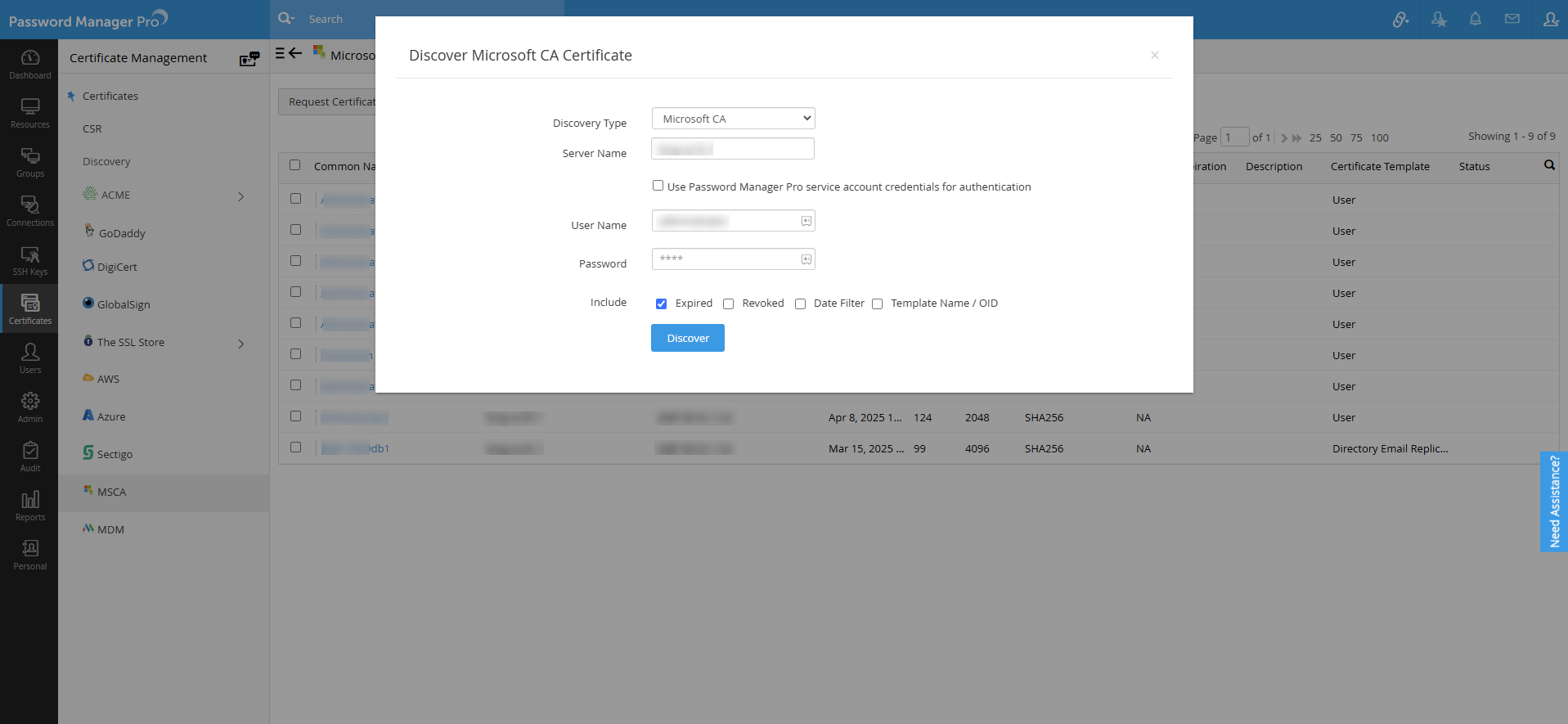
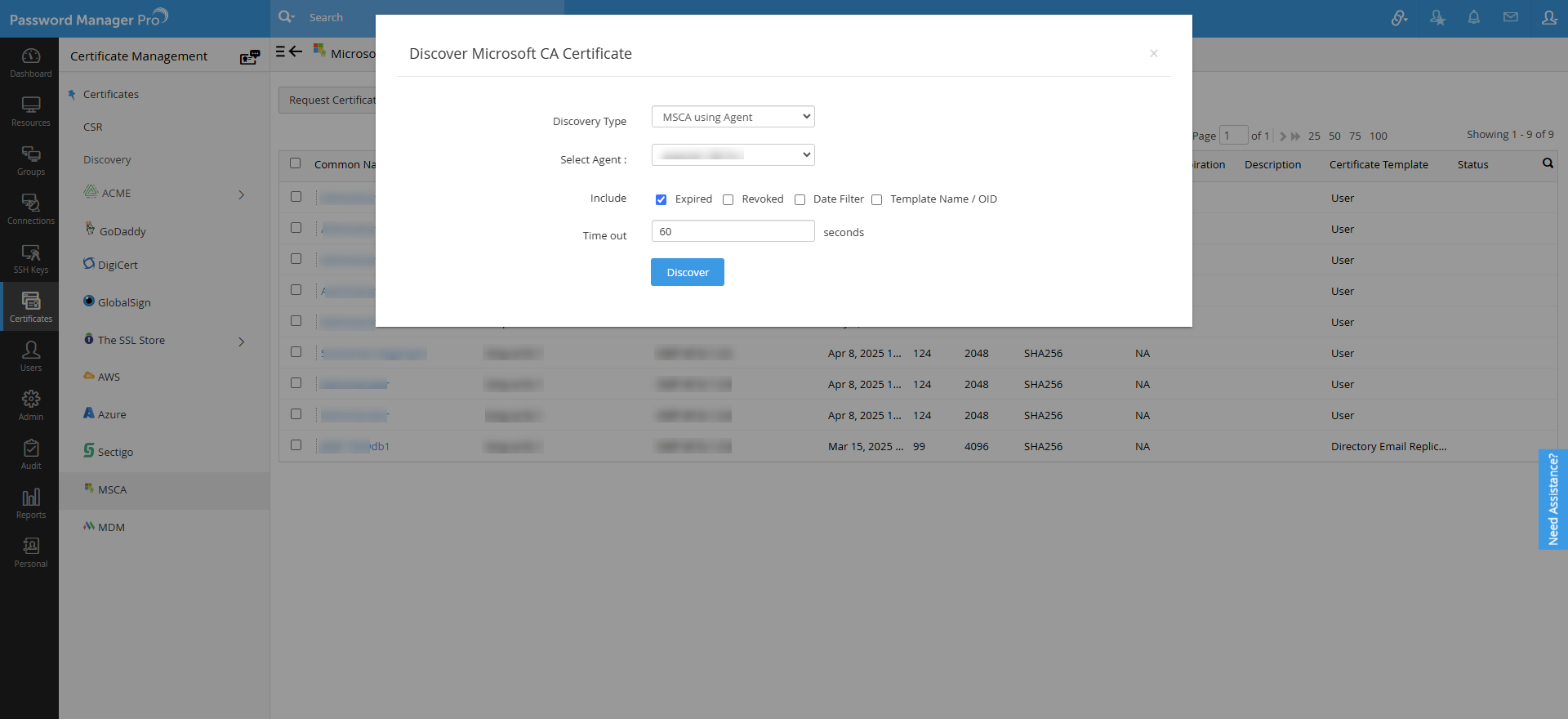
- 上部メニューから[ディスカバリー]をクリックします。
- ポップアップ画面が表示されます。
- [ディスカバリー種別]として、Microsoft CAまたは、エージェントを利用したMSCAのいずれかを選択します。
- 特定のMSCAによって発行された証明書をディスカバリーする場合、[ディスカバリー種別]として、[Microsoft CA]を選択してください。
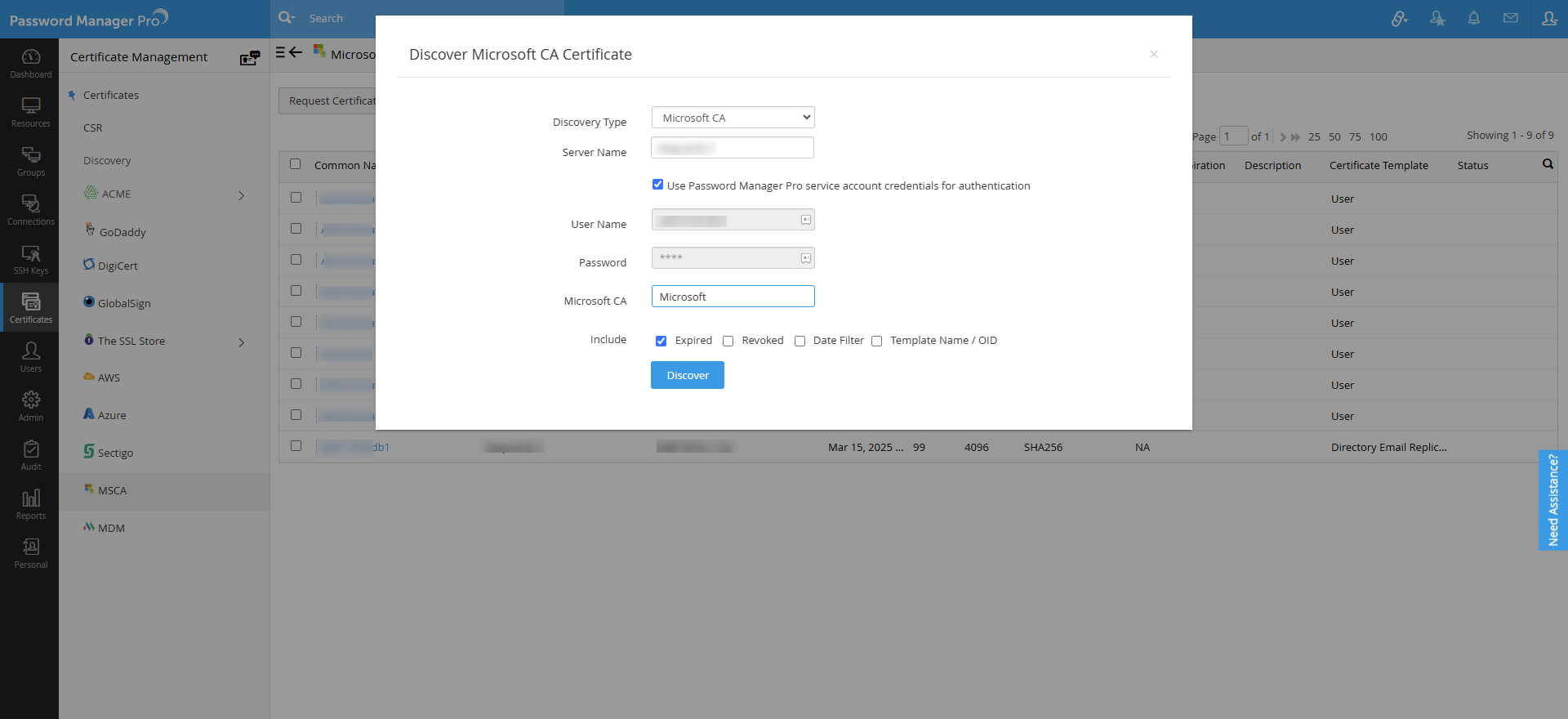
- サーバー名を入力します。ユーザー名およびパスワードを入力するか、[認証にPassword Manager Proのサービスアカウントの証明書情報を使用してください]を選択します。
- [ディスカバリー種別]としてエージェントを利用したMSCAを選択した場合、[エージェントを選択する]のドロップダウンメニューからエージェントを選択し、エージェントが応答すべき秒数を[タイムアウト]に記入します。
- [含む]オプションから、期限切れや失効済みの証明書をディスカバリーすることも可能です。
- [含む]オプションで、[日付のフィルター]を選択した場合、期間を選択します。
- [含む]オプションで、[証明書のテンプレート]を選択した場合、要件に基づいたテンプレートを選択するか[テンプレートを使用]から作成済みのテンプレートを選択します。
- [ディスカバリー]をクリックします。
- ディスカバリーされた証明書は[証明書]タブ→[証明書]から、確認できます。
3. 証明書の更新
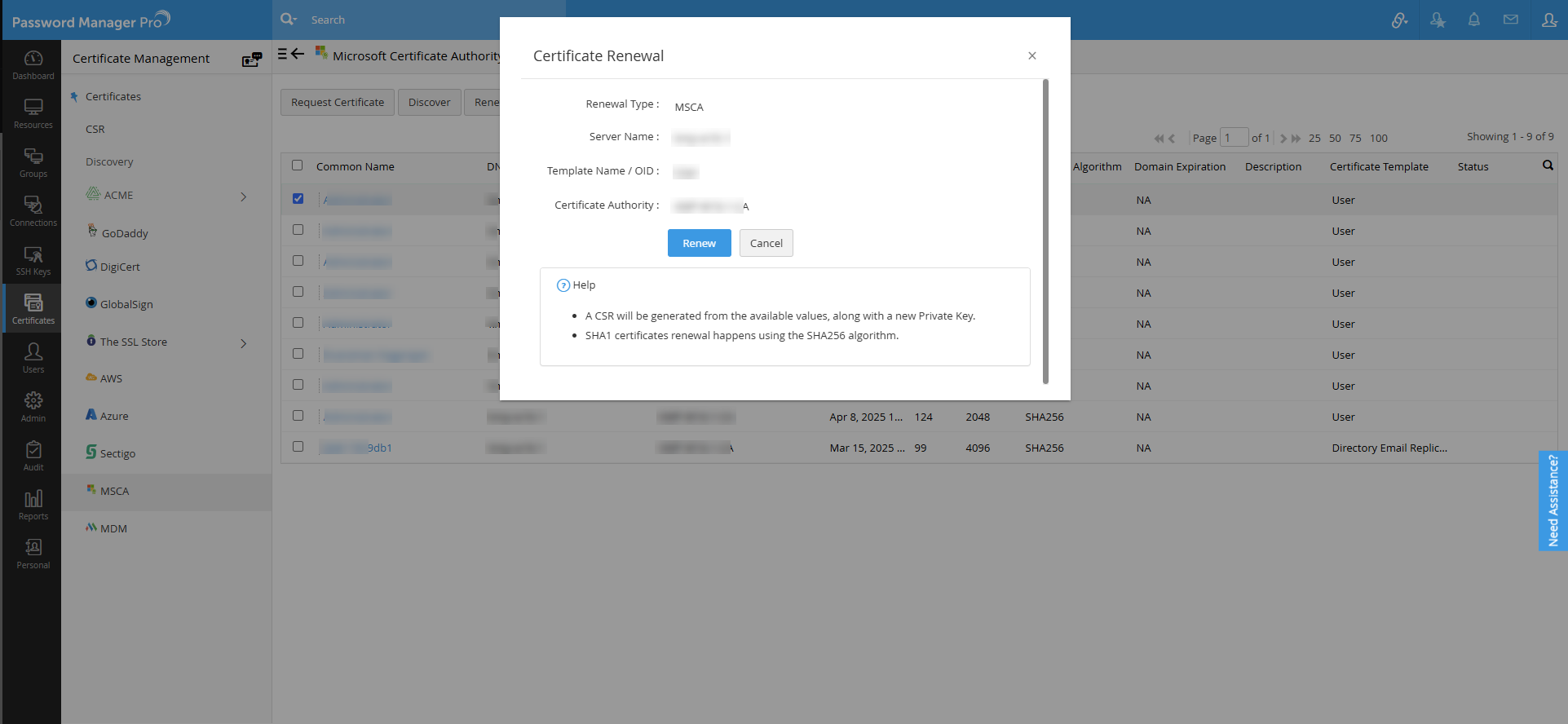
- 上部メニューから[更新]を選択します。
- 証明書に秘密加害がない場合、Password Manager Proは新しい秘密鍵を作成できます。表示されるポップアップで[OK]をクリックします。
- [更新タイプ]。[サーバー名]、[証明書のテンプレート]、[認証局]といった属性が自動で証明書の詳細から入力されます。サーバー名は証明書に署名したMicrosoft CAサーバーの名前です。認証局は、指定されたMicrosoft CAサーバーで実行されるCAサービスです。
- Microsoft CAから直接、またはSSLエージェント(KMPエージェント)によって署名された証明書の場合、有効日数はMicrosoft CAサーバーから取得されるため、更新時に手動で入力することはできません。これらのタイプの証明書は、Microsoft CAサーバー内で指定された日付までしか更新されません。
- 更新プロセス中に、CSRは秘密鍵とともに使用可能な値で作成されます。
- SHA1証明書は、SHA256アルゴリズムを用いて更新されます。
注:
Password Manager Proでは、証明書の自動更新の設定も可能です。証明書の自動更新に関する詳細はこちらを参照してください。
4. 証明書をエクスポート
- Password Manager Proでは、次の形式の証明書をエクスポートできます。:.cer、.crt、.pem、.der、.p7b、.pfx、.p12、.pkcs12、.jks、.keystore。
- MSCA証明書ウィンドウ内で、エクスポートする証明書をクリックします。
- [証明書の詳細]ウィンドウで、画面右上の[エクスポート]をクリックし、エクスポートしたい証明書の形式を選択します。
- 証明書は選択した形式で、マシン内にダウンロードされます。
5. 証明書の失効
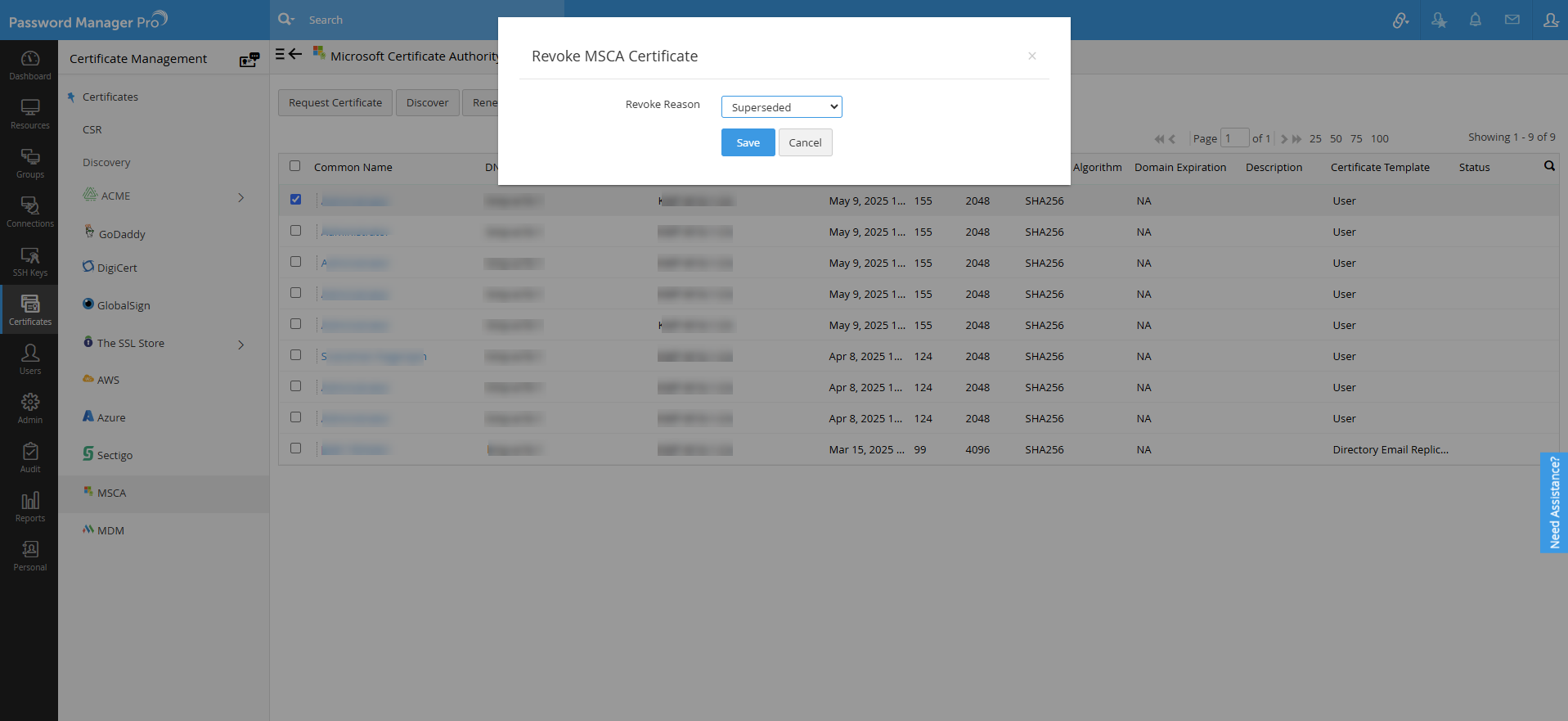
- 任意の証明書を選択し、上部メニューから[取り消す]を選択します。
- 表示されたポップアップ画面内でドロップダウンメニューから、[失効理由]を選択し[保存]をクリックします。
6. 証明書を削除
- 任意の証明書を選択し、上部メニューから[削除]をクリックします。
- 表示されたポップアップ画面内で、[選択した証明書をMSCAから削除]および[選択した証明書を[除外された証明書]に追加]のオプションのどちらかまたは両方を選択し、[OK]をクリックします。
