Password Manager Proの2段階認証の設定 - Zoho OneAuth Authenticator
Zoho OneAuth Authenticatorは、オンラインアカウントを保護できる多要素認証アプリケーションです。Zoho OneAuth Authenticatorアプリケーションは、スマートフォンまたはタブレットデバイスにインストールできます。OneAuthを設定後、OneAuthのOTP Authenticatorは30秒ごとに、認証の2段階目の要素として入力する必要がある6桁の番号を生成します。Password Manager ProでZoho OneAuth Authenticatorを設定する手順は以下のとおりです。
イベントの順序
以下は、Zoho OneAuth - Authenticatorを2段階目の要素として使用する際の一連のイベントです。
- ユーザーが Password Manager ProのWebインターフェースにアクセスしようとします。
- Password Manager Proは、Active DirectoryまたはLDAPあるいはローカルにユーザーを認証します(第一段階)。
- Password Manager Proは、Zoho OneAuth - Authenticatorを通じて2段階目の認証情報の入力を求めます。
- アプリのGUIに表示される6桁のトークンを入力します。
- Password Manager Proは、ユーザーにWebインターフェースへのアクセスを許可します。
必要な手順
- Password Manager Proでの2段階認証の設定
- 必要なユーザーに対する2段階認証の強制
- Zoho OneAuth - Authenticator経由の2段階認証が有効な場合のPassword Manager ProのWebインターフェースへの接続
1.Password Manager Proでの2段階認証の設定
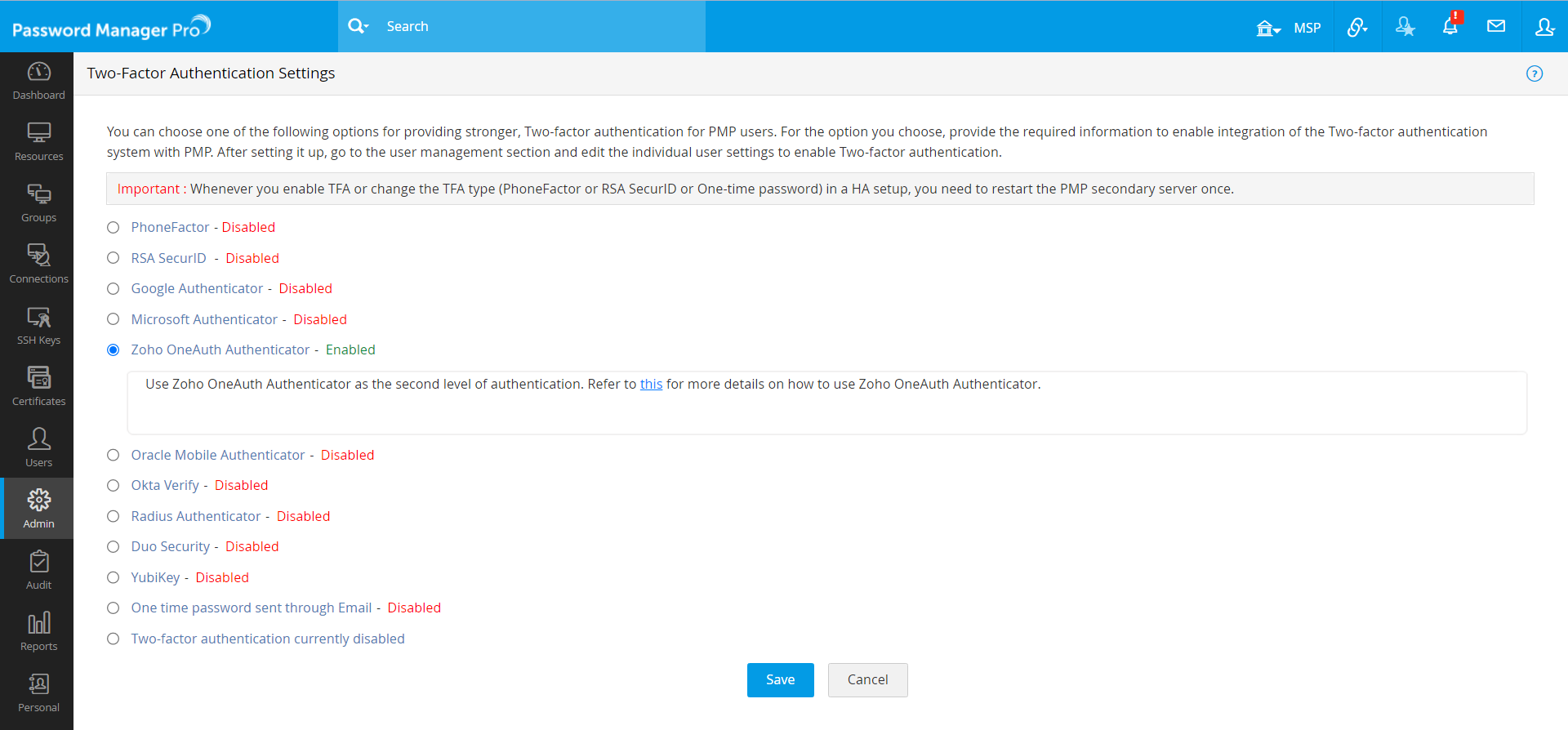
- [管理] >> [認証] >> [2段階認証] に移動します。
- [Zoho OneAuth Authenticator]オプションを選択し、[保存]をクリックします。

- 次に、[確認]をクリックして、2段階目の認証としてZoho OneAuth - Authenticatorを強制します。
2.必要なユーザーに対する2段階認証の強制
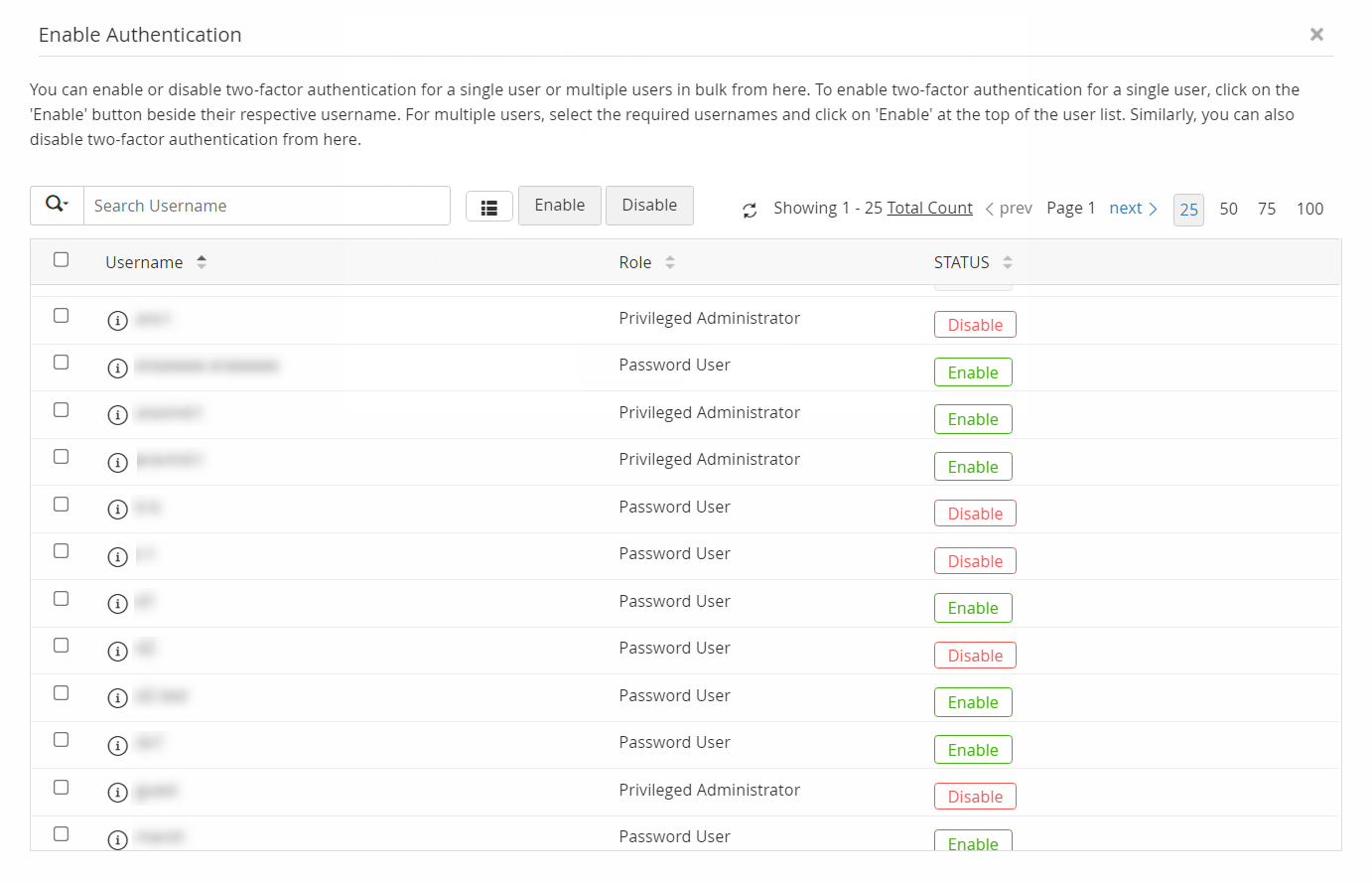
- 2段階目の認証としてZoho OneAuth Authenticatorを設定すると、2段階認証を強制する必要があるユーザーを選択するための新規ウィンドウが表示されます。
- ここから、単一ユーザーまたは複数のユーザーに対して2段階認証を一括で有効化または無効化できます。
- [ユーザー] >> [その他の操作] >> [2段階認証を設定] に移動して、ユーザーに2段階認証を強制することもできます。
3.Zoho OneAuth - Authenticator経由の2段階認証が有効な場合のPassword Manager ProのWebインターフェースへの接続
前提条件
Zoho OneAuth - Authenticatorを2段階目の認証として使用するには、まずZoho OneAuth - Authenticatorアプリをスマートフォンまたはタブレットにインストールします。Zoho OneAuthは、Android、iPhone、iPadデバイスを正式にサポートしています。Zoho OneAuthについて詳しくは、ここをクリックしてください。
Password Manager ProのWebインターフェースへの接続
2段階認証が有効になっているユーザーは、認証に2回成功する必要があります。上記で説明したように、最初の段階の認証は通常の認証によって行われます。つまり、ユーザーはPassword Manager Proのローカル認証またはAD/Azure AD/LDAP認証を通じて認証する必要があります。管理者が2段階認証のオプション[Zoho OneAuth - Authenticator]を選択した場合、2段階認証は以下のように行われます。
- Password Manager ProのWebインターフェースの起動時、ユーザーは認証情報 (ローカル認証またはAzure AD/AD/LDAP) を入力し、[Login] をクリックする必要があります。
- Zoho OneAuth - AuthenticatorをPassword Manager Proのアカウントに関連付ける。Zoho OneAuth - Authenticatorを通じた2段階認証を有効にした後、初めてログインすると、Password Manager Proのアカウントに関連付けるように求められます。
- モバイルデバイス/タブレットでZoho OneAuthアプリを起動し、下部パネルで[Authenticator]をタップします。
- [+]ボタンを選択するか、[新規追加]をクリックします。
- 次に、[QR シークレットをスキャン]を選択し、デバイスを以下の画像のようなGUIに表示されるQRコードに向けます。これにより、Zoho OneAuth - Authenticatorが自動的に設定され、Password Manager Proの認証コードの生成が開始されます。
- これを完了すると、テキストボックスに認証用の現在のトークンを入力できます。
- QRコードのスキャンに問題がある場合、自動での設定は機能しません。代わりに、デバイス内のZoho OneAuth - Authenticatorアプリで次の手動での手順を実行することができます。
- [+]ボタンを選択するか、[新規追加]をクリックします。
- [シークレットを手動で入力] を選択し、発行者名 (PMP) と名前を入力します。
- 英数字の文字列をシークレットとして指定し、[完了]を選択します。
- Zoho OneAuth - Authenticatorが設定され、定期的なコードの生成が開始されます。現在のコードを入力して、Password Manager Proへのログインを続行します。
トラブルシューティングのヒント
前述したように、Zoho OneAuth - AuthenticatorはPassword Manager Proアカウントに関連付けられます。モバイルデバイス/タブレットを紛失した場合、またはデバイス上のZoho OneAuth - Authenticatorアプリを誤って削除した場合でも、Password Manager Proにログインするためのトークンを取得できます。このような状況では、
- Password Manager Proのログイン画面で、[Zoho OneAuth - Authenticatorの使用に問題がありますか?]のリンクをクリックします。
- Password Manager Proのユーザー名と、Password Manager Proに関連づけられたメールアドレスを入力するようにプロンプトで要求されます。
- 上記のメールを通じて、Zoho OneAuth - Authenticatorを再度取得するための手順を受け取ります。