Password Manager Proの2段階認証の設定 - Oracle Authenticator
Oracle Authenticator は、Oracleが開発した2段階認証アプリケーションです。認証システムによって生成されるワンタイムパスワードは、2段階目の認証で指定する必要がある6桁の数字です。Oracle mobile authenticatorは、iOS 7.1+以降およびAndroid 4.1+以降で使用できます。Oracle Authenticatorをスマートフォンまたはタブレットデバイスにインストールできます。このドキュメントでは、Password Manager ProでOracle Authenticatorを設定して使用する方法について説明します。
イベントの順序
Oracle Authenticatorを2段階目の要素として使用する場合の一連のイベントを次に示します。
- ユーザーがPassword Manager ProのWebインターフェースにアクセスしようとします。
- Password Manager Proは、Active DirectoryまたはLDAPあるいはローカルにユーザーを認証します(第一段階)。
- Password Manager Proは、Oracle Authenticatorを通じて2段階目の認証情報の入力を求めます。
- アプリのGUIに表示される6桁のトークンを入力します。
- Password Manager Pro は、ユーザーにWebインターフェースへのアクセスを許可します。
必要な手順
- Password Manager Proでの2段階認証の設定
- 必要なユーザーに対する2段階認証の強制
- Oracle Authenticator経由の2段階認証が有効な場合のPassword Manager ProのWebインタフェースへの接続
1.Password Manager Proでの2段階認証の設定
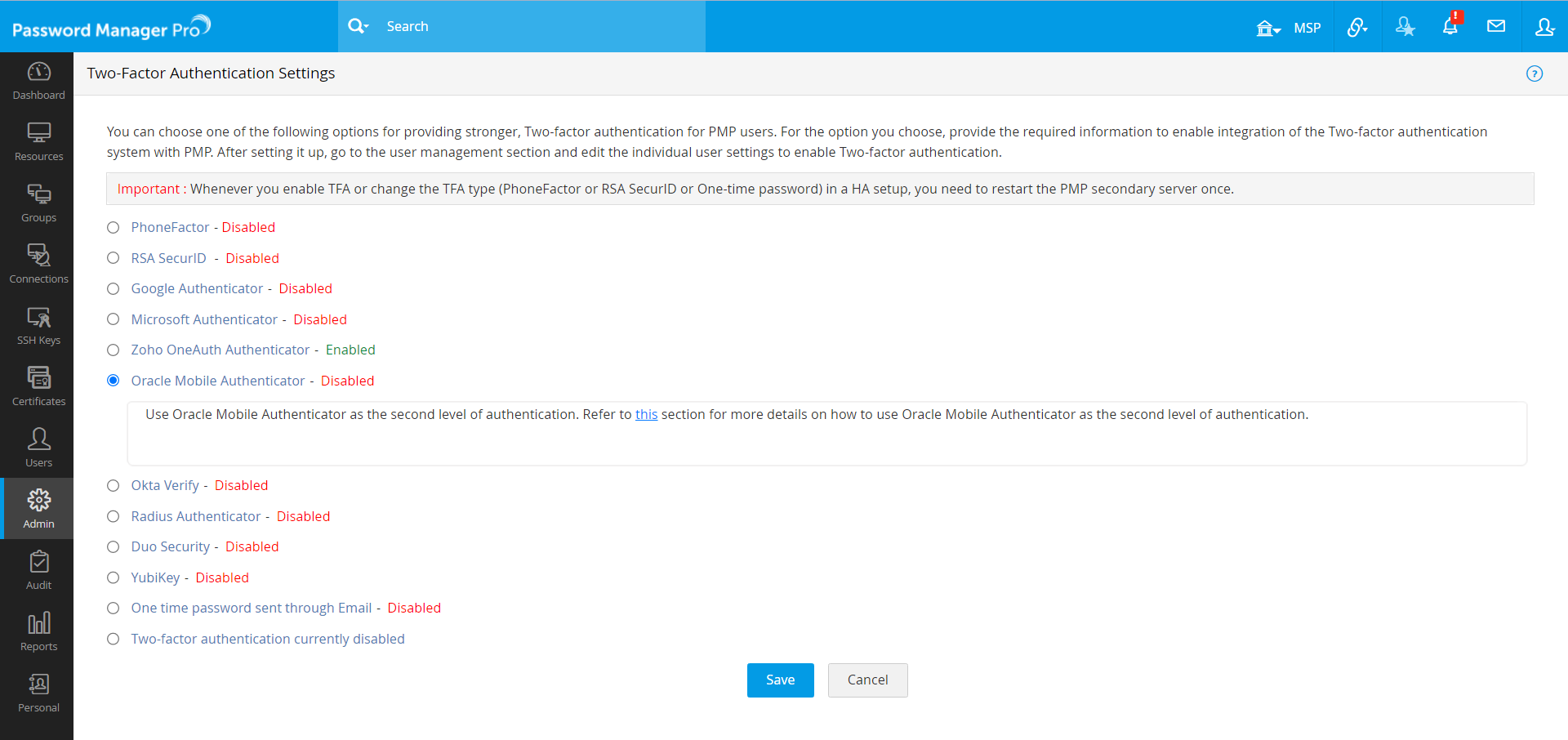
- [管理] >> [認証] >> [2段階認証] に移動します。
- [Oracle Mobile Authenticator]オプションを選択し、[保存]をクリックします。

- 次に、[確認]をクリックして、認証の2段階目の要素としてOracle Mobile Authenticatorを強制します。
2.必要なユーザーに対する2段階認証の強制
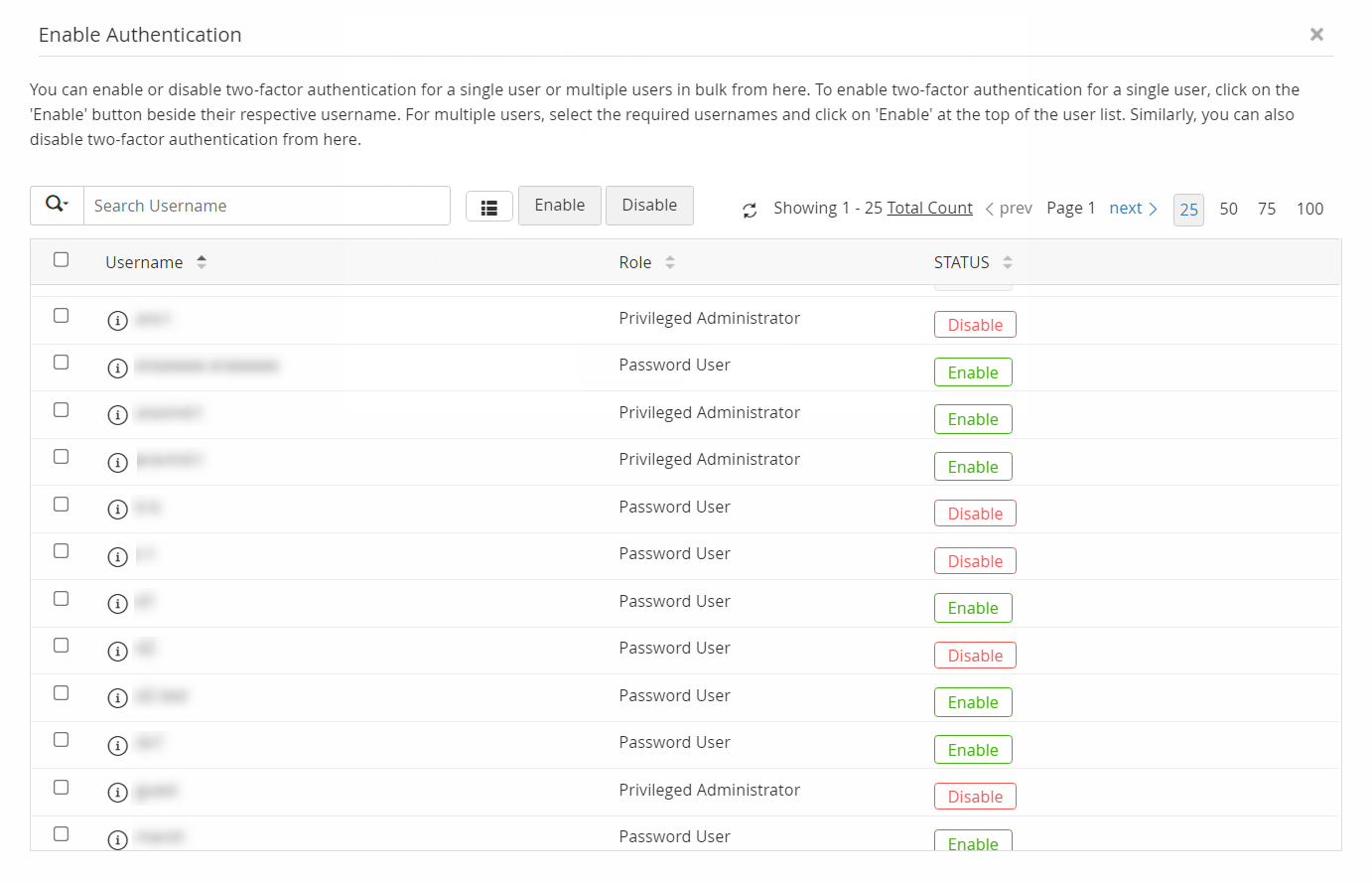
- 前の手順で認証の2段階目の要素としてOracle Mobile Authenticatorを設定すると、新規ウィンドウが表示され、2段階認証を強制する必要があるユーザーを選択するように求められます。
- ここから、単一ユーザーまたは複数のユーザーに対して2段階認証を一括で有効化または無効化できます。
- [ユーザー] >> [その他の操作] >> [2段階認証の設定]から、後でユーザーを選択することもできます。
3.Oracle Authenticator経由の2段階認証が有効な場合のPassword Manager ProのWebインタフェースへの接続
前提条件
認証の2段階目の要素としてOracle Mobile Authenticatorを使用するには、まずスマートフォンまたはタブレットにOracle Mobile Authenticatorアプリをインストールします。Oracle Mobile Authenticatorは、Android、iPhone、iPadデバイスを正式にサポートしています。Oracle Mobile Authenticator の詳細については、ここをクリックしてください。
Password Manager Pro Web インターフェースへの接続
2段階認証が有効になっているユーザーは、認証に2回成功する必要があります。上記で説明したように、最初のレベルの認証は通常の認証によって行われます。つまり、ユーザーはPassword Manager Proのローカル認証またはAD/Azure AD/LDAP認証を通じて認証する必要があります。管理者が2段階認証のオプション[Oracle Mobile Authenticator]を選択した場合、2段階認証は次のように行われます。
- Password Manager ProのWebインターフェースを起動後、ユーザーは認証情報 (ローカル認証または Azure AD/AD/LDAP) を入力し、[Login] をクリックする必要があります。
- Oracle AuthenticatorをPassword Manager Proのアカウントに関連付ける。Oracle Authenticatorを通じて2段階認証を有効にした後、初めてログインすると、Password Manager Proのアカウントに関連付けるように求められます。
- まず、モバイルデバイス/タブレットでOracle Authenticatorアプリを起動します。
- [+]ボタンをタップするか、[アカウントの追加]をクリックします。
- 次に、QR コードをスキャンしてアカウントを追加し、デバイスを以下の画像のようなGUIに表示されるQRコードに向けます。これにより、Oracle Authenticatorが自動的に設定され、Password Manager Proの認証コードの生成が開始されます。
- これを完了すると、テキストボックスに認証用の現在のトークンを入力できます。
- QRコードのスキャンに問題がある場合、自動での設定は機能しません。代わりに、デバイス内のOracle Authenticatorアプリで次の手動での手順を実行できます。
- [+]ボタンをタップするか、[アカウントの追加]をクリックします。
- [キーを手動で入力] を選択し、アカウント タイプとして [その他] を選択します。
- アカウント名とキーとして英数字の文字列を指定し、[保存] を選択します。
- これでOracle Mobile Authenticatorが設定され、定期的なコードの生成が開始されます。現在のコードを入力して、Password Manager Proへのログインを続行します。
トラブルシューティングのヒント
前述したように、Oracle AuthenticatorはPassword Manager Proアカウントに関連付けられます。モバイルデバイス/タブレットを紛失した場合、またはデバイス上のOracle Authenticatorアプリを誤って削除した場合でも、Password Manager Proにログインするためのトークンを取得できます。このような状況では、
- Password Manager Proのログイン画面で[Oracle Authenticatorの使用に問題がありますか?]のリンクをクリックします。
- Password Manager Proのユーザー名と、Password Manager Proに関連づけられたメールアドレスを入力するようにプロンプトで要求されます。
- 上記のメールを通じて、Oracle Authenticatorを再度取得するための手順が送信されます。