Sectigo Certificate Managerと連携
Password Manager Proは、SSL/TLS証明書、SSH鍵、その他のさまざまなデジタルIDの管理に特化したPKI管理プラットフォームである Sectigo Certificate Manager(SCM)と連携できます。本連携により、SCMのAPIを活用してPassword Manager ProはSCMからSSL/TLS証明書をインポートして管理可能な集中型プラットフォームとして機能します。連携によってサポートされる様々な操作を通じて、証明書のライフサイクルかんりを自動化します。
本ページでは、既存の注文のインポート、新しい証明書要求の作成、展開、および証明書の更新などSCMによって発行されるSSL/TLS証明書のライフサイクルを管理する手順について紹介します。
前提条件:
Password Manager ProがSCMに接続するために、ファイアーウォール/プロキシの例外として、次のベースURLおよびポート番号を追加する必要があります。
URL:https://cert-manager.com/api
ポート番号:443
- Password Manager Pro上でSectigo Certificate Managerの詳細を設定
- 既存の注文をインポート
- 新しい証明書の注文を作成
- 証明書が発行されるまで
- 証明書を更新、再発行、失効および削除
1. Password Manager Pro上でSectigo Certificate Managerの詳細を設定
Sectigoによって発行されたSSL証明書の管理をPassword Manager Pro上で開始するには、Password Manager ProにSCMアカウントを追加し、一意のカスタマーURIを紐づける必要があります。SCMアカウントを未所持の場合、Sectigoチームに連絡し、サインアップしてログイン資格情報およびカスタマーURIを取得してください。SCMアカウントを所持している場合は、以下の手順からPassword Manager Proをアカウントを紐づけ、連携プロセスを開始してください。
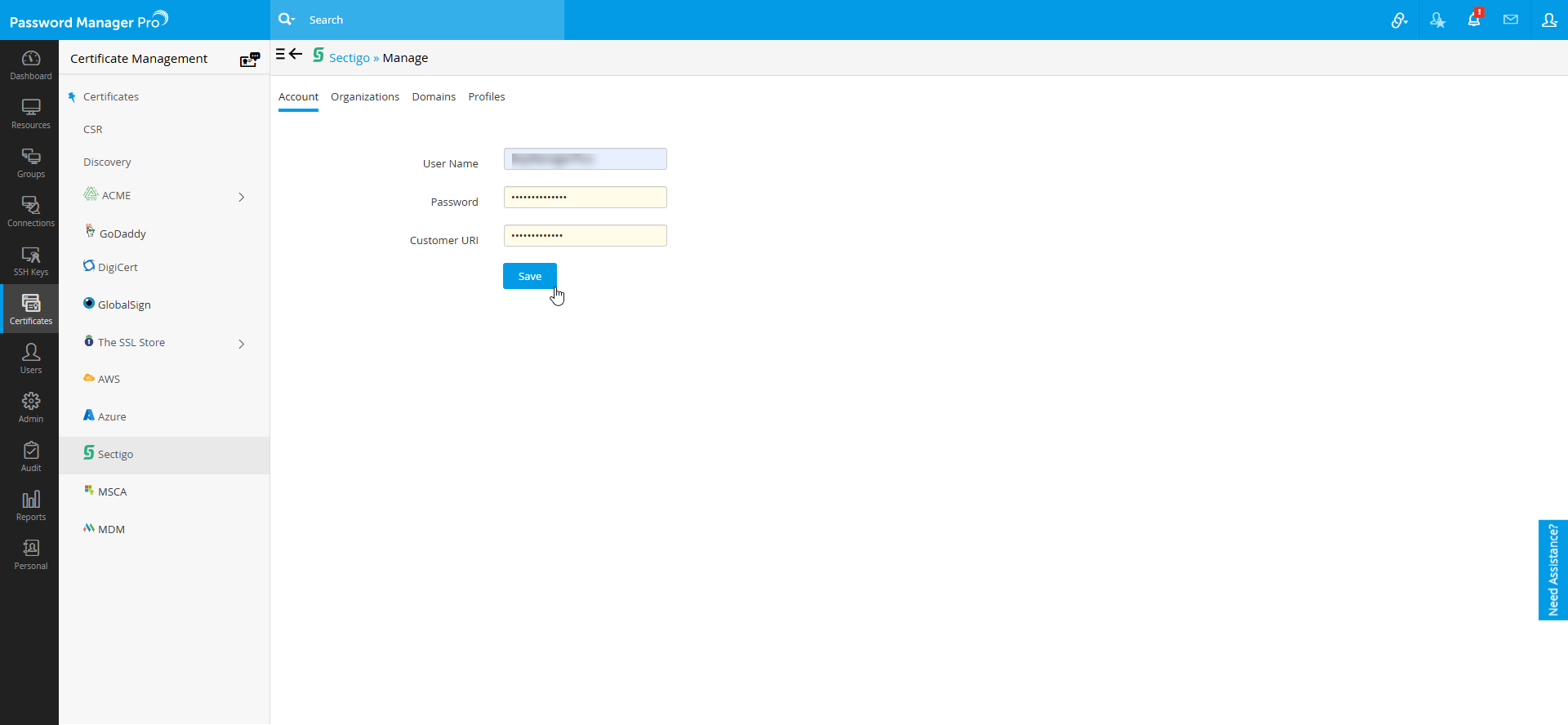
- Password Manager Proインターフェースにログインし、[証明書]タブ→[Sectigo]に移動し、[管理]をクリックします。
![sectigo-1]()
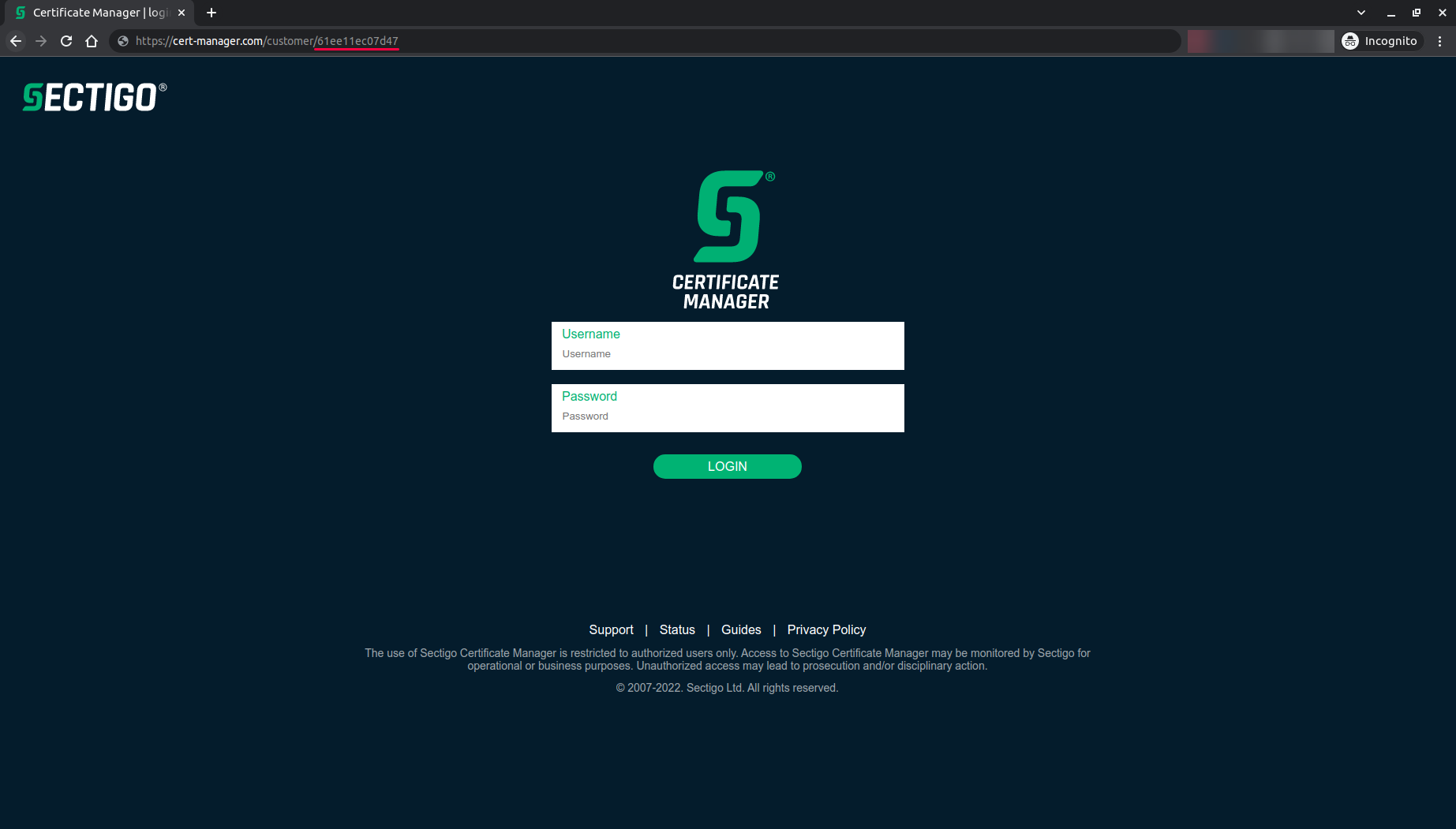
- [アカウント]で、SCMユーザー名、パスワードおよび一意のカスタマーURIを入力し、[保存]をクリックします。本操作は一度限りとなります。以下の参考画像に示すように、SCMログインURLの末尾にカスタマーURIが付け加えられます。
![sectigo-2]()
- SCMアカウントの詳細が保存され、Password Manager Proアカウントと正常に紐付けられます。
重要な注記:
- 本連携が想定通りに動作するためには、使用中のSCMアカウントがSectigoポータル内で、MRAO adminのユーザー権限が付与されたいる必要があります。
- 使用中のSCMアカウント配下、ユーザープロフィールに、事前に検証済みのドメインおよび組織が含まれている必要があります。証明書要求を送信するためには、Password Manager ProはSCMから、既存のドメイン、組織および証明書プロファイルを取得します。SCMは証明書プロファイルおよび事前検証済みのドメインに基づいて、証明書を発行するため、本プロセスは連携を正常に構成するための重要な手順となります。
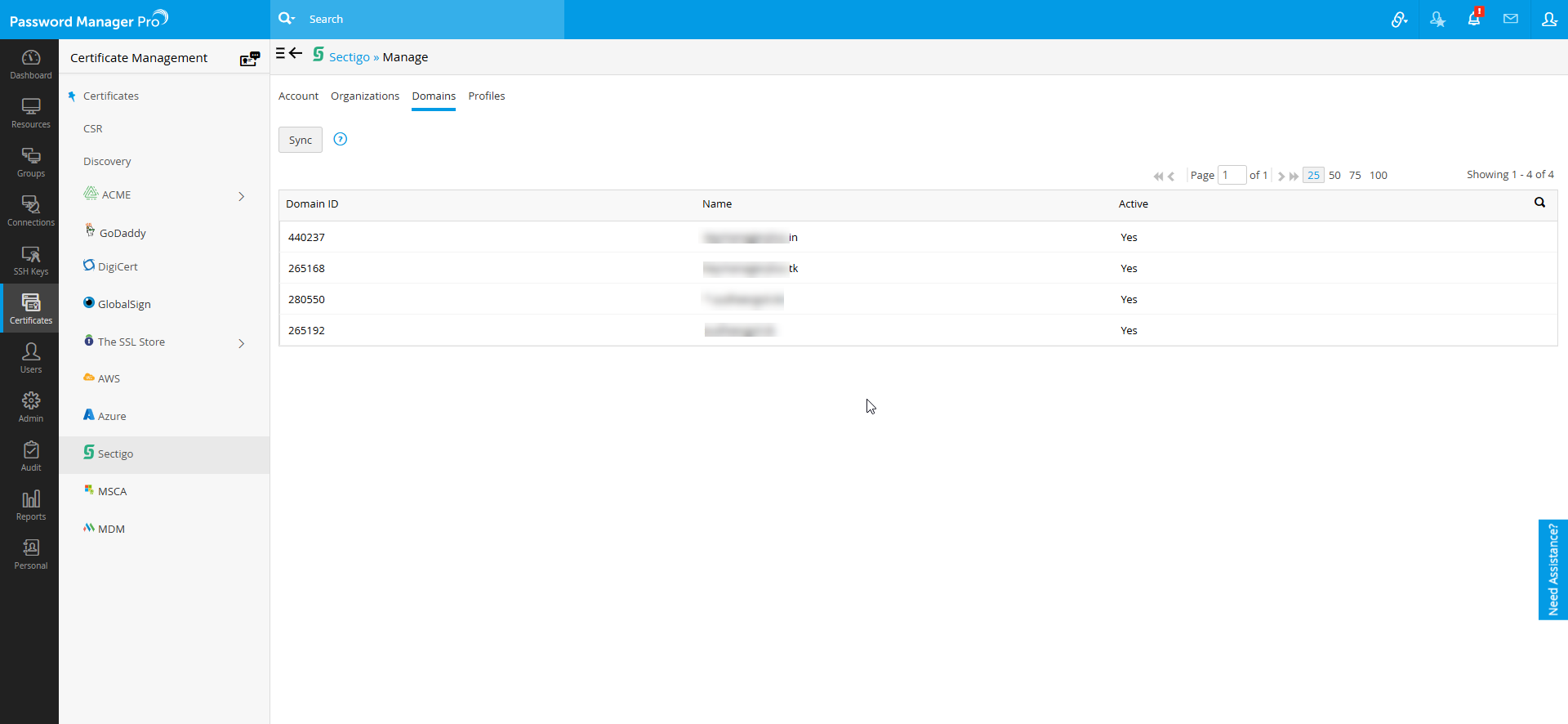
- 連携が完了すると、SCMアカウントに列挙されるすべての組織、ドメインおよび証明書プロファイルがPassword Manager Proにインポートされ、各IDとステータスがそれぞれのタブに表示されます。この情報は、週に一度同期されるよう自動でスケジューリングされています。手動で同期する場合、各タブの直下にある[同期]ボタンをクリックします。
![sectigo-3]()
2. 既存の注文をインポート
既にアクティブなSCMアカウントを所持している場合、Sectigo Certificate Managerを使用して管理している既存の証明書の注文がある可能性があります。新しく証明書の注文を作成することとは別に、SCMポータルから既存のすべて注文をインポートし、Password Manager Proインターフェース上から管理することもできます。
- [証明書]タブ→[Sectigo]に移動します。
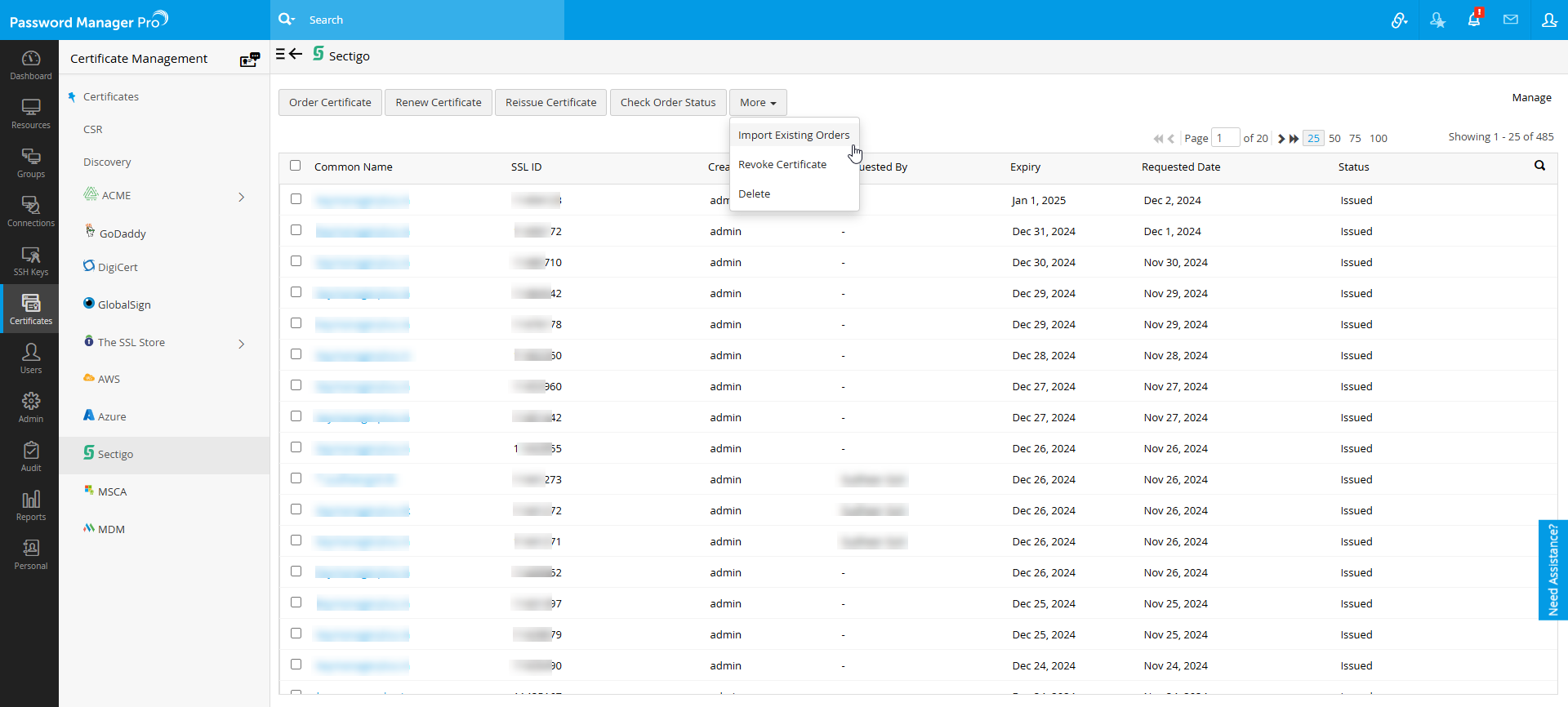
- 上部メニューから[詳細]→[既存の注文をインポート]をクリックします。
![sectigo-4]()
- 必要なオプションを選択し、[インポート]をクリックします。
- SCMアカウントに関連付けられている既存の証明書の注文が、すべてPassword Manager Proにインポートされます。
3. 新しい証明書の注文を作成
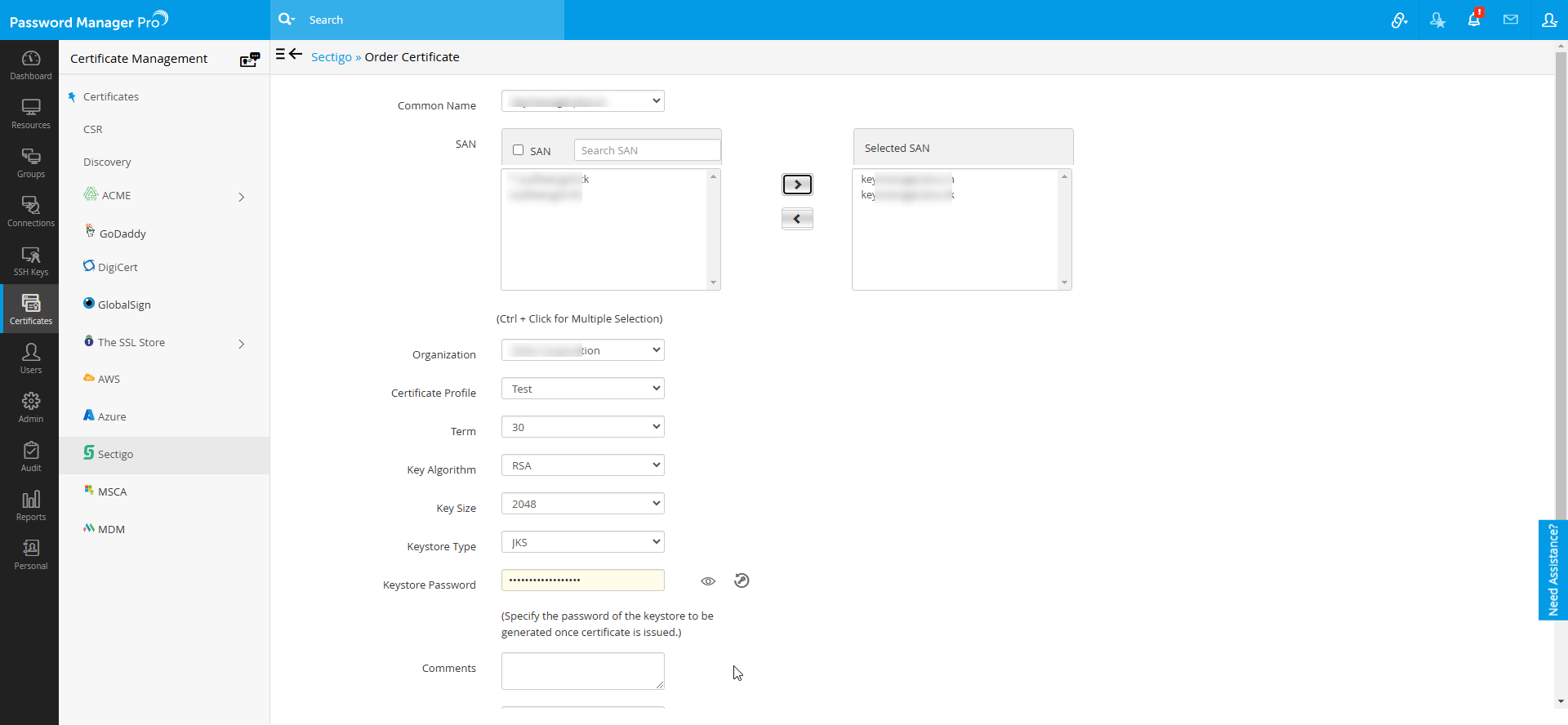
Password Manager ProにSCMアカウントが正常に紐づけられると、Password Manager Proから直接新しい証明書の注文を作成できます。新しい証明書の注文を作成する手順は以下の通りです。
- [証明書]タブ→[Sectigo]に移動し、[証明書の注文]をクリックします。
- 表示されたウィンドウで、次の属性を入力します。:コモンネーム、SAN、組織、証明書プロファイル、期間、鍵のアルゴリズム、鍵のサイズ、鍵ストアの種別、鍵ストアのパスワード、説明、および外部リクエストメール
![sectigo-5]()
- 正しい証明書プロファイルを選択していることを確認してください。加えて、説明が1024字を超えていないことも確認してください。
- 詳細を確認し、[作成]をクリックします。
注:このページで表示されているSCMの情報に、何らかの不整合がある場合、Sectigoポータルから詳細を確認し、Password Manager Proインターフェース上の[Sectigo]→[管理]から手動で同期し、情報を更新してください。
4. 証明書が発行されるまで
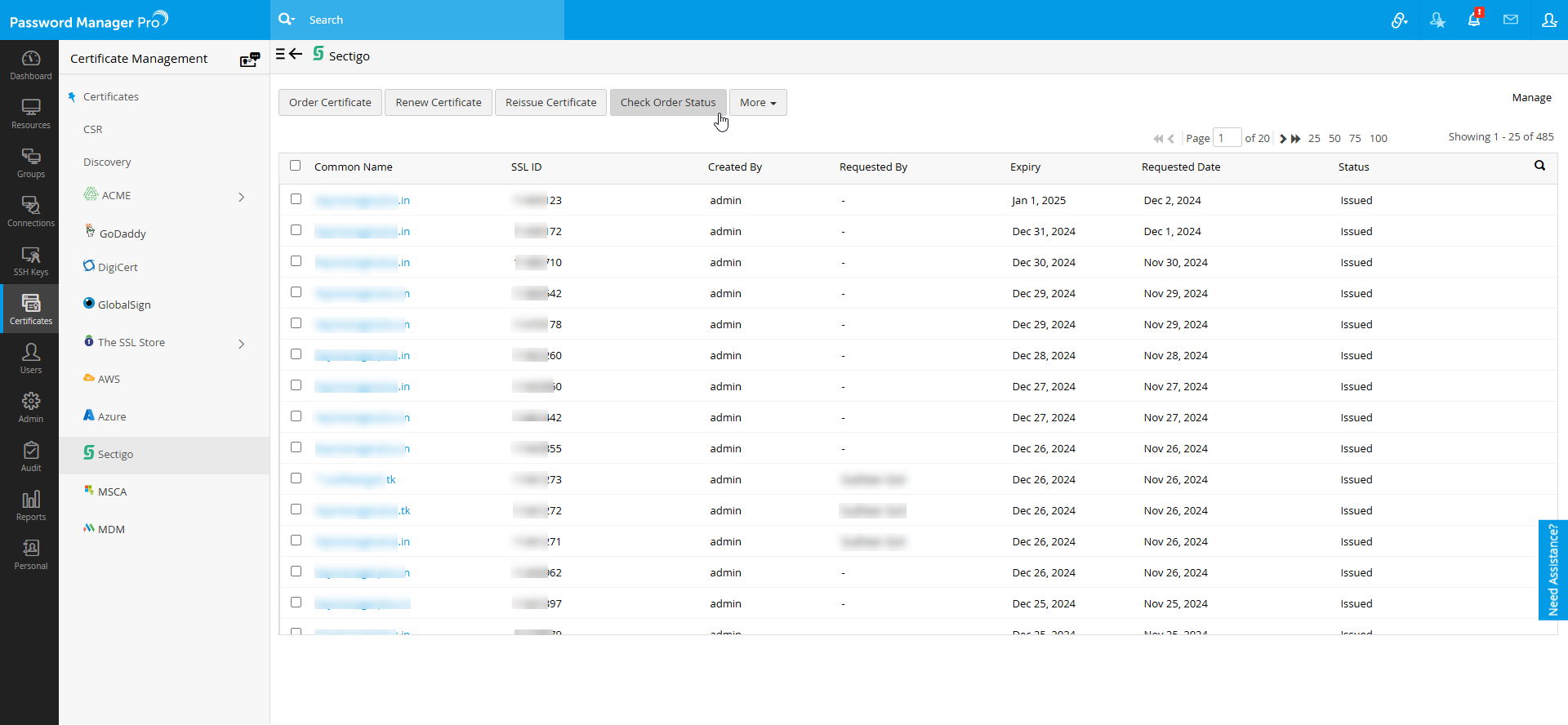
- 証明書の注文が正常に作成されたら、[証明書]タブ→[Sectigo]配下にそれらが表示され、そのステータスが各注文の右側の列に表示されます。
- 注文している証明書の可用性を確認する場合、その注文を選択し上部メニューから[注文ステータスの確認]をクリックします。
![sectigo-6]()
- 証明書が発行されると、それが取得されPassword Manager Proレポジトリ内に追加されます。該当する証明書は[証明書]タブ→[証明書]に表示されます。
- 通常、証明書の注文ステータスはスケジュールに従い毎日自動で確認されます。この方法では、証明書が利用可能になったタイミングでそれを取得し、Password Manager Pro証明書レポジトリ内に追加されます。
注:発行された証明書が自動でPassword Manager Proに追加されるのは、ライセンスの鍵数に余裕がある場合のみであることに注意してください。そうでない場合は、証明書がインポートされる前にライセンスを更新してください。
5. 証明書を更新、再発行、失効および削除
Password Manager Proから証明書を更新、失効、削除、または再発行の要求、および証明書の注文のキャンセルが可能です。
5.1 証明書を更新
- [証明書]タブ→[Sectigo]に移動します。
- 任意の証明書を選択し、上部メニューから[証明書の更新]をクリックします。
- 検証に成功すると、更新された証明書が発行され、Password Manager Pro証明書レポジトリ内に自動で追加されます。
5.2 証明書の再発行
- [証明書]タブ→[Sectigo]に移動します。
- 任意の証明書を選択し、上部メニューから[証明書の再発行]をクリックします。
- 検証に成功すると、証明書が再度発行され、Password Manager Pro証明書レポジトリ内に自動で追加されます。
5.3 証明書を失効
- [証明書]タブ→[Sectigo]に移動します。
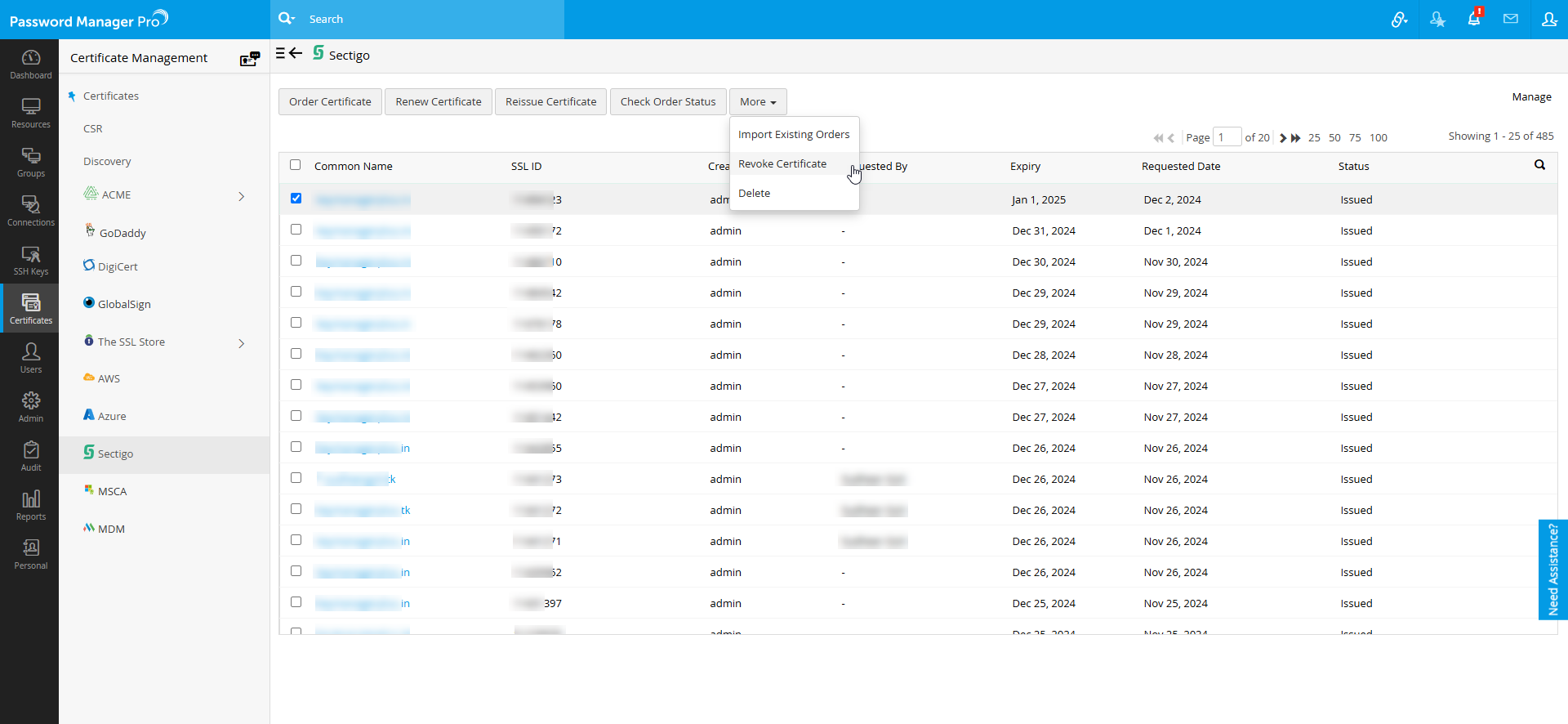
- 任意の証明書を選択し、上部メニューから[詳細]→[証明書の失効]をクリックします。
- 証明書は失効状態となります。[証明書]タブ→[証明書]に移動し、証明書を削除してPassword Manager Proレポジトリから取り除きます。
![sectigo-7]()
5.4 証明書を削除
- [証明書]タブ→[Sectigo]に移動します。
- 任意の証明書および注文を選択し、上部メニューから[詳細]→[削除]をクリックします。
- Password Manager Proから削除されます。
注:[削除]オプションを使用すると、Password Manager Proインターフェース上から証明書が削除され、管理できなくなります。ただし、証明書リクエストはSCMから削除されず、SCMポータルからは引き続き証明書を表示および管理できます。