二要素認証の有効化
二要素認証を有効にする手順:
- ADAudit Plusにログインします。
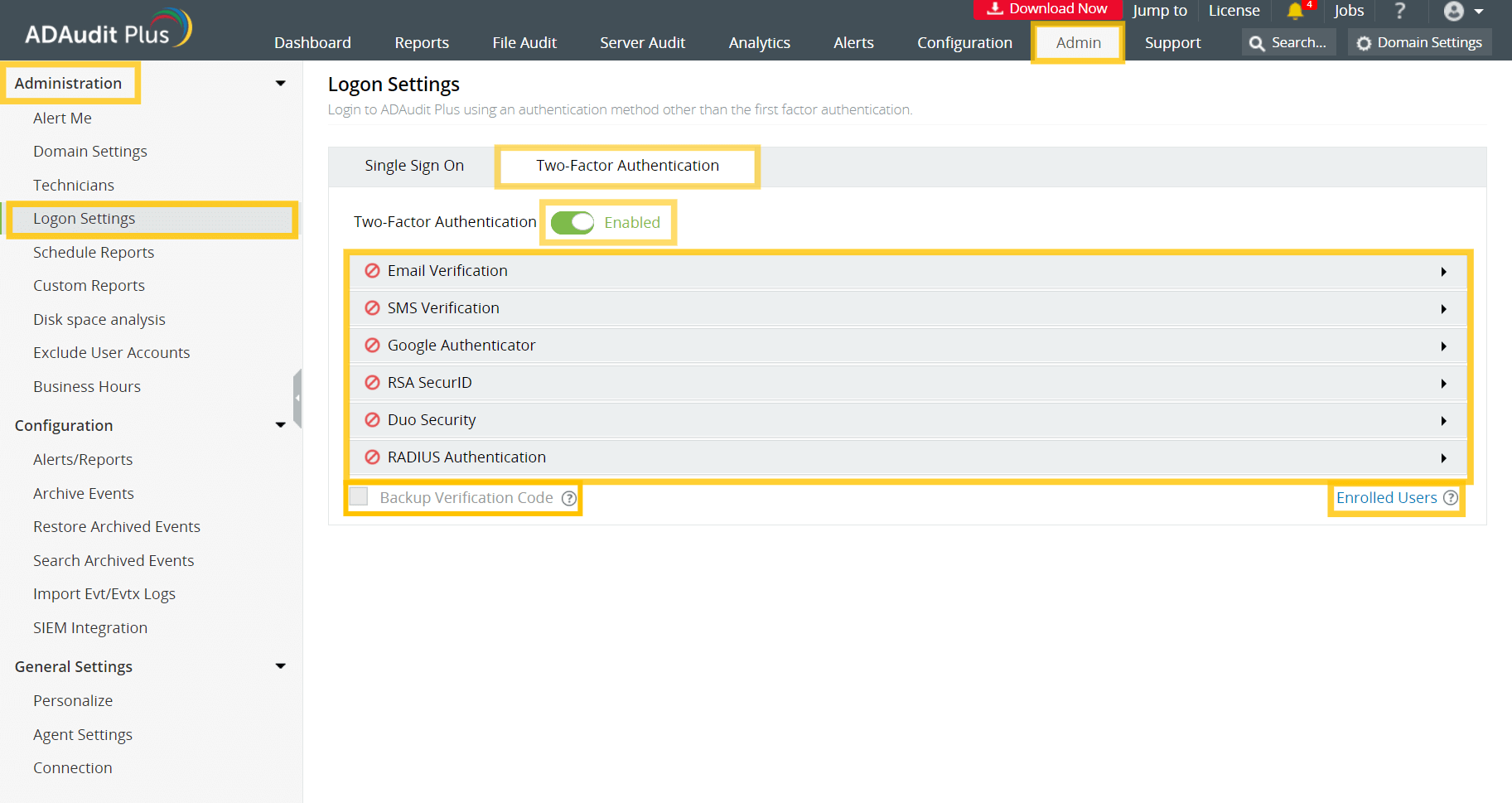
- [管理]タブ → [ログイン設定]に移動し、[二段階認証]を選択します。
- [二段階認証] を選択し、二要素認証を有効に切り替えます。
- 二要素認証用に、認証モードのうち1つ以上を構成します。
注記:
- 2FA が有効になっている場合、技術者は ADAudit Plus にアクセスする前に 2 回認証する必要があります。デフォルトの管理者ユーザーのみが、ログイン時に 2FA プロセスをスキップするオプションを持ちます。
- 複数の認証モードが 2FA に設定されている場合、ADAudit Plus では優先する認証方法を選択するよう求められます。
ユーザーの 2FA を管理
管理者は、ユーザーが選択した認証モードを表示および管理できます。
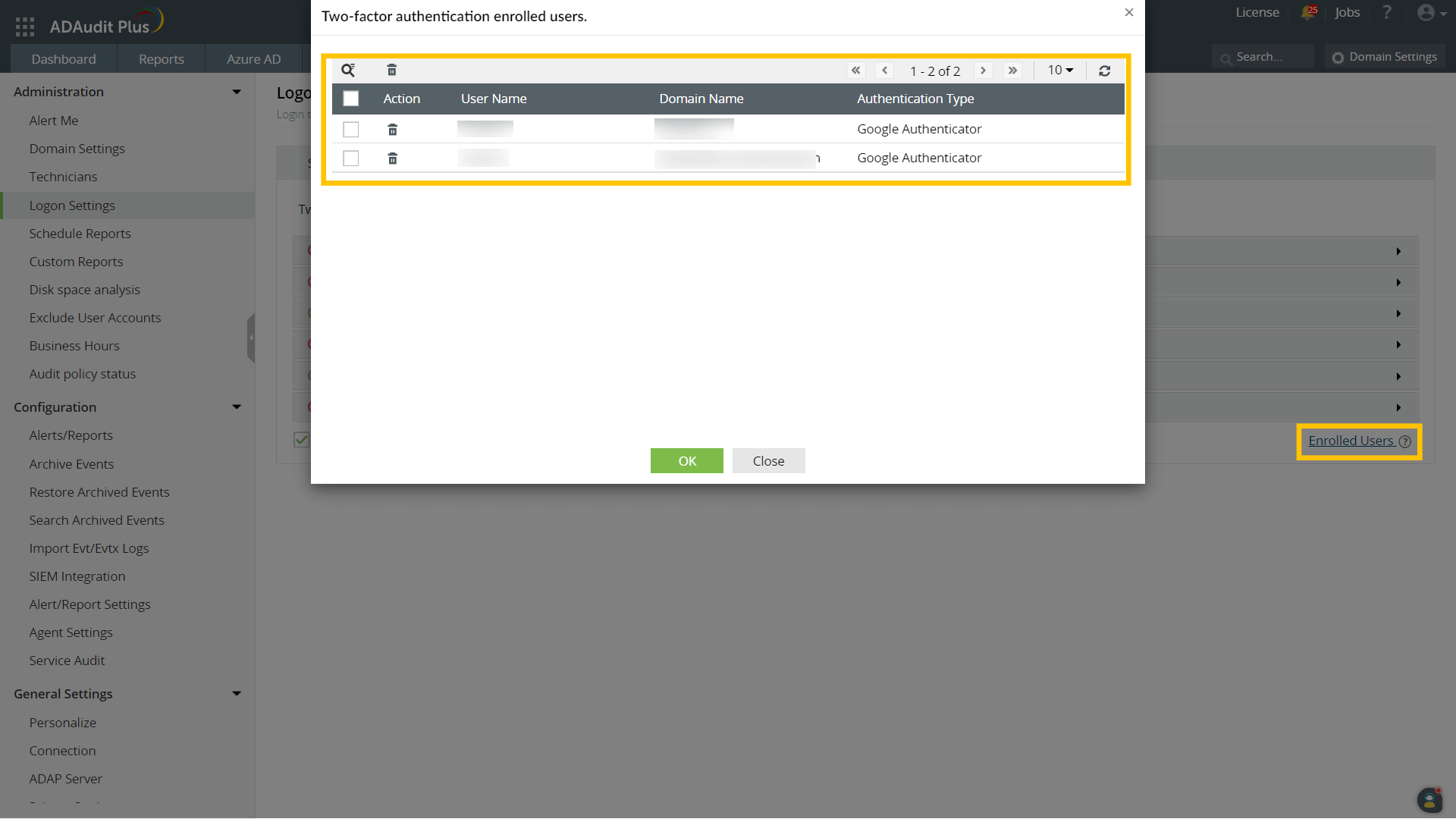
- [二要素認証] タブで、[登録済みユーザー] をクリックします。
- 表示されるポップアップでは、2FA に登録されているユーザーのリストと、各ユーザーが選択した認証モードを表示できます。
- ユーザーを削除するには、ユーザーを選択して削除アイコンをクリックします。
バックアップ確認コード
バックアップ確認コードを使用すると、ユーザーは電話にアクセスできない場合、またはいずれかの認証モードで問題が発生した場合に、認証の 2 番目の要素をバイパスできます。有効にすると、ユーザーが安全に保存できるように合計 5 つのコードが生成されます。コードは一度使用すると無効になり、再度使用することはできません。ユーザーには、新しいコードを生成するオプションもあります。
バックアップ確認コードを有効化
管理者は、バックアップ確認コードを有効にして、ユーザーが ADAudit Plus でバックアップ確認コードにアクセスして管理できるようにすることができます。
- 管理者の認証情報を使用して ADAudit Plus Web コンソールにログインします。
- [管理者] > [管理] > [ログオン設定] に移動します。
- [二要素認証] タブで、[バックアップ確認コード] チェック ボックスをオンにします。
バックアップ確認コードを管理
バックアップ確認コードが有効になっている場合、ユーザーは以下の手順に従ってバックアップ確認コードにアクセスして管理できます。
前提条件: バックアップ確認コードを生成するには、ADAudit Plus へのログイン時に少なくとも 1 つの認証モードが正常に構成されている必要があります。
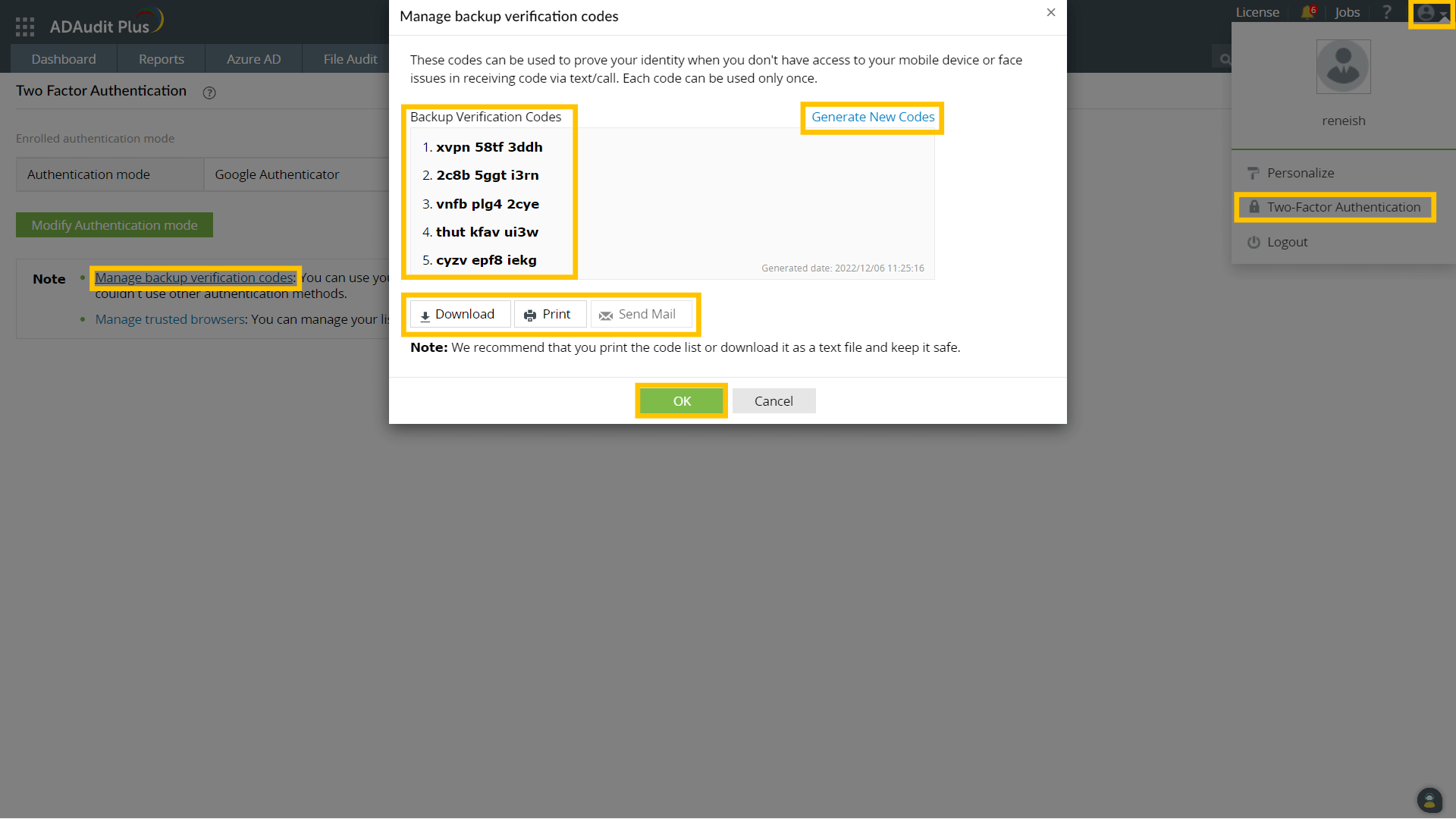
- 右上隅にあるプロフィール写真の横にあるドロップダウンをクリックし、[二要素認証] を選択します。
- [バックアップ確認コードの管理]をクリックします。これにより、[バックアップ確認コードの管理]ポップアップが開き、バックアップ確認コードがリストされます。
- 新しいコードを生成するには、[新しいコードを生成]をクリックします。
- ユーザーはコードをダウンロード、印刷、または電子メールで送信し、安全な場所に保存できます。
- [OK]をクリックします。
ログイン時にバックアップ認証コードを使用
ユーザーが電話にアクセスできない場合、またはいずれかの認証モードで問題が発生した場合は、バックアップ確認コードを使用して ADAudit Plus にログインできます。
- ログイン時にバックアップ確認コードを使用するには、いずれかの認証モードを選択し、[次へ]をクリックします。
- [バックアップ確認コードを使用する]リンクをクリックします。これにより、[バックアップ確認コード]ページが開きます。
- バックアップ確認コードのいずれかを入力し、[コードの確認]をクリックして ADAudit Plus にログインします。
信用されたブラウザの管理
ユーザーは、以下の手順に従って、2FA の信頼できるブラウザを管理できます。
- 右上隅にあるプロフィール写真の横にあるドロップダウンをクリックし、[二要素認証] を選択します。
- [信頼できるブラウザの管理]をクリックします。