Jira統合
Jiraはヘルプデスク管理と課題管理を行うソフトウェアです。ADManager PlusとJiraを統合すると、オペレーターがユーザーアカウントの作成、削除、有効化、無効化、所属ユーザーグループの管理、ロック解除、またパスワードリセットなどの重要なID、アクセス管理タスクを、Jiraコンソールで起票されるチケットから行えます。
はじめに
- ADManager Plusをまだインストールしていない場合はダウンロード、インストールします。
- 既にADManager Plusを利用している場合、最新版のビルドを利用しているかご確認ください。Jiraとの統合はADManger Plus ビルド7064以上で利用が可能です。
ADManager PlusとJira統合の手順
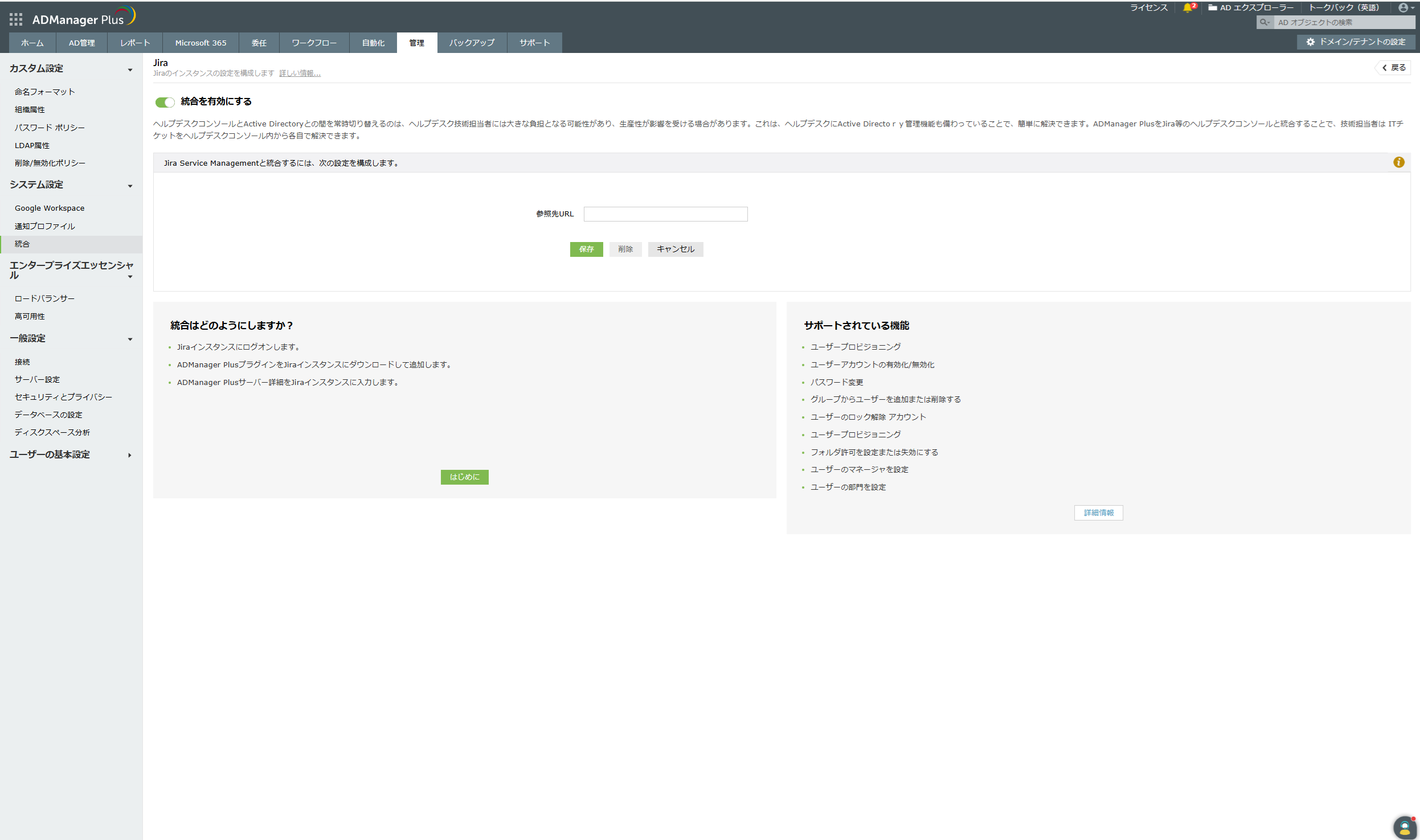
- ADManager Plusにログインし「管理」タブに移動します。
- 「システム設定」→[統合]をクリックします。
- 「ITSM/ヘルプデスクツール」配下の[Jira]をクリックします。
メモ
「統合を有効にする」ボタンは標準で有効になっています。Jira統合を無効にする場合はトグルボタンをオフにしてください。
Jira上でのADManager Plusプラグインの設定
- Jiraインスタンスに、Jiraシステム管理者権限を持つユーザーでログインします。
- Atlassian MarketplaceからADManager Plusプラグインをダウンロードします。
メモ
JARファイルがダウンロードされます。
- トップメニューナビゲーションバー上の[Settings]アイコン→[Manage apps]をクリックします。
- [+Upload Apps]をクリックし、ダウンロードしたADManager PlusプラグインのJARファイルを選択して、[Upload]をクリックします。
- アップロードが完了したら、「User installed apps」配下にADManager Plusが表示されていることを確認し、選択します。続けて[Configure]ボタンをクリックしてください。
- 表示されるページ上の[Integrate Now!]ボタンをクリックします。
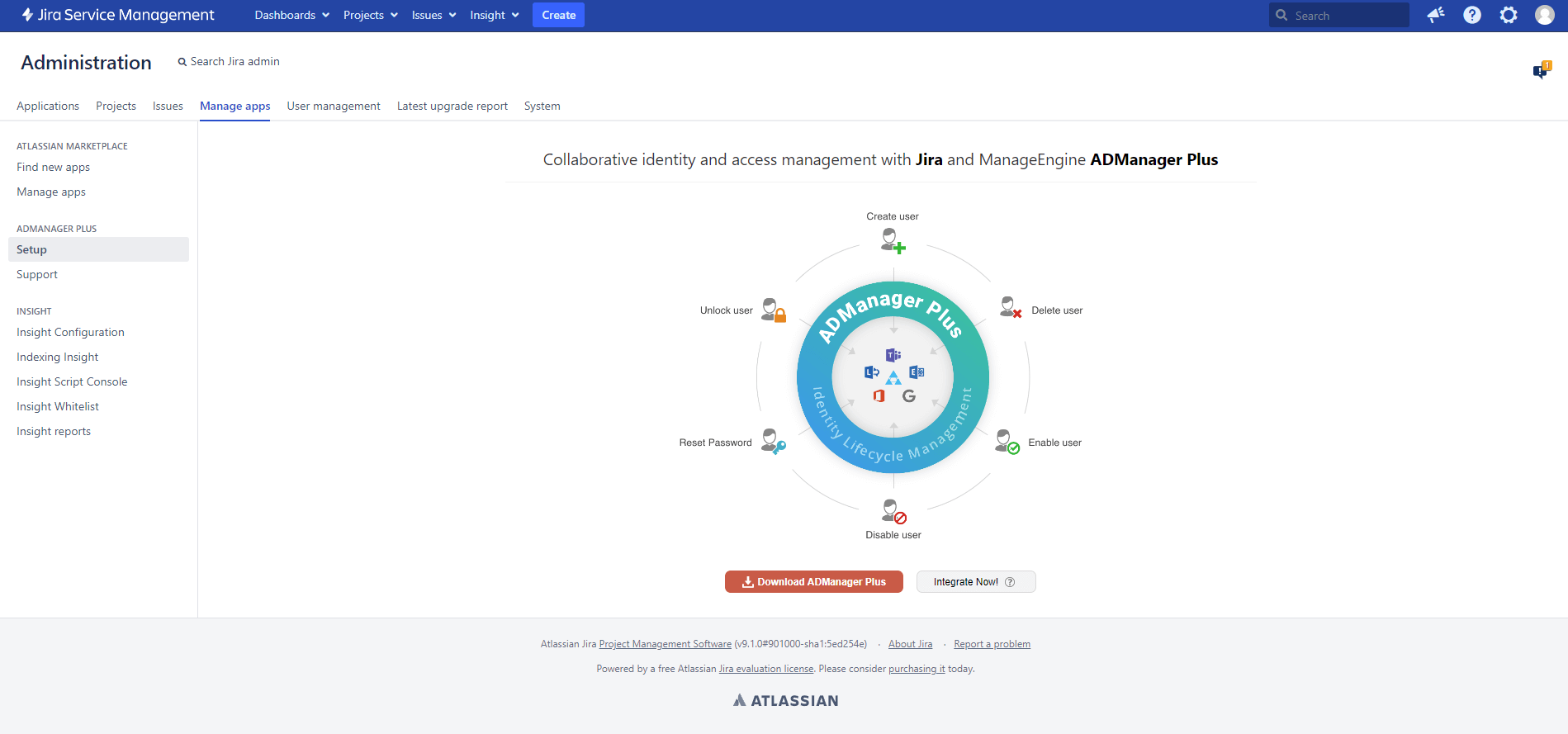
- 表示される「Referrer URL」(ADManager Plus上では参照先URLと表示されます)をコピーし、ADManager Plusのコンソール画面を開きます。
- ADManager Plus上の「参照先URL」フィールドにコピーしたReferrer URLを貼り付け、[保存]をクリックします。
- Jiraインスタンスに戻り、[Next]をクリックします。
- ADManager PlusサーバーのURLを「ADManager Plus' Server URL」に入力し、[Next]をクリックします。
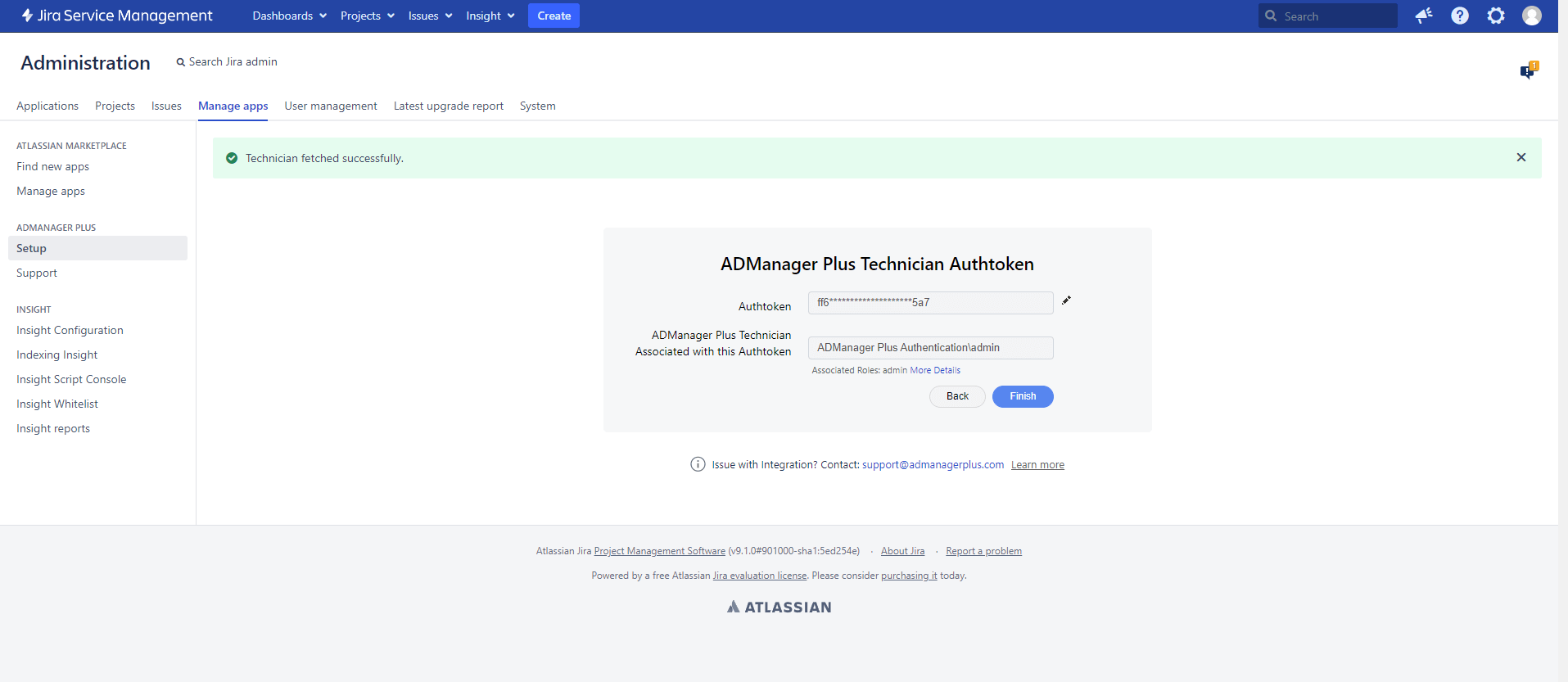
- ADManager Plusから関連付けるオペレーターを取得するため、オペレーター用のAuthtokenを「Authtoken」フィールドに入力し[Validate]をクリックします。
メモ
ADManger Plusオペレーター用のAuthtokenは「委任」タブ→「設定」→[オペレーター用のAuthtoken]から取得できます。
- 「ADManager Plus Technician Associated with this Authtoken」フィールドにオペレーターの詳細が自動入力されたら[Finish]をクリックします。
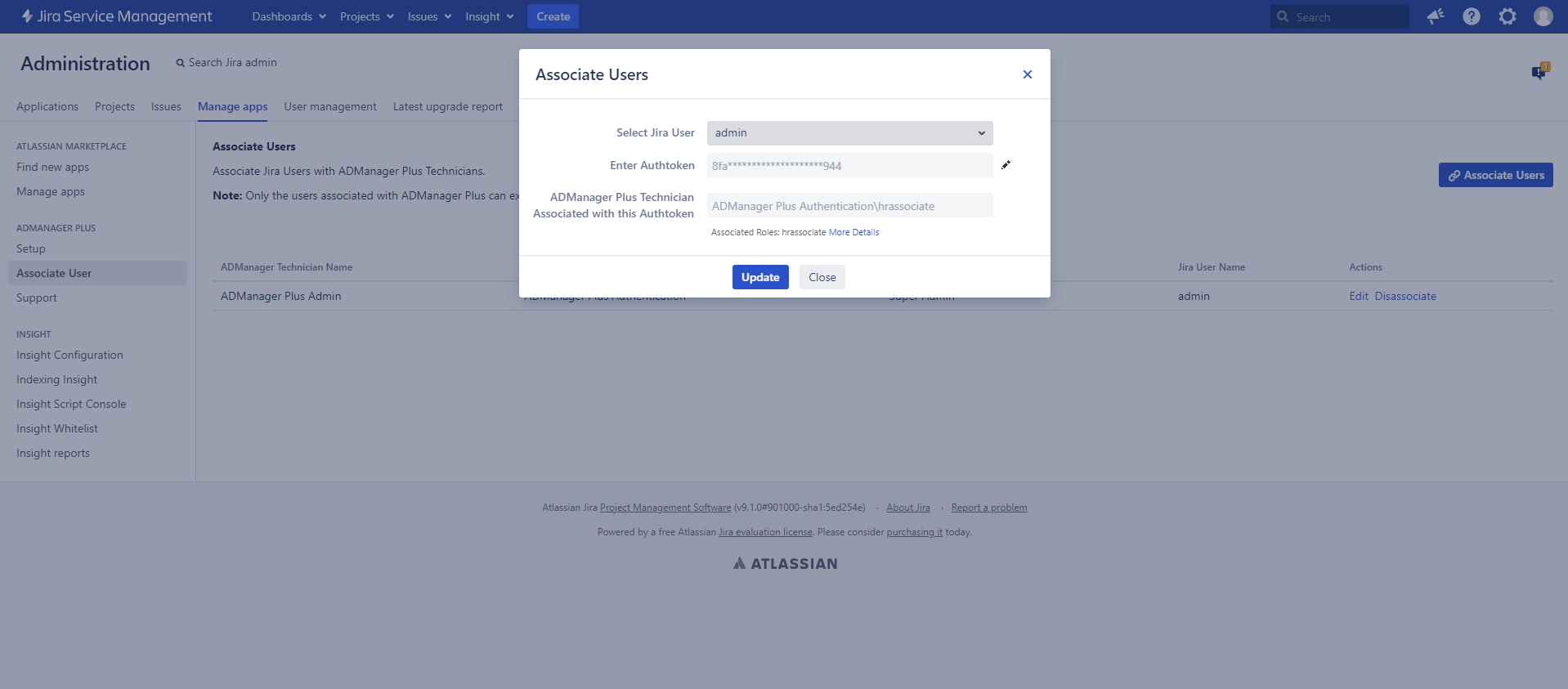
- Jiraに関連付けるオペレーターを追加する場合は、メニュー[ADManager Plus]配下の[Associate Users]タブに移動し、[Associate Users]をクリックします。「Enter Authtoken」フィールドにオペレーター用のAuthtokenを入力し、[Update]をクリックします。
メモ
Authtokenは「Enter Authtoken」フィールド横の[Edit]アイコンをクリックして後から編集が可能です。
Jira Service Management上でのユーザー作成フォームのカスタマイズ
Jiraのユーザー作成フィールドは組織の要望に合わせてカスタマイズが可能です。フィールドの追加や削除、フィールドの入力を必須または任意とするなどを数クリックで行えます。手順は以下の通りです。
- ADManager Plusを統合しているJiraインスタンスにログインし、「Manage Apps」タブに移動します。
- 左ペイン内「ADManager Plus」配下の[Actions]をクリックします。
- [Create User]オプション横に表示される[edit]アイコンをクリックします。
- [User Creation Fields]で以下の設定を行います。
- [+]アイコンをクリックすると、リストにあるフィールドを適宜、Jira Service Management上のユーザー作成フォームに追加できます。
- マウスオーバーして表示される[x]をクリックしてフィールドを削除します。
- フィールドを必須の入力項目に設定したい場合は、マウスオーバーして表示される「Set as Mandatory」をクリックします。
- [Save]をクリックして変更を反映します。
メモ
- ユーザー作成フィールドのカスタマイズは、ADManager Plus ビルド7180以上と、ADManager Plusプラグインバージョン2.0.3以上をインストールしたJira Service Managementを統合した環境で行えます。
- ユーザー作成フィールドはテキストボックスで構成されており、技術担当者による値の入力が必要です。
- ADManager Plusのユーザー作成テンプレートからも、フィールドを追加する、削除する、サイレント的にアクティブ化する、読み取り専用にすることができます。そのため、Jira Service Managementでのみ必要なフィールドは、Jira Service Management上で追加することを推奨します
- Jiraを通して行われるすべての管理アクションは、REST APIを利用します。REST APIコールはオペレーターライセンスの保有数に応じて利用制限があります。利用制限の詳細はこちらをご参照ください。
サポートされるアクション
- ユーザー環境の展開、削除
- ユーザーアカウントの有効化、無効化
- ユーザーパスワードのリセット
- ユーザーアカウントのロック解除
- ユーザーのグループへの追加、グループからの削除
- 部署とマネージャーの属性変更
- フォルダーアクセス権限の設定、削除