ブロックユーザーレポート
ブロックユーザーレポートには、パスワードリセットやアカウントロック解除において、MFAに失敗し、ADSelfService Plusへのアクセスがブロックされたユーザーの一覧が表示されます。レポートには、ブロックされた時間、ユーザーのブロックが解除される時間、ドメイン名などの情報が表示されます。
レポート作成
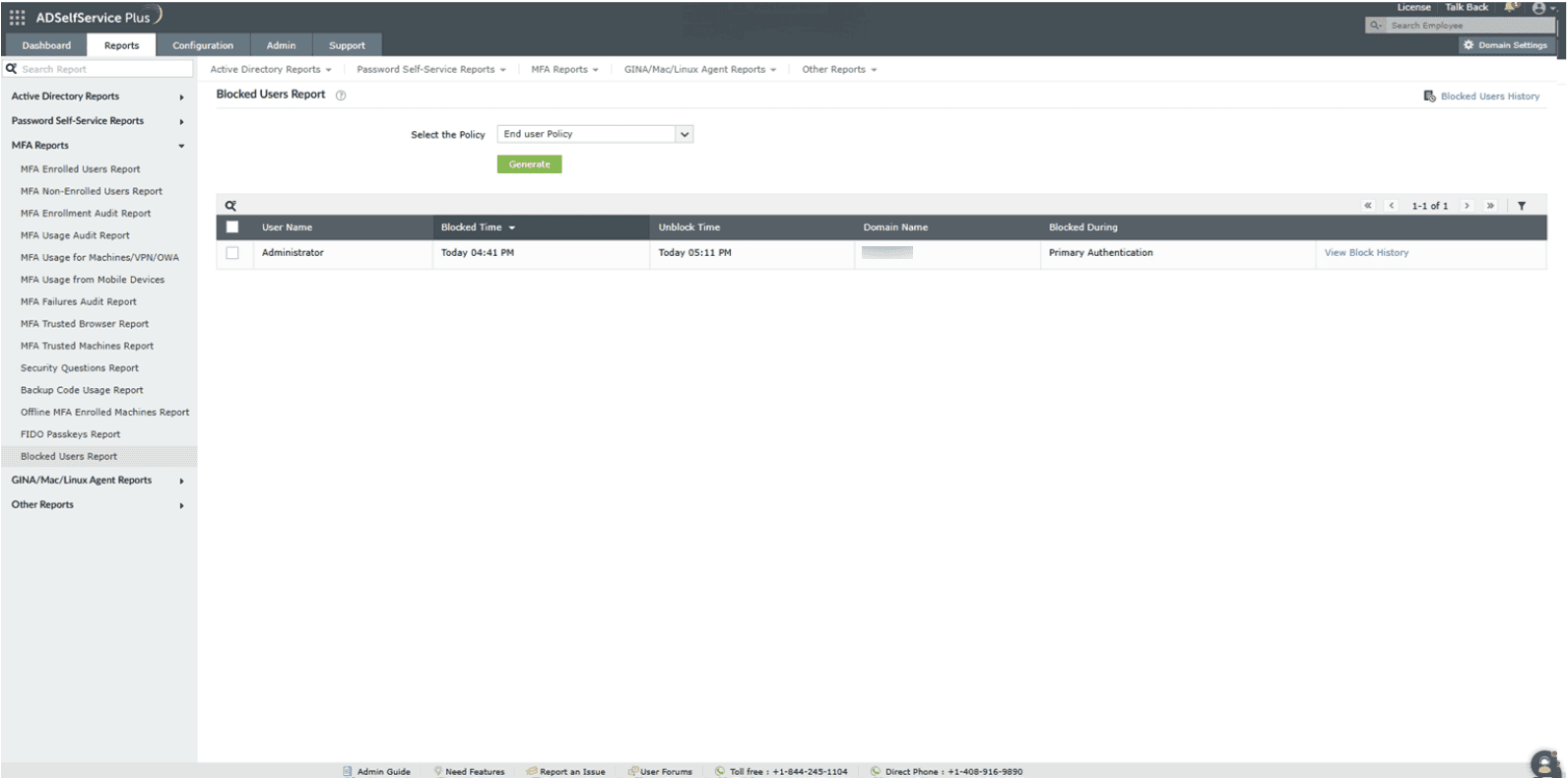
ブロックユーザーレポートの作成手順は以下の通りです。
- ADSelfService Plus管理ポータルにログインし、[レポート]→[MFAレポート]→[ブロックユーザーレポート]に移動します。
- 一覧表示したい、現在ブロックされているユーザーのポリシーを選択します。閲覧が許可されているドメインに設定されているすべてのポリシーで現在ブロックされているユーザーを表示したい場合は、[すべてのポリシー]を選択します。
- [作成]をクリックして、レポートを作成します。
注記:
FIDO認証を有効化している場合、ユーザー認証の失敗 (PINの誤りや生体認証の失敗) は、ADSelfService Plusではなく、プラットフォームまたはローミング認証システムで追跡されます。
Duo Security、YubiKey、スマートカードなどの認証システムには、そのような場合の独自のブロックメカニズムが備わっています。
- ユーザーのブロック解除:管理者は、ブロック解除するユーザーを選択し、レポートの上にある [ブロック解除]オプションをクリックすることで、ユーザーのブロックを解除できます。
- 並べ替え:属性をクリックして、レポートのエントリを昇順または降順に並べ替えることができます。
- 検索:検索アイコンをクリックして、表示されている属性から特定のデータを検索することができます。
- ユーザー名を使用して特定のユーザーを検索できます。
- 検索は「~を含む」という条件を使用して行われます。例えば、ユーザー名属性で[jack]という単語を検索すると、[jack]という配列を含むすべてのユーザー名が検索結果として表示されます。
ブロックされたユーザー履歴
ブロックされたユーザー履歴レポートには、以前にブロックされたユーザーアカウントとブロック解除されたユーザーアカウントが一覧表示されます。レポートには、ブロックされた時間、ブロック解除された時間、MFAに失敗した回数、使用された認証システム、ユーザーのブロックを解除したエンティティ(オペレーターまたはスケジューラー)などの情報が表示されます。
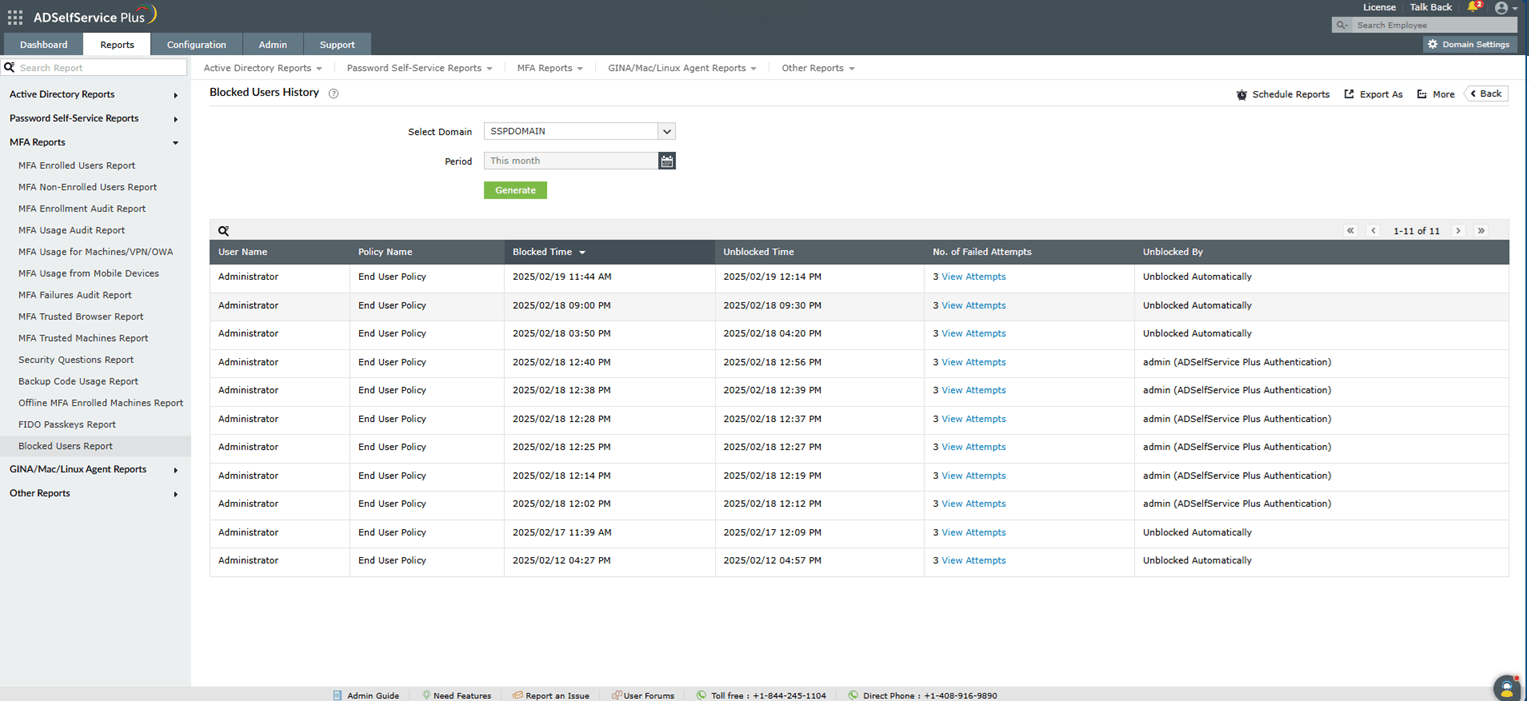
ブロックされたユーザー履歴レポートを作成する手順は以下の通りです。
- ADSelfService Plus管理ポータルにログインし、[レポート]→[MFAレポート]→[ブロックユーザーレポート]→[ブロックされたユーザー履歴]に移動します。
- ブロックされたユーザー履歴の一覧に表示するユーザーのドメインと期間を選択します。
- [作成]をクリックして、レポートを作成します。
- [表示試行]をクリックすると、各ユーザーがパスワードリセットとアカウントロック解除において、MFAやパスワード認証に失敗した履歴を確認できます。
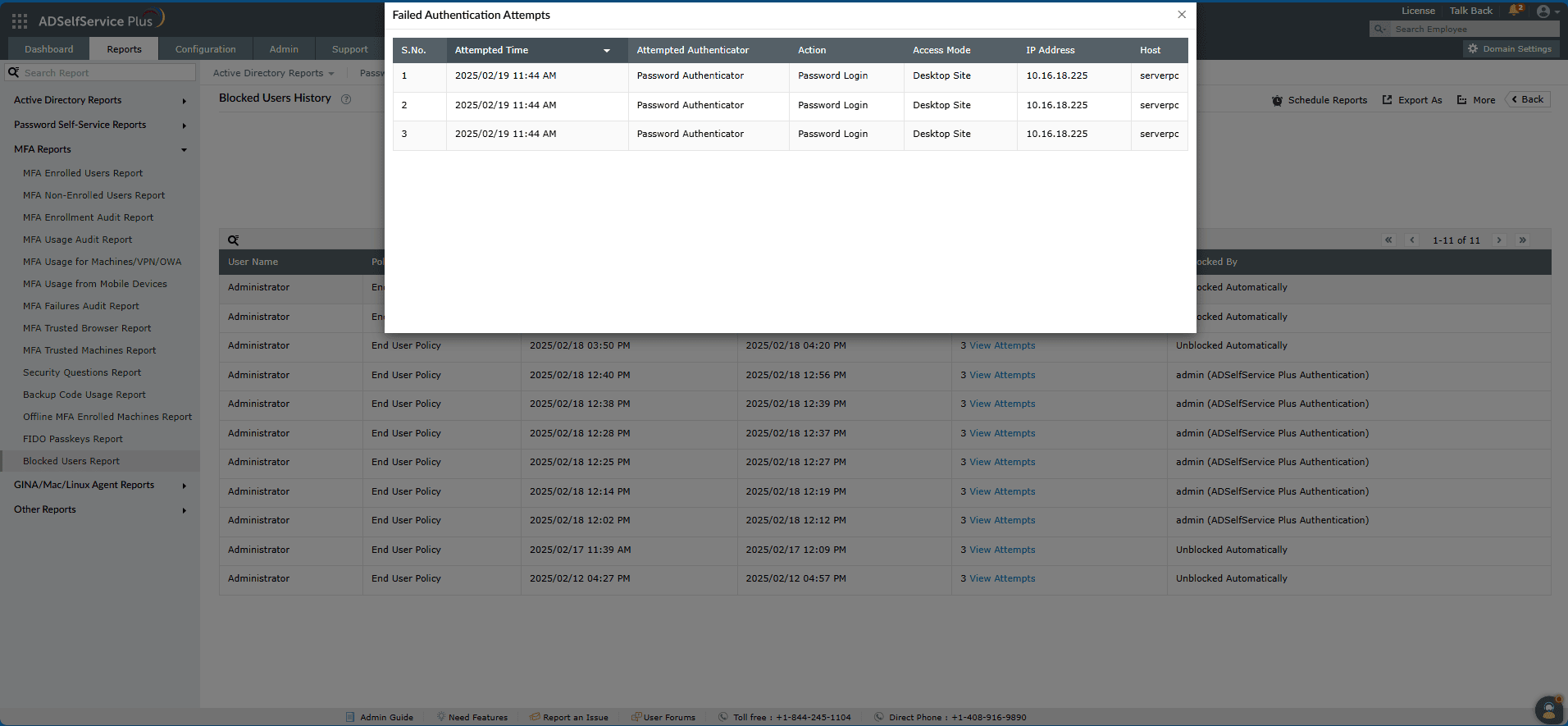
スケジュールレポート、エクスポート、詳細
- [スケジュールレポート]オプションを使用すると、指定した間隔でレポートが生成されるようにスケジュール設定し、管理者や特定のメールアドレスに自動的にレポートをメールで送信できます。スケジュールレポートの設定方法については、こちらをご参照ください。
- 画面右上にある[エクスポート]オプションを使用すると、管理者はレポートをCSV、CSVDE、HTML、PDF、XLS形式でエクスポートできます。
- 画面右上にある[詳細] オプションには、[印刷表示]、[メールを送る]、および[エクスポート設定]オプションが表示されます。
- [印刷表示]オプションは、レポートのプレビューに使用できます。
- [メールを送る]オプションは、希望のメールアドレスにレポートを送信するのに使用できます。
- [エクスポート設定]を使用すると、管理者は、エクスポートするレポートの説明やロゴなどをカスタマイズできます。また、エクスポートするレポートのすべてのページにロゴを表示することもできます。