FIDOパスキーレポート
FIDOパスキーレポートには、ドメイン内のユーザーに登録されているすべてのFIDOパスキーの情報 (パスキーが登録されているユーザー、パスキーが最後に使用された時間、パスキーのタイプ、登録日時、FIDO認証が最後に試行されたエンドポイントの種類など)が表示されます。
この情報は、管理者が、各ユーザーが持つFIDO認証情報を表示および管理するのに役立ちます。
レポート作成
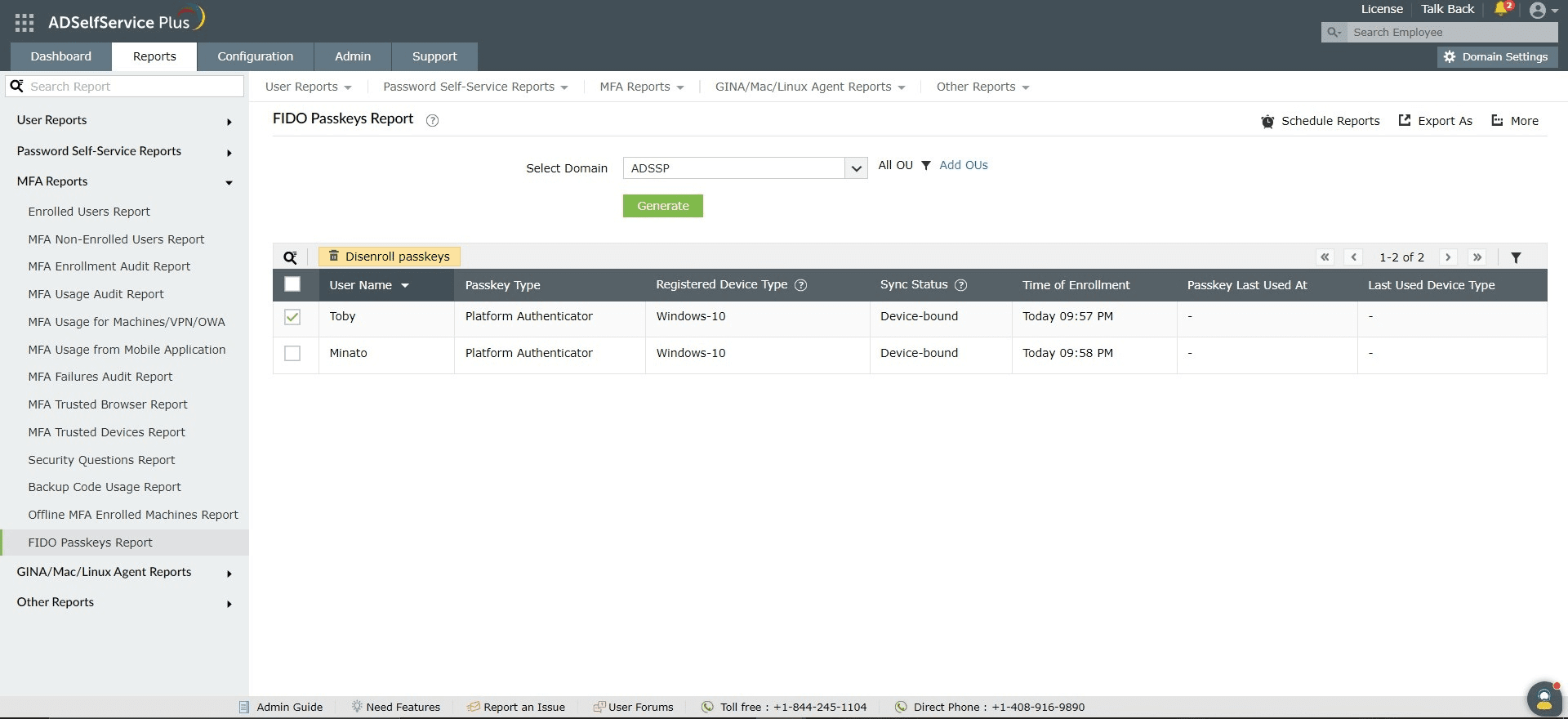
FIDOパスキーレポートの作成手順は以下の通りです。
- 管理者またはオペレーター権限でADSelfService Plus管理ポータルにログインし、[レポート]→[MFAレポート]→[FIDOパスキーレポート]に移動します。
- [ドメインの選択]から対象のドメインを選択します。
- 必要に応じて、[OUの選択]から対象のOUを選択します。
- [作成]をクリックして、レポートを作成します。
レポートのカスタマイズ
- 属性([登録されているデバイスのタイプ]、[同期ステータス]、[最後に使用したデバイスのタイプ]属性を除く)をクリックすると、レポートのエントリが昇順または降順で表示されます。
FIDOパスキーの登録解除
レポート内の行を選択し、レポートの上部に表示される[パスキーの登録を解除する]ボタンをクリックすると、特定のFIDO認証情報の登録を解除できます。
詳細なフィルタリング
- レポート作成後、レポート画面の右端にあるフィルター[
 ]アイコンをクリックして、エントリを絞り込むことができます。
検索
- レポート内の特定のデータを検索するには、検索アイコン[
 ]をクリックします。
 - ユーザー名を使用して特定のユーザーを検索できます。
- 検索は「~を含む」という条件を使用して実行されます。例えば、ユーザー名属性で[jack]という単語を検索すると、[jack]という配列を含むすべてのユーザー名が検索結果として表示されます。
スケジュールレポート、エクスポート、詳細
- [スケジュールレポート]オプションを使用すると、指定した間隔でレポートが生成されるようにスケジュール設定し、管理者や、技術担当者、上司などに自動的にレポートをメールで送信できます。スケジュールレポートの設定方法については、こちらをご参照ください。
- 画面右上にある[名前を付けてエクスポート] オプションを使用すると、レポートをCSV、PDF、XLS、XLSX、HTML、CSVDE形式でエクスポートできます。
- 画面右上にある[詳細]オプションには、[印刷表示]、[メールを送る]、および[エクスポート設定]オプションが表示されます。
- [印刷表示]オプションは、レポートのプレビューおよび印刷に使用できます。
- [メールを送る]オプションは、希望のメールアドレスにレポートを送信するのに使用できます。
- [エクスポート設定]を使用して、レポートのタイトルや各ページに表示するヘッダーのロゴなどをカスタマイズすることもできます。