ライセンスユーザーレポート
ライセンスユーザーレポートには、ADSelfService Plusのライセンスが割り当てられているユーザーが表示されます。また、ユーザーが属するOUと登録ステータスが表示されます。このレポートは、ユーザーに割り当てられているライセンスを効果的に管理するために活用できます。
ADSelfService Plusのライセンスの詳細については、こちらをご参照ください。
ユーザーが以下のいずれかの操作を初めて実行する際、ライセンスが自動的に消費されます(アカウントに割り当てられます)。
- ログイン:正常にユーザー認証が完了し、ADSelfService Plusに初めてログインしたとき。
- オペレーターの作成:管理者が、ヘルプデスクの役割を担うオペレーターを追加したとき、新しいオペレーターアカウントごとにライセンスが割り当てられます。
- パスワードリセット:ユーザーが、パスワードリセットのために、メール、SMS、ADベースのセキュリティ質問&回答など、初回登録が不要な方法で多要素認証を実行したとき。
- アカウントロック解除:ユーザーが、アカウントロック解除のために、メール、SMS、ADベースのセキュリティ質問&回答など、初回登録が不要な方法で多要素認証を実行したとき。
- マシンログイン:ユーザーが、マシンログインのために、メール、SMS、ADベースのセキュリティ質問&回答など、初回登録が不要な方法で多要素認証を実行したとき。
- CSVまたは外部DBからの登録:CSVファイルを使用して、もしくは外部データベースから、ユーザーが自動登録されたとき。インポートされたユーザー1名につき、1ライセンスが消費されます。
- 自動パスワードリセットとアカウントロック解除:自動パスワードリセット、またはアカウントロック解除のポリシーが適用されているOUまたはグループ内のユーザーについて、1名につき1ライセンス消費されます。
レポート作成
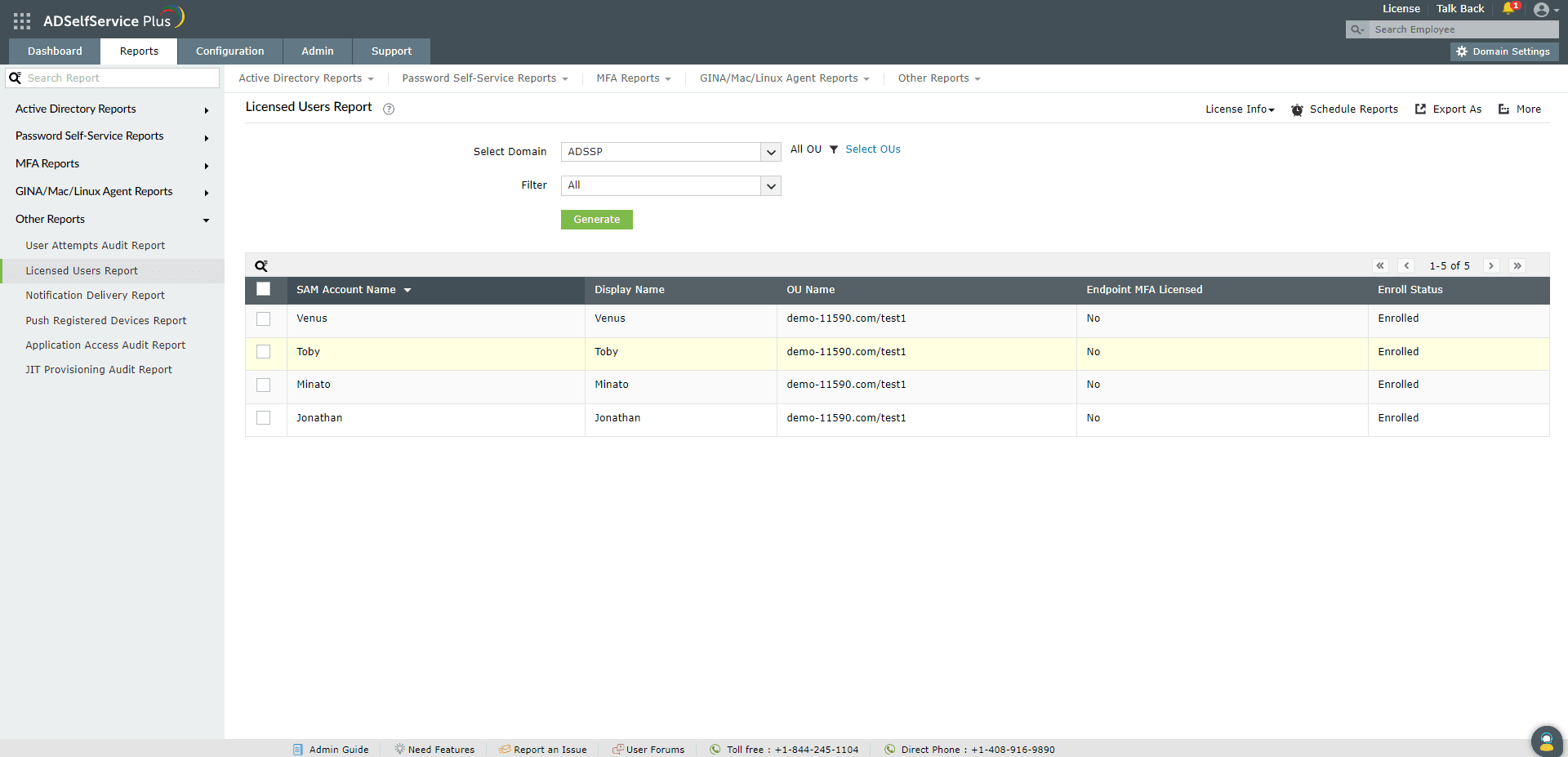
- ライセンスユーザーレポートを作成するには、管理者またはオペレーターの認証情報を使用してADSelfService Plusポータルにログインし、[レポート]→[その他のレポート]→[ライセンスユーザーレポート]に移動します。
- [ドメインの選択]から対象のドメインを選択します。
- 必要に応じて、[OUの選択]から対象のOUを選択します。
- フィルターのドロップダウンから、登録ユーザー、未登録ユーザー、オペレーター ー、セルフサービスライセンス付きユーザー、エンドポイントMFAライセンス付与ユーザーを選択して結果を絞り込むことができます。
- [作成]をクリックして、レポートを作成します。
注記:管理者は、ライセンス情報のドロップダウンで、購入済み、消費済み、利用可能なライセンスなど、ライセンスの消費に関する各統計情報を表示できます。また、製品に登録済みの人数や、未登録の人数も表示されます。
ユーザーライセンスの削除
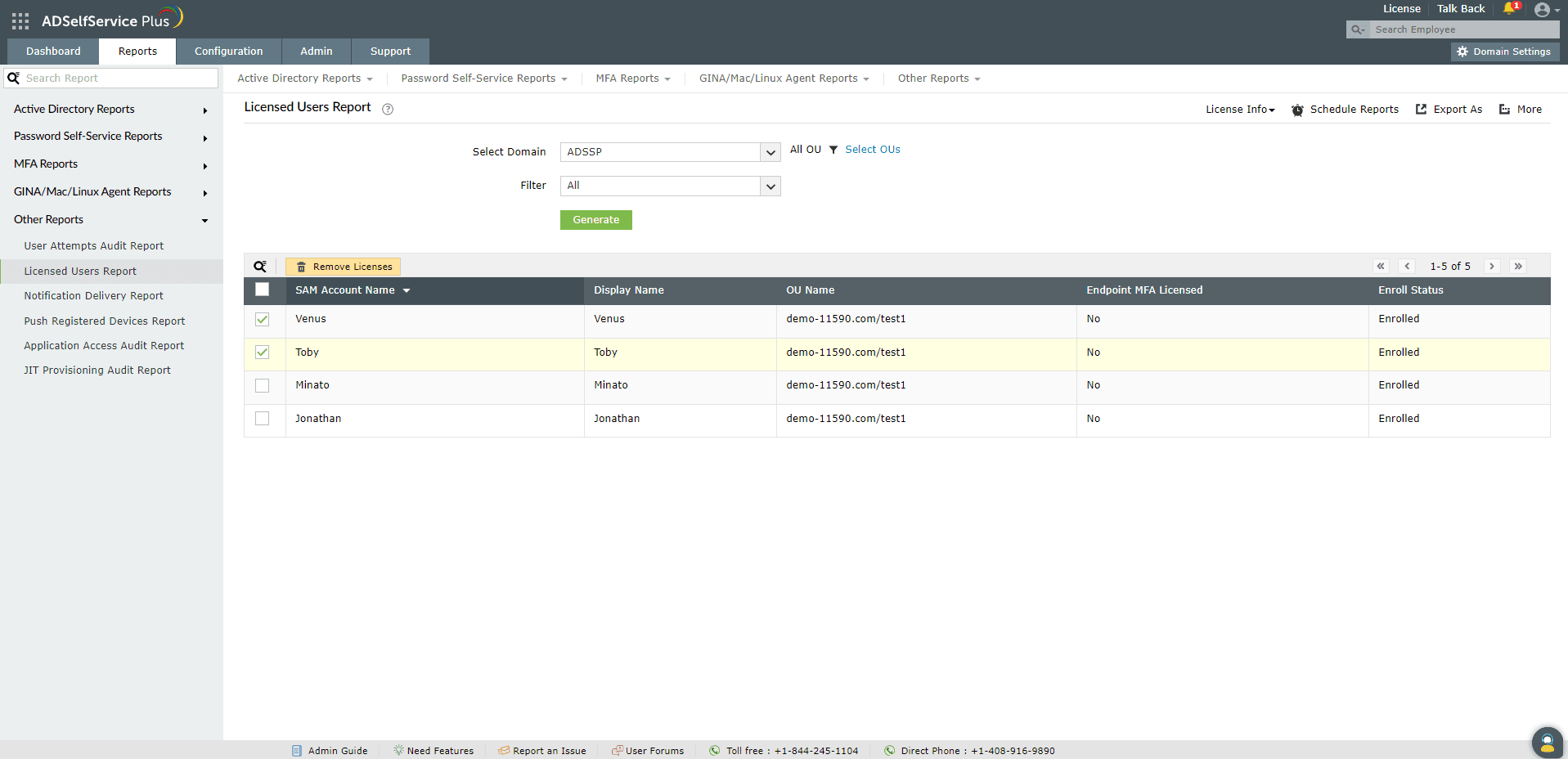
レポートのエントリを1つ以上選択すると、[ライセンスを削除]オプションが表示されます。
ライセンスを削除されたユーザーが、ライセンスを必要とするアクションを実行しようとすると、ライセンスが再度自動的に割り当てられます。ライセンス管理セクションでライセンスを制限すると、ライセンスが自動的に割り当てられるのを防ぐことができます。
注記:ライセンスユーザーレポートからユーザーのライセンスをすべて削除すると、ユーザーのライセンスと、対応する登録データがADSelfService Plusから完全に削除されます。
並べ替え
属性のヘッダー(登録ステータス属性を除く)をクリックすると、レポートのエントリが昇順または降順で表示されます。
検索
- レポート内の特定のデータを検索するには、検索アイコン[
 ]をクリックします。
 - MFAが試行されたデバイスのSAMアカウント名や、表示名などの属性を使用して、特定のユーザーを検索できます。検索は、[~を含む]という条件を使用して実行されます。例えば、ユーザー名属性でjackという単語を検索すると、jackという配列を含むすべてのユーザー名が検索結果として表示されます。
スケジュールレポート、エクスポート、詳細
- [スケジュールレポート]オプションを使用すると、指定した間隔でレポートが生成されるようにスケジュール設定し、管理者や特定のメールアドレスに自動的にレポートをメールで送信できます。スケジュールレポートの設定方法については、こちらをご参照ください。
- 画面右上にある[エクスポート] オプションを使用すると、レポートをCSV、PDF、XLS、XLSX、HTML、CSVDE形式でエクスポートできます。
- 画面右上にある[詳細] オプションには、[印刷表示]、[メールを送る]、および[エクスポート設定]オプションが表示されます。
- [印刷表示]オプションを使用すると、レポートをプレビューおよび印刷できます。
- [メールを送る]オプションは、希望のメールアドレスにレポートを送信するのに使用できます。
- [エクスポート設定]を使用して、レポートのタイトルや各ページに表示するヘッダーのロゴなどをカスタマイズすることもできます。