信頼済みブラウザーレポート
指定した期間、ブラウザーを信頼する(ブラウザーにMFAの認証情報を保存する)ことができます。信頼済みブラウザーレポートには、ユーザー名、マシン名またはIPアドレス、信頼が有効化されているログインの種類、使用されたブラウザー、信頼が設定された時間、信頼の期限など、有効化されているユーザー、ブラウザー間の信頼の情報が表示されます。
管理者はこのレポートを使用して、特定のユーザー、ブラウザー間の信頼を検索し、削除することもできます。
レポート作成
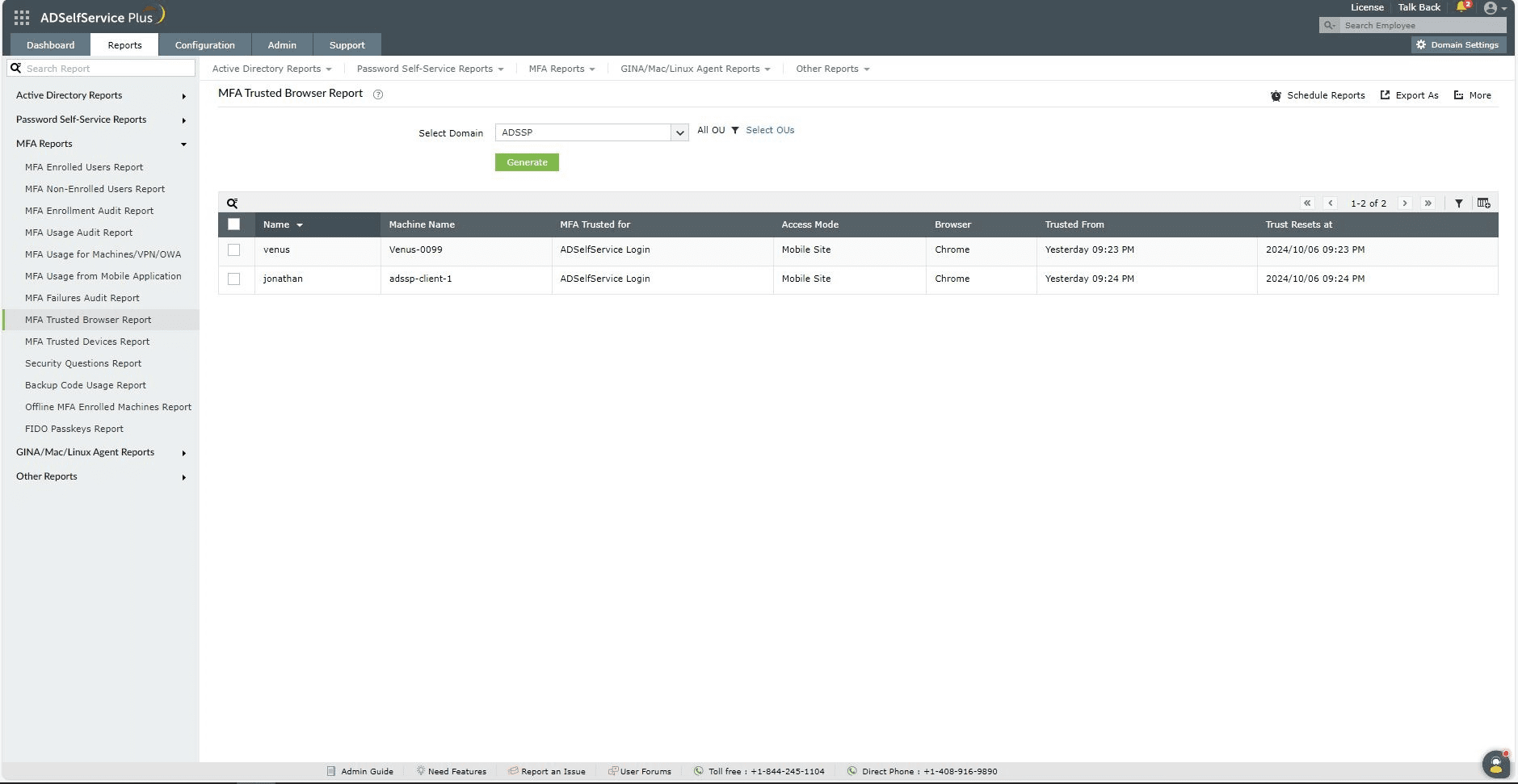
信頼済みブラウザーレポートの作成手順は以下の通りです。
- 管理者またはオペレーター権限でADSelfService Plus管理ポータルにログインし、[レポート]→[MFAレポート]→[信頼済みブラウザーレポート]に移動します。
- [ドメインの選択]から対象のドメインを選択します。
- 必要に応じて、[OUの選択]から対象のOUを選択します。
- [作成]をクリックして、レポートを作成します。
信頼の取り消し
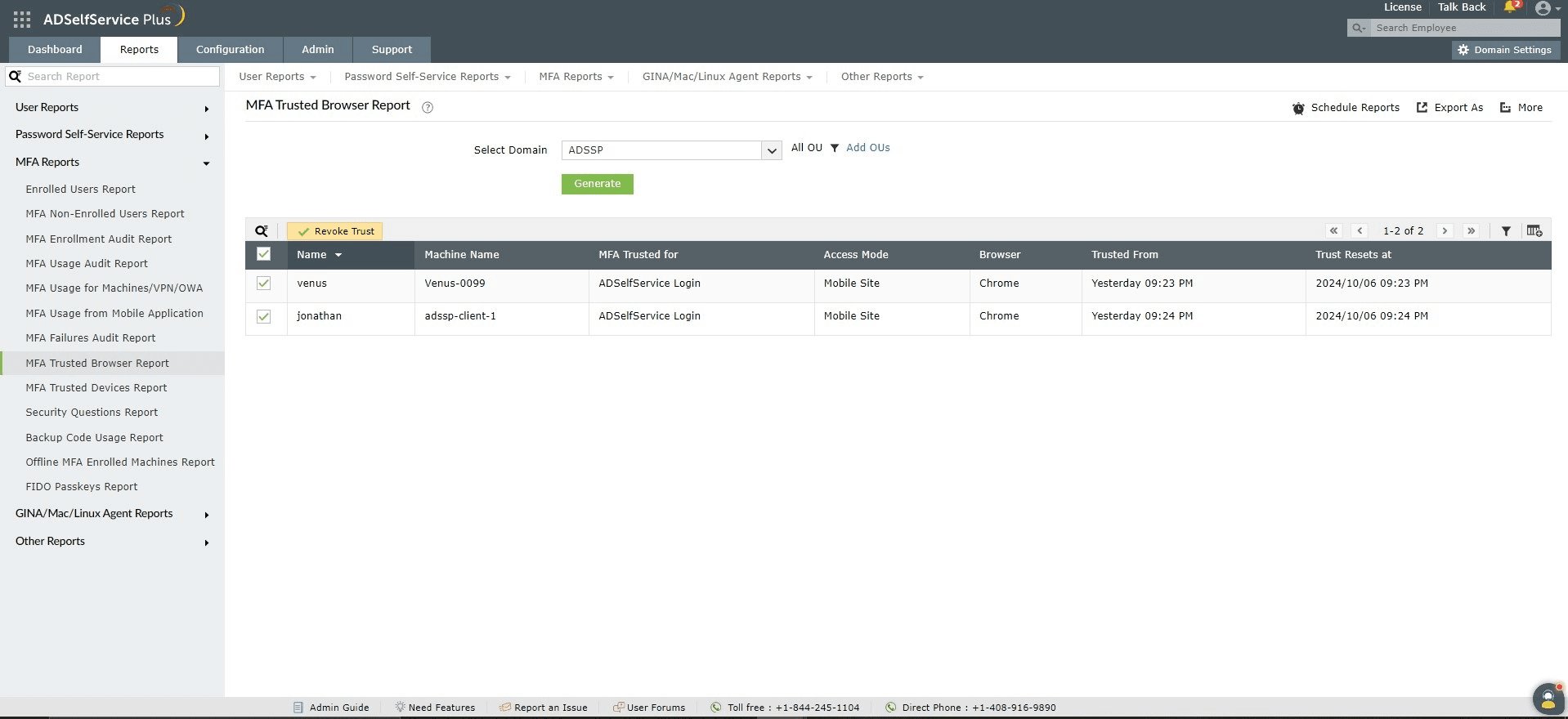
レポート内の任意のエントリを選択すると、[トラストを取り消す]ボタンが表示され、有効化されているユーザー、ブラウザー間の信頼を取り消すことができます。
レポートのカスタマイズ
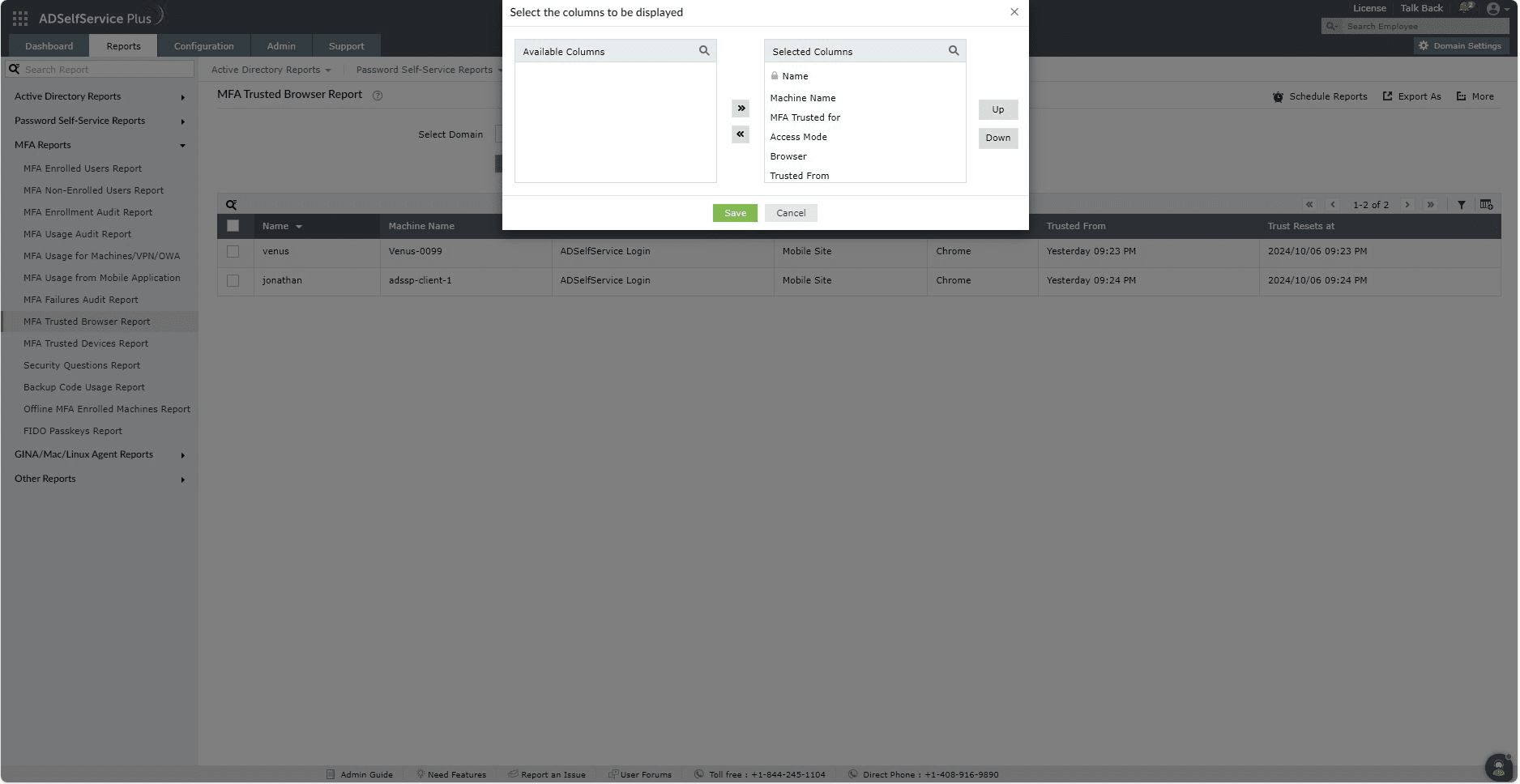
- 属性の追加、削除:属性を追加、削除するには、レポートの右端にある属性の追加/削除[
 ]オプションをクリックします。表示される[テーブルに表示する属性の選択]のポップアップ画面で、[利用可能な属性]から表示する属性を選択し、右矢印 (>>) をクリックして[選択した属性]に移動させます。属性を削除するには、[選択した属性]で不要なフィールドを選択し、左矢印 (<<) をクリックして[利用可能な属性]に移動させます。
 - 属性の並び変え:[選択した属性]から値を選択し、上へおよび下へボタンを押下することで、属性の位置を変更することもできます。
並べ替え
属性のヘッダーをクリックすると、レポートのエントリが昇順または降順で表示されます。
詳細なフィルタリング
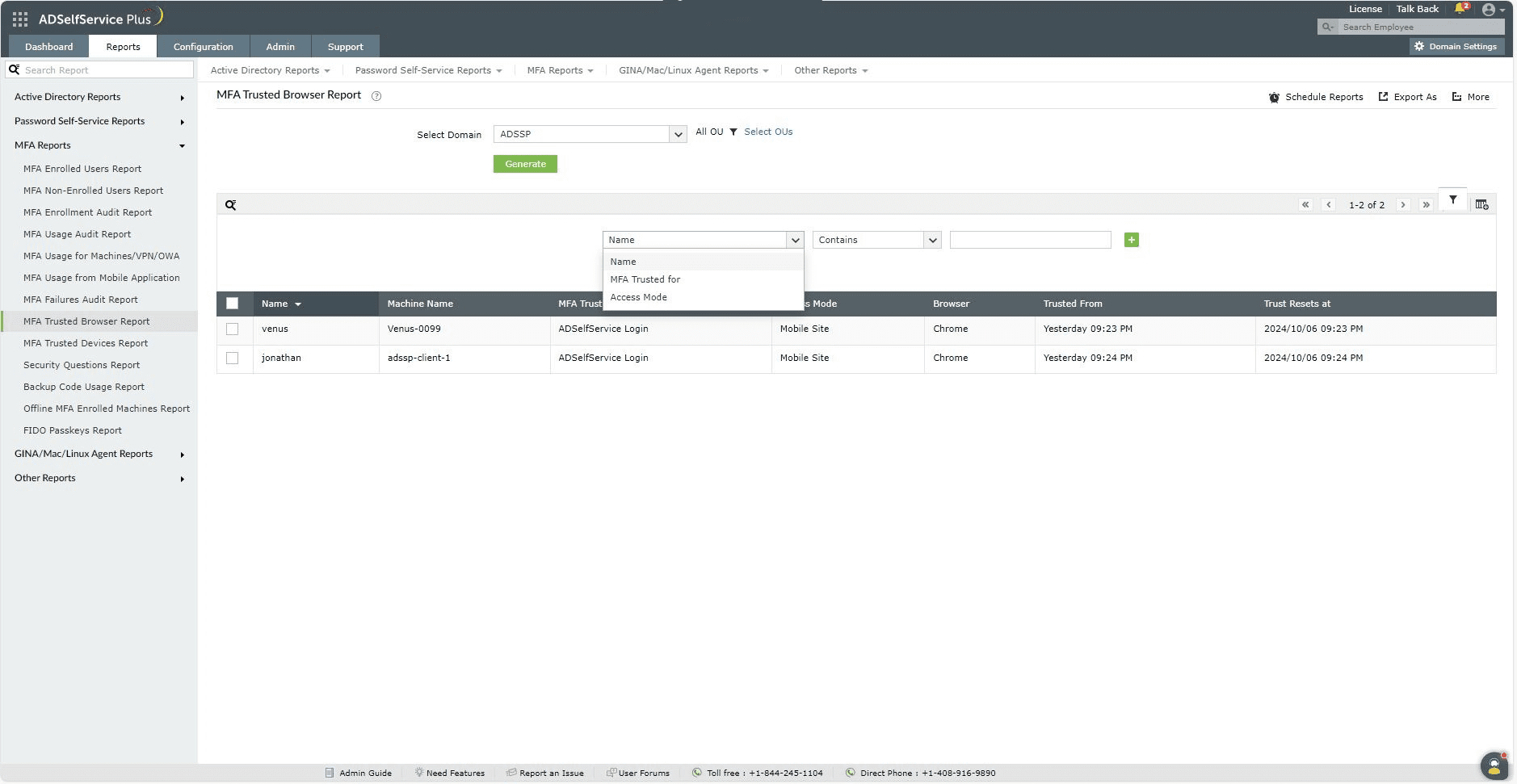
- レポート作成後、レポート画面の右端にあるフィルター[
 ]アイコンをクリックし、以下のパラメータを使用してエントリを絞り込むことができます。
 - 名前:ユーザー名で、ブラウザーの信頼を設定しているユーザーを絞り込むことができます。絞り込みに使用可能な条件は、[~を含む]、[~を含まない]、[は]、[でない]、[で始まる]、[で終わる]です。
- アクセスモード:絞り込みに使用可能なオプションは、デスクトップサイトとモバイルサイトです。
- MFAトラスト対象:ADSelfServiceログイン、OWAログイン、および SSOアプリケーションログインに対してブラウザーの信頼を設定しているユーザーを絞り込むことができます。
検索
- レポート内の特定のデータを検索するには、検索アイコン[
 ]をクリックします。
 - 名前、マシン名、または信頼が設定されているブラウザーの種類を使用して、特定のユーザーを検索できます。
- 検索は、「~を含む」という条件を使用して実行されます。例えば、名前属性でjackという単語を検索すると、jackという配列を含むすべてのユーザー名が検索結果として表示されます。
スケジュールレポート、エクスポート、詳細
- [スケジュールレポート]オプションを使用すると、指定した間隔でレポートが生成されるようにスケジュール設定し、管理者や特定のメールアドレスにレポートをメールで送信できます。スケジュールレポートの設定方法については、こちらをご参照ください。
- 画面右上にある[名前を付けてエクスポート]オプションを使用すると、レポートをCSV、PDF、XLS、XLSX、HTML、CSVDE形式でエクスポートできます。
- 画面右上にある[詳細]オプションには、[印刷表示]、[メールを送る]、および[エクスポート設定] オプションが表示されます。
- [印刷表示]オプションは、レポートのプレビューおよび印刷に使用できます。
- [メールを送る]オプションは、希望のメールアドレスにレポートを送信するのに使用できます。
- [エクスポート設定]を使用して、レポートのタイトルや各ページに表示するヘッダーのロゴなどをカスタマイズすることもできます。