プッシュ登録済みデバイスレポート
プッシュ登録済みデバイスレポートには、ADSelfService Plusのモバイルアプリでプッシュ通知を登録したユーザーの一覧が表示されます。レポートに表示される情報には、ドメイン名、モバイルのOS(AndroidまたはiOS)とバージョン、モバイルデバイスの製品情報が含まれます。
レポート作成
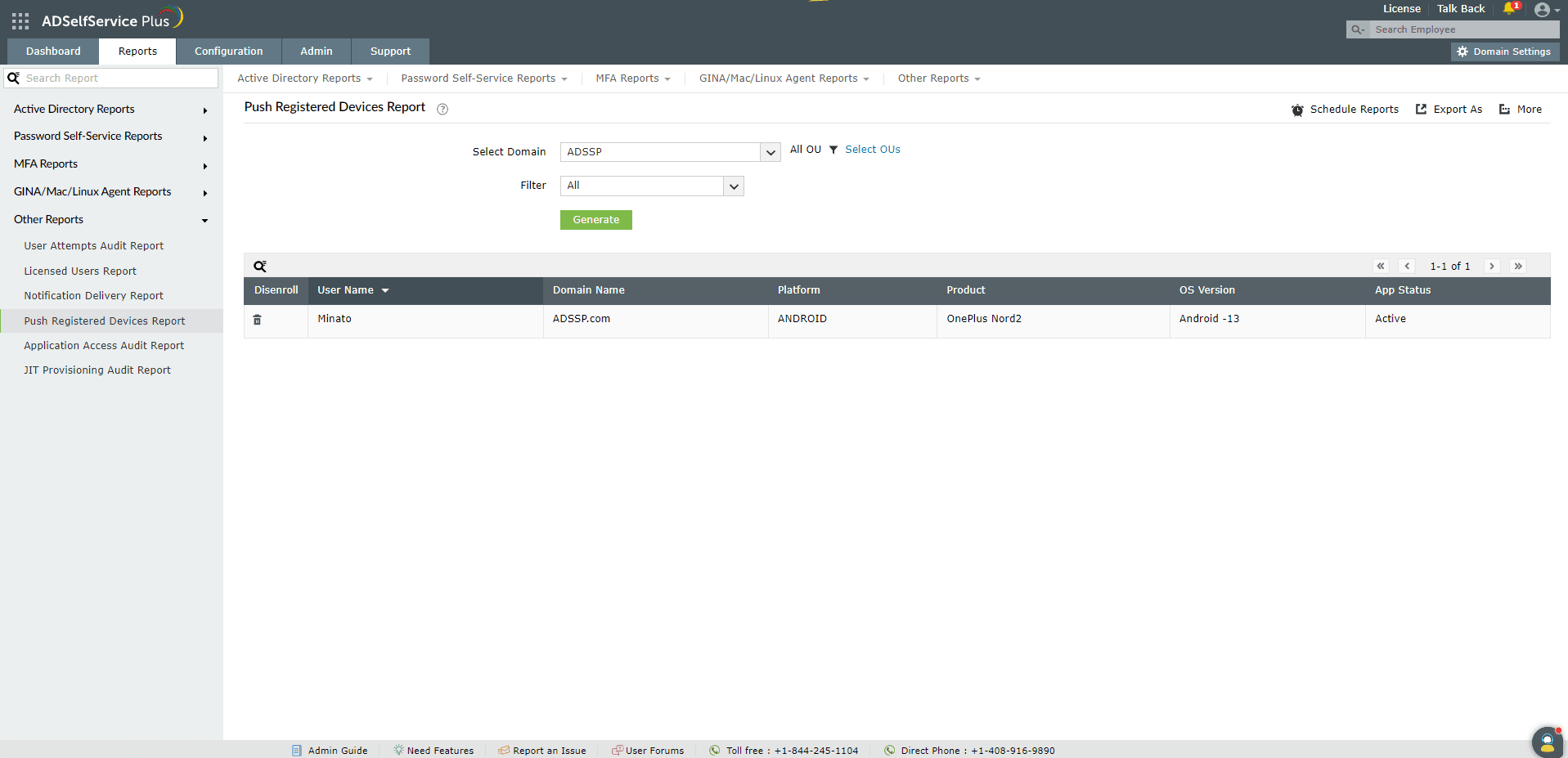
プッシュ登録済みデバイスレポートの作成手順は以下の通りです。
- ADSelfService Plus管理ポータルにログインし、[レポート]→[その他のレポート]→[プッシュ登録済みデバイスレポート]に移動します。
- フィルターオプションの、[iOS]、[Android]、[すべて]から、レポートに表示するデバイスのOSを選択します。
- [作成]をクリックして、レポートを作成します。
プッシュ通知からデバイスを登録解除
登録解除オプションを使用すると、デバイスのプッシュ通知の登録を解除できます。任意のレポートのエントリをクリックすると、レポート上部に[登録解除]ボタンが表示されます。
並べ替えと検索
- 並べ替え:属性をクリックすると、レポートのエントリが昇順または降順で表示されます。
- 検索:表示された属性から特定のデータを検索するには、検索アイコンをクリックします。
- ユーザー名を使用して特定のユーザーを検索できます。
- 検索は[~を含む]という条件を使用して行われます。例えば、ユーザー名属性で[jack]という単語を検索すると、[jack]という配列を含むすべてのユーザー名が検索結果として表示されます。
スケジュールレポート、エクスポート、詳細
- [スケジュールレポート]オプションを使用すると、指定した間隔でレポートが生成されるようにスケジュール設定し、管理者や特定のメールアドレスに自動的にレポートをメールで送信できます。スケジュールレポートの設定方法については、こちらをご参照ください。
- 画面右上にある[エクスポート]オプションを使用すると、管理者はレポートをCSV、CSVDE、HTML、PDF、XLS形式でエクスポートできます。
- 画面右上にある[詳細]オプションには、[印刷表示]、[メールを送る]、、および[エクスポート設定]オプションが表示されます。
- [印刷表示]オプションは、レポートのプレビューに使用できます。
- [メールを送信]オプションは、希望のメールアドレスにレポートを送信するのに使用できます。
- 管理者は、[エクスポート設定]オプションを使用して、エクスポートするレポートで使用する説明とロゴをカスタマイズできます。また管理者は、エクスポートするレポートのすべてのページにロゴを表示するように設定することもできます。