パスワード有効期限が近いユーザーレポート
パスワード有効期限が近いユーザーレポートには、数日以内に有効期限が切れるパスワードを持つユーザーが一覧表示されます。このレポートを使用することで、有効期限が切れる前にユーザーにパスワードを変更するよう、事前に通知することができます。レポートには、各ユーザーの表示名、SAMアカウント名、最後にパスワードを変更した日時、現在のパスワードの有効期限、および最終ログイン日時が含まれます。
レポート作成
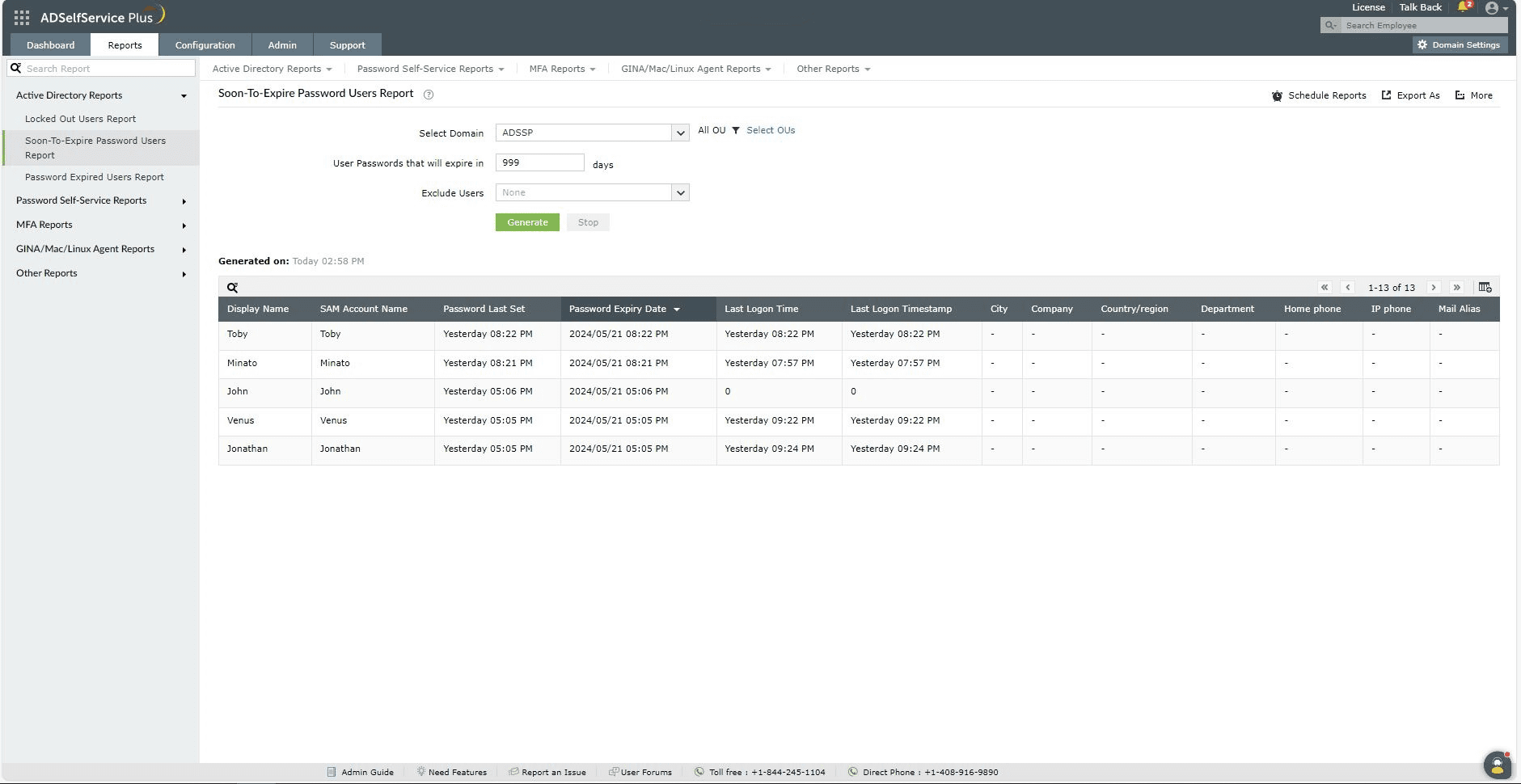
- 管理者またはオペレーターの権限で ADSelfService Plusポータルにログインし、[レポート]→[Active Directoryレポート]→[パスワード有効期限が近いユーザーレポート]に移動します。
- [ドメインの選択]からドメインを選択します。
- 必要に応じて、[OUの選択]からOUを選択します。
- [ユーザーパスワードの有効期限]オプションを使用して、パスワードの有効期限切れまでの日数を指定します。
- [期限切れのユーザー]オプションを使用して、アカウントが無効となっているユーザーやスマートカードを使用するユーザーをレポートから除外することができます。
- [作成]をクリックして、レポートを作成します。
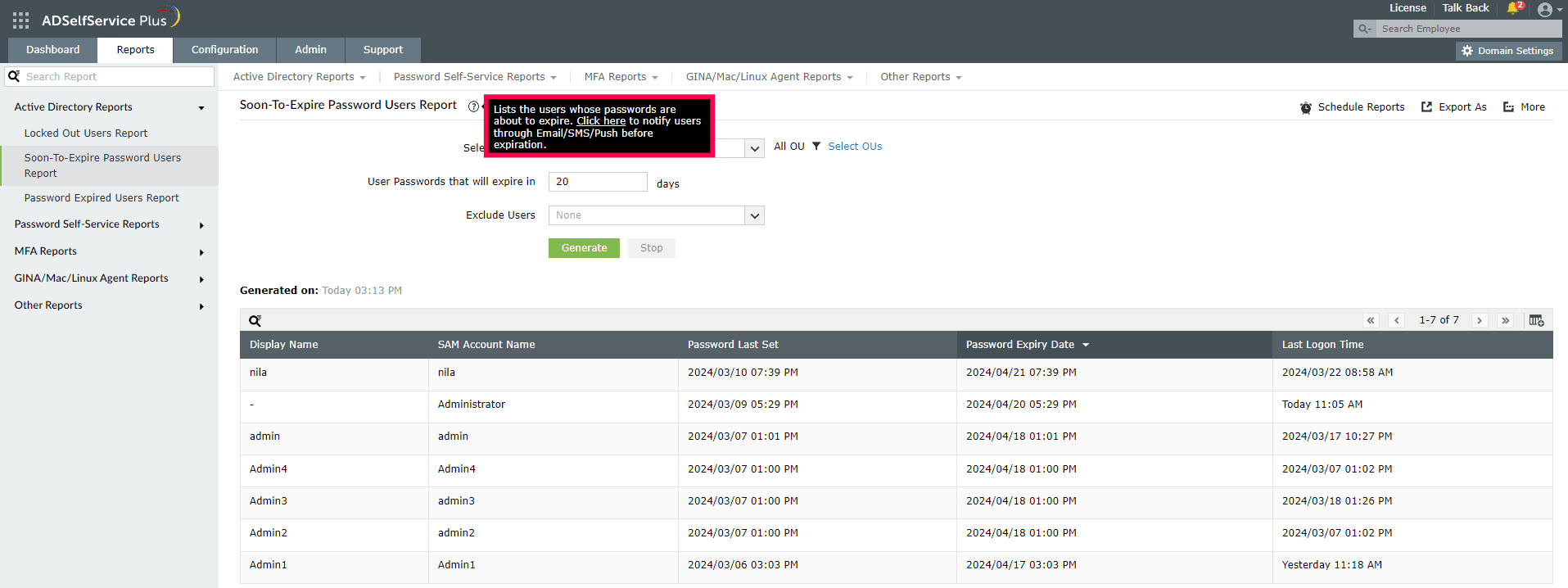
注記:パスワードの有効期限が近いユーザーにメール、SMS、またはプッシュ通知を送信したい場合は、ヒントアイコン内のリンクをクリックして、ADSelfService Plusの[パスワード有効期限通知]セクションにリダイレクトしてください。
レポートのカスタマイズ
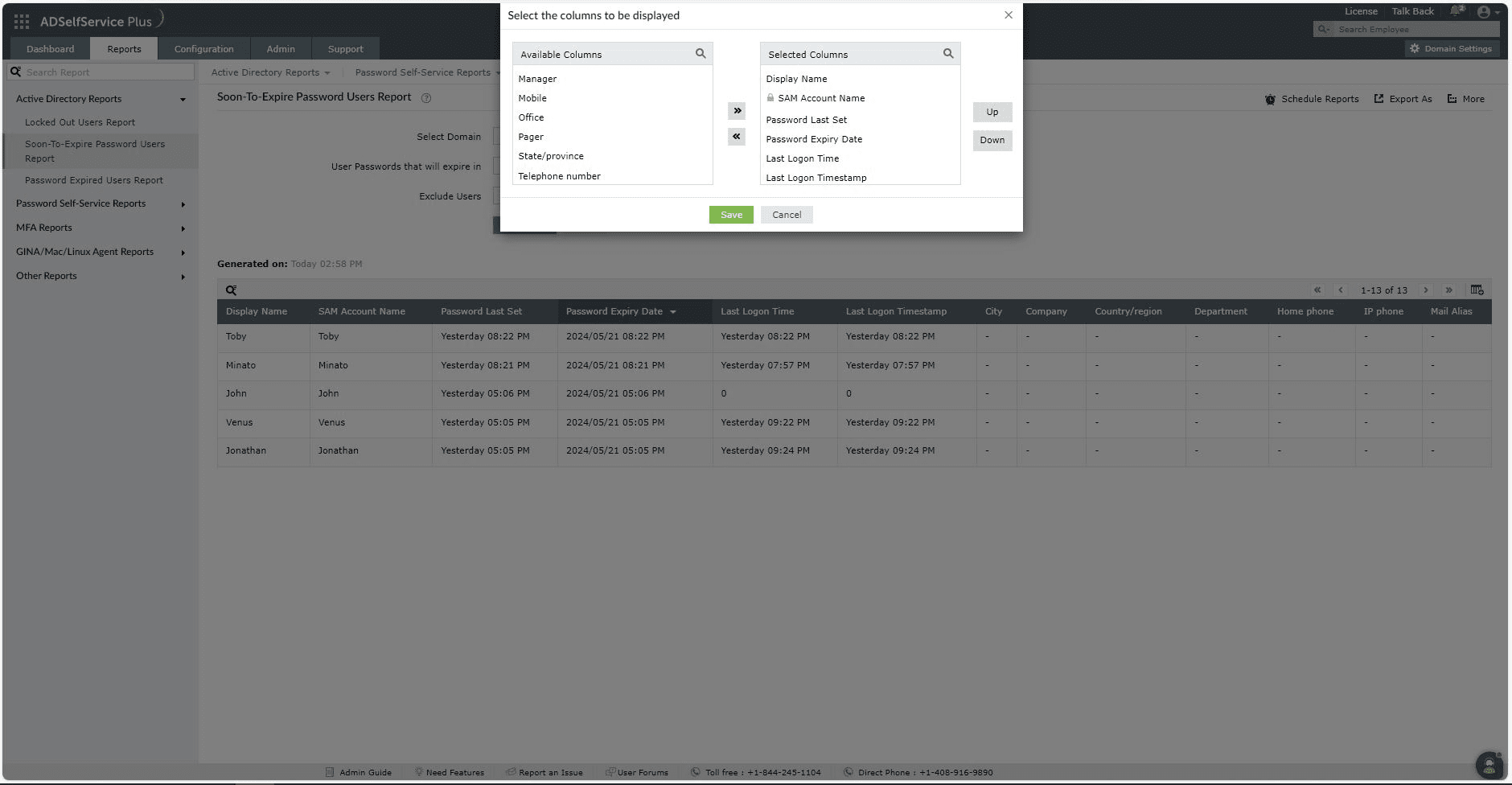
- 属性の追加、削除:属性を追加、削除するには、レポートの右端にある属性の追加/削除 [
 ]オプションをクリックします。表示される[テーブルに表示する属性の選択]のポップアップ画面で、[利用可能な属性]から表示する属性を選択し、右矢印 (>>) をクリックして[選択した属性]に移動させます。属性を削除する場合は、[選択した属性]で不要なフィールドを選択し、左矢印 (<<) をクリックして[利用可能な属性]に移動させます。
 - 属性の並び替え:選択した属性から値を選択し、上へおよび下へボタンを押下することで、属性の位置を変更することもできます。
検索
- レポート内の特定のデータを検索するには、検索アイコン[
 ]をクリックします。
 - SAMアカウント名や表示名などの属性を使用して特定のユーザーを検索できます。
- 検索は「~を含む」という条件を使用して行われます。例えば、ユーザー名属性で[jack]という単語を検索すると、[jack]という配列を含むすべてのユーザー名が検索結果として表示されます。
並べ替え
属性のヘッダーをクリックして、レポートのエントリを昇順または降順に並べ替えることができます。
スケジュールレポート、エクスポート、詳細
- [スケジュールレポート]オプションを使用すると、指定した間隔でレポートが生成されるようにスケジュール設定し、管理者や特定のメールアドレスに自動的にレポートをメールで送信できます。スケジュールレポートの設定方法については、こちらをご参照ください。
- 画面右上にある[エクスポート] オプションを使用すると、レポートをCSV、PDF、XLS、XLSX、HTML、CSVDE形式でエクスポートできます。
- 画面右上にある[詳細] オプションには、[印刷表示]、[メールを送る]、および[エクスポート設定]オプションが一覧表示されます。
- [印刷表示]オプションは、レポートのプレビューおよび印刷に使用できます。
- [メールを送る]オプションは、希望のメールアドレスにレポートを送信するのに使用できます。
- [エクスポート設定]を使用して、レポートのタイトルや各ページに表示するヘッダーのロゴなどをカスタマイズすることもできます。